

— выравнивание по левому краю (CTRL + L), — выравнивание по центру (Ctrl +E), — выравнивание по правому краю (Ctrl + R), — выравнивание по ширине (CTRL + J).
Как выровнять по правому краю в ворде?
Изменение выравнивания текста
Чтобы выровнять текст по левую кнопку, нажмите CTRL+L. Чтобы выровнять текст по правому кнопке, нажмите CTRL+R.
Как в ворде выровнять текст по обоим краям?
Выравниваем текст в Word по ширине, по краям
- Выделяем текст, у которого нужно изменить способ выравнивания.
- Кликаем на нем правой кнопкой мыши.
- Пункт «Абзац» в открывшемся меню.
- В поле «Выравнивание» выбираем подходящий вариант.
Как выровнить текст по правому краю?
Как выровнять текст по правому краю
Чтобы выровнять правый край текста в ворде, щелкните в любом месте абзаца, или выделите текст, который вы хотите выровнять, и сделайте одно из следующих действий: на вкладке «Главная» нажмите кнопку «Выровнять по правому краю»; или используйте сочетание клавиш Ctrl+R.
Как выровнять текст в ворде по полям?
Настройка полей надписи
На вкладке Формат фигуры щелкните Область форматирования. Откройте вкладку Параметры фигуры, если она еще не выбрана. и выберите пункт Надпись. Вы можете настроить поля слева, справа, сверху и снизу.
Как регулировать отступы в ворде?
Чтобы выровнять текст по центру, оставив оба края неровными, выберите пункт По центру (CTRL+E). Чтобы выровнять текст по правому краю, оставив левый край неровным, выберите пункт По правому краю (CTRL+R). Чтобы выровнять текст по обоим краям, добавив интервалы между словами, выберите пункт По ширине (CTRL+J).
Как сделать текст ровным с обеих сторон?
Чтобы текст был ровным с обоих сторон, выделите текст, нажмите одновременно клавишу «CNTR + J». Если клавиши не сработали, значит у вас были изменены настройки.
Как выровнять текст в ворде для курсовой?
Для начала необходимо выделить ту часть текста, которую нам потребуется изменить. Щелкаем на него правой кнопкой мышки. После в появившемся окне выбираем пункт «Абзац». Далее в окне «Выравнивание» необходимо выбрать нужный вариант выравнивания: по левому краю, по центру, по ширине, либо по правому краю.
Как выровнять текст в ворде по ширине без переносов слов?
Вариант 1: Автоматически расставленные переносы
- Перейдите из вкладки «Главная» на «Макет».
- В группе «Параметры страницы» найдите пункт «Расстановка переносов» и разверните его меню. …
- Выберите пункт «Нет», чтобы убрать автоматический перенос слов.
Как сдвинуть текст в Microsoft Word?
Смещение текста в ворде
- Откройте рабочий документ
- Используя мышь или клавиатуру выделите необходимые символы
- Наведите курсор на выделенный текст, зажмите левую кнопку мыши и сместите текст вверх или вниз
Как выровнять текст по правому краю CSS?
Горизонтальное выравнивание текста: text-align
- left — выравнивание по левому краю;
- right — по правому краю;
- center — по центру;
- justify — по ширине.
Как правильно отформатировать текст в ворде?
Форматирование текста в Microsoft Word
- Выберите текст, который необходимо выделить.
- На вкладке Главная нажмите на стрелку команды Цвет выделения текста. Появится выпадающее меню с возможными вариантами цветов.
- Укажите необходимый цвет выделения. Выбранный текст в документе будет выделен.
Как включить режим отображения линейки в окне программы?
Откройте вкладку Представление и установите флажок Линейка. Откройте меню Файл, выберите раздел Параметры, а затем — Дополнительно. В разделе Дисплей выберите Показывать вертикальную линейку в режиме разметки.
Как в ворде выровнять текст по высоте в таблице?
Выравниваем текст в таблице
- Выделите все данные в таблице или отдельные ячейки (столбцы или строки), содержимое которых нужно выровнять.
- В основном разделе “Работа с таблицами” откройте вкладку “Макет”.
- Нажмите кнопку “Выровнять”, расположенную в группе “Выравнивание”.
Как в ворде выровнять по ширине одну строку?
Вариант 2: Горячие клавиши
- «CTRL+L» – по левому краю;
- «CTRL+R» – по правому;
- «CTRL+E» – по центру;
- «CTRL+J» – по ширине.
Бонусы, промокоды и фриспины в Покердом

Клиентам онлайн казино доступна широкая программа вознаграждений. Помимо приветственного бонуса и еженедельных акций, на площадке предусмотрены эксклюзивные предложения. Пользователи могут находить и применять специальные промокоды в Покердом, а также получать бесплатные вращения и денежные призы за активность на платформе.
Бездепозитные фриспины для новых игроков
Для получения безрисковых вращений необязательно пополнять баланс. После регистрации профиля на площадке станет доступен раздел «Халява». В нем размещен список заданий, за выполнение которых полагаются лутбоксы. К таким квестам относятся:
- Подтверждение адреса электронной почты.
- Добавление номера мобильного.
- Подключение push-уведомлений.
- Вступление в группы в соцсетях.
- Скачивание и установка софта на телефон.
За завершение каждой миссии выдается бонус в Покердом. После его получения необходимо выполнить требования «открутки». Клиенту нужно будет обратить внимание на список слотов для отыгрыша, который представлен в условиях акции.
Приветственный бонус для первых депозитов
На сайте также предусмотрено стартовое промо. Его получает каждый новый пользователь сразу после регистрации профиля. Подробнее о награде — в таблице.
| Условие | Детали |
| Минимальный депозит | ₽500 |
| Максимальная сумма бонуса в Pokerdom | ₽100 000 |
| Вейджер | x40 |
Стартовая акция распространяется на первый депозит. Кроме удвоения платежа, игроку также полагается до 1000 фриспинов.
Получить бонус можно не более одного раза. Запрещается создавать копии аккаунта для повторной активации промо.
Сперва средства попадут на бонусный баланс. Чтобы перевести их на основной и снять со счета, необходимо совершить «открутку». На это клиентам дается 72 часа.
Как активировать бонусы и промокоды Покердом
Система вознаграждений открывается после создания аккаунта. Чтобы зарегистрироваться на платформе, необходимо:
- Указать адрес почты либо номер мобильного.
- Придумать пароль.
- Выбрать денежную единицу.
Также можно ввести промокод в Покердом при регистрации. За применение купонов выдаются наборы фриспинов, бездепы и прибавки к пополнениям.
Свежие комбинации распространяются в группах онлайн казино в соцсетях и на тематических площадках.
Для активации ваучера после попадания в профиль потребуется открыть раздел «Бонусы». Затем нужно кликнуть по кнопке «Использовать промокод».
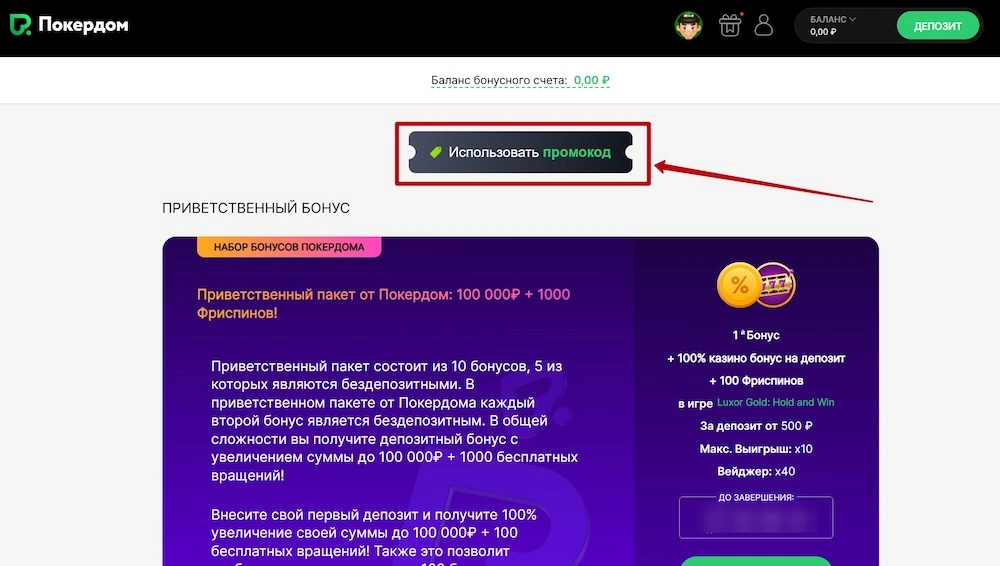
После нажатия на клавишу на экране появится поле для ввода комбинации. Если указанный промокод в Pokerdom окажется рабочим, награда сразу зачислится на счет.
Активация других промо на платформе также не вызовет сложностей у пользователей. Обычно алгоритм выглядит следующим образом:
- Открыть вкладку «Бонусы».
- Выбрать предложение.
- Внести нужную сумму на счет.
- Получить награду.
Главное — внимательно изучить требования акции перед применением. Если остаются вопросы после прочтения условий промокода в Покердом или другого бонуса в казино, рекомендуется обратиться за помощью в саппорт.



