
Самый легкий метод выравнивания текста по ширине страницы в Ворде заключается в применении специальной кнопки, расположенной на панели с основными инструментами.
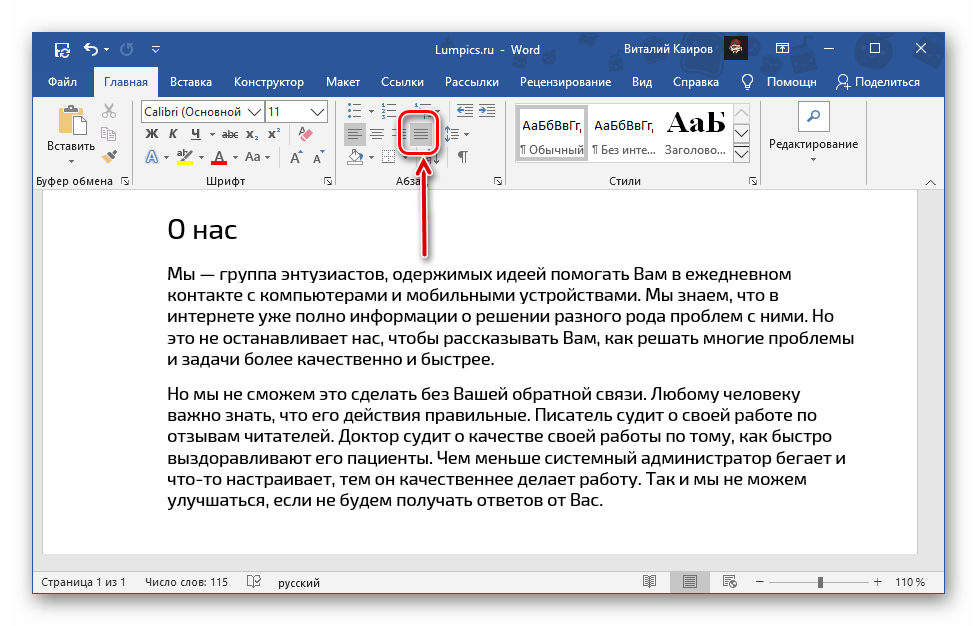 Просто выделите фрагмент, который требуется «прижать» к обеим границам документа, и нажмите на нее.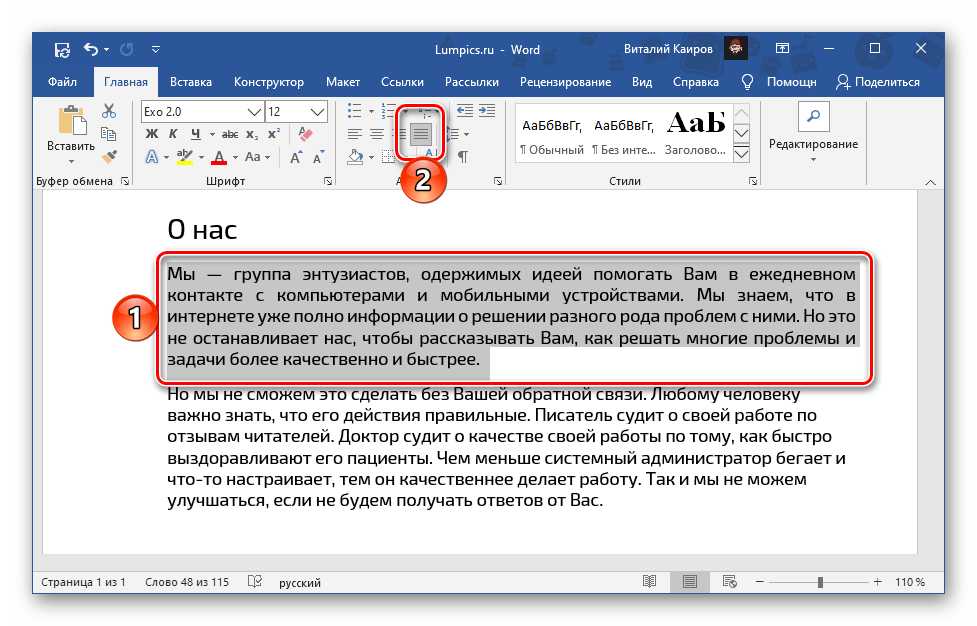
Если размеры отступов с левой и правой стороны вас не удовлетворяют, обратите внимание на инструкцию, представленную по ссылке ниже – в ней описаны шаги для корректной настройки полей.

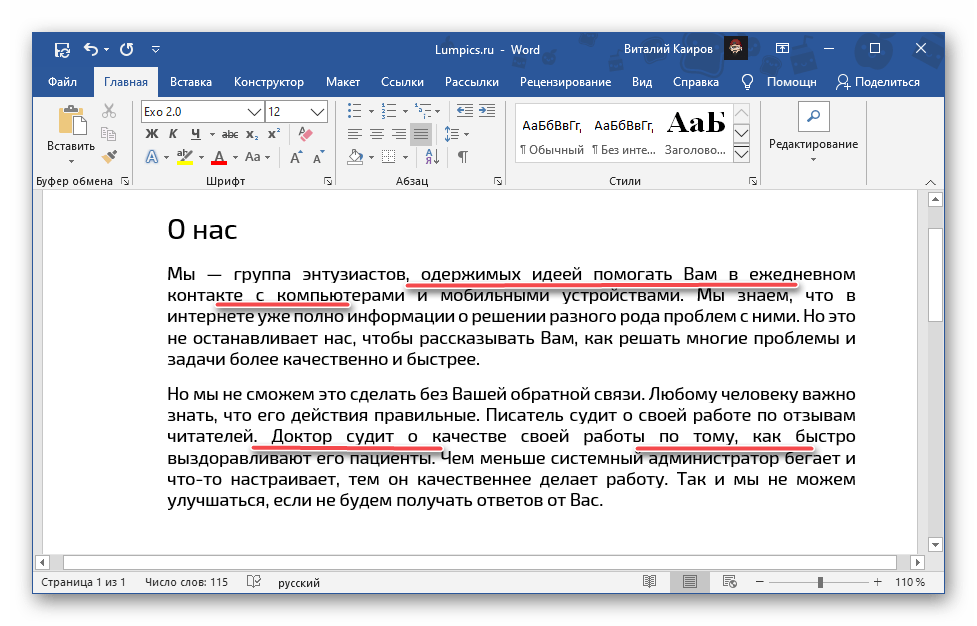
Одним из результатов выравнивания текста по ширине могут стать значительные пробелы, которые чаще всего встречаются в начале и в конце абзацев, но иногда возникают и в других местах. В следующей статье представлены методы, помогающие устранить эту проблему.
Способ 2: Сочетание клавиш
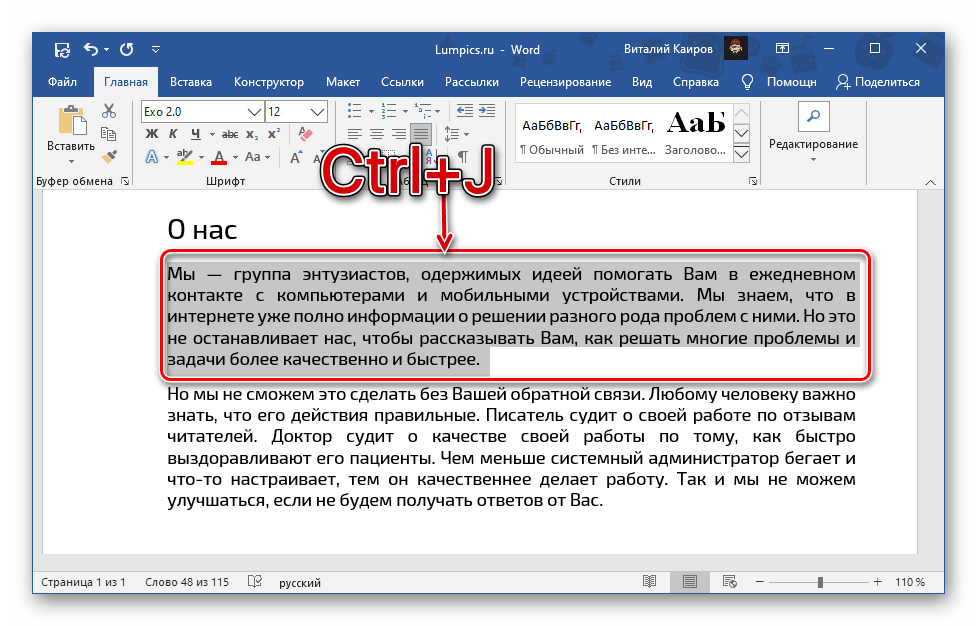
Несколько более простой и быстрый в своей реализации метод выравнивания текста по ширине страницы заключается в использовании сочетания клавиш, увидеть которое можно, если навести указатель курсора на рассмотренную в предыдущей части статьи кнопку на ленте.
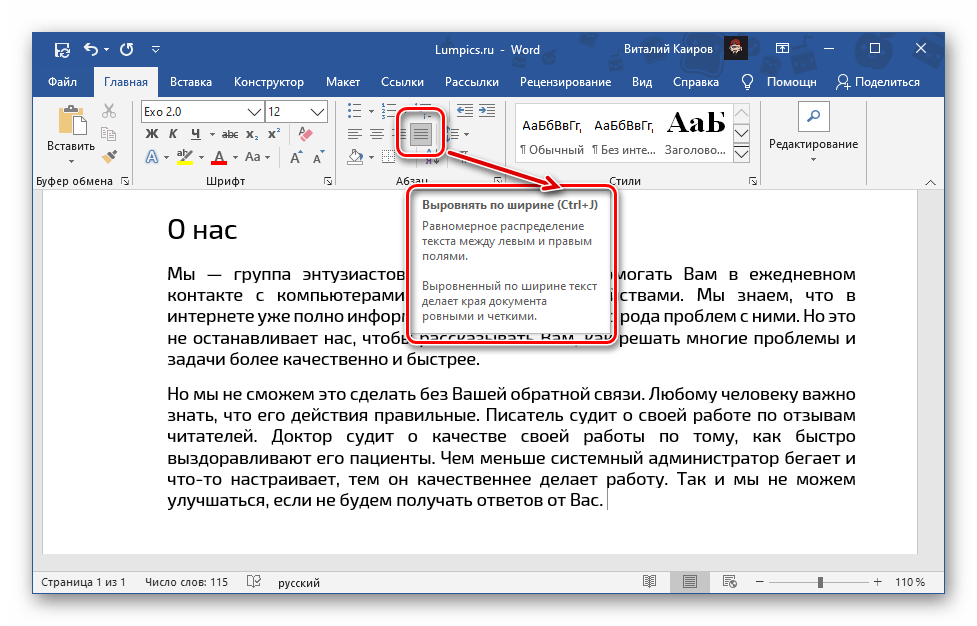
Действия остаются прежними – выделяете нужный фрагмент или весь текст, но на этот раз используете упомянутую ранее комбинацию.
Способ 3: Линейка
Оба описанных способа приводят к одинаковому результату — текст в документе заполняет пространство между левым и правым краями, которые, как было отмечено ранее, можно настроить по своему усмотрению. Этот метод является эффективным, однако не позволяет варьировать стандартные параметры. Иногда возникает необходимость расположить текст иначе, сделать его уже или шире по сравнению с другим содержимым документа, сместив его ближе к полям или выдвинув за их границы. Для выполнения этой задачи можно использовать линейку.
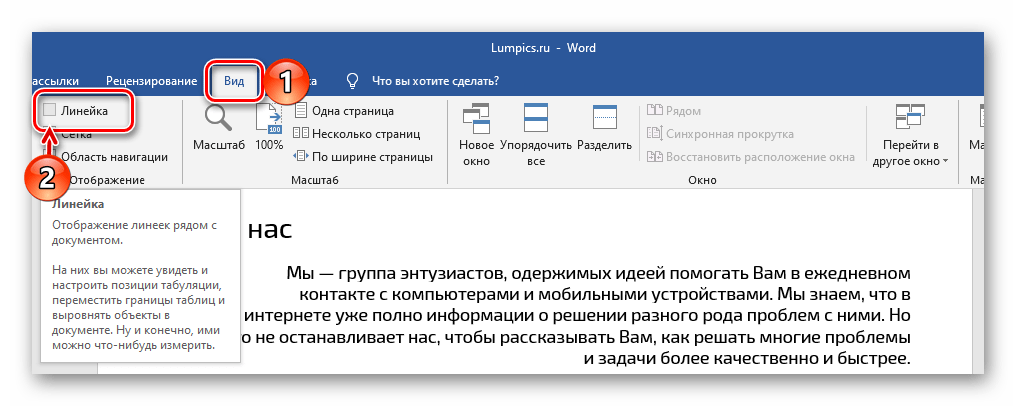
- Если отображение линейки в документе у вас отключено, воспользуйтесь представленной по ссылке выше инструкцией и включите ее – сделать это можно во вкладке «Вид».
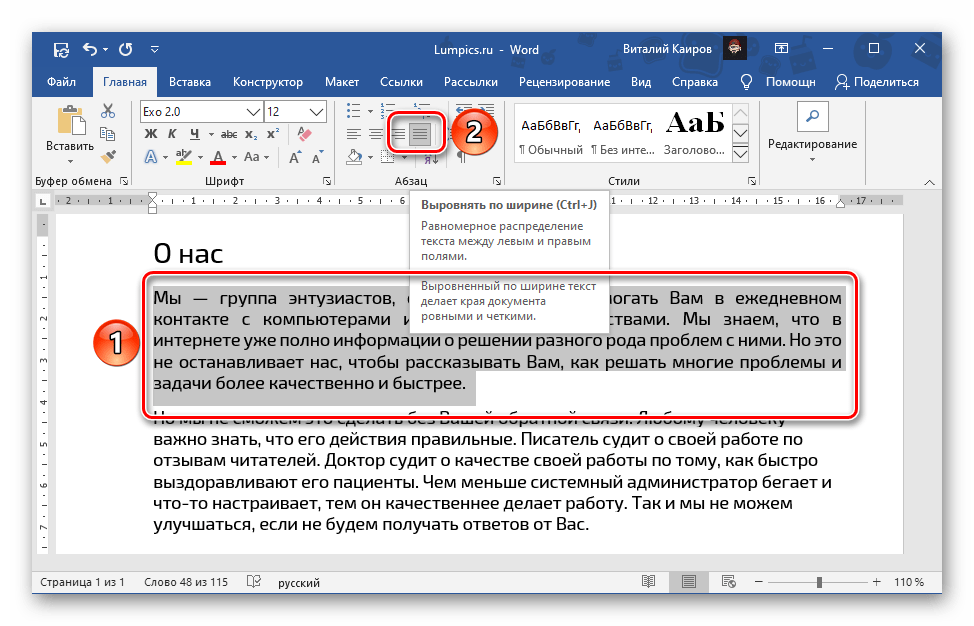
- Выделите фрагмент текста, который требуется выровнять особым образом, и сначала нажмите «Ctrl+J» или кнопку на ленте «Выровнять по ширине».
- Далее, не убирая выделения, потяните за расположенный слева, нижний бегунок на линейке, двигая его вправо до нужного места.
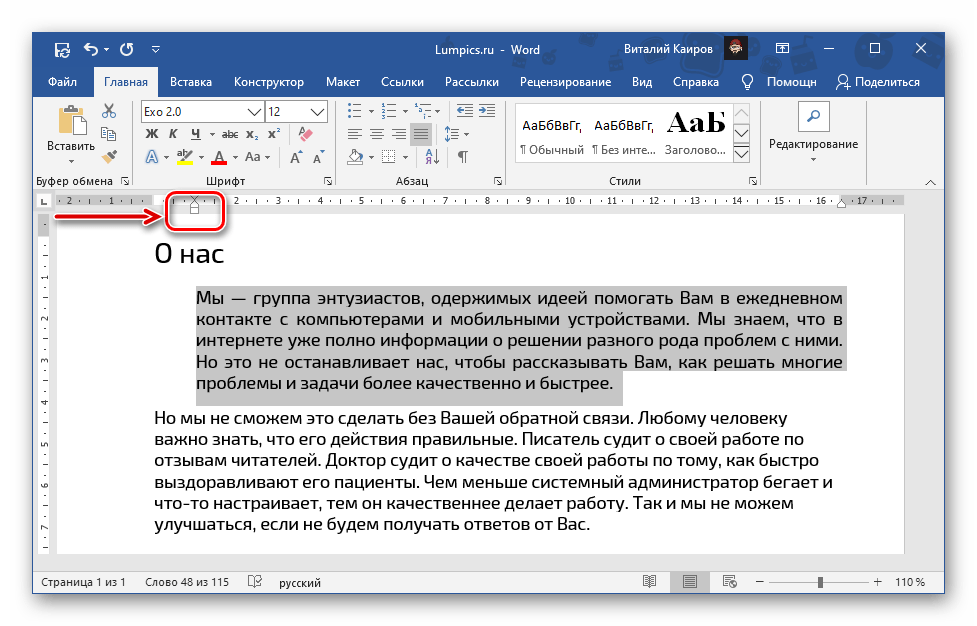
- Аналогичное действие выполните с противоположным бегунком – расположенным справа, — только тянуть его нужно влево. Когда результат вас удовлетворит, выделение можно снять.
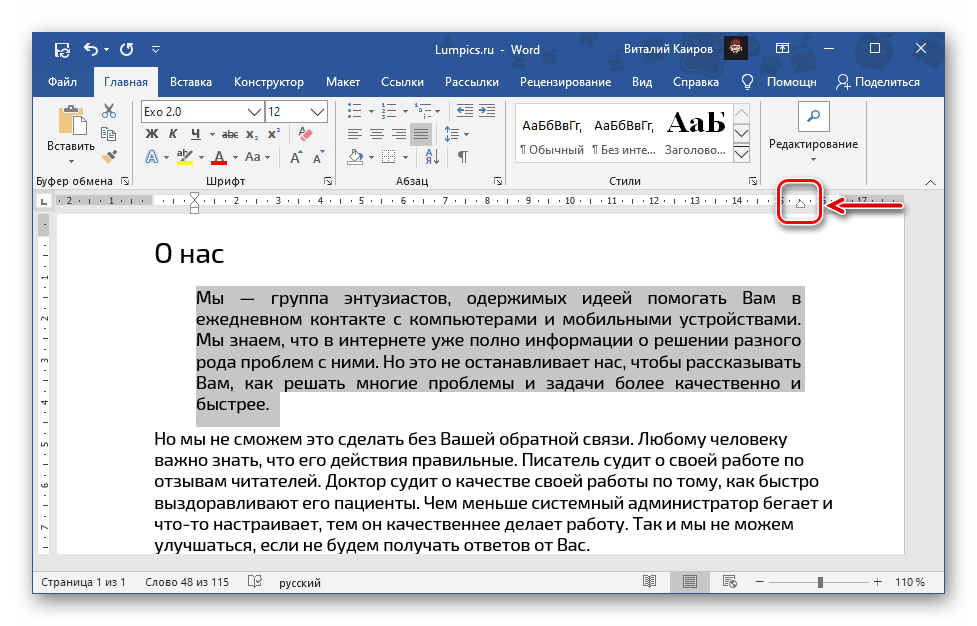
Обратите внимание: Когда необходимо увеличить текстовый фрагмент вместо его сжатия, следует перемещать элементы на линейке в противоположные стороны: левый – в левую сторону, правый – в правую. Однако стоит помнить, что в результате текст, скорее всего, выйдет за пределы установленных полей, что приведет к его выходу за границы области печати. Результат можно оценить в режиме предварительного просмотра. Дополнительная информация: Предварительный просмотр в Word Печать документов в Microsoft Word
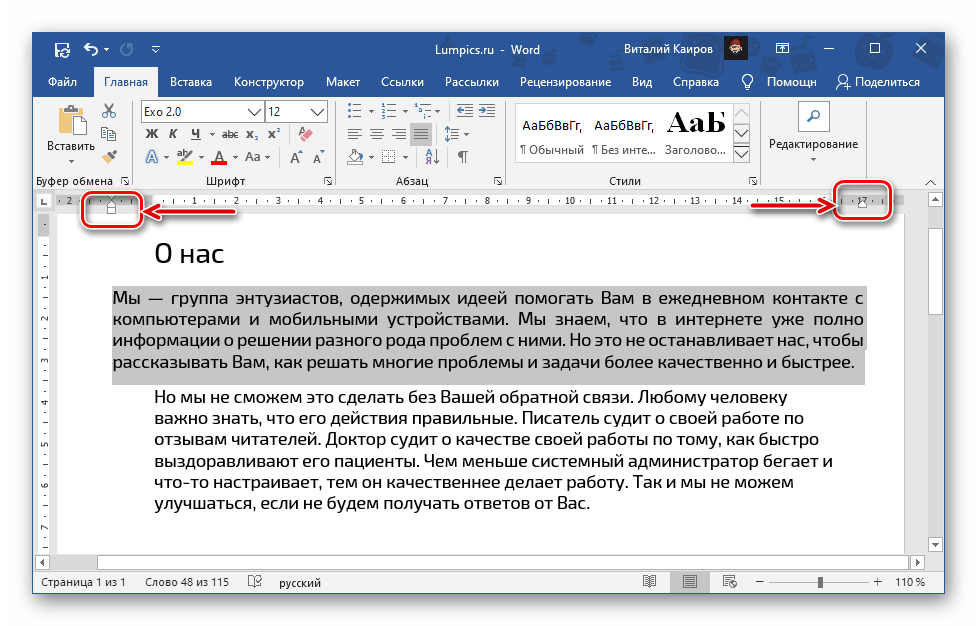
Важно начинать выравнивать текст именно с левой границы – только в таком случае изменения затронут исключительно выделенный фрагмент текста, а не все содержимое документа. Если перемещать верхний левый бегунок, можно изменить расположение первой строки в абзаце. 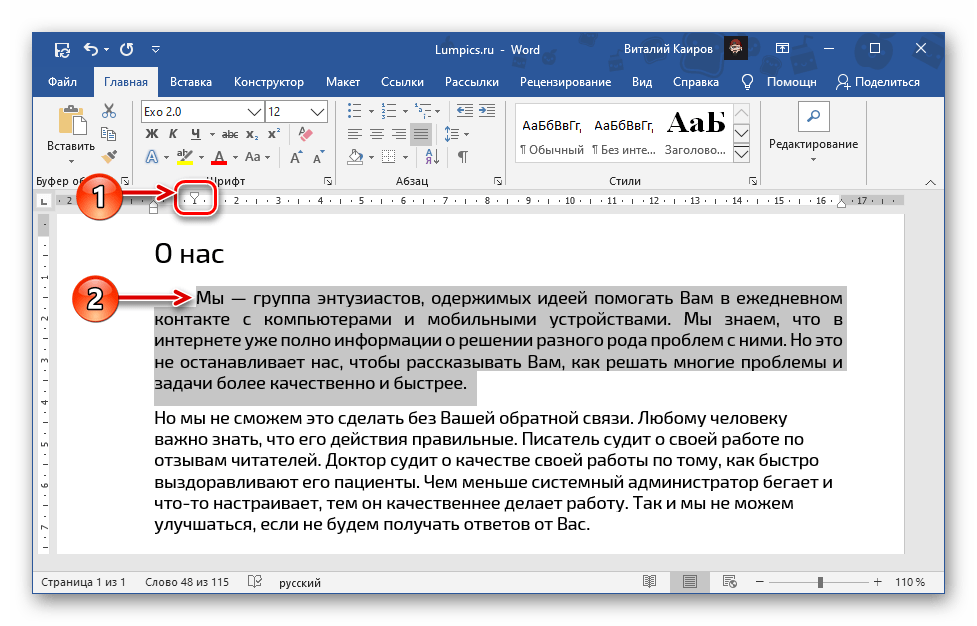
Выравнивание текста в таблице
Если вы работаете с созданной в Ворд таблицей, и выровнять по ширине требуется представленное в ее ячейках текстовое содержимое, для этого можно, а зачастую даже нужно воспользоваться не только решениями из рассмотренных выше Способов 1 и 2, но и более узкоспециализированными инструментами. О них мы ранее рассказывали в отдельной статье.
Выравнивание надписей и текстовых полей
Аналогично, ситуации с надписями и текстовыми полями напоминают дела с таблицами, так как они являются самостоятельными элементами. Для их выравнивания в документе предусмотрены дополнительные инструменты, ознакомившись с которыми, вы сможете узнать больше из следующей инструкции.
Как в Word выровнять текст по ширине: урок
Здравствуйте на сайте WiFiGiD.RU! В этом простом уроке мы обсудим основные аспекты работы с программой Word и уделим внимание горизонтальному выравниванию текста по ширине. Данная тема имеет большое значение, поскольку эти навыки вам пригодятся неоднократно. Вы сможете настраивать текст, придавая ему эстетичный, удобный и читаемый вид.
Если у вас возникнут вопросы – не стесняйтесь оставлять их в комментариях. Начнем!
Способ 1: Панель инструментов
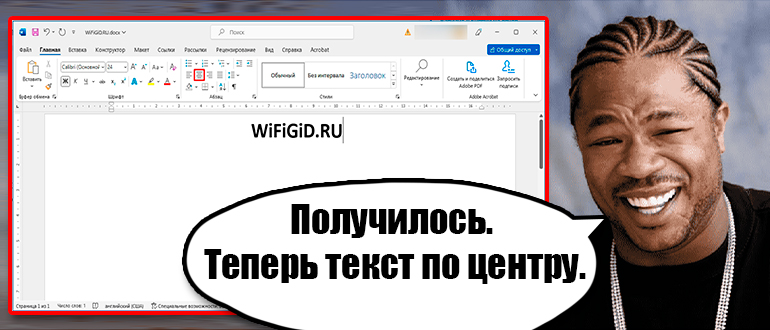
Давайте посмотрим, как в Word выровнять текст по ширине. Для этого можно использовать специальные кнопки на панели инструментов. Для начала установите курсор на нужный абзац. Если вы хотите сделать выравнивание по ширине определенного блока текста, то его нужно выделить с помощью зажатой левой кнопкой мыши. После этого переходим на «Главную» вкладку, находим раздел «Абзац».
Теперь нас интересуют три кнопки, которые я выделил на скриншоте ниже.
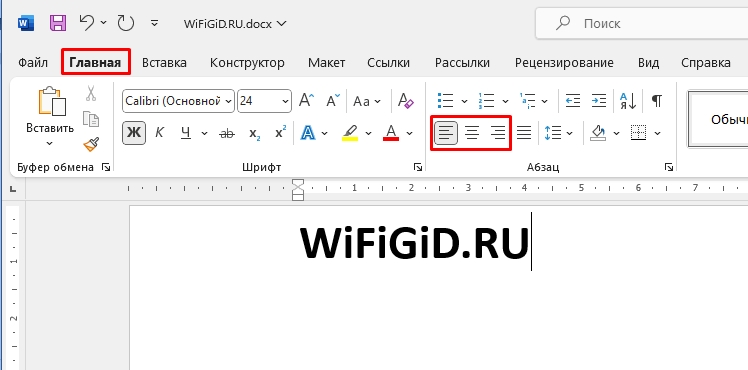
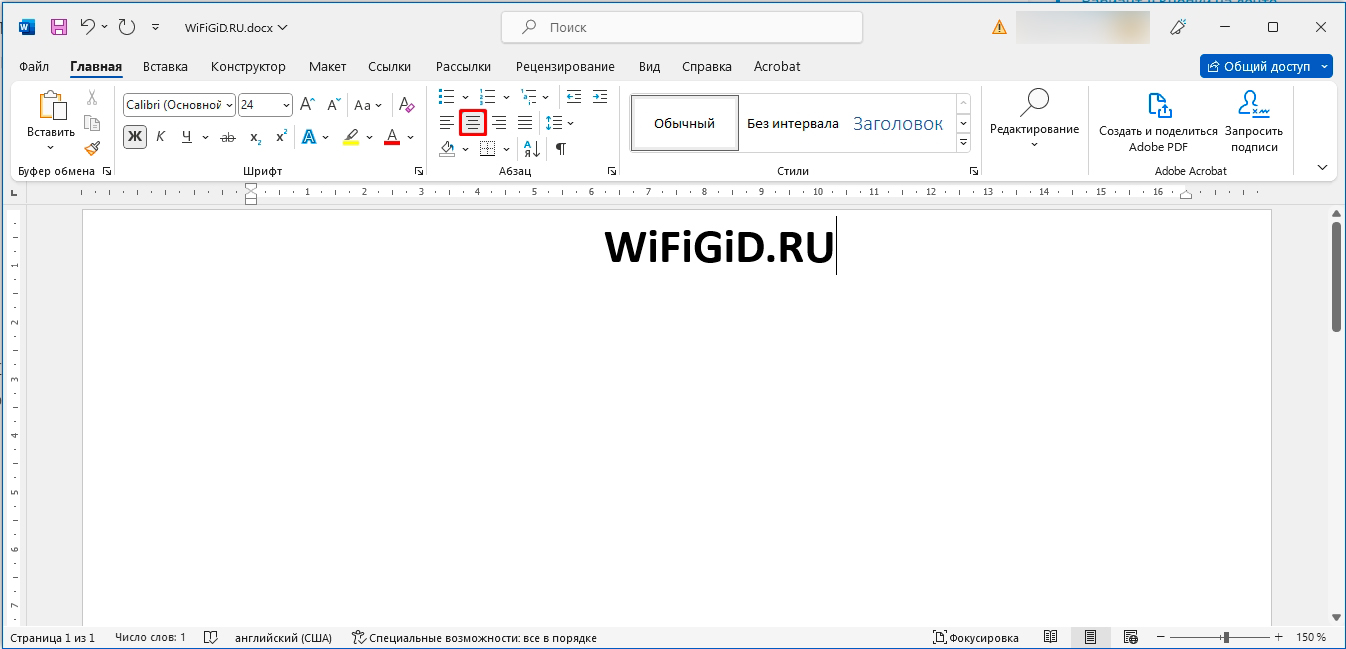
Например, чтобы произвести выравнивание данного слова по центру, нажмите по центральной кнопке, как на картинке ниже. Теперь самостоятельно попробуйте выровнять текст с левой и правой стороны с помощью соседних кнопок.
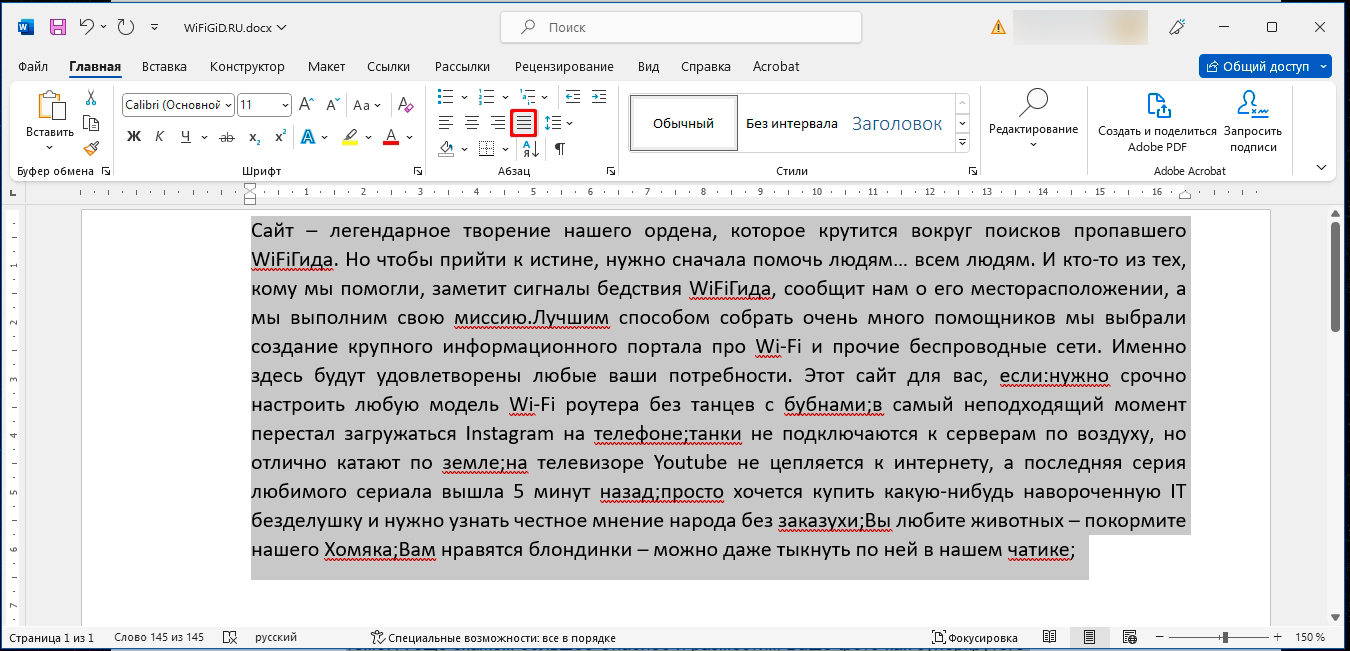
Немного поговорим про кнопку, которая находится справа. Она нужна для того, чтобы заполнить текст равномерно по краям листа, так чтобы буквы располагались ровно по границе. Текст, конечно, выглядит красиво, но использовать я его не советую. Внимательно присмотритесь к отступам между слов – они стали разными. Из-за этого ухудшается читабельность текста, и глаза быстрее устают.
Данные кнопки также работают и в ячейках таблицы, а также фигурных блоках. В целом эти кнопки работают везде, где можно вставить текст, поэтому их нужно запомнить.
Способ 2: Горячие клавиши
Отформатировать текст по ширине в Ворде можно с помощью горячих клавиш. Вообще, если вы собираетесь много и долго работать в этой программе, то я советую выучить их наизусть. Они существенно сократят вам свободное время при работе с Word документами. Можете попробовать сделать то же самое, что мы делали в прошлой главе, только для этого используем кнопки на клавиатуре
| Команды | Выравнивание |
| Ctrl + L | Слева |
| Ctrl + R | Справа |
| Ctrl + E | По центру |
| Ctrl + J | На всю ширину страницы |
Способ 3: Табуляция
Представим себе ситуацию, что нам нужно изменить расположение определенного блока текста и сдвинуть его вправо или влево. Для этих целей мы можем использовать табуляцию или специальные бегунки, которые находятся на линейке в самом верху. Попробуйте выделить один абзац.
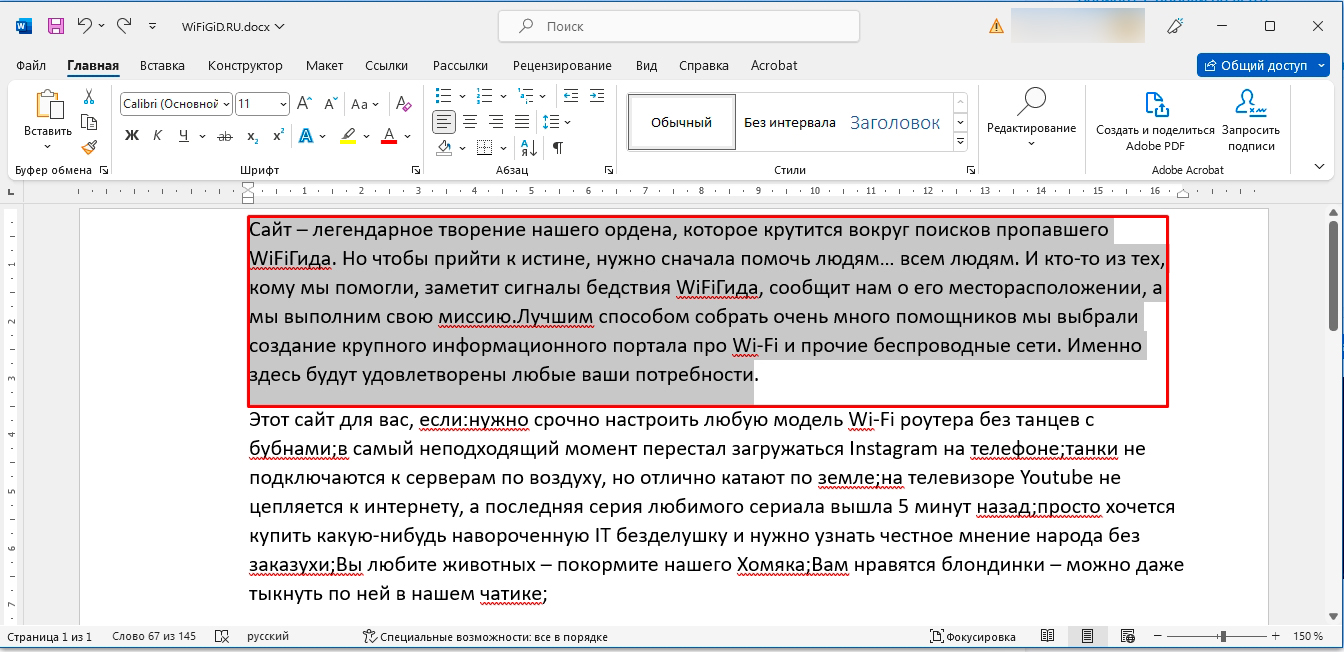
После этого нажмите по кнопке табуляции на клавиатуре:
ВНИМАНИЕ! Ее расположение — слева от буквы «Q».
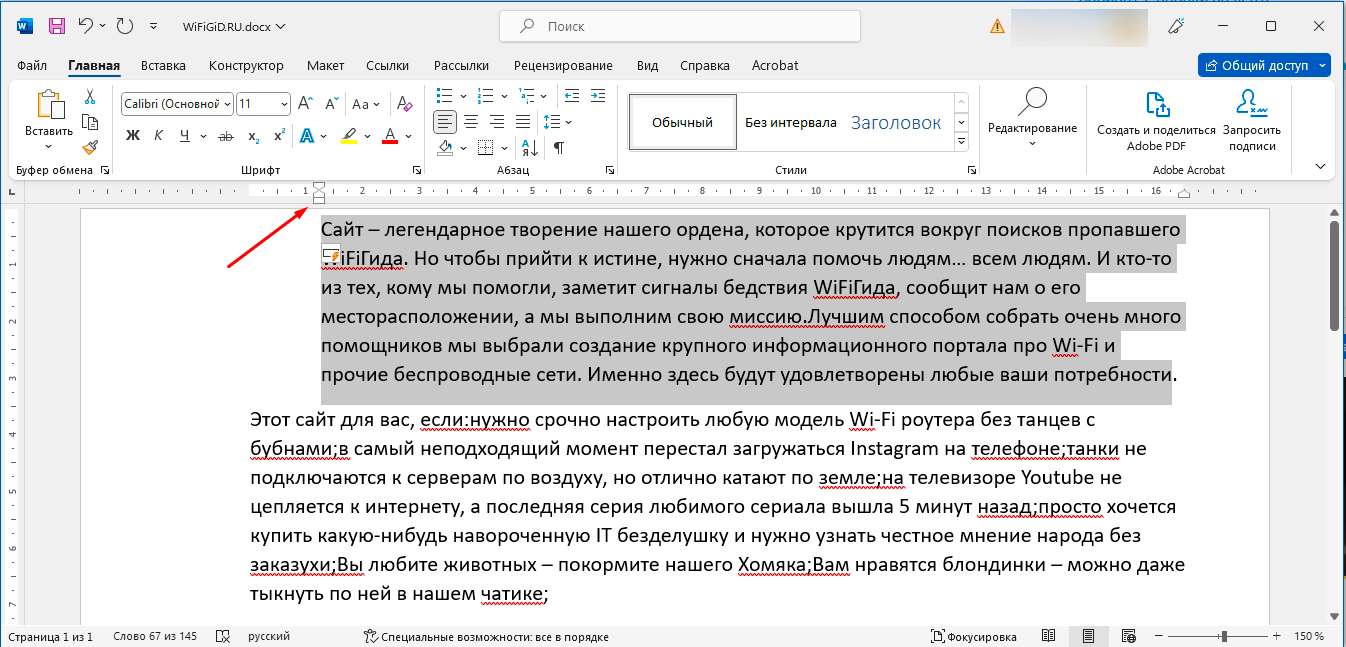
Вы можете заметить, как весь текст сдвинулся, а левая граница аналогично изменилась на нашей верхней линейке. Я очень советую более подробно почитать про табуляцию, так как эта тема очень важная при работе с документами. Дополнительно обязательно почитайте про параметры страницы, которые и определяют отступы на листе.
Видео
Как выравнивать по ширине текст в Ворде
Важный элемент форматирования текста в Microsoft Word — выравнивание по ширине. При таком редактировании левый и правый край абзацев «выстраиваются» в ровную линию по вертикали. Форматирование улучшает читабельность документа. Давайте рассмотрим несколько способов, как выравнивать по ширине текст в Ворде, располагать его в нужном месте страницы.
Способ 1: как выровнять текст по ширине в панели «Абзац»
Преимущество работы с «Абзац» — установка выравнивания «по ширине» возможно как до начала набора текста, так и после. В окне есть блок «Образец», позволяющий отслеживать вносимые изменения, что упрощает работу. Блок форматирования расположен на вкладке «Главная». «Абзац» — третий слева.
Чтобы выровнять текст по ширине, действуйте так:
Выделите часть текста (1 или более абзацев).
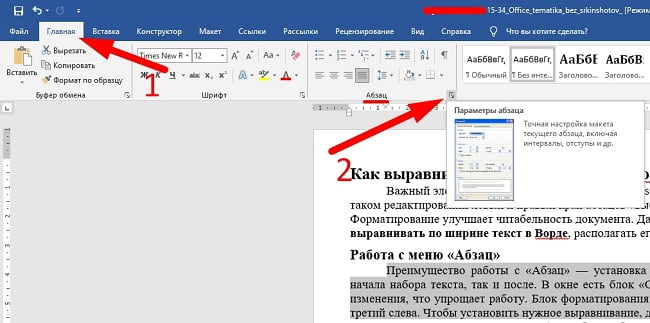
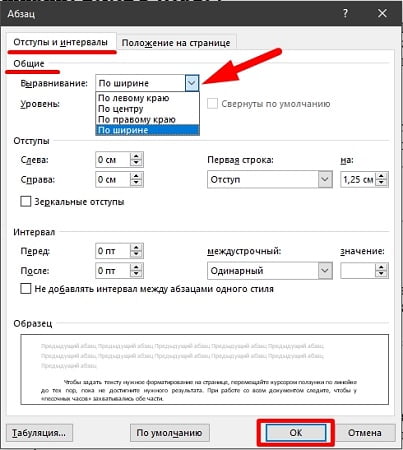
Использовать это окно удобно при полном редактировании абзаца, всего документа. Здесь задают отступ первой строки (абзац), интервалы между строками-абзацами и отступы. Важно помнить, что изменения будут внесены только для выделенного фрагмента. Если необходимо поставить «по ширине» весь текст, выделяют данные на всех страницах документа с помощью комбинации клавиш Ctrl+A. Затем форматируют.
Способ 2: выравнивание текста по ширине в панели инструментов
Если дополнительного редактирования данных на листе не требуется, поставить текст «по ширине» можно с использованием вынесенных на панель инструментов 4 кнопок. Они находятся в том же блоке «Абзац», обозначены 6 полосками с разными очертаниями краев слева и справа. При наведении на них курсора мыши выпадает информационное окно с пояснениями функций кнопки.

- Выровнять по левому краю ;

Выровнять по центру ;

Выровнять по правому краю ;

Выровнять по ширине .
Способ 3: Работа с инструментом «Линейка»
Для оперативного задания отступа абзаца и размещения текста на странице воспользуйтесь ползунками «Линейки». Настройки для регулировки располагаются в верхней части листа под панелью инструментов и слева. Если в вашем документе линейка не отображается, следует ее активировать. Перейдите в раздел «Вид» и выберите инструмент «Линейка».
Что нужно знать о линейке:
Верхний ползунок — установка красной строки для абзацев.
Чтобы задать тексту нужное форматирование на странице, перемещайте курсором ползунки по линейке до тех пор, пока не достигните нужного результата. При работе со всем документом следите, чтобы у «песочных часов» захватывались обе части.
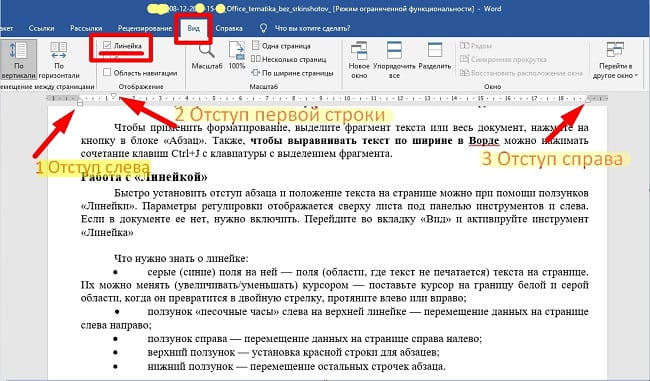
В качестве примера, вы можете использовать заданные параметры, как показано на картинке выше и увидеть результат форматирования текста. Далее, вы можете сами установить нужные параметры, путем перемещения ползунков «Линейки».
Выровнять документ Microsoft Word «по ширине» — несложно. Но нужно не забывать о выделении фрагментов или всех страниц, иначе вносимые изменения коснуться только того абзаца (пустого или набранного текстом), на котором стоит курсор в момент форматирования.



