
Выравнивание текста является одним из методов оформления абзацев, и именно оно определяет внешний вид абзаца, а также улучает читабельность текста. Например, выравнивание текста по ширине позволяет создать более эстетичный вид страницы с ровным и четким текстом, но может затруднить его восприятие. В противоположность этому, выравнивание по левому краю делает текст более легким для чтения, но эстетика страницы становится менее строгой. Выбор способа выравнивания зависит от характера документа или конкретного фрагмента текста.
В данной статье вы узнаете, как выполнить выравнивание текста в Word по ширине, центру или по краям страницы. Информация будет полезна для пользователей как современных версий Word (2007, 2010, 2013, 2016, 2019), так и для классической версии Word 2003.
Выравнивание текста в Word с помощью кнопок
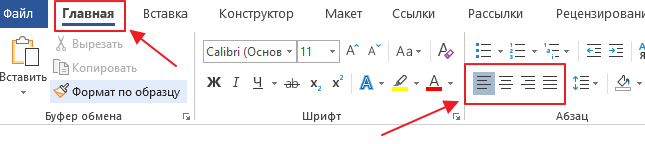
Наиболее удобный способ изменить выравнивание текста в актуальной версии Word — использовать кнопки на панели инструментов. Для этого потребуется зайти на вкладку «Главная» и обратить внимание на кнопки в разделе «Абзац». В этом блоке представлены четыре кнопки, которые позволяют выровнять текст.
В Word 2003 кнопки выравнивания Всегда находятся на панели инструментов. Но, здесь нет вкладок, поэтому они всегда на виду. Вы можете найти эти кнопки чуть правее от выпадающего списка с шрифтами и кнопок жирного текста и курсива.
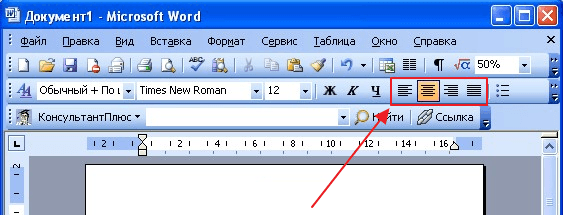
Чтобы выровнять текст, просто выделите его с помощью мыши и нажмите одну из перечисленных кнопок:
- Выравнивание текста по левому краю страницы . Данный тип выравнивания чаще всего применяется к основному тексту страницы. Текст, выравненный по левому краю, читается легче всего.
- Выравнивание текста по центру страницы . Данный тип выравнивания используется для придания тексту официального вида. Выравнивание по центру может применяться для титульных страниц, заголовков, цитат и другого важного текста.
- Выравнивание текста по правому краю страницы . Этот тип выравнивания используется для выделения важных участков текста, цитат или колонтитулов.
- Выравнивание текста по ширине страницы . Этот тип выравнивание равномерно разбередят текст на всю ширину страницы. Это позволяет сделать текст ровным и четким.
Для того чтобы выровнять весь текст в документе Word одновременно, можно использовать сочетание клавиш CTRL-A, которое выделяет весь содержимое документа.
Комбинации клавиш для выравнивания текста в Word
Если вы привыкли делать все при помощи клавиатуры, то вы можете выравнивать текст с помощью специальных комбинаций клавиш:
Выравнивание текста в таблице
Для выравнивания текста в таблице, помимо перечисленных ранее методов, вы также можете воспользоваться горизонтальным и вертикальным выравниванием. Это даст возможность немного поднять или опустить текст в ячейке. Чтобы сделать это, выделите текст в ячейке или всю таблицу и перейдите на вкладку «Макет».
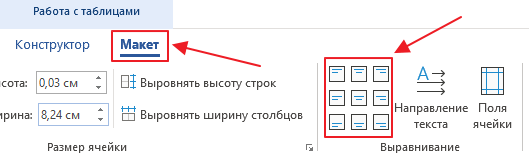
В данном разделе «Выравнивание» предлагается 9 методов для выравнивания текста в ячейках таблицы. С помощью этих методов можно осуществить как горизонтальное, так и вертикальное выравнивание текста.
- Как перевернуть страницу в Word
- Как построить график в Excel
- Как сделать альбомную страницу в Word
- Как сделать вертикальный текст в Word
- Как закрепить область в Экселе
Выравнивание текста по ширине страницы в Word
Самый легкий метод выравнивания текста по ширине документа в Ворде — это использование кнопки, разработанной именно для этой цели, расположенной на панели с основными инструментами.
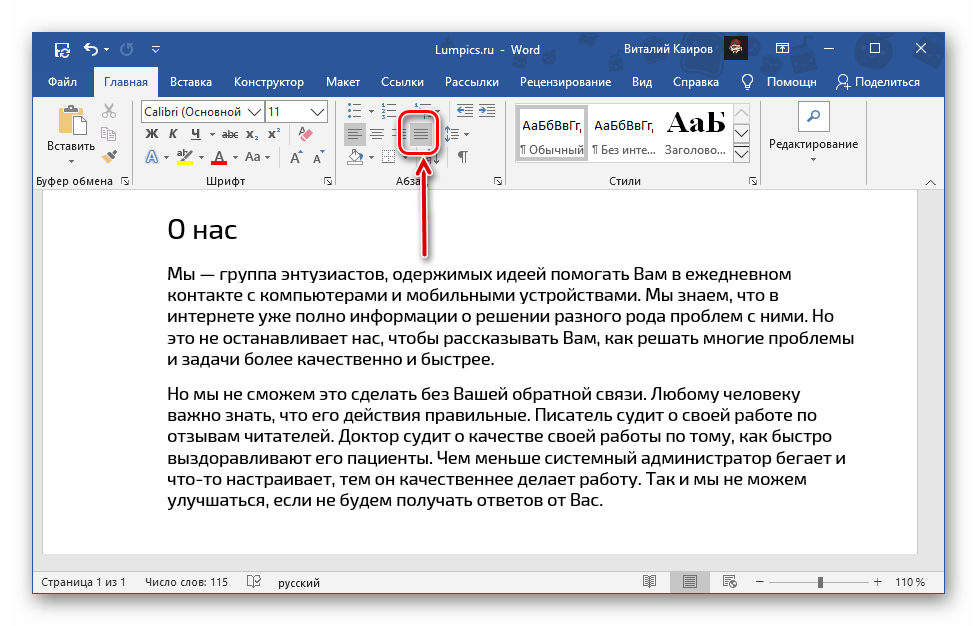 Просто выделите фрагмент, который требуется «прижать» к обеим границам документа, и нажмите на нее.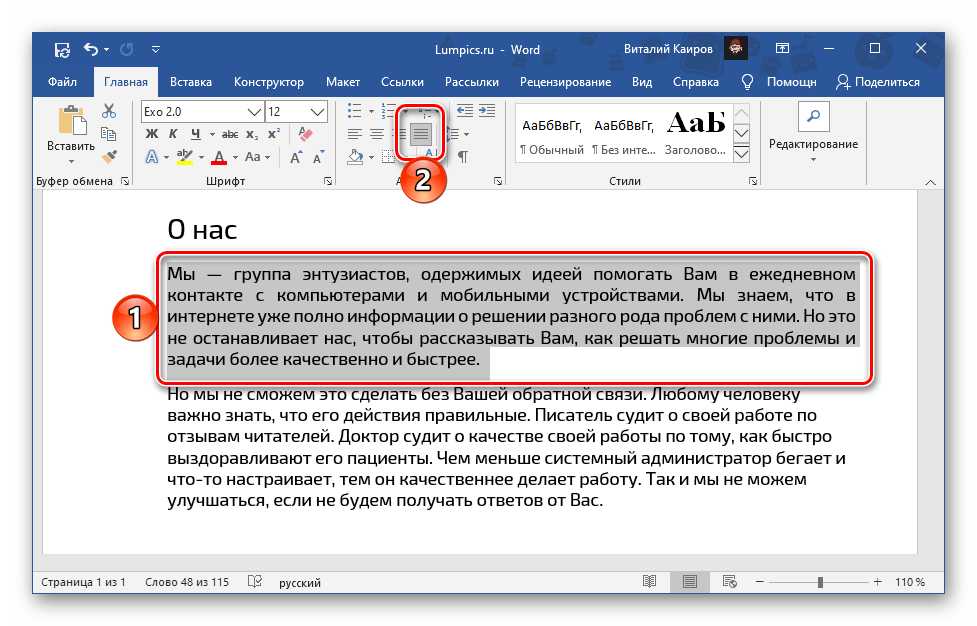
Если по каким-то причинам вас не устраивают размеры отступов слева и справа, ознакомьтесь с представленной по ссылке ниже инструкцией – в ней рассказывается о правильной настройке полей.

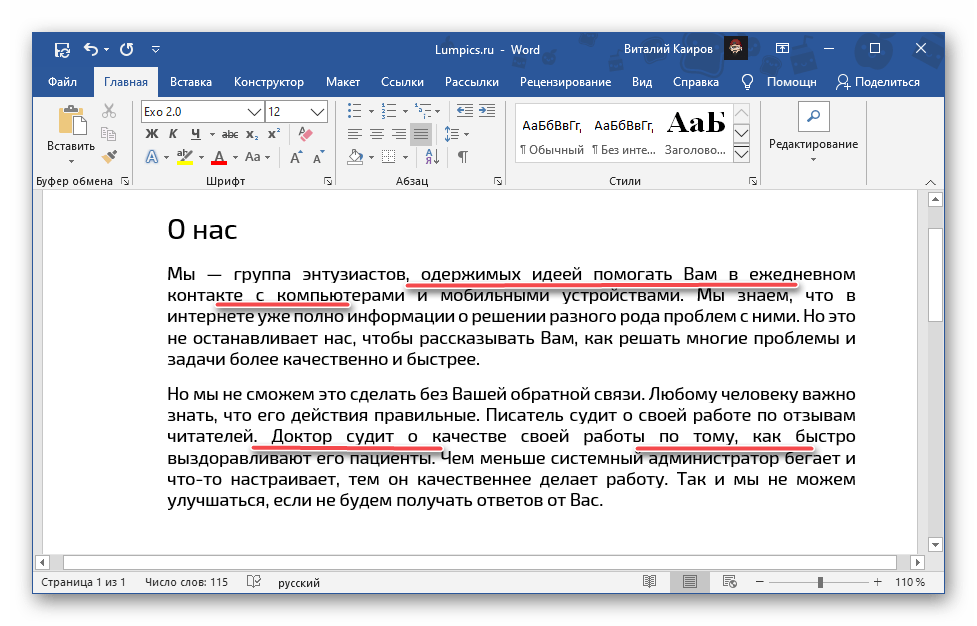
Одним из возможных последствий выравнивания по ширине является наличие больших пробелов – обычно они возникают в первых и последних строках абзацев, но могут появляться и в других местах. Избавиться от них поможет следующая статья.
Способ 2: Сочетание клавиш
Несколько более простой и быстрый в своей реализации метод выравнивания текста по ширине страницы заключается в использовании сочетания клавиш, увидеть которое можно, если навести указатель курсора на рассмотренную в предыдущей части статьи кнопку на ленте.
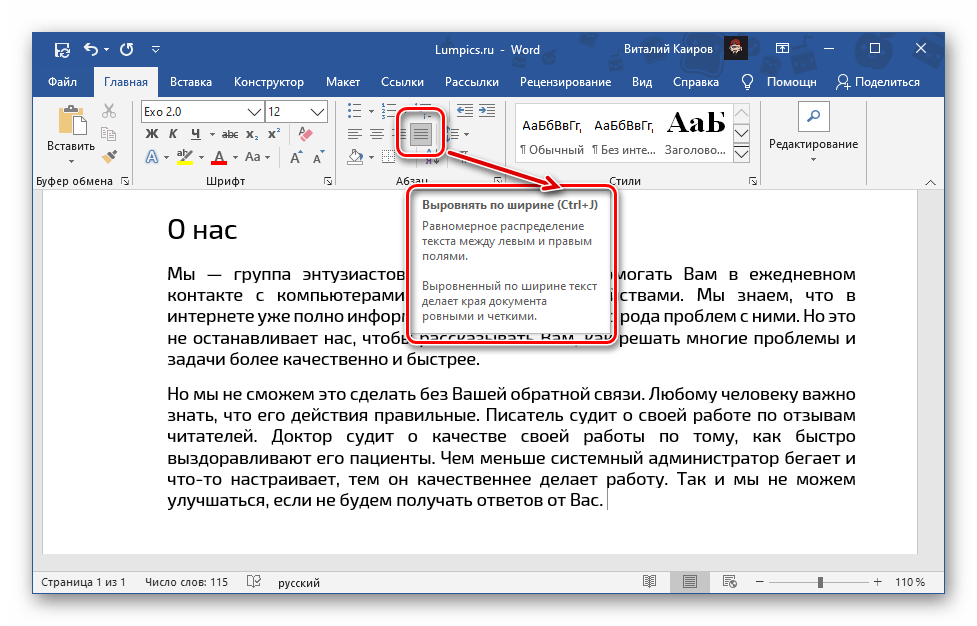
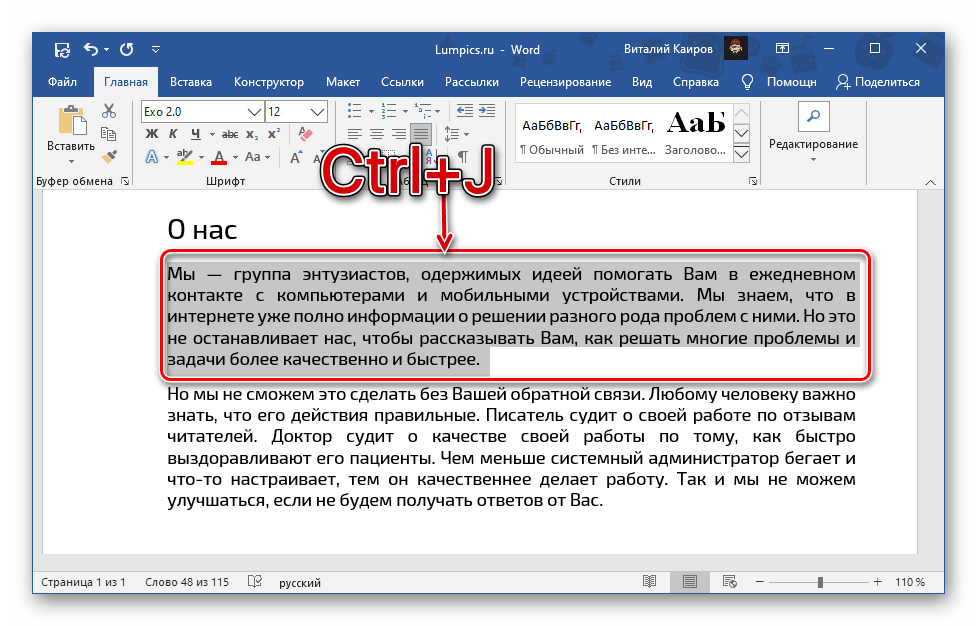
Алгоритм действий такой же – выделяете фрагмент или весь текст, но в этот раз нажимаете указанную выше комбинацию.
Способ 3: Линейка
Два предыдущих метода дают идентичный результат – текст в документе растягивается между границами, левым и правым полем, размер которых, как уже было сказано выше, можно настроить самостоятельно. Такой подход хорош, но не позволяет отойти от указанных по умолчанию параметров, хотя иногда может потребоваться расположить текстовый фрагмент симметрично, сделав его, например, уже или шире остального содержимого документа, то есть отодвинув от полей или, наоборот, выдвинув за их пределы. Сделать это можно с помощью линейки.
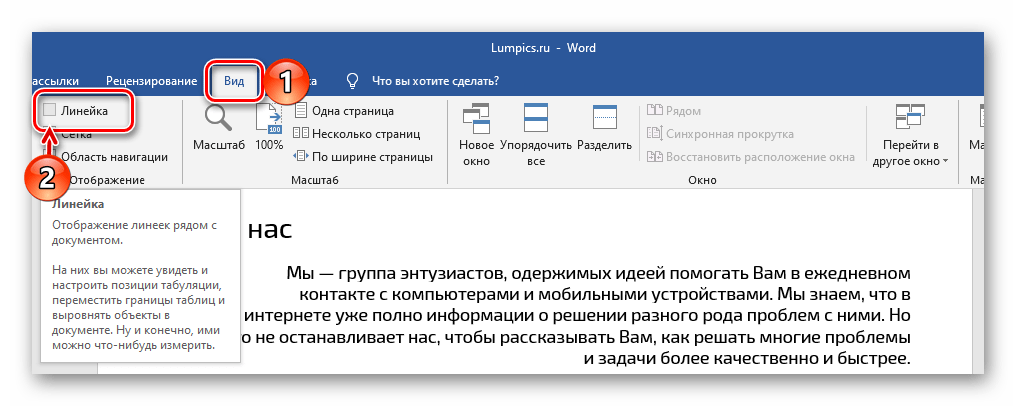
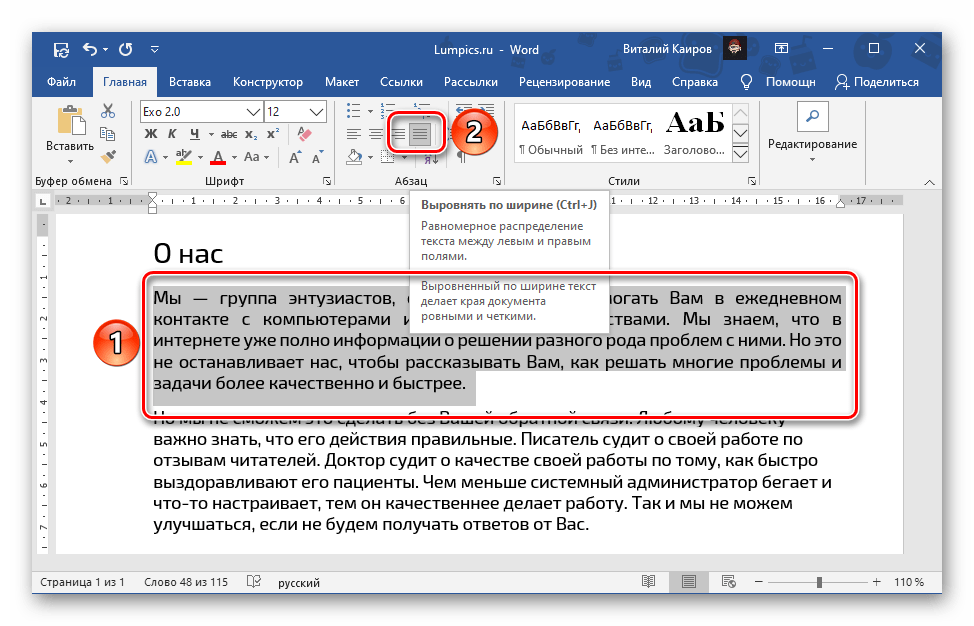
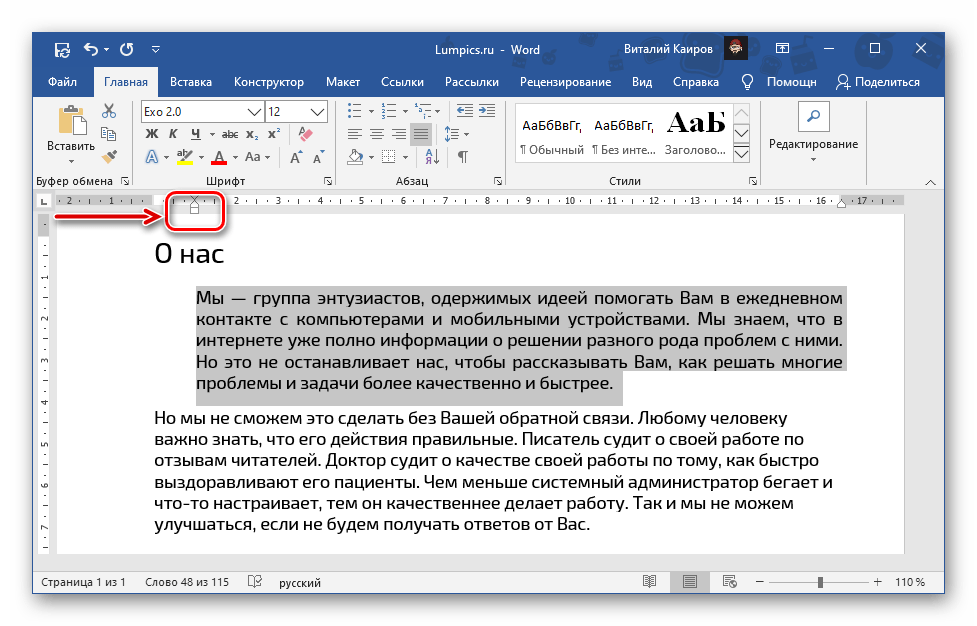
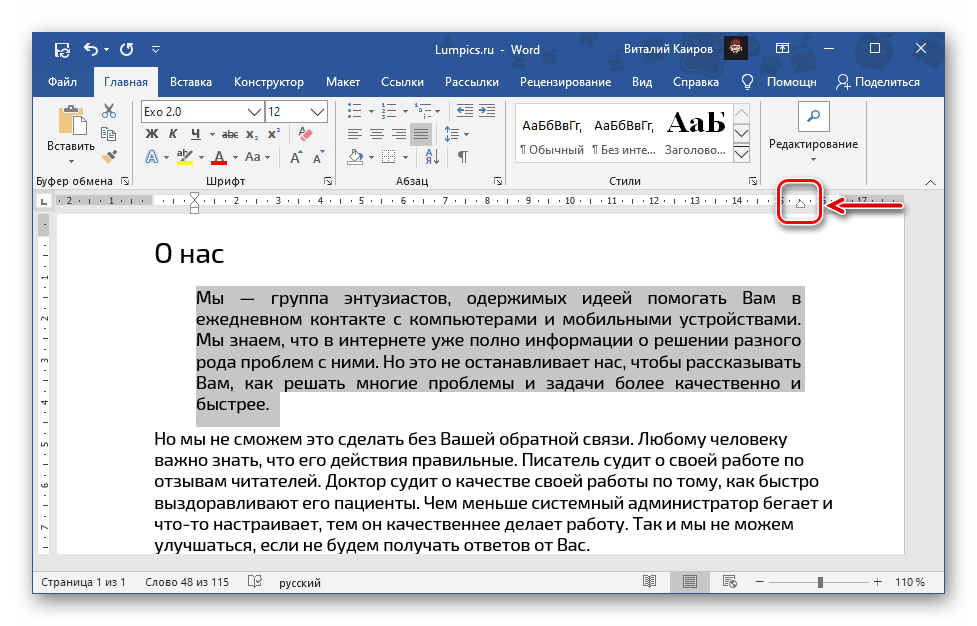
Обратите внимание: Если необходимый текстовый участок следует не сжимать, а наоборот, увеличивать, то элементы управления на линейке следует перемещать в противоположные стороны: левый – налево, правый – направо. Однако в этом случае стоит учитывать, что текст может выйти за границы полей, и, соответственно, за пределы области печати. Результат можно оценить в режиме предварительного просмотра. Узнать больше: Предварительный просмотр в Word Печать документов в Майкрософт Ворд
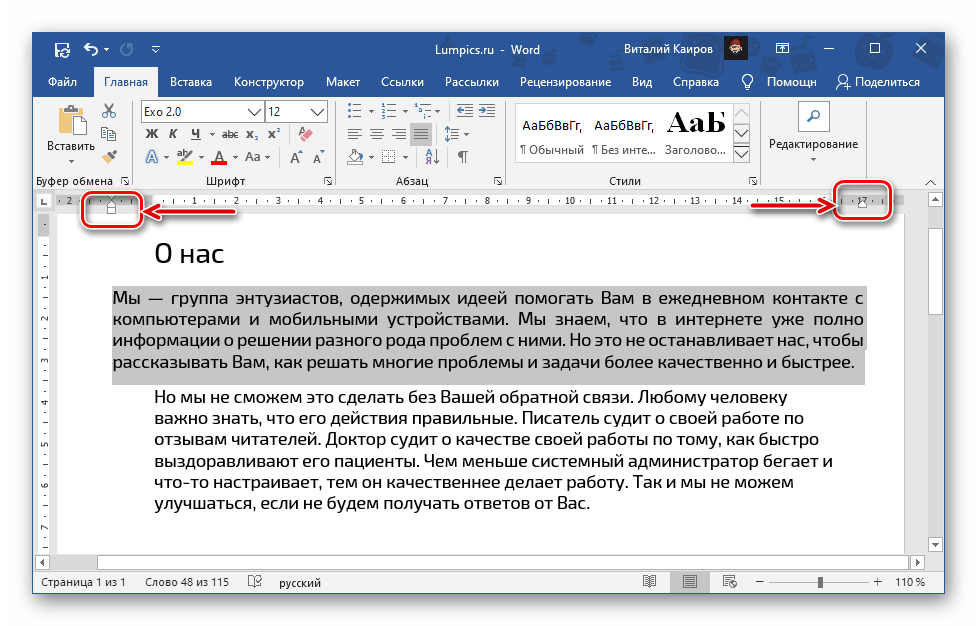
Важно начинать выравнивать текст именно с левой границы – только в таком случае изменения затронут исключительно выделенный фрагмент текста, а не все содержимое документа. Если перемещать верхний левый бегунок, можно изменить расположение первой строки в абзаце. 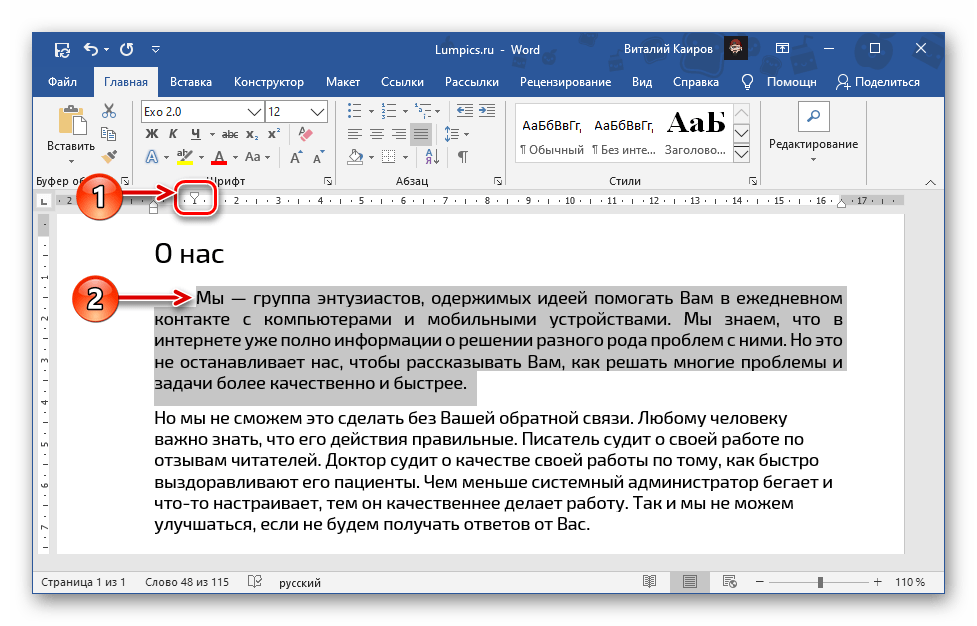
Выравнивание текста в таблице
Если вы работаете с созданной в Ворд таблицей, и выровнять по ширине требуется представленное в ее ячейках текстовое содержимое, для этого можно, а зачастую даже нужно воспользоваться не только решениями из рассмотренных выше Способов 1 и 2, но и более узкоспециализированными инструментами. О них мы ранее рассказывали в отдельной статье.
Выравнивание надписей и текстовых полей
Схожим образом дела обстоят с надписями и текстовыми полями, которые, как и таблицы, представляют собой отдельные элементы. Для их выравнивания в документе доступны дополнительные инструменты, об особенностях использования которых можно узнать из следующей инструкции.
Как в Word выровнять текст по ширине: урок
Всем привет на портале WiFiGiD.RU. В сегодняшнем простом уроке мы коснемся основ самих основ программы Ворд, и поговорим про горизонтальное выравнивание текста по ширине. Тема действительно очень важная, так как вы, скорее всего, будете пользоваться этими знаниями постоянно. Таким образом вы сможете настраивать текст и делать его красивым, удобным и более читаемым.
Если что-то будет не понятно – сразу пишите в комментариях. Поехали!
Способ 1: Панель инструментов
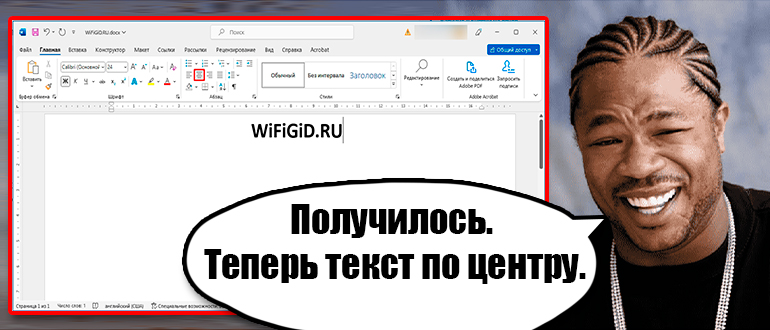
Рассмотрим, как в Word можно выравнивать текст по ширине. Для этого следует воспользоваться специальными кнопками, расположенными на панели инструментов. Сначала разместите курсор на нужном абзаце. Если вы хотите выровнять по ширине конкретный фрагмент текста, выделите его, зажав левую кнопку мыши. Затем перейдите на вкладку «Главная» и найдите раздел «Абзац».
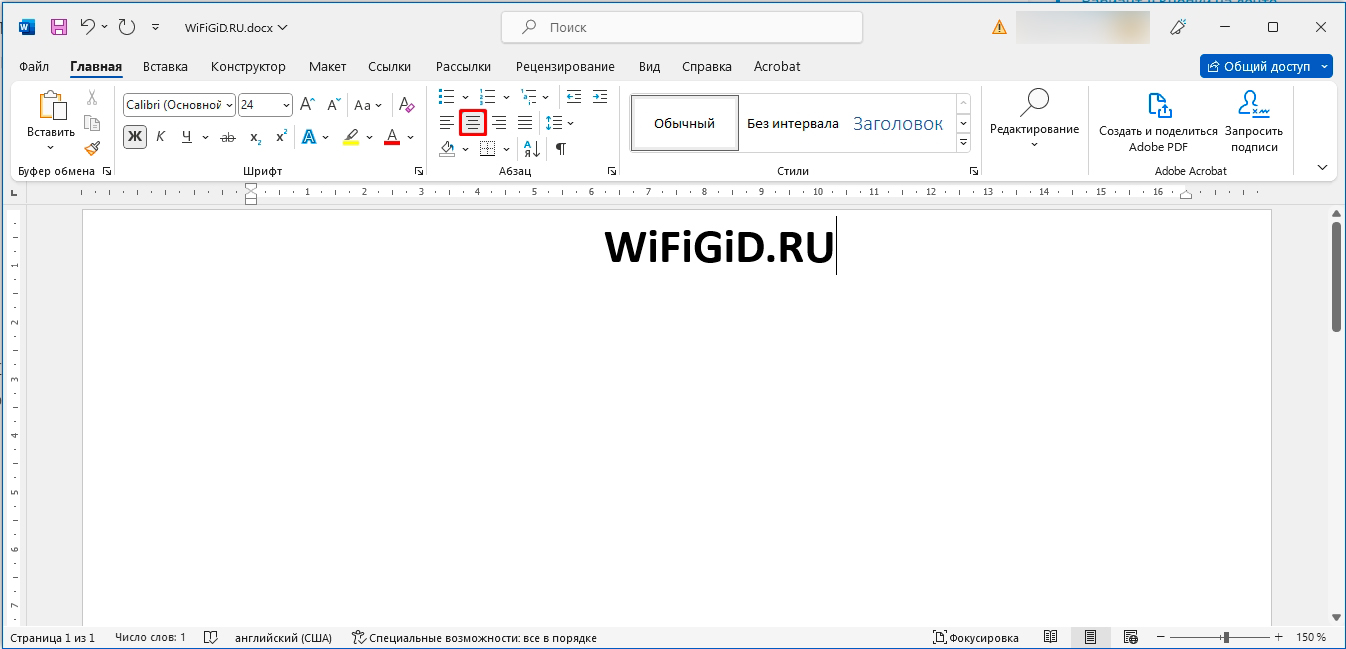
Теперь нас интересуют три кнопки, которые я выделил на скриншоте ниже.
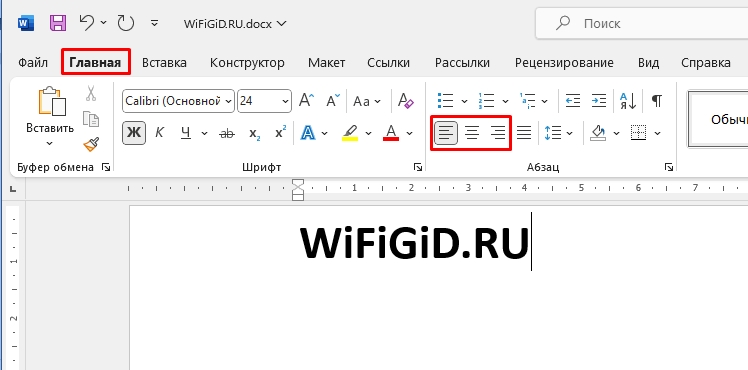
Например, чтобы произвести выравнивание данного слова по центру, нажмите по центральной кнопке, как на картинке ниже. Теперь самостоятельно попробуйте выровнять текст с левой и правой стороны с помощью соседних кнопок.
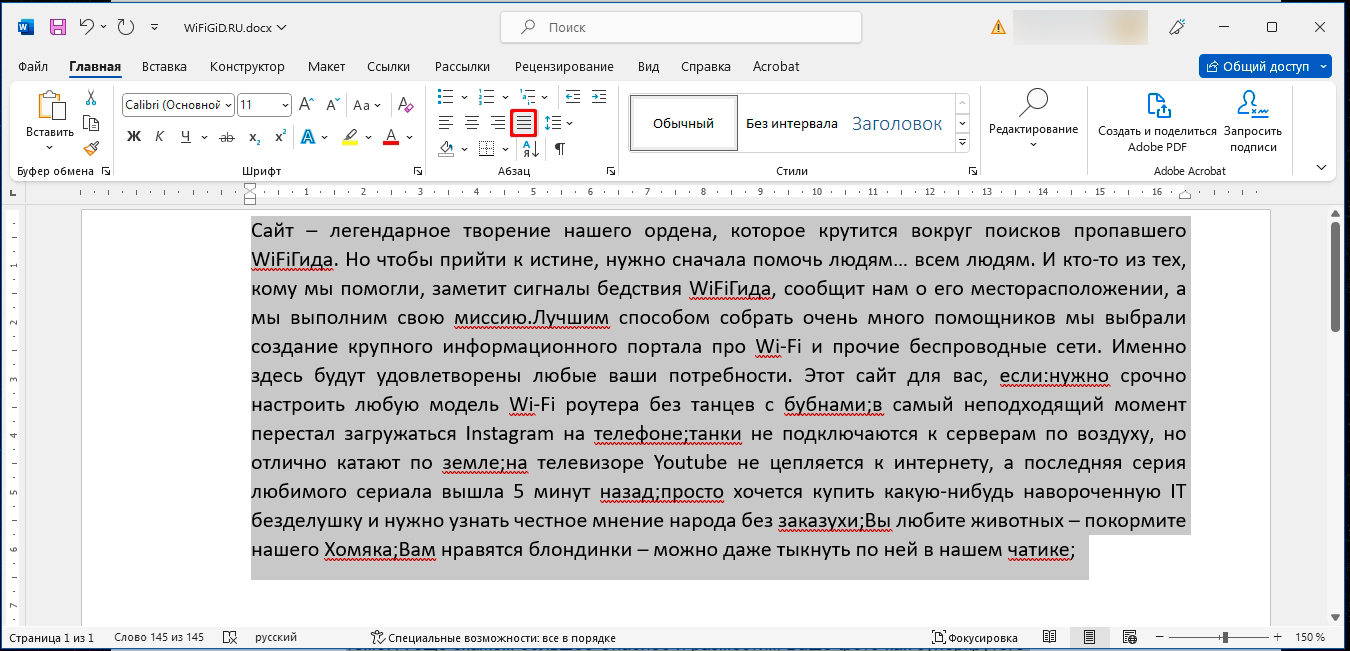
Немного поговорим про кнопку, которая находится справа. Она нужна для того, чтобы заполнить текст равномерно по краям листа, так чтобы буквы располагались ровно по границе. Текст, конечно, выглядит красиво, но использовать я его не советую. Внимательно присмотритесь к отступам между слов – они стали разными. Из-за этого ухудшается читабельность текста, и глаза быстрее устают.
Данные кнопки также работают и в ячейках таблицы, а также фигурных блоках. В целом эти кнопки работают везде, где можно вставить текст, поэтому их нужно запомнить.
Способ 2: Горячие клавиши
Отформатировать текст по ширине в Ворде можно с помощью горячих клавиш. Вообще, если вы собираетесь много и долго работать в этой программе, то я советую выучить их наизусть. Они существенно сократят вам свободное время при работе с Word документами. Можете попробовать сделать то же самое, что мы делали в прошлой главе, только для этого используем кнопки на клавиатуре
| Клавиши | Выравнивание текста |
| Ctrl + L | По левому краю |
| Ctrl + R | По правому краю |
| Ctrl + E | По центру |
| Ctrl + J | По ширине страницы |
Способ 3: Табуляция
Представим себе ситуацию, что нам нужно изменить расположение определенного блока текста и сдвинуть его вправо или влево. Для этих целей мы можем использовать табуляцию или специальные бегунки, которые находятся на линейке в самом верху. Попробуйте выделить один абзац.
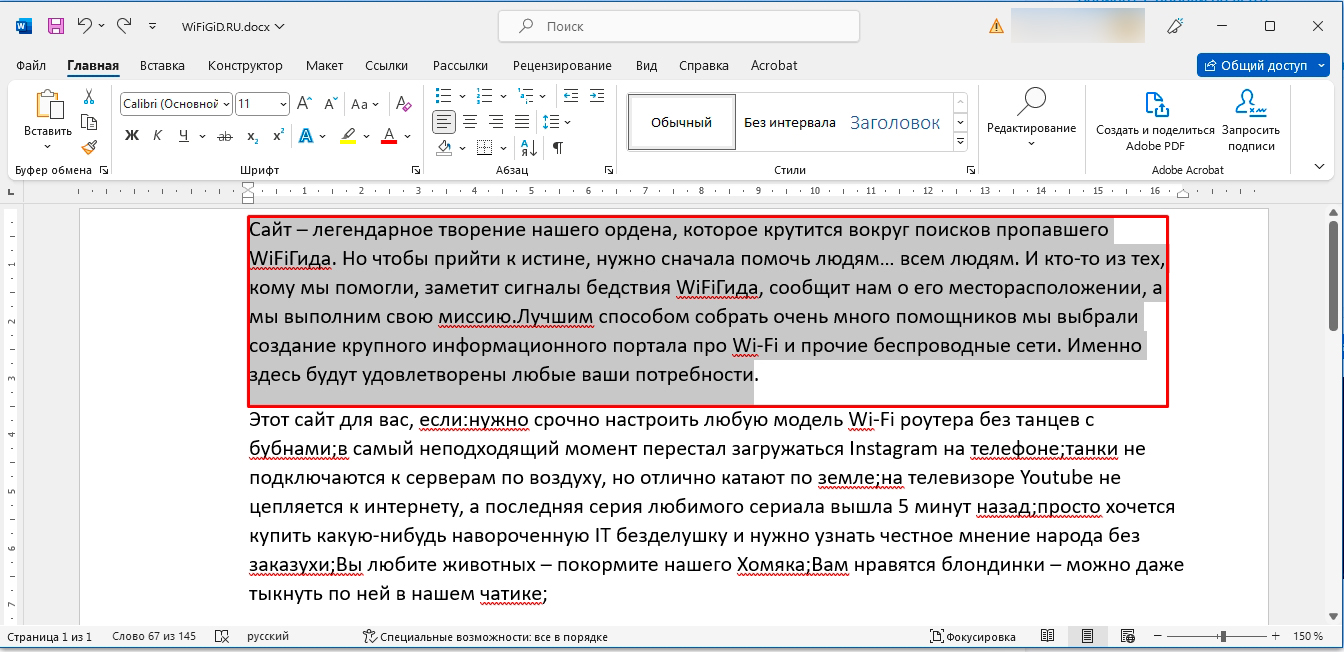
После этого нажмите по кнопке табуляции на клавиатуре:
ВНИМАНИЕ! Расположена слева от буквы «Q».
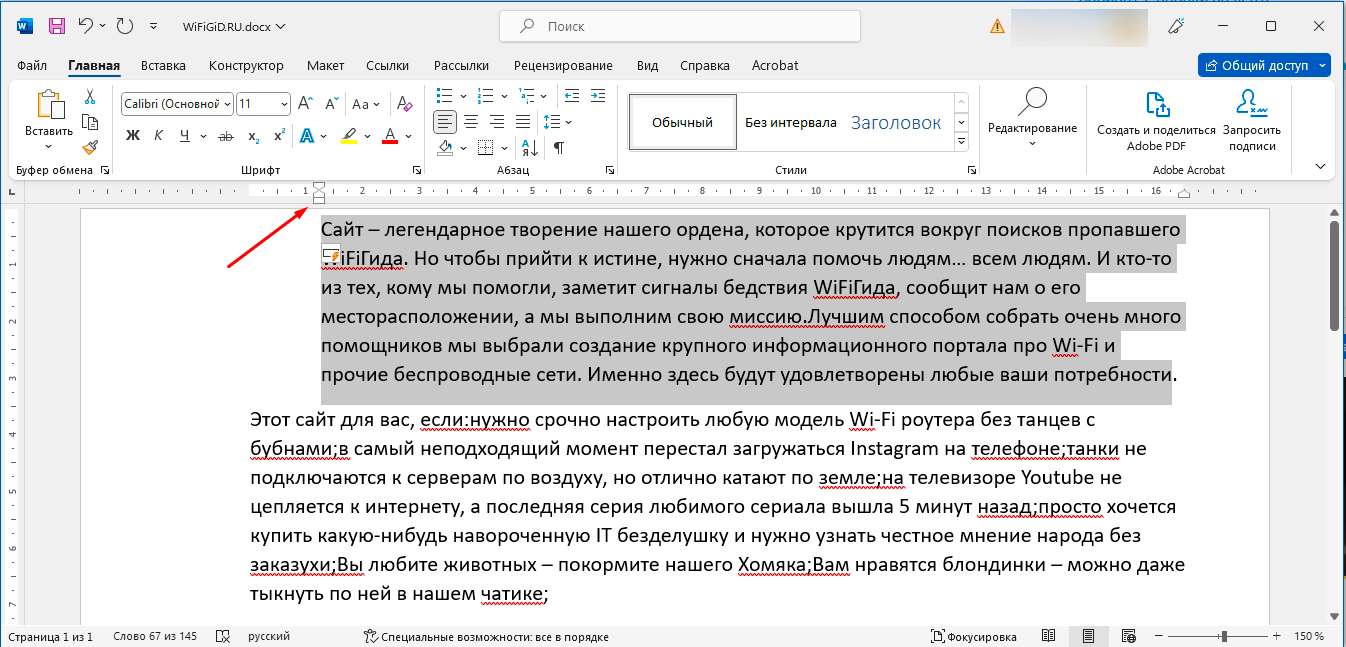
Вы можете заметить, как весь текст сдвинулся, а левая граница аналогично изменилась на нашей верхней линейке. Я очень советую более подробно почитать про табуляцию, так как эта тема очень важная при работе с документами. Дополнительно обязательно почитайте про параметры страницы, которые и определяют отступы на листе.



