
Работа с процессором Word Online значительно облегчает задачу тем пользователям, которым требуется несложная работа с текстом. Этот ресурс позволяет создавать как простые тексты для интернет-страниц, так и различные офисные документы, презентации. Тексты в деловых форматах должны иметь строгий эстетичный вид, и для того чтобы этого добиться, применяется выравнивание печатного документа. Как в Word Online выровнять текст по ширине – читайте в данном материале.

Когда может потребоваться выравнивание текста документа по ширине
Выравнивание текста обычной статьи требуется лишь для придания ему привлекательного внешнего вида. Как показывает практика, на удобство чтения такое форматирование отражается не лучшим образом — воспринимается такой текст сложно.
Поэтому сегодня редактирование документа с одновременным выравниванием текста по ширине применяется в основном в официальных случаях – для писем, оформления заголовков, объявлений.

Как в Word Online выровнять текст по ширине
Форматирование документа Ворд Онлайн «выравнивание по ширине» можно сделать несколькими способами. В первом случае нужно выполнить несколько операций по следующей инструкции:
- Откройте для редактирования требуемый документ и перейдите в блок верхнего меню «Правка»;
- В предложенном списке выберите строку «Выбрать все», данная команда позволит выделить весь текст целиком и он станет доступен к редактированию в полном объеме;
- В строке форматирования найдите иконку «Выравнивание»;
- Нажав на треугольник справа, откройте возможные варианты, выберите нажатием вариант «Выравнивание по ширине»;
- После окончания редактирования ваш текст будет иметь ровные края справа и слева.
Используйте режим предварительного просмотра документа в Word Online , чтобы оценить, насколько текст после выравнивание по ширине удобно читать. Если есть «висячие» предлоги, рекомендуется убрать их несколькими пробелами.

Второй вариант предусматривает обращение к верхнему меню в блоке «Формат»:
- Повторите операции по выделению всего текста;
- Перейдите в блок «Формат» основного меню;
- Выберите строку «Выравнивание и отступы»;
- В развернувшемся окне справа нажмите вариант «По ширине».
Ещё один способ выравнивания текста — с использованием «горячих» клавиш:
- В блоке верхнего меню зайдите в закладку «Правка» и нажмите «Выбрать все»;
- Выравнивание текста по ширине сделайте, используя комбинацию «Ctrl+Shift+J».

Как в Ворд Онлайн выровнять текст по ширине для отдельной части текста
Чтобы выровнять текст не во всем документе, а только в отдельном фрагменте, использовать команды «Правка»-«Выбрать все» не нужно. В данном случае часть текста выделяется курсором:
- Установите курсор в начале того отрезка текста, который необходимо выровнять;
- Зажмите левую клавишу мыши и выделите всю часть требуемого участка;
- После этого для выравнивания текста по ширине используйте любой из предложенных выше вариантов.
В результате данных действий форматирование происходит только для указанной части документа.

Выравнивание фрагмента применяется для длинных заголовков, вставки цитат и сносок. Обязательно перед закрытием документа в Word Online убедитесь, что данные части текста не ухудшают общее восприятие документа.
Изначально выравнивание текста по ширине носило чисто художественный, оформительский характер, но со временем данный вид редактирования перешел в деловую сферу, и теперь считается нормой официального документооборота.
Частые вопросы:
- Как убрать лишний отступ в Word Online
- Как в Word Online убрать большие пробелы между словами
- Как найти слово в тексте документа Word Online
- Как конвертировать Word Online в Эксель онлайн бесплатно
Как выровнять текст в ворд по ширине — подробное руководство для новичков

Как известно, при составлении любого документа, требуется соблюдать нормативный стиль оформления текста, который заключается в равномерном расположении текста по обоим краям (по ширине) листа документа. Если же составление документа происходило без учета нормативного стиля, то подобный документ будет считаться не действительным.
Многие пользователи задаются вопросом — что именно нужно выравнивать в тексте по ширине? На самом деле, всё достаточно просто — по ширине нужно выравнивать текст, который является заголовком и названием статьи, реферата, курсовой работы и любого другого документа, предъявляющего чёткие требования по оформлению текста. Единственное, в чем теперь осталось разобраться читателю — как выровнять текст в ворде по ширине, об этом мы как раз-таки поговорим дальше.
Как выровнять текст в ворд по ширине?
Если вам необходимо подготовить реферат, проект или любой другой документ, то уделите особое внимание оформлению текста, так как именно по причине некорректного оформления документа, документ приходится переделывать и печатать по новой.
Итак, теперь вернемся к самому главному — как выровнять текст в ворд. На самом деле, все очень просто, и даже если вы являетесь новичком в офисном редакторе Word, то прочитав нашу инструкцию, можно гарантированно этому научиться. Поэтому заканчиваем петь дифирамбы и переходим к непосредственному практикуму.
- Перед тем, как начать процесс выравнивания и оформления текста, обратите внимание, как выглядит текст, который не имеет оформления.

- Теперь начнем по порядку, первым делом нам необходимо выделить весь текст, чтобы выровнять его, определить абзацы и заголовки текста. В этом нам поможет линейка, если в вашем случае функция линейки отключена, то перейдите на вкладку «Вид», а затем установите флажок на функцию «Линейка».

- После этого приступаем к оформлению абзацев и заголовков текста при помощи линейки. Выделите весь текст, используя комбинацию Ctrl+A, а затем сдвиньте нижний ползунок линейки «Отступ слева» на отметку -1.5 см.

- Затем сдвиньте верхний ползунок линейки «Отступ первой строки» на отметку -0.5 см.

- Теперь самое время применить функцию «Выровнять по ширине». Для применения этой функции кликните по ней в панели инструментов, либо просто используйте комбинацию Ctrl+J.

- В результате этого вы увидите, что текст стал сформированным. Кроме того, располагается по ширине листа, имеет абзацы и положенные по нормам отступы.

Дочитав эту статью до конца, вы обретете понимание выравнивания текста по ширине и положение текста на листе. Как ни крути, а грамотно оформленный и сложенный текст — это настоящее искусство!
Чек-ап по выравниванию текста в Ворде
Выравнивание текста — это один из основных элементов форматирования документа, который помогает улучшить его визуальное восприятие. Word предоставляет несколько вариантов размещения: по левому краю, по правому краю, по центру и по ширине. В данной статье мы рассмотрим каждый из этих способов подробно и покажем, как применить нужный вид к вашему материалу.
Выравнивание текста — это один из основных элементов форматирования документа, который помогает улучшить его визуальное восприятие. Word предоставляет несколько вариантов размещения: по левому краю, по правому краю, по центру и по ширине. В данной статье мы рассмотрим каждый из этих способов подробно и покажем, как применить нужный вид к вашему материалу.
Зачем нужно выравнивать текст в Ворде?
Выравнивание текста — это одна из основных функций программы Word, которая позволяет придать документу более привлекательный и профессиональный вид. Правильное расположение материалов и иных элементов помогает сделать академическую, научную или иную работу более читабельной и упорядоченной.
Центровка текста также оказывает влияние на восприятие информации. Поэтому при составлении курсовых, дипломных и иных студенческих проектов или презентаций рекомендуется выбирать более формальные стили выравнивания, такие как расположение по левому или правому краю. Это поможет сделать ваш проект удобочитаемым и структурированным.
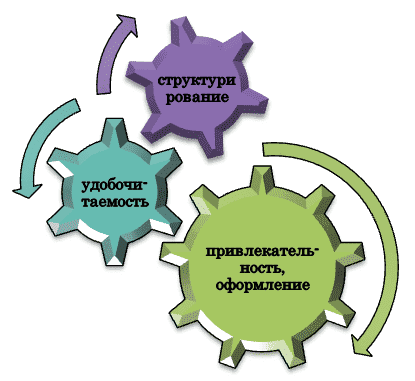
Не менее важно учитывать особенности конкретной публикации или предназначения документа. Например, для создания буклетов или флаеров может быть полезным использование функции центрирования. Такое форматирование делает информацию более яркой и привлекательной для потенциальных читателей.
В заключение можно отметить, что выравнивание в Ворде является мощным инструментом для достижения желаемого эффекта при создании любых документов. Без этой операции не обходится подготовка ни одного академического и научного проекта. Выбор подходящего стиля зависит от специфики работы и требований к ее представлению. А правильное использование этой команды помогает создать профессиональный и привлекательный документ, который будет легко читаться и пониматься.
Инструкция по выравниванию текста в Ворде
Этап 1: Открытие документа и выбор объекта для оптимального расположения на странице
Перед тем, как приступить к корректировке положения данных в программе Microsoft Word, необходимо открыть документ и выбрать нужный участок для работы.
1: Откройте необходимый для редактирования объект и пр.
2: Найдите участок, который требует выравнивания. Вы можете выбрать весь текст документа или только определенную часть.
3: После выделения определитесь с вариантом расположения фрагмента.
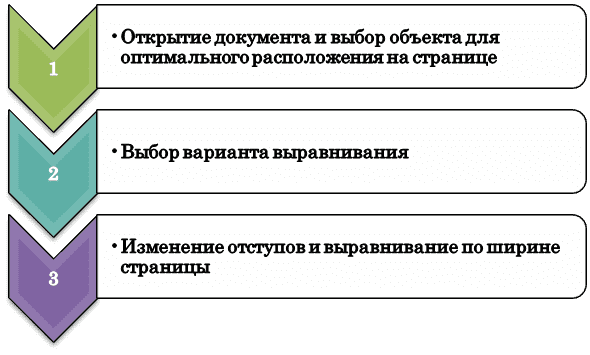
Этап 2: Выбор варианта выравнивания
В программе Ворд есть четыре основных вида текстового расположения: по левому краю (слева), по правому краю (справа), по центру и по ширине. Каждый из них имеет свои особенности и может быть применен в зависимости от требований форматирования вашего документа.
Фокусировка по левому краю предполагает, что все строки начинаются с одной точки слева, что делает работу читаемой и удобной для глаз пользователя. Отлично подходит для большинства видов документов, таких как письма, отчеты или эссе.
Корректировка по правому краю также очень полезно, особенно при работе с таблицами или списками элементов, которые нужно разделить вертикальными линиями. Этот способ визуализации придает документу более формальный вид и делает его профессиональным.
Выравнивание по центру используется для создания заголовков, подзаголовков или других элементов, которые должны быть размещены в центральной части страницы. Этот вариант может также применяться для акцентирования определенного содержимого и добавления эстетической привлекательности к документу.
Размещение по ширине (или «обоюдное») является наиболее сложным из всех подходов форматирования. В этом случае каждая строка становится одной шириной от левого до правого края страницы. Это полезно при работе с колонками или рамками, где необходимо соблюсти строгие пропорции.
Выбор подходящего типа выравнивания зависит от конкретных требований вашего документа. Важно учесть вид подготавливаемого проекта, методические рекомендации и советы научного руководителя, ГОСТы и пр. Будьте внимательны и проанализируйте свое содержимое перед тем, как выбрать определенный стиль распложения. Комбинирование разных вариантов Возможно и может придать вашему документу уникальность и оригинальность.
Этап 3: Изменение отступов и выравнивание по ширине страницы
1: Определите нужные отступы. Перед началом работы с отступами, рекомендуется определить требования форматирования вашего документа. Возможно, у вас есть конкретные указания по размерам верхнего, нижнего, левого и правого отступов. Если таких указаний нет, можно использовать стандартные значения. О порядке регулирования отступов в Воре мы писали ранее.
2: Выравняйте текст по ширине страницы. Этот ход позволяет сделать проект более читабельным и эстетичным. В Word есть несколько вариантов фокусировки элементов:
Первая схема. Выделите нужный объект (можно всю статью или только отдельные абзацы). Нажмите правую кнопку мыши и выберите «Абзац» из контекстного меню и следуйте командам «Выравнивание — опция По ширине — ОК».
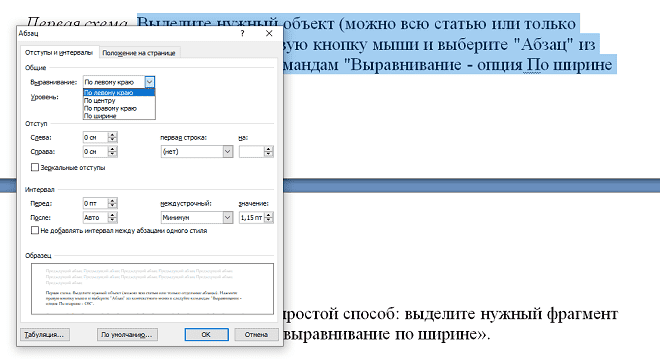
Вторая схема. Также есть более простой способ: выделите нужный фрагмент и выполните команду «Главная – выравнивание по ширине».
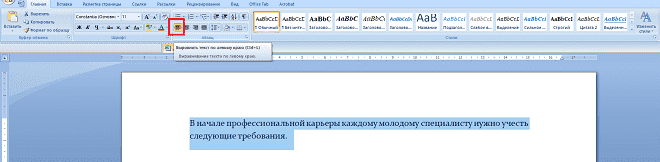
Теперь ваш текст будет равномерно распределен по ширине страницы, что облегчит его чтение и улучшит общий вид документа.
Выравнивание по горизонтали и вертикали в Ворде
Фокусировка материалов является одной из важных функций программы Ворд. Она позволяет упорядочить и придать эстетический вид документу. Существует две траектории корректировки: горизонтальная и вертикальная.
1. Выравнивание по горизонтали. Выделите элемент для фокусировки. Затем выполните команды вкладка «Расположение» — раздел «Выравнивание» и выберите нужный вариант расположения: по левому краю, по правому краю, по центру или по ширине страницы.
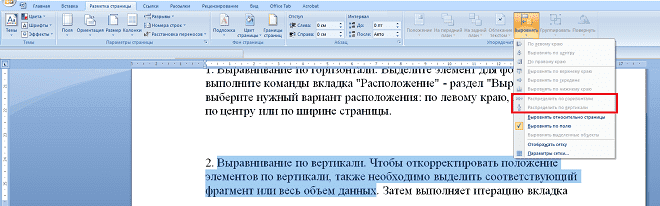
2. Выравнивание по вертикали. Чтобы откорректировать положение элементов по вертикали, также необходимо выделить соответствующий фрагмент или весь объем данных. Затем выполняет итерацию вкладка «Расположение» — раздел «Высота». В этом разделе есть несколько способов для расположения данных: сверху, средней части или снизу страницы. Выберите нужный вариант выравнивания по вертикали и текст автоматически будет перенесен согласно вашему выбору.
Важно помнить, что при изменении размеров страницы или добавлении нового текста, выравнивание может потребоваться повторной регулировки. Также обратите внимание на то, что некоторые виды выравнивания могут быть не подходящими для определенных форматов документов (например, центрирование может быть неуместным в официальном письме).
Горячие клавиши для выравнивания данных в ворде
Одним из самых полезных и удобных инструментов в Microsoft Word является возможность выравнивания текста. Это позволяет создавать профессионально оформленные документы, делая их более читабельными и привлекательными для глаз.
Однако многие пользователи не знают о существовании горячих клавиш, которые значительно упрощают процесс размещения данных. В этом подразделе мы рассмотрим некоторые из наиболее полезных комбинаций клавиш для выполнения этой задачи.
Сочетание клавиш
Сфера применения
Использование этих горячих клавиш значительно ускорит процесс визуализации материалов в Ворде и позволит создавать профессиональные и четко оформленные документы без лишних затрат времени и усилий.
Особенности выравнивания различных объектов в ворде: таблиц, графиков,рисунков и пр
Когда дело доходит до таблиц, можно использовать разные методы выравнивания.
Во-первых, можно выровнять содержимое каждой ячейки по центру или краям таблицы. Для этого необходимо выбрать нужную ячейку или все ячейки в таблице (щелкнуть по заголовку столбца/строки), затем нажать правую кнопку мыши и выбрать опцию «Выравнивание ячеек». Затем следует выбрать нужный способ расположения элементов.
Касательно графиков, Word предоставляет множество возможностей для их размещения. Например, можно изменить размер графика и его положение относительно текста. Для этого необходимо щелкнуть правой кнопкой мыши на графике и выбрать опцию «Форматирование рисунка». Здесь можно изменить размер графика, его положение и выравнивание относительно материалов.
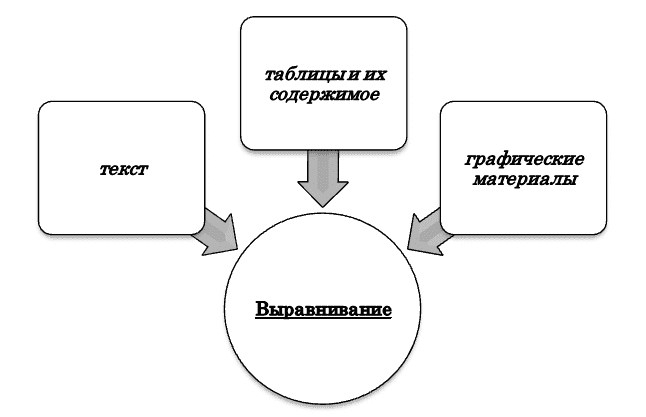
Что касается рисунков, такие как фотографии или иллюстрации, Word также предоставляет специальные инструменты для их расположения. Например, можно изменить размер рисунка и его положение на странице. Для этого необходимо выбрать рисунок и нажать правую кнопку мыши, затем выбрать опцию «Форматирование рисунка» или «Разместить». Здесь можно изменить размер рисунка, его положение на странице и способ выравнивания.
Как видно из приведенных примеров, Microsoft Word предоставляет различные возможности для фокусировки различных объектов в документе. Выбор конкретного метода зависит от типа объекта и требуемого результаты. Отличительной особенностью программы является удобный интерфейс с широким спектром инструментов для манипулирования объектами. Это позволяет пользователям достичь желаемого эффекта при создании профессионального документа в Ворде.
Нужна помощь преподавателя?
Мы всегда рады Вам помочь!

Полезные советы и рекомендации для получения идеально выровненного текста
В заключение, предлагаем вам несколько полезных советов и рекомендаций для интерпретации грамотно оформленного текста при работе в программе Microsoft Word.
1. Используйте стандартные функции выравнивания: Выберите участок документа и примените необходимый вид центрирования. Это поможет создать аккуратный и симметричный вид документа.
2. Избегайте двойных пробелов: При наборе данных не забывайте о том, что двойные пробелы между словами делают его менее читабельным. Проверьте ваш документ на наличие лишних пробелов и удалите их при необходимости.
3. Разделение абзацев: Чтобы создать отступ между абзацами без использования клавиши «Tab», используйте функцию автоматического форматирования абзаца во вкладке «Расположение». Установите нужное значение отступа перед или после каждого абзаца для более удобного чтения.
4. Объединение ячеек таблицы: Если вам требуется объединить ячейки в таблице, чтобы выровнять информацию по горизонтали или вертикали, выберите необходимые ячейки и используйте команду «Объединить ячейки» в контекстном меню. Это поможет создать четкую и структурированную таблицу.
5. Проверьте отступы: Важно убедиться, что все абзацы имеют одинаковый отступ слева или справа для достижения единого стиля форматирования. Используйте функцию «Расположение абзаца» для проверки и настройки значений отступов.
6. Попробуйте другие опции: Непременно экспериментируйте с различными параметрами форматирования текста в Word. Пробуйте изменять размер шрифта, интервалы между строками и т. д., чтобы достичь желаемой эстетической привлекательности документа.
Следуя этим рекомендациям, вы сможете создать аккуратный и профессионально выглядящий текст в программе Ворд. Помните, что выравнивание текста — это не просто техническая задача, но и важный аспект форматирования документов для достижения оптимального визуального эффекта.
Трудности с учебой?
Помощь в написании студенческих и аспирантских работ!



