
Работая с таблицами в текстовом редакторе Word, нередко возникает потребность в выравнивании текста внутри ячеек. Это особенно актуально при формировании заголовков таблицы или использовании ячеек значительных размеров. В зависимости от конкретной ситуации может потребоваться выравнивание по высоте (вертикально) или по ширине ячейки.
Как выровнять текст по высоте (по вертикали) ячейки
Чтобы выровнять текст в ячейках таблицы вертикально, сначала необходимо выделить их с помощью мыши. Выравнивание будет касаться только выбранных ячеек. При желании можно выделить всю таблицу, для этого достаточно нажать на кнопку в верхнем левом углу.
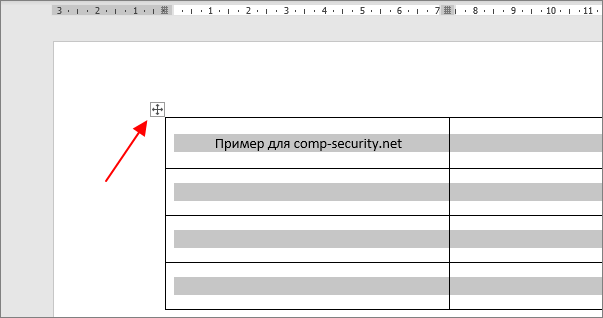
После того как нужные ячейки выделены нужно перейти на вкладку « Макет ». Здесь доступен целый блок кнопок для выравнивания текста в таблице.
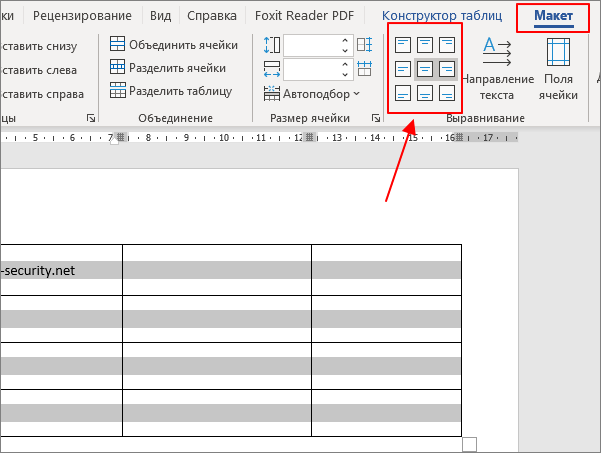
Имеется 9 различных способов выравнивания текста в ячейках:
- сверху по левому краю;
- верху по центру;
- сверху по правому краю;
- по центру по левому краю;
- по центру;
- по центру по правому краю;
- снизу по левому краю;
- снизу по центру;
- снизу по правому краю;
С помощью перечисленных подходов можно расположить текст как по высоте (вертикали) ячейки, так и по ширине.
Как выровнять текст по ширине ячейки
Если же вам нужно выровнять текст только по ширине ячейки, то это можно сделать на вкладке « Главная ».
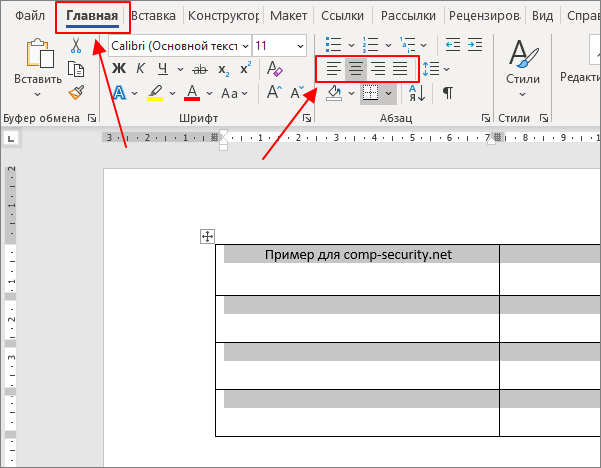
Чтобы сделать это, просто выделите мышкой всю таблицу или конкретные ячейки и воспользуйтесь кнопками для выравнивания текста, расположенными на вкладке «Главная», которые обычно применяются для выравнивания стандартного текста.
Как выровнять высоту и ширину ячеек
При создании таблицы может возникнуть необходимость настроить высоту и ширину ячеек. Для этого следует выделить таблицу, щелкнуть по ней правой кнопкой мыши и в появившемся меню выбрать опции «Выровнять высоту строк» или «Выровнять высоту столбцов».
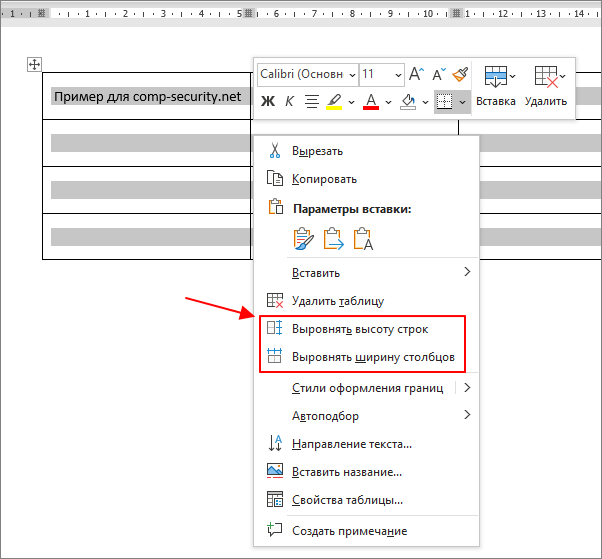
Эти функции дают возможность установить одинаковую высоту или ширину для всех строк и столбцов в таблице. Это обеспечивает единообразие всех ячеек по размеру высоты и ширины.
Как выровнять всю таблицу
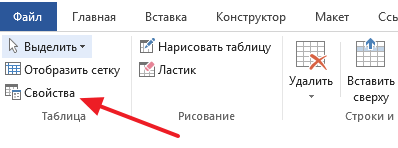
Кроме этого иногда возникает необходимость выровнять размещение самой таблицы. Для этого нужно выделить таблицу, перейти на вкладку « Макет » и нажать там на кнопку « Свойства » (данная кнопка находится в левой части окна).
В результате откроется окно « Свойства таблицы ». Здесь на первой вкладке можно выбрать выравнивание « Слева », « По центру » или « Справа ».
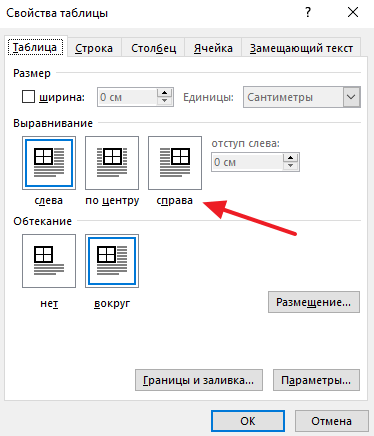
Также здесь можно настроить обтекание таблицы текстом.
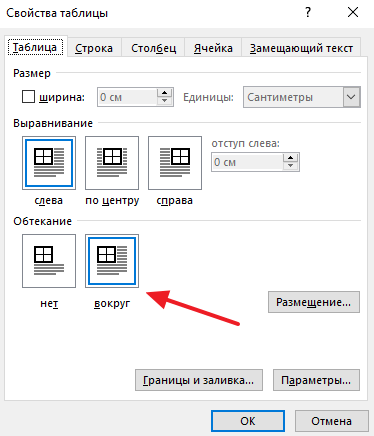
Если выбрать обтекание текстом « Вокруг », то таблицу можно прямо внутрь основного текста документа. При этом текст будет обтекать ее со всех сторон, так как это бывает при вставке изображений.
Работа с таблицами, часть 5
25 Пятница Мар 2011
Метки
В данной работе, посвященной работе с таблицами в MS Word 2010, мы продолжим рассмотрение вопросов связанных с форматированием таблиц и их элементов. В частности, в данной статье все внимание будет уделено вопросам форматирования строк таблицы.
Строка таблицы
Строка, это последовательно выстроенные по горизонтали ячейки, от левого ее края, до правого. Строк в таблице может быть не менее одной и не более – 32 677-ми. Когда создается таблица, высота ее строки зависит от объема содержимого в ее ячейках. Так, высота строки, может меняться в зависимости отобъема текста, семейства шрифта, высоты кегля и примененных к нему эффектов. Для наглядности, выберите текст в произвольной ячейке и примените к нему эффекты «WordArt» — размер кегля возрастет значительно, что растянет вверх строку (а столбец вширь) и увеличит рассматриваемую ячейку на значительную величину.

Рисунок 1. Зависимость высоты строк от содержимого
Как видно на рисунке 1, высота строки выросла значительно, так что даже таблица вышла за края страницы (так как ширина столбца тоже увеличилась).
Выделение строк
Перед тем как приступить к выделению строк в таблицах, как и с другими объектами и их компонентами в MS Word 2010, необходимо освоить процесс выделения. Чтобы выделить строку в таблице, выполните следующие шаги:
- Поместите курсор в ячейке нужной строки;
- Откройте вкладку «Макет»;
- В группе «Таблица» нажмите кнопку «Выделить»;
- В открывшемся меню выберите «Выделить строку»
- Поместите курсор в поле слева от нужной строки – курсор примет вид направленной вверх стрелки (на 13 часов);
- Нажмите левую кнопку мыши
Выделение нескольких строк
Выделение нескольких строк, немного отличается от выделения единичных строк. Чтобы выделить несколько подряд, сделайте следующее:
Примечание: Если последняя строка, вплоть до которой вам нужно выделить строки, выходит за рамки одной страницы, то происходит автоматический переход на следующие страницы — просто продолжайте удерживать левую кнопку мыши и тянуть курсор до искомой строки.
Если нужно выделить большое количество строк таблицы, вплоть до нескольких страниц — используйте следующий способ:
Для того чтобы выделить несколько строк в произвольном порядке (не подряд), сделайте следующее:

Рисунок 2. Выделение строк
Примечание. На рисунке 2 можно увидеть, что используя различные методы выделения, можно выделять строки отдельно или последовательно, выделяя от одной строки, до нескольких строк и даже целых страниц, занятых таблицей.
Добавление строк в таблицу
Зачастую таблицы получаются недостаточно большими, чтобы вместить всю требуемую информацию, например финансист, составляющий отчет об инвестициях за год, может столкнуться с рядом новых инвестиционных потоков, которые были инициированы его учреждением, хотя изначально не планировались. Соответственно, нужно добавить в таблицу новые строки, чтобы поместить туда эти данные.
Для этого нужно сделать следующее:
Если нужно добавить несколько строк, можно, например, многократно нажимать кнопку «Вставить сверху/снизу», это удобно, если вам нужно добавить несколько строк «на лету». Если же вы знаете точно, сколько необходимо новых строк в таблице, например 9-ть – выделите девять строк и нажмите кнопку «Вставить сверху/снизу» (аналогично через контекстное меню) – к таблице добавится ровно девять новых строк. Можно сочетать обе методики, добавляя то целые блоки новых строк, то создавая их по одной.

Рисунок 3. Добавление строк
Когда же вы работаете над таблицей, постоянно внося в нее новые данные, тем самым заполняя строки и вам нужно быстро расширять таблицу, последовательно добавляя новую строку внизу таблицы – используйте следующий способ:
Продолжайте выполнять эти шаги в ходе работы с таблицей: как только заполните строку и достигнете последней ячейки, нажмите , и переходите к редактированию следующей строки. Не переживайте, если курсор окажется вне границ таблицы, так как при нахождении в правой нижней ячейке автоматически будет создана новая строка.
Изменение высоты строки
Когда нужно быстро и необязательно точно изменить высоту строки, используйте следующий способ:
Если же нужно задать точную высоту строки, сделайте следующее:
Этот же способ можно использовать для точного изменения нескольких строк подряд, для этого выделите несколько строк и выполните действия описанные выше.

Рисунок 4. Изменение высоты строк
Когда же стоит задача, изменить высоту строк, расположенных непоследовательно, сделайте следующее:

Рисунок 5. Изменение высоты строк при помощи окна «Свойства таблицы»
Примечание. Эту методику можно использовать для задания точной высоты как одной строки, так и расположенных последовательно или непоследовательно строк, так и в случаях, когда для каждой строки таблицы предусмотрена оригинальная высота.
Выравнивание высоты строк
Зачастую требуется, чтобы таблица имела приятный вид – сбалансированные по толщине линии таблицы, столбцы с цифровыми данными одинаковой ширины и, разумеется – строки одинаковой высоты. Как задать точную высоту для строк, уже было рассмотрено, ну а как быстро выровнять по ширине строки? Для этого сделайте следующее:

Рисунок 6. Выравнивание высоты строк различными способами
Перемещение строк вместе с содержимым
Очень часто, строки, в которых уже находятся данные, необходимо переместить вверх или вниз по таблице. Например, если нерадивый продавец консультант устроил из прайса винегрет, заполнив то несколько строк данными о процессорах, то несколько строк – данными о материнских платах, а вам нужно это упорядочить (то есть – процессоры к процессорам, МП к материнским платам). Для этого сделайте следующее:
Повтор первой строки таблицы
При работе с документами, содержащими большие таблицы, например общий перечень продуктов компании или годовой баланс, таблицы могут занимать по несколько страниц. При этом нужно, чтобы первая строка таблицы, которая содержит заголовки столбцов, повторялась на каждой странице документа содержащего данную таблицу. Это позволит сделать таблицу более удобочитаемой и избежать ошибок при переносе или редактировании данных из таблицы. Чтобы ввести повтор первой строки, сделайте следующее:
В группе «Данные» нажмите кнопку «Повторить строки заголовков»

Рисунок 7. Повтор первой строки таблицы
Имейте в виду, что дублирование первой строки будет отображаться исключительно в двух режимах просмотра – «Режим разметки» и «Режим чтения», в то время как в «Веб-документе» будет виден только один заголовок. Это объясняется тем, что у веб-документов совершенно иная организационная структура, и страницы могут находиться отдельно (иногда в разных папках, иногда на разных серверах), соединяясь между собой гиперссылками.
Удаление содержимого строки
Когда вы набрали неверные данные в строке, или содержимое строки содержит неактуальные данные, которые нужно заменить (не удаляя при этом строку) – можно очистить строки от данных. Чтобы очистить строку от содержимого (текста, цифр), сделайте следующее:
Удаление строки целиком
Когда нужно удалить строку целиком, со всем ее содержимым – например, чтобы несколько сократить таблицу или удалить выборочно строки с ненужными данными, сделайте следующее:




