

Для того чтобы выровнять текст в Word, достаточно использовать кнопки на главной панели Microsoft Word, горячие клавиши, линейку и табуляцию. Подробно расскажу, как это сделать эффективно и без потерь для уже набранного текста.
Инструменты группы «Абзац»
Настройка горизонтального выравнивания текста в Word может производиться тремя различными способами: с использованием горячих клавиш, через панель быстрого доступа и в разделе «Абзац», который открывается при нажатии правой кнопкой мыши. Все эти методы предлагают разные подходы, но приводят к одному и тому же результату.
Кнопки на главной панели
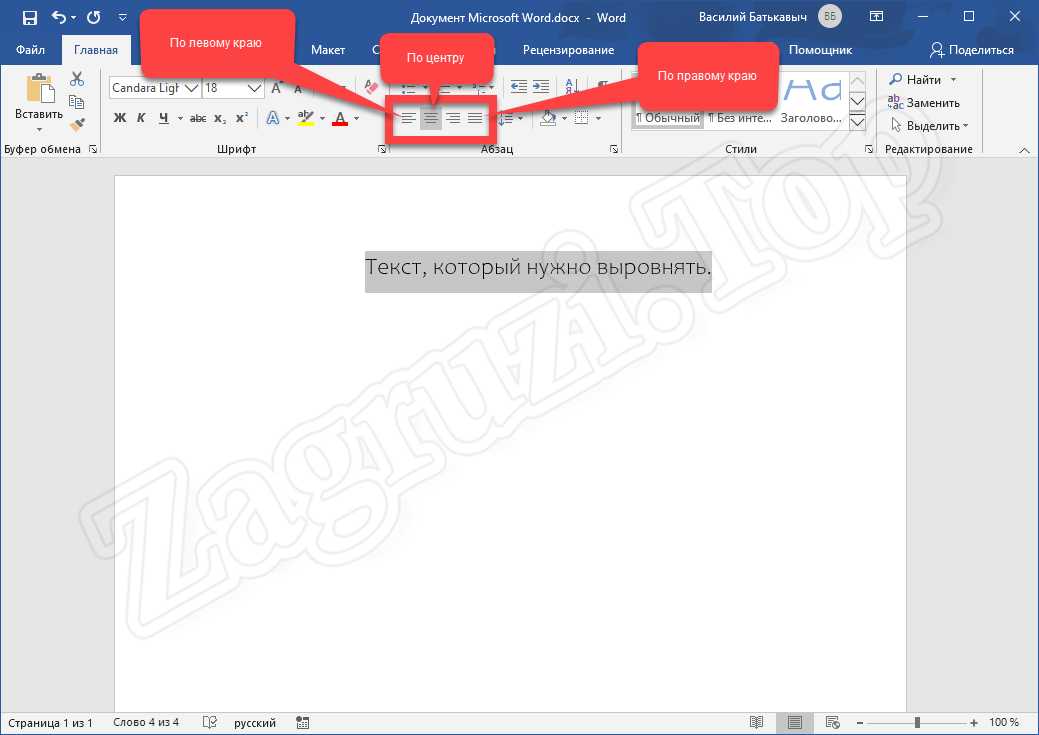
Раздел «Абзац» находится на панели инструментов в верхней части интерфейса. Если выделить фрагмент текста и затем воспользоваться заранее созданными шаблонами выравнивания, Word начнет перемещение текста в указанном направлении.

Выравнивается информация по левому и правому краям, по центру и по ширине. По умолчанию выбран вариант «По левому краю», но какой из вариантов необходим – зависит от требований, выдвигаемых к документу.
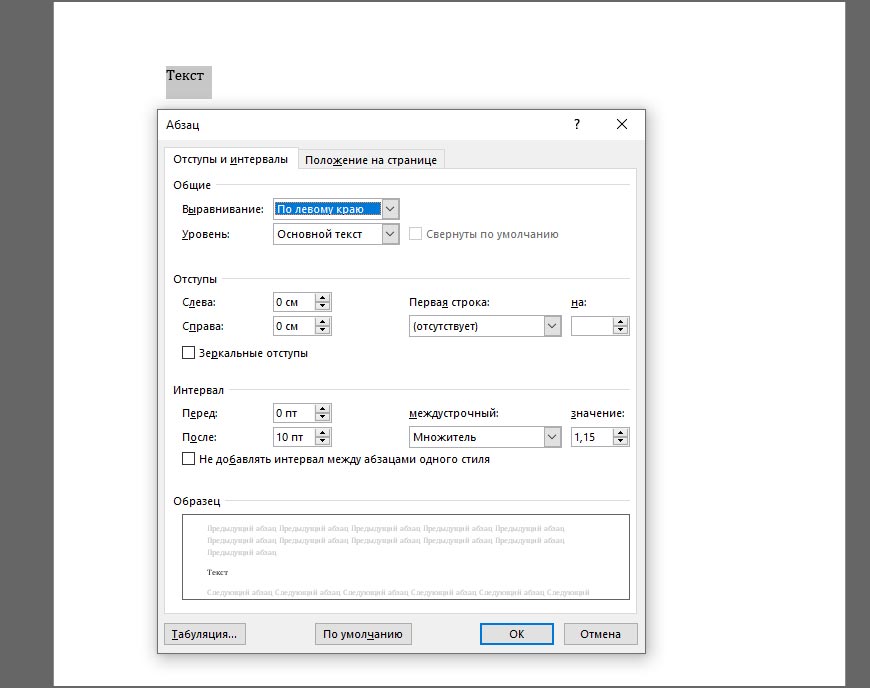
Окно «Абзац»
Помимо панели быстрого доступа, находящейся в верхней части страницы в Word, разработчики Microsoft также предоставляют возможность открыть контекстное меню «Абзац» нажатием правой кнопки мыши на выделенный участок текста.

Знакомые шаги уже известны – нужно отыскать раздел «Выравнивание» и выбрать нужный вариант. Это оформление будет применено к выделенному тексту, но если перед тем, как перейти к «Абзацу», использовать комбинацию Ctrl + A, то стилизация распространится на весь документ сразу.
Горячие клавиши
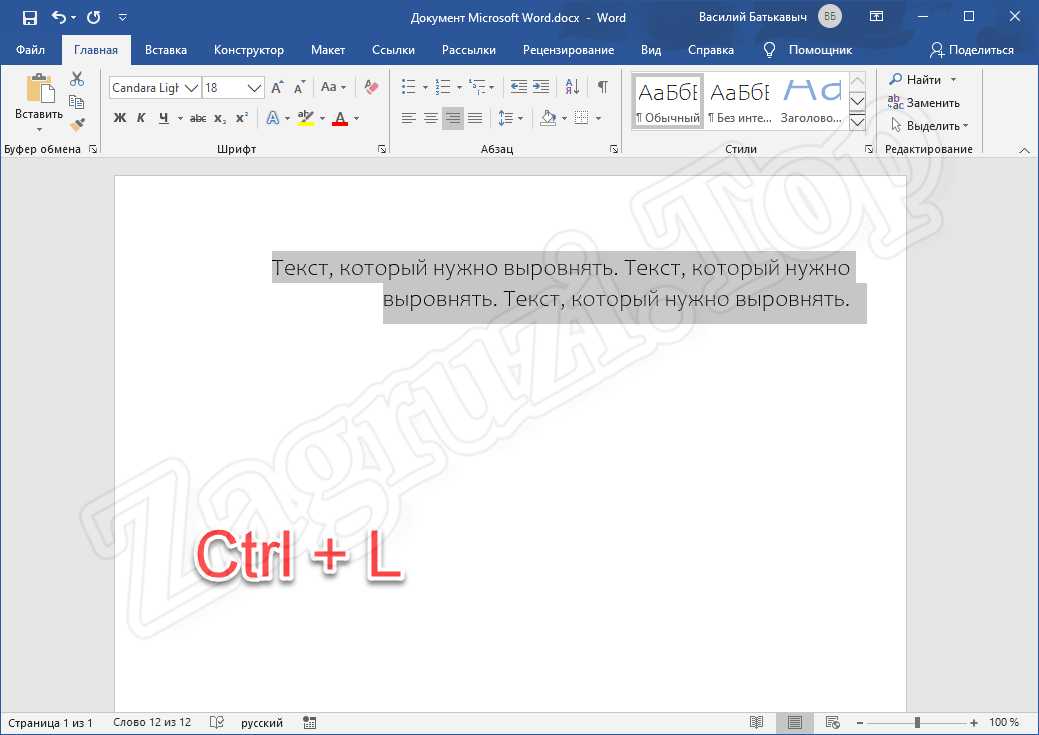
Каждый раз обращаться к панели быстрого доступа при оформлении многостраничных документов долго и не слишком удобно: приходится переключаться между вкладками, искать Текст в Word выравнивается с помощью набора горячих клавиш:
Горячие клавиши можно применять как к отдельным страницам, так и к конкретным частям текста. При повторном использовании этих комбинаций настройки выравнивания сбрасываются. Запомнить комбинации достаточно просто: достаточно руководствоваться аналогией: L – влево (Left); J – по ширине (Justify); R – вправо (Right).
Когда не нужно выравнивать текст по ширине
Выравнивание текста по ширине необходимо в университетах, государственных учреждениях, а В бухгалтерии производственных компаний. Существует несколько причин для соблюдения этого формата: текст выглядит целостно, слова не переносятся на следующую строку, а страница заполняется равномерным образом.

Неурядицы с выравниванием текста по ширине появляются, как правило, когда информация копируется с веб-сайтов. При попытке совместить текст по ширине возникают трудности — абзацы сливаются, а слова могут перемещаться беспорядочно. Существующую проблему можно устранить, воспользовавшись разделом «Заменить», который открывается с помощью сочетания клавиш Ctrl + H.
Настройка выравнивания скопированного текста работает по следующему сценарию: необходимо строку «Найти» заполнить с помощью комбинации «.^p» (без кавычек), а «Заменить» на «11».
После того, как Word поменяет значения процедуру предстоит повторить в обратном порядке: сверху вписать «11», а снизу – «.^p».
Использование табуляции
Табуляция – распространенный, но неправильный способ выравнивания текста в Word, нарушающий структуру документа и вносящий беспорядок в форматирование. Всему виной – работа с текстом «на глаз».
Каждое нажатие на Tab по умолчанию сдвигает текст на 1,25 сантиметра (классический отступ). И, если с помощью табуляции задавать абзацы, то проблем с оформлением не возникнет, но как быть, если сдвинуть необходимо заголовок? Сколько раз предстоит нажимать на Tab и как перенести подготовленное выравнивание на последующие заголовки нескольких уровней?
Кроме проблем с расчетами табуляция не в лучшем свете выглядит и при просмотре подготовленного документа на сторонних компьютерах, где доступны иные версии Word. Вероятность того, что текст, получивший выравнивание с помощью Tab, потеряет заданное положение на странице, приближается к 100%.
Линейка
Перемещать текст по странице с помощью «Линейки» рекомендуется в исключительных случаях, когда не спасают настройки категории «Абзац» и необходимо придерживаться специфического оформления. И главная причина не обращаться лишний раз к «Линейке» – нарушение параметров всего текстового поля на странице.

Понаблюдать за радикальными изменениями Word разрешает с помощью вкладки «Вид», где в разделе «Отображение» достаточно поставить галочку напротив «Линейки». После активации параметра над страницей появится специальный ползунок, разрешающий контролировать размеры видимой области текста.

Если сдвинуть специальные индикаторы, то информация поменяет местоположение по горизонтали. Но вместе с тем переместится и остальной текст на всех страницах документа.
Если нужно выровнять текст по вертикали
Кроме горизонтального выравнивания в Word предусмотрено и вертикальное, которое применяется в разы реже, а потому ни специальных горячих клавиш, ни раздел «Абзац» со сменой оформления не справятся. Действовать предстоит по иному сценарию.
Используем инструменты «Параметров страницы»
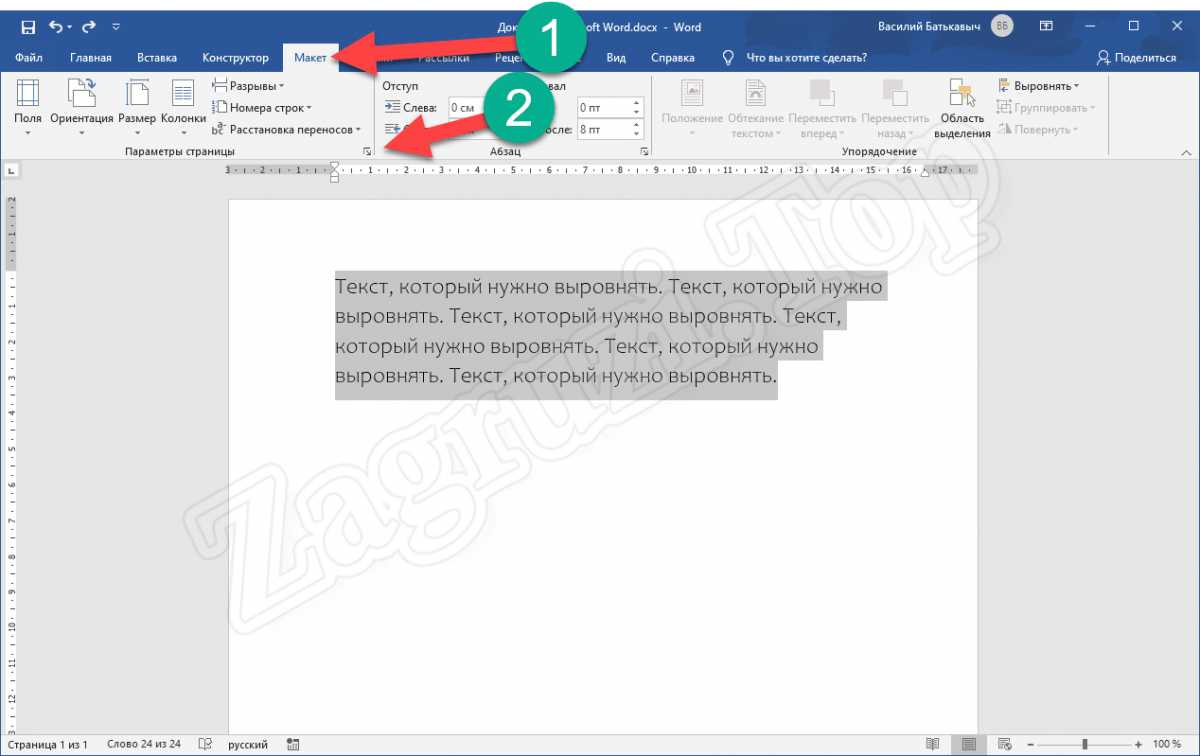
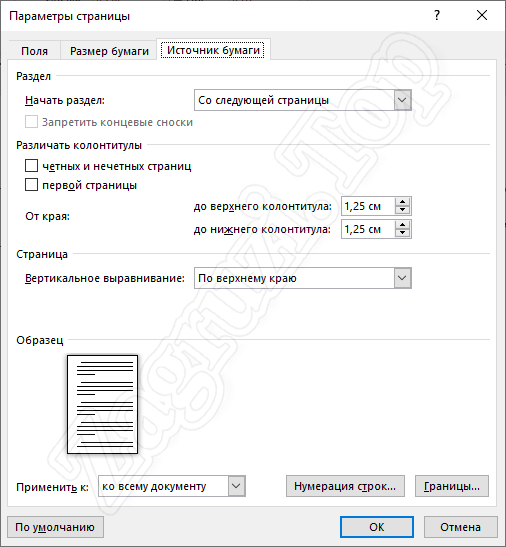
Прежде чем воспользоваться официальным методом разметки, специалисты компании Microsoft советуют выделить участок текста (например, заголовок) и затем перейти на вкладку «Макет», которая находится на панели быстрого доступа, и открыть контекстное меню «Параметры страницы».

Когда Word отобразит тематическое меню сверху появится и блок дополнительных ссылок для перехода. Из предлагаемых вариантов понадобится «Источник бумаги».

Следующий шаг – выбор параметра «Вертикального выравнивания» (вариантов четыре – по верхнему краю, по центру, по высоте, по нижнему краю) и смена особенностей раздела «Применить к» (необходимо выбрать «к выделенному тексту»). Если подходящие параметры выбраны, значит, пора нажать на «ОК» и просмотреть итоговый результат. Word отцентрирует текст и вынесет в то место, которое выбрано в параметрах.
Используем линейку для вертикального выравнивания
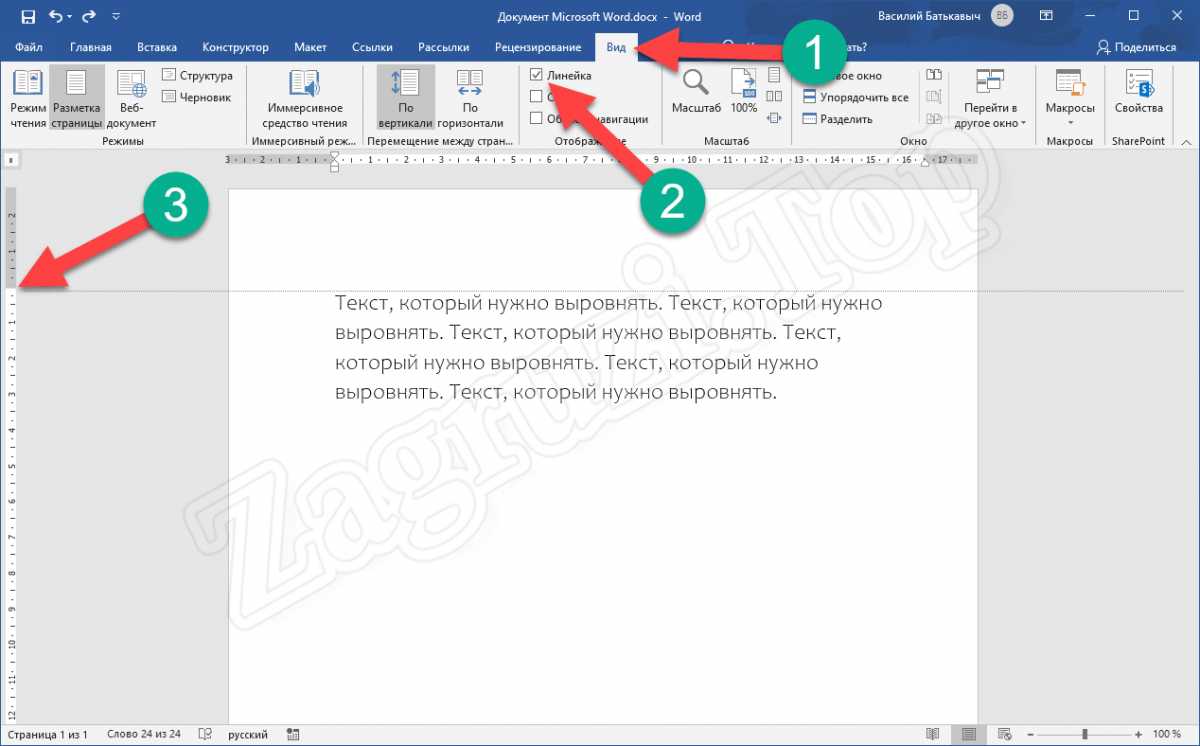
Кроме горизонтальных полей «Линейка» в Word пригодится и при вертикальном выравнивании. Порядок действий тот же – выбрать категорию «Вид» на панели быстрого доступа в верхней части интерфейса, поставить галочку напротив пункта «Линейка» в разделе «Отображение», а после – с помощью курсора – менять положение верхнего поля, двигая ползунок в подходящем направлении слева от страниц документа.

Промежуточный результат настраиваемого положения текста отображается в Word пунктирной линией: редактор наглядно продемонстрирует, насколько сильно поменяют положение абзацы и какое место займет добавленная информация.

Способ с «Линейкой» полностью повторяет принцип с добавлением настроек в разделе «Поля», представленном в категории «Макет». Если задать «Верхний отступ», то результат отобразится соответствующий.

Особенности выравнивания текста в таблице
Текст, добавленный в ячейки таблицы, в Word настраивается через контекстное меню, вызываемое правой кнопкой мыши. Если из появившегося списка выбрать «Свойства», то редактор от Microsoft отобразит серию тематических разделов, скрывающих инструменты для настройки вертикального и горизонтального выравнивания.

Вкладка «Таблица» разрешает задавать отступы, настраивать оформление и задавать конкретные размеры ширины для строк и столбцов.

Если переключиться на раздел «Ячейка», то отобразится информация о конкретном выделенном блоке, а вместе с тем – параметр выравнивания по вертикали.
При взаимодействии с таблицами работают и стандартные горячие клавиши – Ctrl + E, Ctrl + L, но только после выделения ячеек.
Выравниваем текст в текстовом поле
Для добавления текстовых полей в Word необходимо воспользоваться разделом «Вставка», который находится на панели инструментов в верхней части экрана. После открытия контекстного меню на страницах документа сразу отобразится содержательный блок или цитата с заранее заданным текстом.

Оформление для текстового поля задается текстовым редактором в зависимости от выбранного шаблона: Word добавляет фон, подбирает шрифт и центрирует информацию. Но выставленные настройки по умолчанию с легкостью редактируются с помощью категории «Абзац» и контекстных меню, вызываемых правой кнопкой мыши.

Вне зависимости от способа необходимо придерживаться трех правил: выделять блок рекомендуется стандартным нажатием левой кнопкой мыши, клавиша Tab стирает текст в выбранном поле, а при попытке перетащить информацию на соседнюю страницу вся конструкция сразу развалится.
Как в Word быстро выровнять текст
При использовании различных функций для оформления текстового документа, могут возникнуть сложности, так как одна опция может противоречить другой, вследствие чего форматирование информационного блока нарушается и приходится искать пути решения проблемы. Как выровнять текст в ворде? Именно этот вопрос возникает у многих пользователей.
Выравнивание текста
Существую различные функции, посредством которых можно осуществить выравнивание информационного блока в программе для работы с текстами.
Важно! Указанные ниже методы применимы ко всем версиям Microsoft Word.
Основные функции
На верхней панели главной вкладки, в разделе «Абзац», можно выбрать автоматическое выравнивание информации:

Представленные функции можно применять ко всей информации, хранящейстя в текстовом документе или к его части. Например, чтобы придать общий вод всему файлу, необходимо выделить его. Удобнее всего это делать сочетанием клавиш «Ctl+A». Сделав это, следуе нажать на необходимый тип выравнивания.
Для изменения положения части информации, следует выбрать только ее при помощи мышки или сочетанием клавиш «Shift+ стрелки», после чего кликнуть по необходимой опции.
Обратите внимание! При формировании документа, данные будут автоматически располагаться по левому краю.
Горячие клавиши
Чтобы размещать текст необходимым образом, не отрываясь от процесса печати, можно применять сочетания клавиш, которые выполнят те же функции, что и иконки на верхней панели задач.
Комбинации клавиш и их значения:
Вот что можно сделать:
Как создать круг в Word
Откорректировать отступы от края страницы можно при помощи линейки на верхней панели.

Если попытки ровнять фрагмент не увенчались успехом и одна из строк выбивается из общего вида, следует проверить не стоит ли в ее начале лишний пробел.
Абзац
Выровнять текст определенным образом можно, выделив его и после нажатия правой кнопкой мыши выбрав пункт «Абзац».

В открывшемся меню следует задать желаемые параметры для информационного блока.

Важно! При размещении текста по ширине страницы и наличии длинных слов без пробелов, интервалы между словами могут как увеличиваться, так и уменьшаться до произвольных значений.
В таблице
Для того, чтобы распределить информацию в таблице необходимым образом требуется выбрать желаемый фрагмент, после чего на панели задач появится раздел «Макет». В этой вкладке можно расположить текст по вертикали или горизонтали, выбрав пункт «Направление». Также там можно выровнять текст по высоте и по центру, по краям слева или справа, и прочими способами.

Выровнять текст под таблицу не сложнее чем информацию в документе по абзацам. При необходимости можно применять распределение информации по линейке.
Представленная инструкция поможет распределить текст в текстовом документе, для диплома или других целей, желаемым образом. 5 минут потраченного времени на прочтение информации и просмотр видео позволит менять форматирование текста за пару секунд. Поделись с другими!
Как в Word выровнять текст

Выровнять текст в Microsoft Word очень просто. Сейчас мы покажем, как это сделать по горизонтали и вертикали. Причем, каждый из вариантов поддерживает сразу несколько способов реализации. Для того чтобы научиться было легче, в самом конце статьи мы также прикрепили видео по теме. Итак, давайте приступать к делу и разбираться, как выровнять текст в Ворде.
Чтобы выровнять текст в Word, можно использовать кнопку на верхней панели инструментов. Кроме того, это легко сделать с помощью сочетаний клавиш. Для быстрого сдвига абзаца вправо воспользуйтесь клавишей Tab.
По горизонтали
Сначала обратим внимание на горизонтальное выравнивание текста. Мы воспользуемся ленточным меню в Word, сочетаниями клавиш и клавишей табуляции. В завершение мы рассмотрим более сложный метод, который включает в себя выравнивание с помощью линейки.
Ленточное меню
Проще всего выровнять какой-либо текст или целый абзац при помощи специальных кнопок, которые вы найдете на главной панели Word. Делается это так:
Аналогичным образом можно выровнять любые изображения.
Выучив горячие клавиши, мы будем работать с текстом в Word намного быстрее.
При помощи кнопки TAB
Еще один способ, позволяющий отодвинуть колонку с текстом или цифрами на определенное расстояние. Для его реализации необходимо просто выделить какой-то текст, а потом нажать кнопку Tab. В результате столбец отодвинется на некоторое расстояние, которое можно увеличить, повторно нажав клавишу.
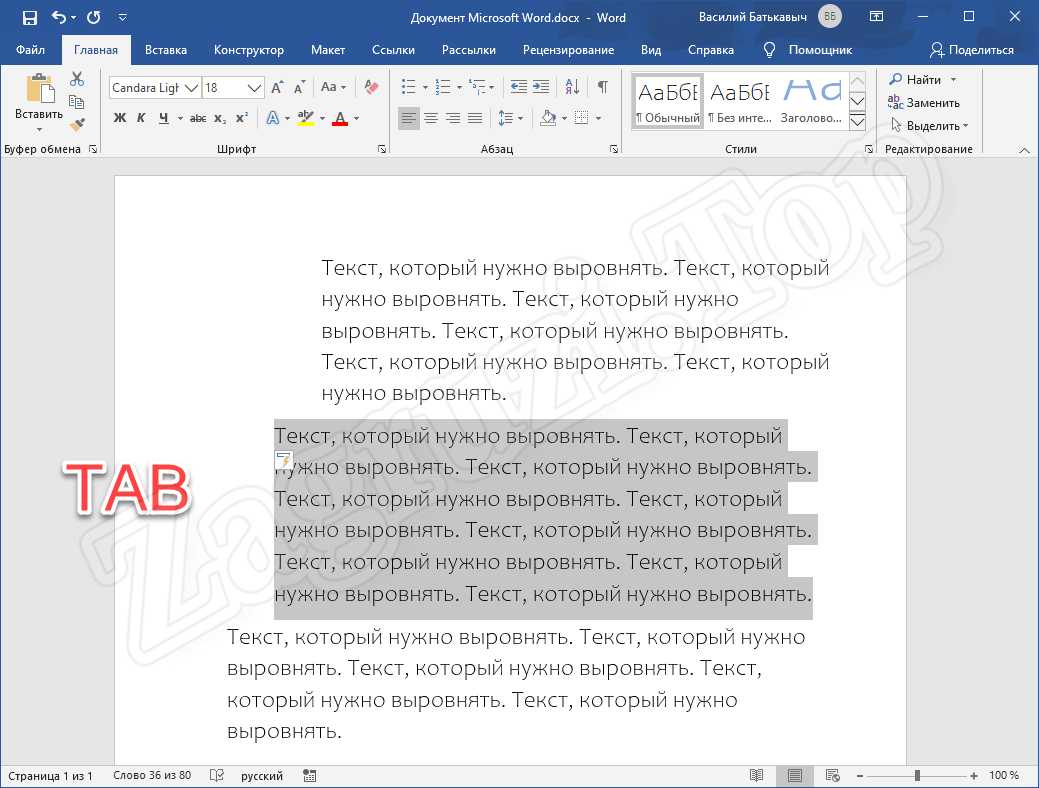
А теперь рассмотрим самый продвинутый вариант, позволяющий гибко настраивать выравнивание текста или содержания с нумерацией в Microsoft Word.
Линейка
Давайте рассмотрим, как ею правильно пользоваться:
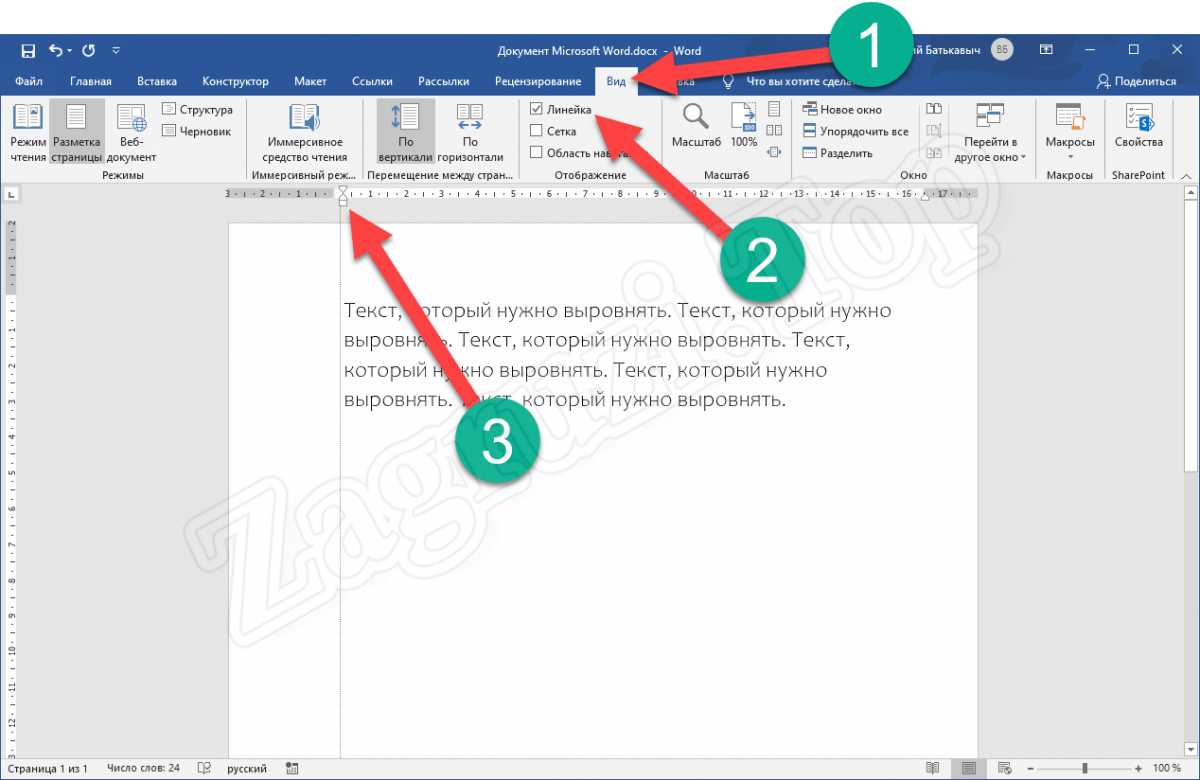
Нижний регулятор предназначен для настройки выравнивания текста в столбце, в то время как верхний позволяет смещать только первую строку.
По вертикали
А теперь давайте разбираться, как выровнять текст в Ворде по вертикали. Такие действия требуются от пользователя намного реже, поэтому функционал, позволяющий их реализовать, спрятан в программе немного глубже.
Параметры страницы
Легче всего добиться вертикального выравнивания текста с помощью настроек страницы. Давайте внимательно изучим, как это осуществить:
- Сначала мы переходим на вкладку «Макет», а потом жмем по стрелочке, обозначенной на скриншоте ниже цифрой «2».
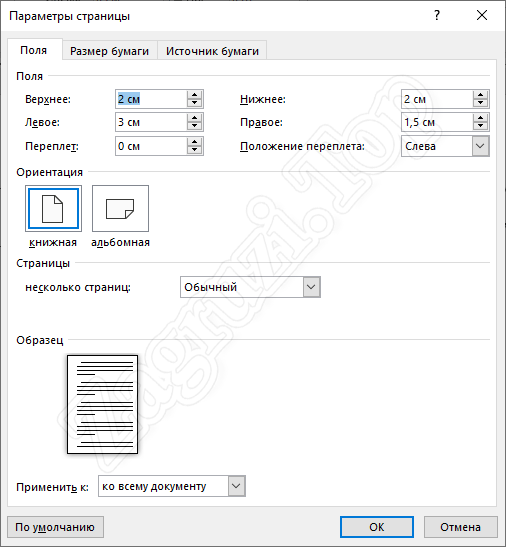
- В новом открывшемся окне устанавливаем верхний, левый, правый отступ и так далее. Тут же можно выбрать ориентацию странички и настроить ряд других параметров.
- Для того чтобы внесенные изменения применились, обязательно нажимаем кнопку «ОК».
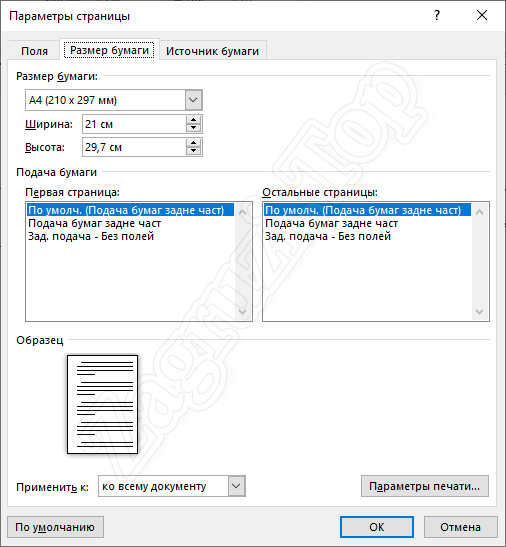
- В этом же окошке мы можем установить источник бумаги. Рекомендуем самостоятельно поковыряться в данных настройках и установить их максимально удобным именно для себя образом.
Линейка
Равно как и в случае с горизонтальным выравниванием текста, установить положение полей или столбцов по вертикали можно при помощи линейки. Для этого мы, опять же, переходим во вкладку «Вид», активируем нашу линейку и при помощи ползунков, находящихся уже на левой панели программы, устанавливаем отступ сверху и снизу.
Видеоинструкция
Для того чтобы вам было проще понять приведенный в статье материал, обязательно просмотрите наглядную видеоинструкцию, в которой автор все подробно показывает на собственном ПК.
Вопросы и ответы
На этом наша подробная пошаговая инструкция подходит к концу, а вы можете переходить к практике и закреплять полученные знания. Если же в процессе работы появятся какие-то вопросы, напишите об этом в комментариях. Данный раздел нашего сайта существует не для галочки, а для того, чтобы своевременно давать ответы на любые вопросы посетителей.



