
Вставка линии в Word — одна из самых распространенных задач, с которой сталкиваются пользователи при оформлении документов. Линии могут служить для разделения текста, создания границ или улучшения визуального восприятия документа.
В этом кратком руководстве мы предоставим вам простые и бесплатные решения для вставки линий в Word. Независимо от того, являетесь ли вы новичком или опытным пользователем, эта статья даст вам практические знания и пошаговые инструкции, которые помогут вам быстро и легко выполнить эту задачу.
WPS Office: Use Word, Excel, and PPT for FREE, No Ads.
Способ 1: Традиционный способ вставки горизонтальной линии в Word
Шаг 1: Переместите указатель мыши в нужное место, где вы хотите вставить линию.
Шаг 2: В панели инструментов Word выберите вкладку "Домой".
Шаг 3: В группе "Параграф" найдите стрелку выпадающего списка "Границы" и щелкните по ней.
Шаг 4: В появившемся меню выберите "Горизонтальная линия".
Плюсы
- Совместимость: Традиционный метод вставки горизонтальных линий в Word совместим с разными версиями программы, обеспечивая однородное использование на разных платформах.
- Настройка: Традиционный метод предоставляет контроль над внешним видом линии с выбором форм, цветов и стилей.
- Гибкость: Инструменты для рисования позволяют вставлять линии в разных ориентациях, углах и длинах для адаптивной компоновки документа.
Минусы
- Затраты времени: Ручное рисование может занять много времени, особенно при вставке нескольких линий или точных настроек.
- Ограниченная последовательность: Вручную достичь одинаковой длины и выравнивания линий может быть сложно, что приводит к визуальным несоответствиям и требует дополнительных усилий для поддержания однородности.
Способ 2: Автоформатирование для вставки линии в Word
1. Чтобы вставить одну непрерывную горизонтальную линию, введите три дефиса (—) и нажмите клавишу Enter. (Отлично подходит для разделения частей или создания места для подписей.)
2. Введите три равных знака (===) и нажмите клавишу Enter, чтобы вставить двойную сплошную линию. (Идеально подходит для выделения важной информации или частей.)
3. Для вставки пунктирной линии введите три звёздочки (***) и нажмите клавишу Enter. (Этот метод отлично подходит для классификации документов и книг.)
4. Введите три подчёркивания (___) и нажмите клавишу Enter, чтобы вставить жирную одинарную линию. (Это отличный способ создания чёткого визуального разделителя или акцента внутри документа.)
5. Введите три тильды (~) и нажмите клавишу Enter, чтобы вставить волнистую линию. (Идеально подходит для изображения движения или добавления визуального великолепия к документу.)
6. Чтобы вставить тройную линию с толстым центром, выполните следующее: нажмите клавишу Enter после ввода трёх знаков номера (#). (Оптимально для выделения и визуального выделения разделителя в документе.)
Плюсы
- Эффективность: Автоформатирование позволяет быстро вставлять линии в Word всего несколькими нажатиями или набором клавиш, экономя время и усилия.
- Согласованность: Автоформатирование обеспечивает одинаковую длину линий и выравнивание во всём документе, поддерживая визуально однородный вид.
Минусы
- Ограниченная настройка: Автоформатирование может иметь ограниченные варианты настройки внешнего вида линии, такие как форма, цвет или стиль, что ограничивает выбор дизайна.
- Проблемы совместимости: Возможности автоформатирования могут различаться в разных версиях Word или совместимости с другим программным обеспечением, что может вызвать несоответствия форматирования при обмене документами.
Способ 3: Используйте функцию "Фигуры", чтобы нарисовать линию в Word
Шаг 1 Вставьте линию в документ, переместив мигающий курсор в желаемое место.
Шаг 2 Выберите вкладку "Вставка" на панели инструментов в верхней части экрана.
Шаг 3 Разверните группу "Фигуры" в разделе "Иллюстрации", как показано на рисунке ниже.
Шаг 4 Выберите линию из группы "Линии", которую вы хотите вставить.
Шаг 5 Чтобы нарисовать линию, щелкните и перетащите мышью на странице. Удерживание клавиши Shift гарантирует полное выравнивание линии.
Шаг 6 Чтобы вставить линию в документ, отпустите кнопку мыши.
Плюсы
- Настройка: Использование функции "Фигуры" позволяет обширно настраивать внешний вид линии, включая толщину, цвет, стиль и конечные точки линии, обеспечивая гибкость для соответствия дизайну документа.
- Управление: Рисование линий с использованием функции "Фигуры" дает вам точное управление расположением и длиной линии, позволяя точно позиционировать и выравнивать ее с другими элементами.
Минусы
- Затратно временно: Рисование линии с использованием функции "Фигуры" может быть более затратным процессом, особенно при работе с сложными или замысловатыми дизайнами линий.
- Кривая обучения: Для использования функции "Фигуры" может потребоваться некоторая знакомство с инструментом и его функциями, что требует дополнительного времени и усилий для изучения и овладения им.
Устранение проблем с размещением линии и форматированием
- Проверьте размещение линии: Убедитесь, что вы правильно разместили линию, проверив позицию курсора и выбранный абзац. При необходимости скорректируйте позицию курсора или выбранный абзац.
- Измените форматирование линии: Если линия не отображается так, как вы хотите, щелкните правой кнопкой мыши по линии и выберите "Формат" или "Формат фигуры", чтобы получить доступ к параметрам форматирования. Внесите изменения в стиль, толщину, цвет и другие свойства линии, чтобы достичь желаемого вида.
- Используйте параметры выравнивания: Если линия неправильно выровнена или неправильно расположена, используйте параметры выравнивания, такие как направляющие, линейка или инструменты выравнивания, чтобы точно выровнять линию с другими элементами в документе.
- Очистите форматирование: Если линия унаследовала нежелательное форматирование из предыдущего выбора, выберите линию и нажмите на опцию "Очистить форматирование", чтобы удалить любое конфликтующее форматирование.
- Обновите программное обеспечение: Убедитесь, что вы используете последнюю версию программы для обработки текста, так как обновления часто содержат иборьбы ошибок и улучшения, касающиеся размещения линий и форматирования.
- Поиск помощи у ресурсов поддержки: Если проблемы сохраняются, обратитесь к официальной документации программы, пользовательским форумам или ресурсам поддержки для руководств по устранению неполадок или обратитесь в службу поддержки клиентов за помощью.
Следуя этим шагам по устранению неполадок, вы сможете решить распространенные проблемы с размещением линии и форматированием в вашем документе и добиться желаемых результатов.
Если вы хотите узнать подробнее об этих способах, посмотрите это видео:
Лучшая альтернатива Microsoft — WPS Office
WPS Office — это бесплатная программа, совместимая с Microsoft Office. Она имеет простой интерфейс с отдельной кнопкой для быстрого доступа, большим выбором предварительно разработанных шаблонов линий и удобными возможностями модификации. По сравнению с более сложным и времязатратным методом Microsoft Office, эти возможности делают процедуру более эффективной и упрощенной.

Преимущества:
- Совместимость: WPS отлично совместим с документами Microsoft Office, позволяя без проблем редактировать и обмениваться файлами в популярных форматах.
- Доступность на разных платформах: WPS доступен на нескольких платформах, позволяя пользователям работать с документами Microsoft Office на разных устройствах.
- Бесплатное программное обеспечение: WPS предлагает бесплатную версию, которая обеспечивает основные функции для создания и редактирования документов Microsoft Office, что делает его экономичным выбором.
Trustpilot
WPS Office: бесплатный универсальный офисный пакет «все в одном»
- Use Word, Excel, and PPT for FREE, No Ads.
- Edit PDF files with the powerful PDF toolkit.
- Microsoft-like interface. Easy to learn. 100% Compatibility.
- Boost your productivity with WPS’s abundant free Word, Excel, PPT, and CV templates.
Бесплатное скачивание
5.820.008 Пользователи

Алексей Игоревич Соколов
logo
Как сделать строки в Word для заполнения информации
Всех приветствую на портале WiFiGiD.RU. Сегодня я расскажу вам, как сделать прямые строчки в Ворде. Часто они нужны для официальных документов, где определенная информация будет заполняться вручную с помощью шариковой ручки или маркера. Это может быть отдельная строка для ввода имени, фамилии и отчества, или другой подобной информации. Если же вам нужно сделать специальные линии для подписи – читаем эту инструкцию:
Способ 1: Подчёркивание
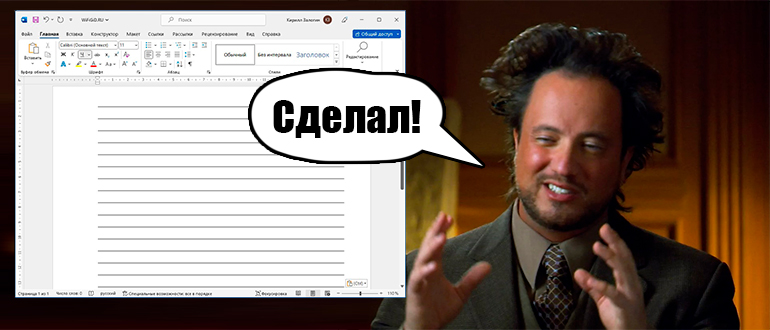
Это один из самых простых и популярных способов сделать строки в Ворде. Для этого мы будем использовать знак табуляции и подчеркивания.
- Установите курсор в то место, где мы будем рисовать строчки или линии.
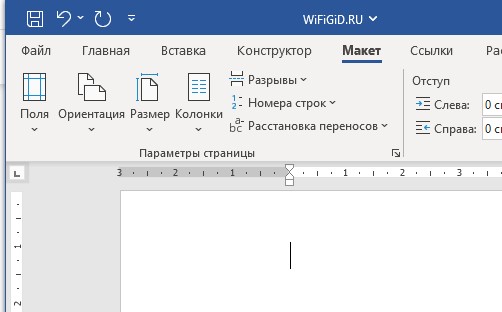
- Теперь нажимаем на клавишу табуляции до тех пор, пока мы не упремся в конец строки:
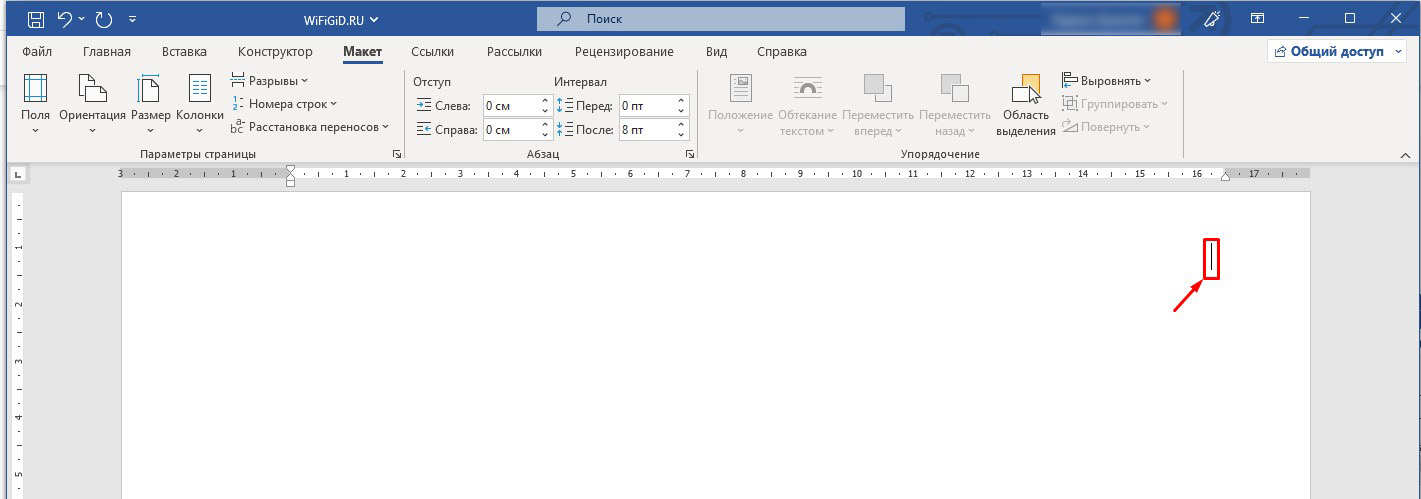
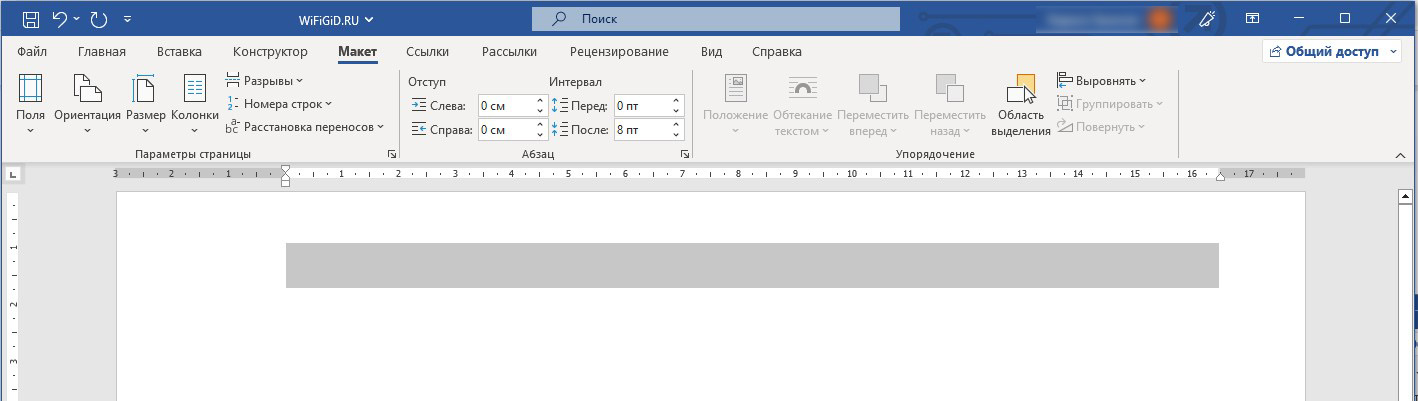
- С помощью зажатой левой кнопки мыши выделяем заполненное содержимое.
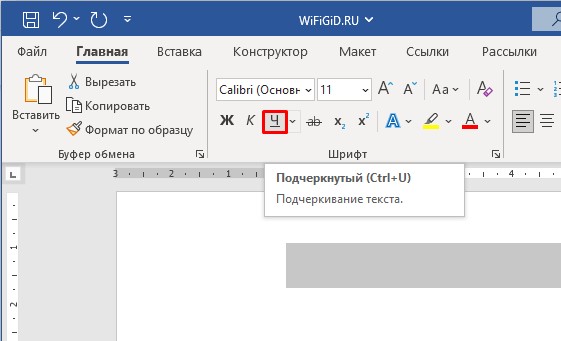
- На вкладке «Главная» в разделе «Шрифт» нажмите по кнопке с буквой «Ч», чтобы подчеркнуть выделенное. Вы также можете использовать горячие клавиши:
Ctrl + U
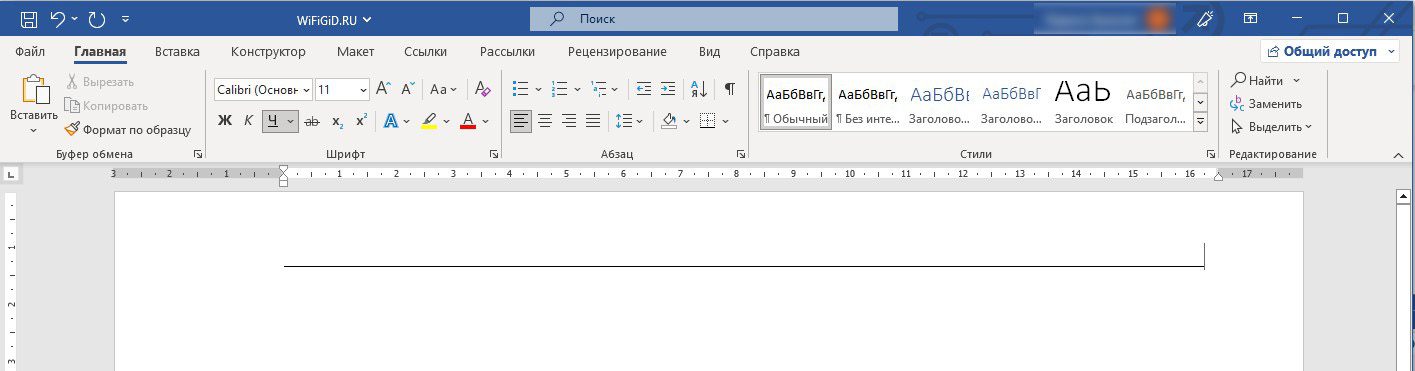
- Строка станет полностью подчеркнутой.
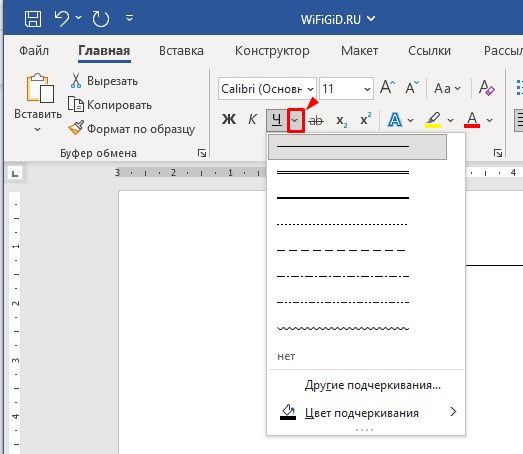
- Вы можете изменить характер черты, нажав по стрелочке рядом с буквой «Ч».
Остальные строчки вы можете нарисовать аналогичным способом. Вы можете выделять фрагменты, копировать и вставлять их с помощью буфера обмена. Используем для этого горячие клавиши – копировать:
Ctrl + C
Ctrl + V
Способ 2: Горячие клавиши
Сделать подчеркнутую строку в Ворде можно с меньшим шагом:
- Включите режим подчеркивания, нажав по букве «Ч» или используя:
Ctrl + U
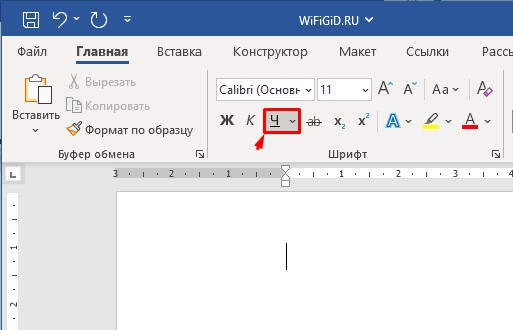
- Теперь нажимаем клавиши:
Ctrl + Shift + Пробел
- Чтобы вам было проще это делать – сначала зажимаем две кнопки «Ctrl» и «Shift», а потом, не отпуская их, несколько раз жмем на «Пробел».
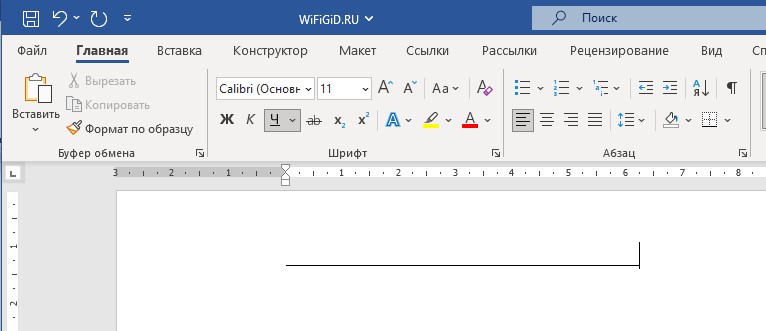
- Плюс данного способа в том, что в отличие от знака табуляции здесь мы оперируем пробелами, которые в разы уже. Напомню, что вы можете копировать и вставлять подчеркнутые области любой длины.
Способ 3: Линия границы
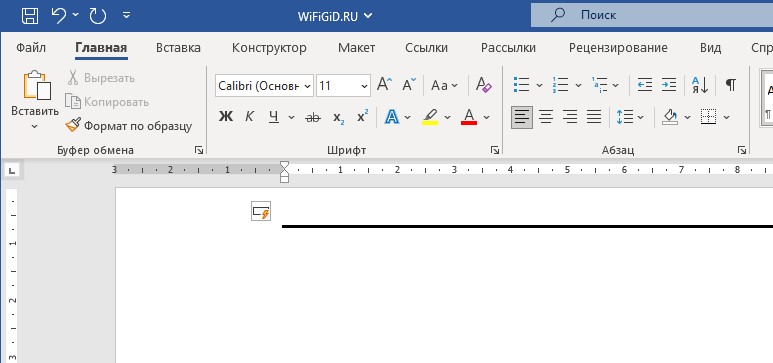
Еще один вариант сделать строчку в Ворде – это использовать линию границы, которая может создаться при определенных условиях. В таком случае линия будет полностью идти от одного края до другого.
- Зажмите клавишу:
- Не отпуская её – 3 раза жмем по кнопке:
- Теперь используем:
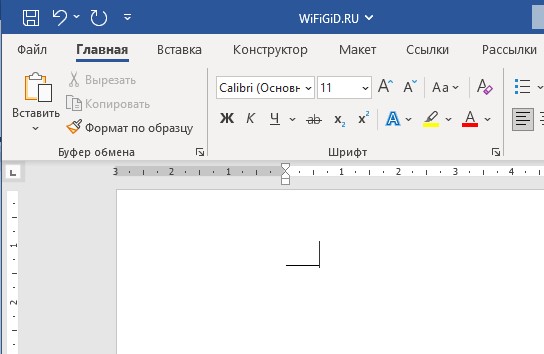
- В конце вы увидите линию границы.
Способ 4: Фигура
Один из способов в Ворде сделать строки для заполнения – это воспользоваться вставкой линии. Правда с этим вариантом могут возникнуть некоторые трудности – о них я подробнее расскажу чуть позже.
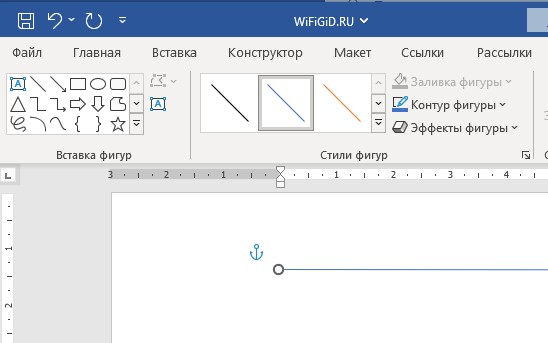
Перейдите на вкладку «Вставка» и выберите инструмент «Фигуры». В представленном списке найдите линию. Чтобы нарисовать строчку, зажимаем левую кнопку мыши в начале, и, не отпуская, ведем её в конец. В конце отпускаем мышь.
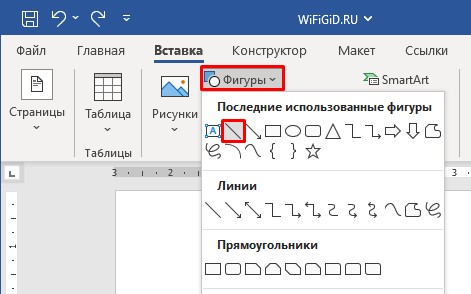
У данного варианта есть свои плюсы и минусы.
Во-первых, линия может быть нарисована под любым углом. Во-вторых, её можно нарисовать поверх текста или вставленного рисунка. В-третьих, вы можете использовать любой цвет и толщину. Но есть и один минус – так как все фигуры существуют отдельно от текста, вам нужно будет изменить параметр её отображения.
Давайте я покажу это на примере.
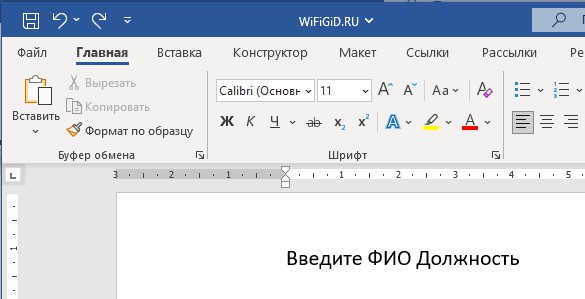
- У нас есть представленный текст – посмотрите на картинку ниже. Между «Введите ФИО» и «Должность» мы хотим нарисовать линию с помощью фигуры.
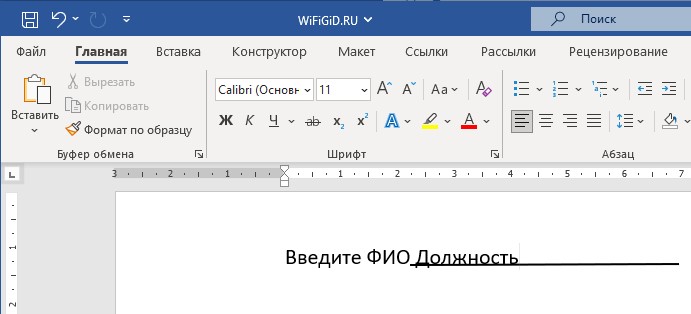
- Попробуйте сделать это. Скорее всего, вы увидите такую же картину как у меня – линия будет находиться снизу текста.
- Чтобы исправить это недоразумение, нам нужно изменить параметры разметки. Кликните левой кнопкой мыши по нашей линии и справа нажмите по значку. Далее указываем «Сквозной» параметр, чтобы линия находилась в тексте.
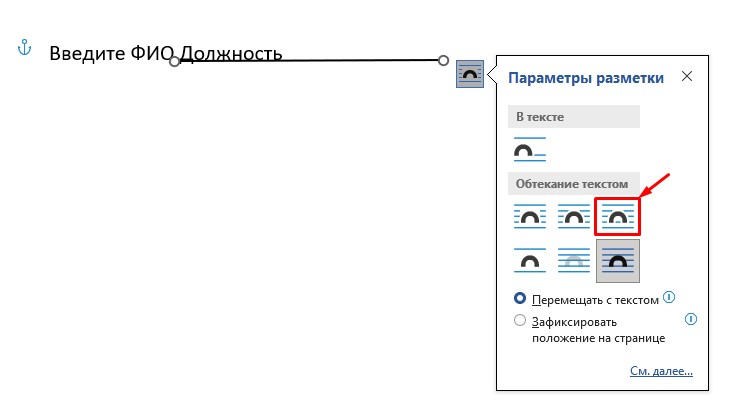
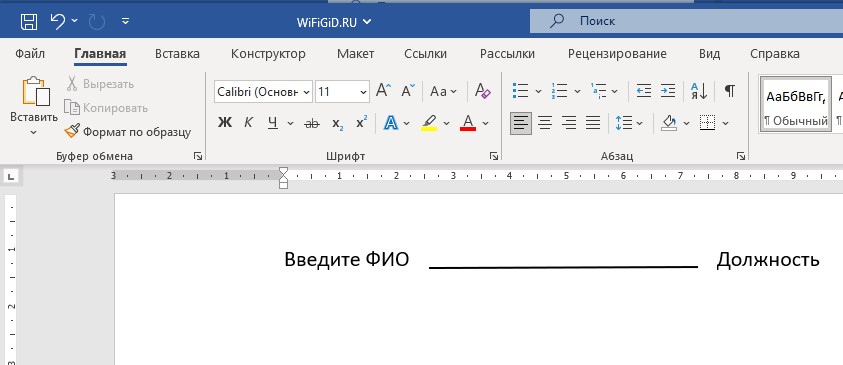
- После этого текст подвинется. Обратите внимание, у меня сдвинулась «ФИО». Чтобы это исправить, зажимаем левую кнопку мыши поверх нарисованной линии и тянем её немного вправо.
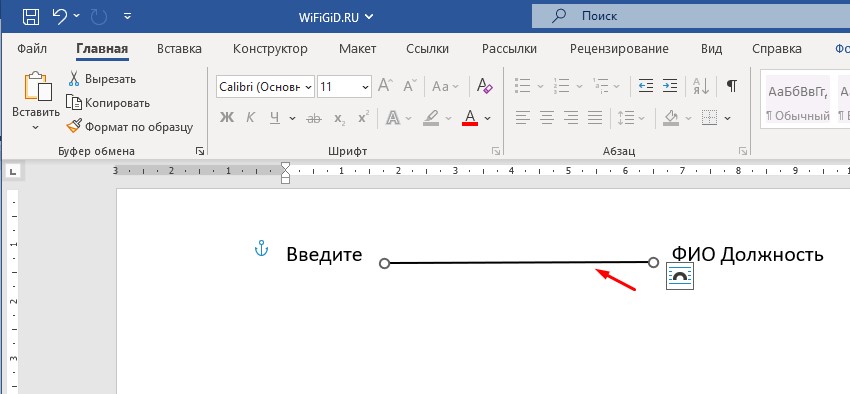
- Вот теперь линия находится в нужном месте.
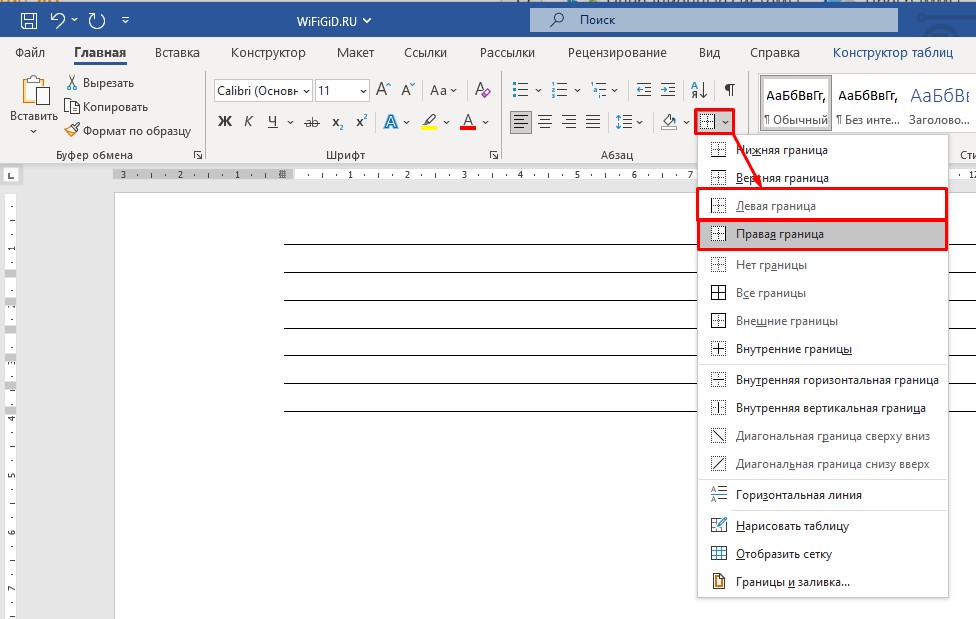
Способ 5: Таблица
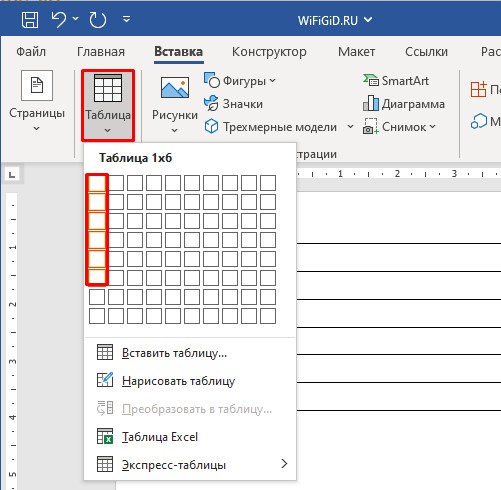
- Через вкладку «Вставка» рисуем таблицу с несколькими строками и только одним столбцом.
- Полностью выделите таблицу, нажав по значку крестика в квадратике в левом верхнем углу.
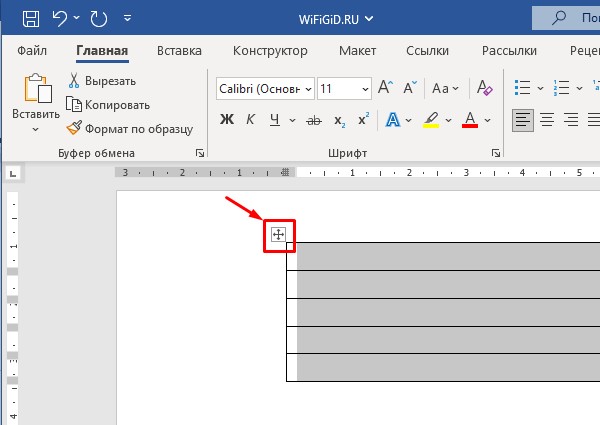
- На вкладке «Главная» в разделе «Абзац» уберите сначала «Левую границу», а потом «Правую».
Вот такими нехитрыми способами можно рисовать строки в Word. Если у вас еще остались какие-то вопросы, или вы заметили ошибку – напишите об этом в комментариях. До новых встреч.



