
Часто в процессе работы с документами в MS Word возникает необходимость добавления линий (строчек). Строки могут быть нужны в официальных письмах или, к примеру, на пригласительных карточках. В дальнейшем в эти линии предполагается вносить текст, скорее всего, его будут записывать вручную, а не печатать.
В данной статье мы обсудим несколько простых и удобных методов, благодаря которым можно создать одну или несколько линий в Word.
ВАЖНО: У большинства представленных ниже способов длина линии будет зависеть от значений полей, настроенных в Word по умолчанию или ранее измененных пользователем. Чтобы отрегулировать ширину полей и тем самым задать максимально допустимую длину подчеркивания, воспользуйтесь нашей инструкцией.
Подчеркивание
В разделе “Главная” в группе “Шрифт” имеется инструмент для подчеркивания текста — кнопка “Подчеркнутый”. Кроме того, можно воспользоваться сочетанием клавиш “CTRL+U”.
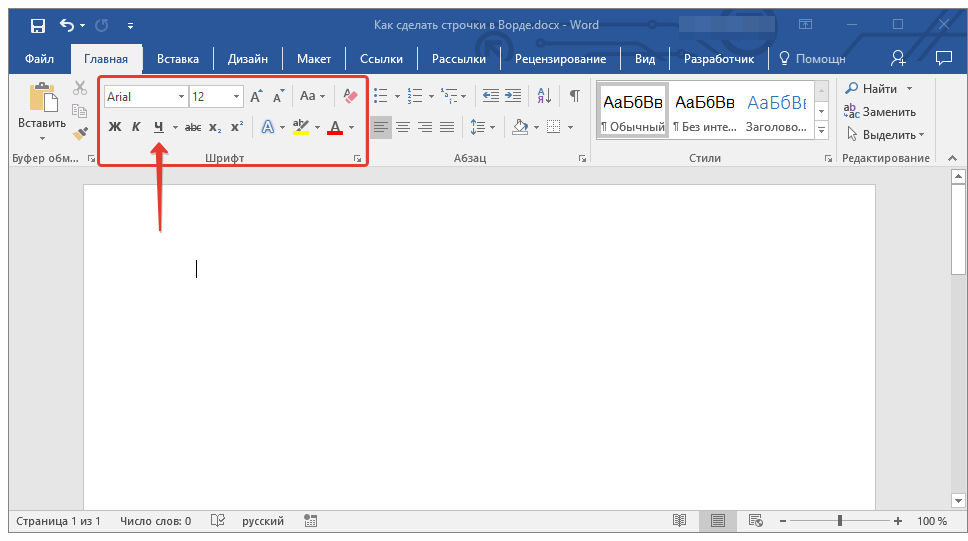
Используя этот инструмент, можно подчеркнуть не только текст, но и пустое место, в том числе и целую строку. Все, что требуется, предварительно обозначить длину и количество этих самых строк пробелами или знаками табуляции.
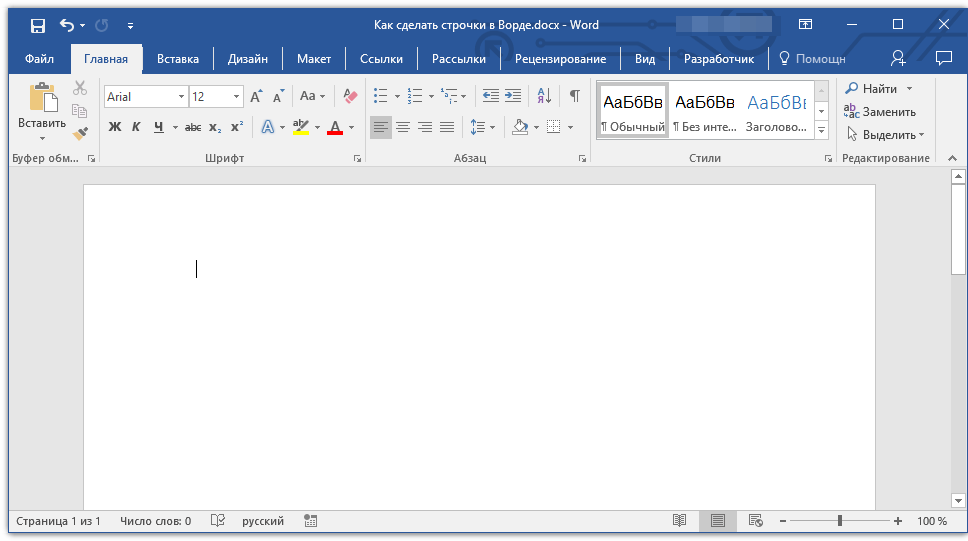
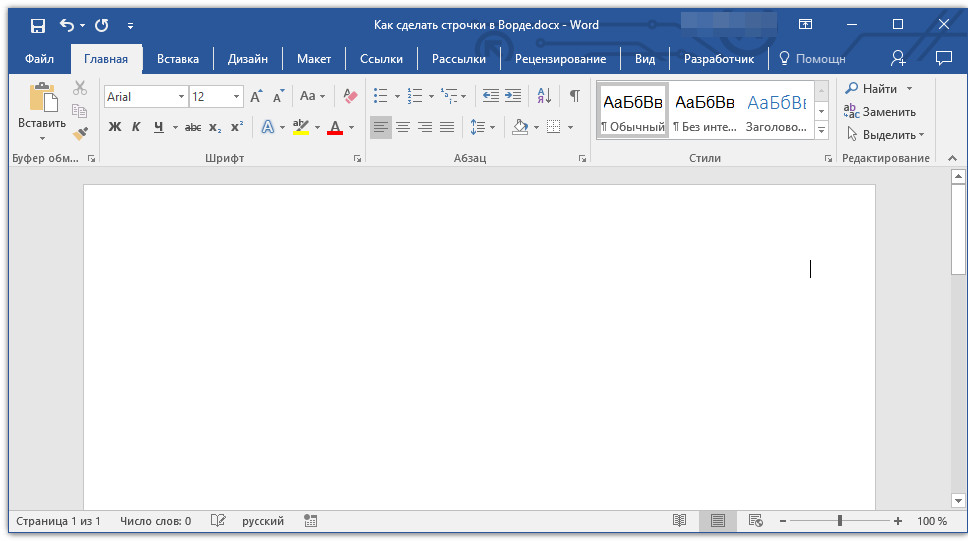
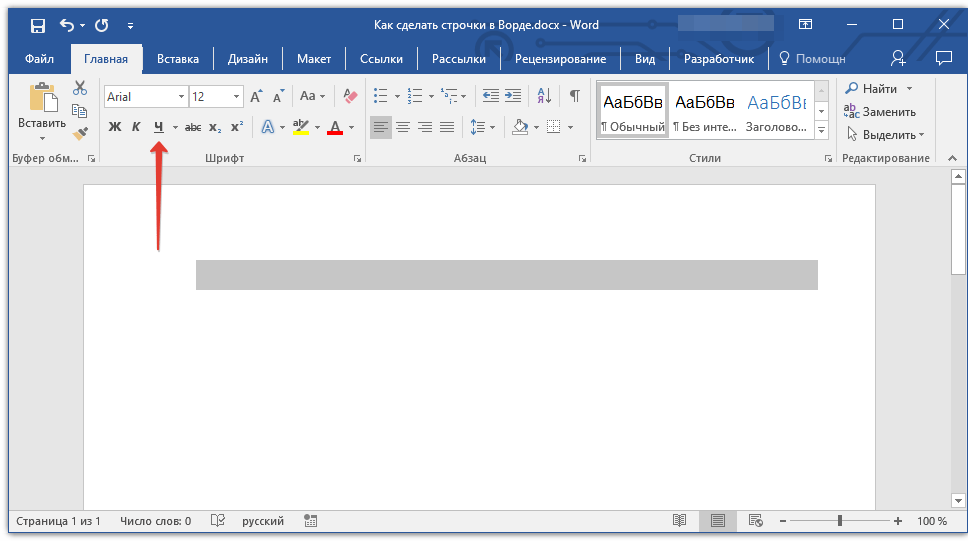
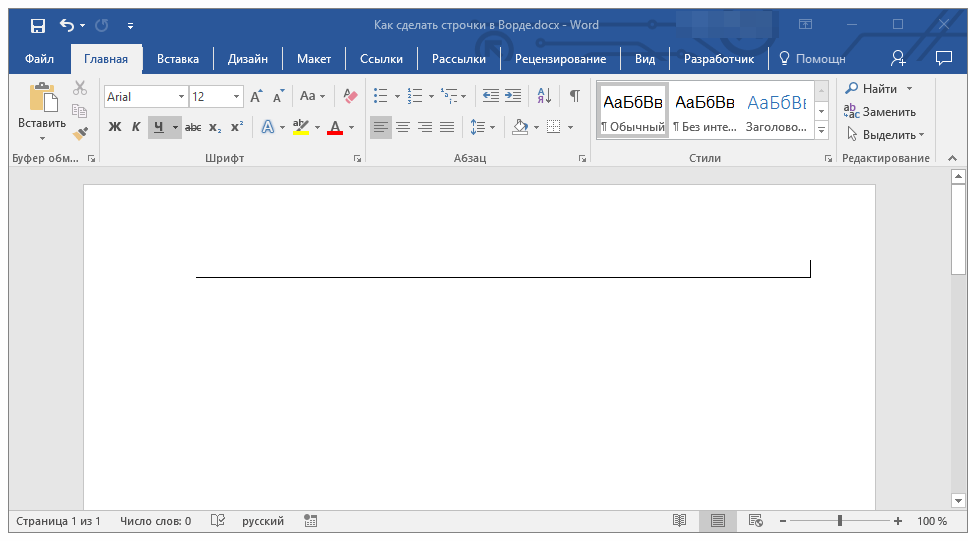
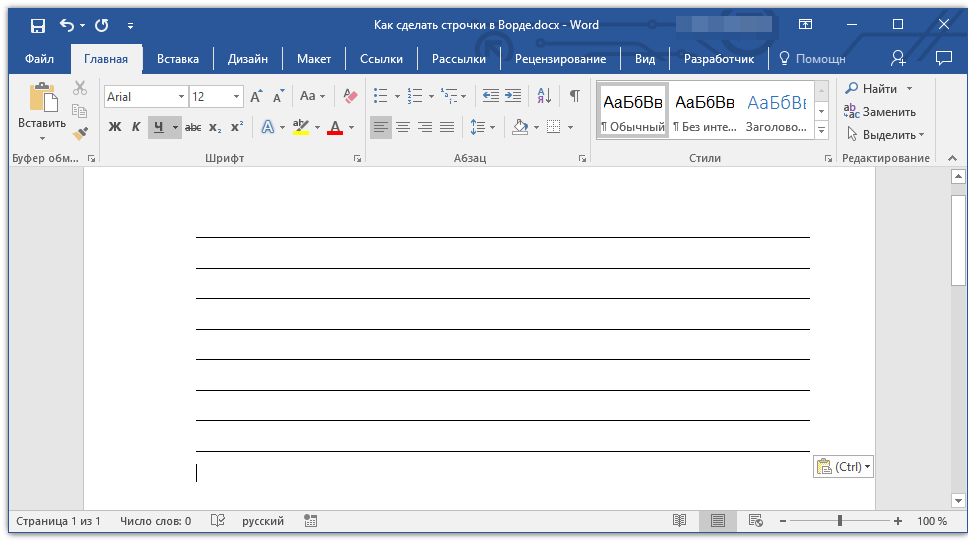
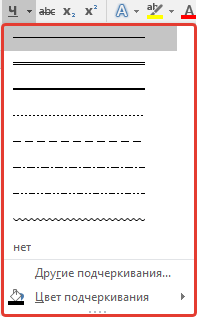
Замечание: Вы можете изменить оттенок, оформление и ширину линии подчеркивания в любое время. Для этого нажмите на маленькую стрелку, находящуюся справа от кнопки "Подчеркнутый", и выберите нужные настройки.
В случае необходимости, вы можете изменить цвет фона страницы, на которой вы добавили текст. Для этого воспользуйтесь нашей инструкцией:
Комбинация клавиш
Существует еще один практичный метод создания строки для заполнения в Ворде — применение определенной комбинации клавиш. Основное преимущество этого способа в том, что им можно создавать подчеркнутые линии произвольной длины.
- Установите курсор в том месте, где должна начинаться строка.
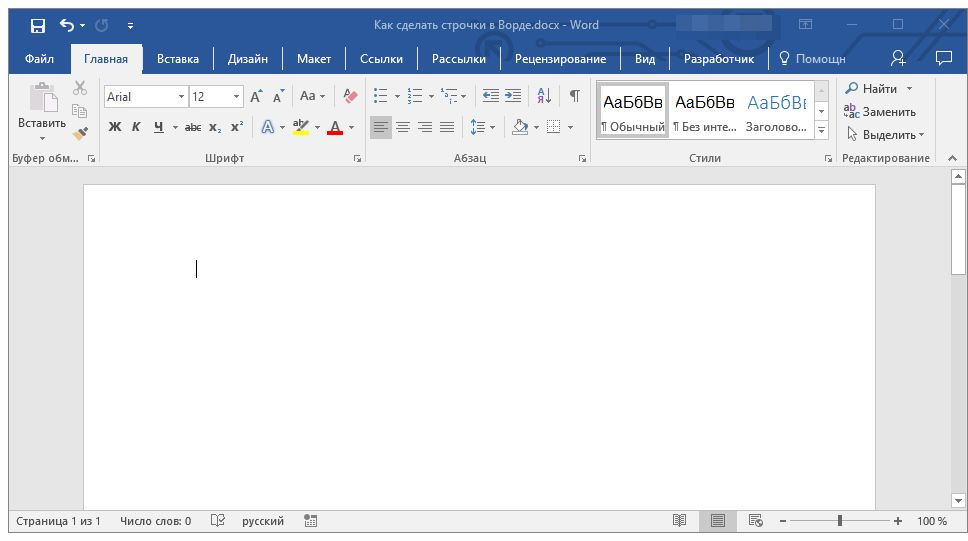
- Нажмите кнопку “Подчеркнутый” (или используйте “CTRL+U”), чтобы активировать режим подчеркивания.
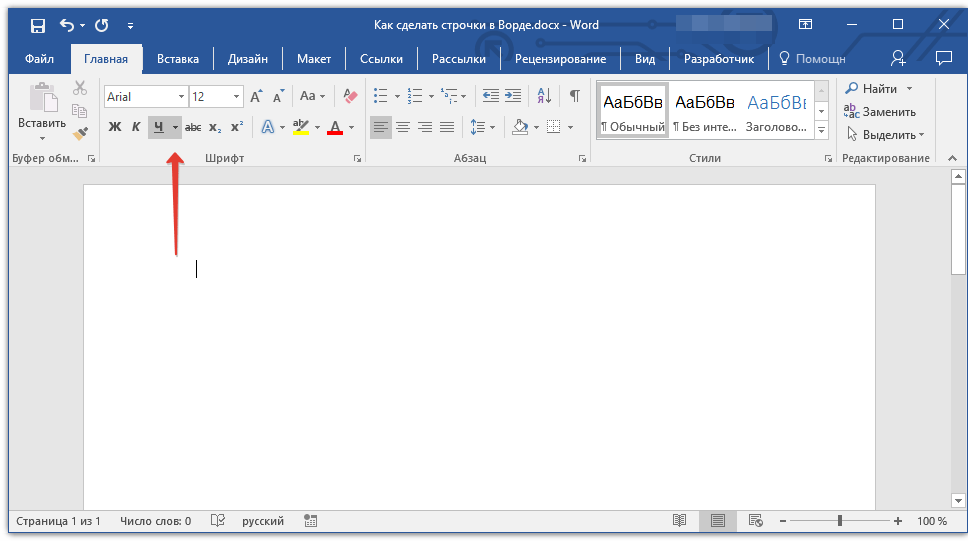
- Нажмите вместе клавиши “CTRL+SHIFT+ПРОБЕЛ” и держите до тех пор, пока не проведете строку необходимой длины или необходимое количество строк.
- Отпустите клавиши, отключите режим подчеркивания.
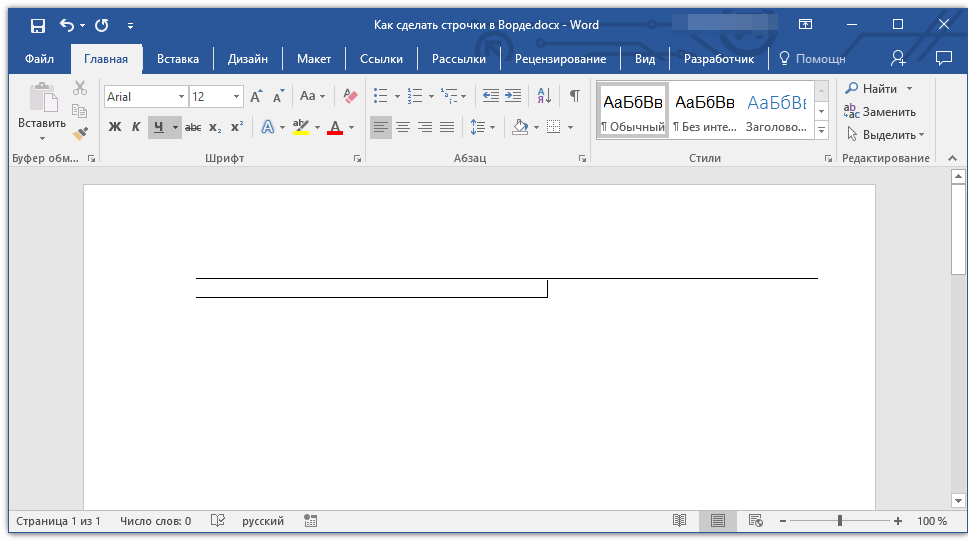
- Необходимое количество строк для заполнения указанной вами длины будет добавлено в документ.
Когда требуется сделать множество подчеркиваний, наиболее простым и быстрым способом будет создание одной строки с подчеркиванием, ее выделение, копирование и вставка в новую строку. Повторяйте эту процедуру столько раз, сколько необходимо, чтобы получить нужное количество строк.
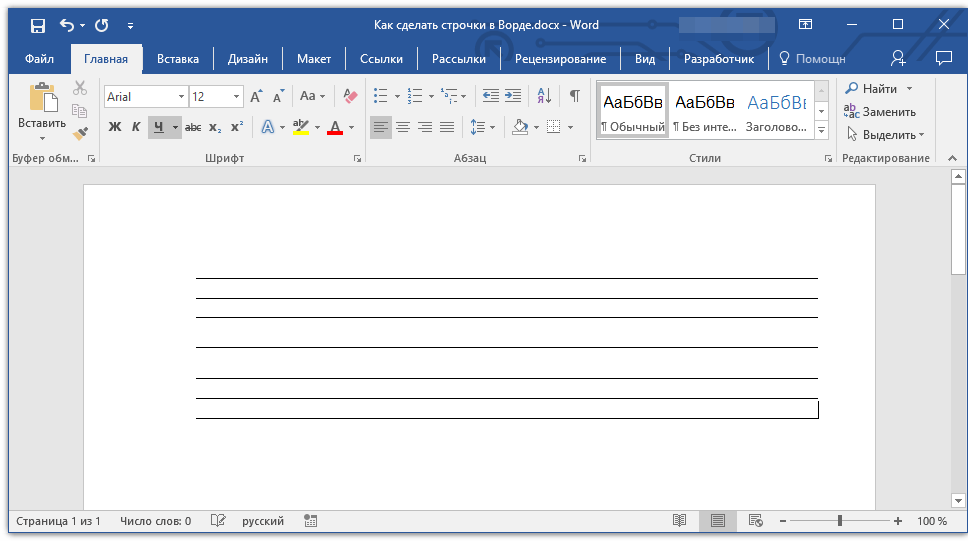
Примечание: Следует учитывать, что расстояние между строками, созданными с помощью длительного нажатия сочетания клавиш “CTRL+SHIFT+ПРОБЕЛ”, и строками, вставленными методом копирования/вставки (либо при нажатии «ENTER» в конце каждой строки), будет различаться. В случае второго метода межстрочный интервал будет больше. Этот параметр зависит от настроек интервалов, что также наблюдается при вводе текста, когда интервалы между строками и абзацами могут быть различными.
Автозамена
В случае, когда необходимо поставить всего одну-две строки, можно воспользоваться стандартными параметрами автозамены. Так будет быстрее, да и просто удобнее. Однако, у этого метода есть парочка недостатков: во-первых, непосредственно над такой строкой нельзя напечатать текст и, во-вторых, если таких строк будет три и более, расстояние между ними будет не одинаковым.
Таким образом, если вам требуется всего одна или две выделенные строки, и вы планируете заполнять их не печатным текстом, а вручную с помощью ручки на уже распечатанном документе, то данный способ будет для вас весьма подходящим.
- Кликните в том месте документа, где должно быть начало строки.
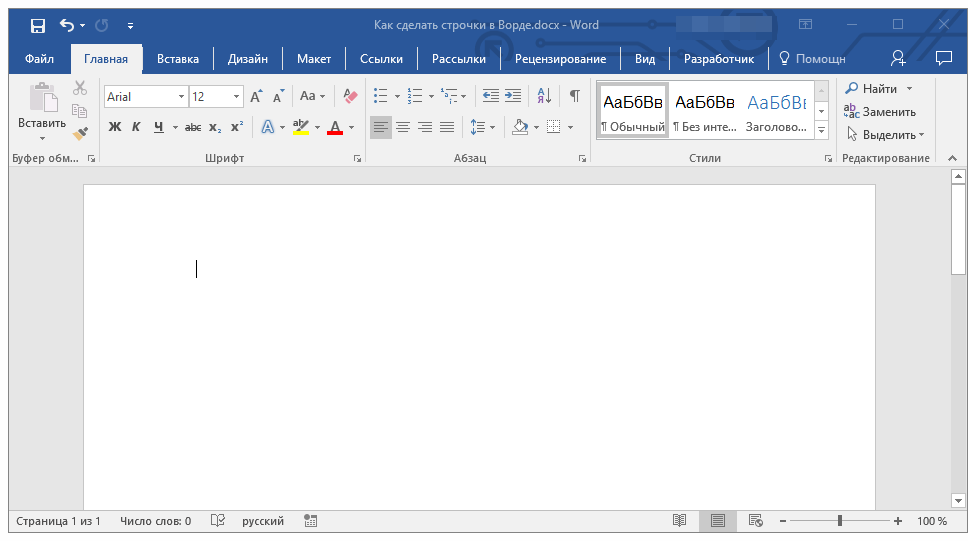
- Нажмите клавишу “SHIFT” и, не отпуская ее, трижды нажмите “-”, расположенную в верхнем цифровом блоке на клавиатуре.
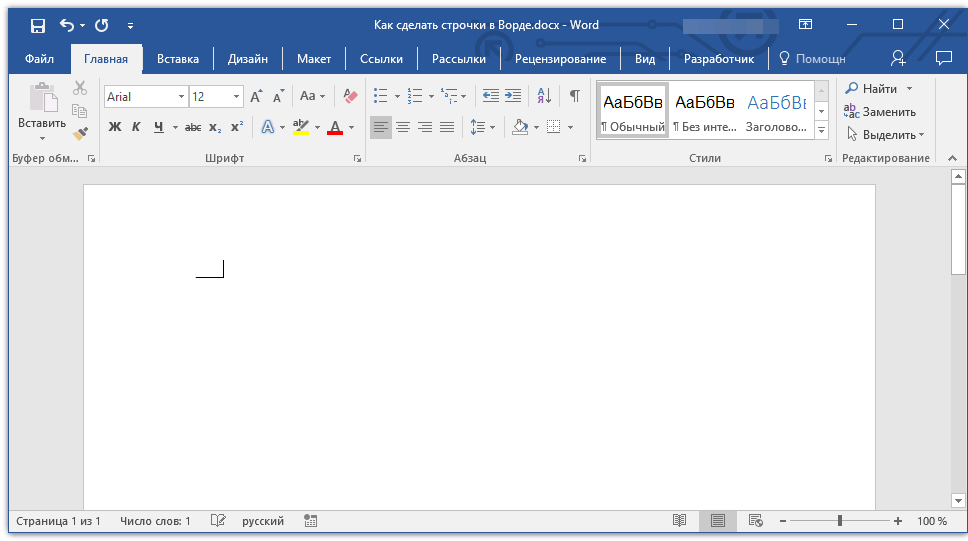
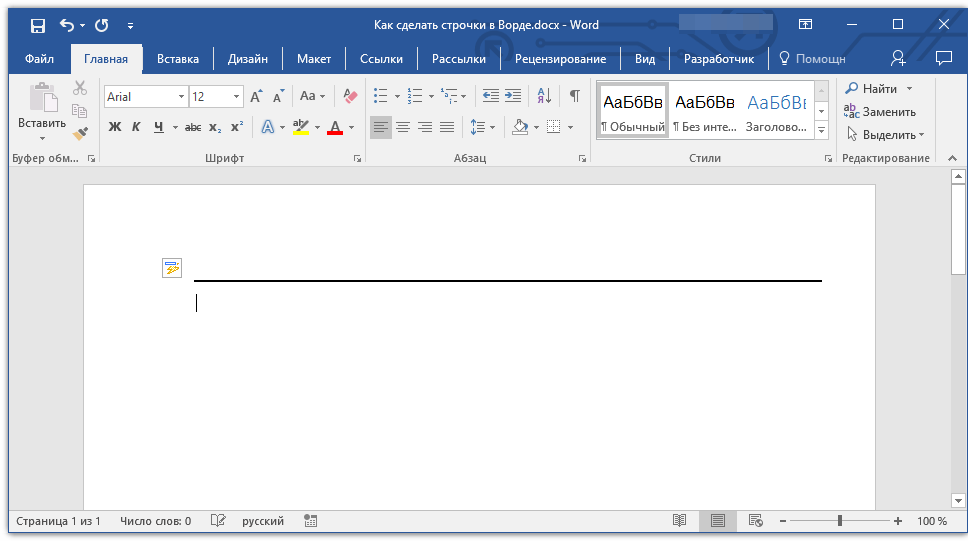
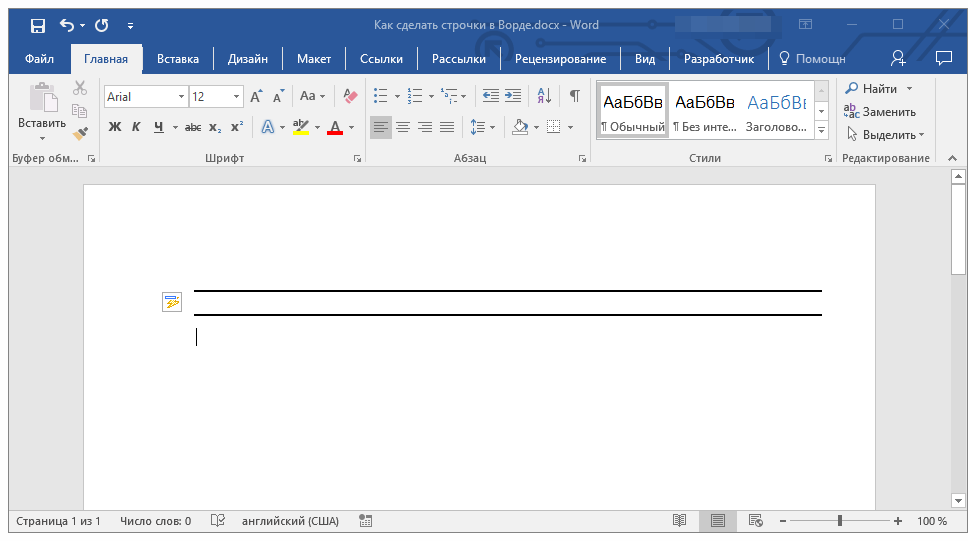
Нажмите “ENTER”, введенные вами дефисы будут преобразованы в нижнее подчеркивание длиною на всю строку.
В случае необходимости выполните данное действие для другой строки.
Рисованная линия
В Ворде имеются инструменты для рисования. В большом наборе всевозможных фигур можно также найти и горизонтальную линию, которая послужит нам обозначением строки для заполнения.
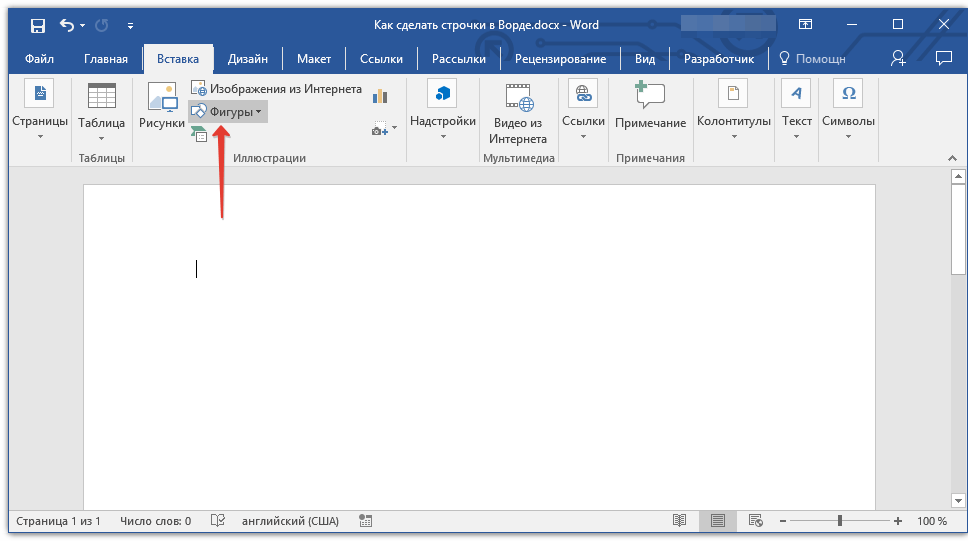
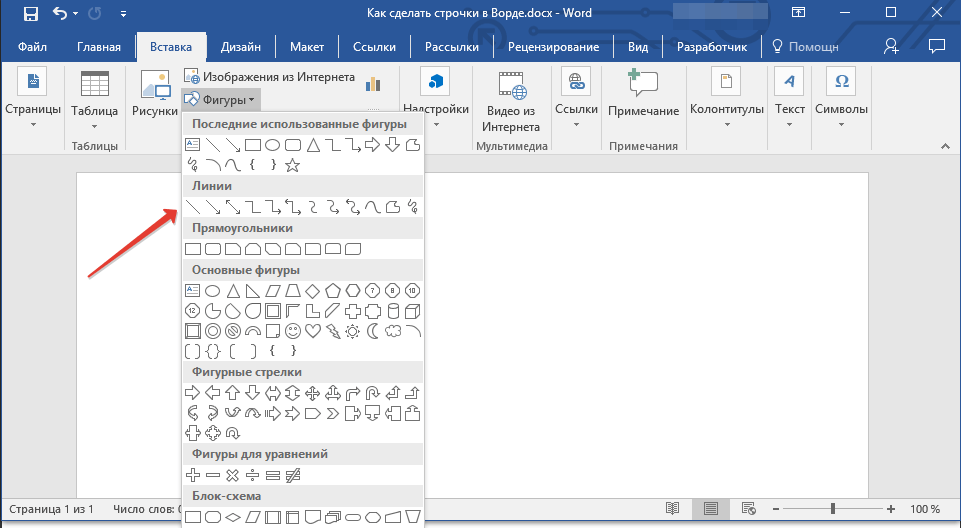
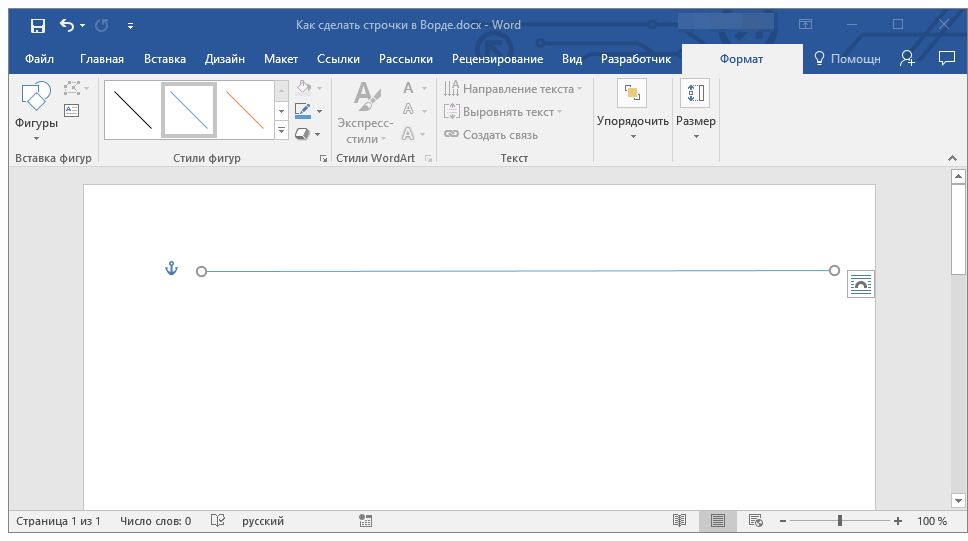
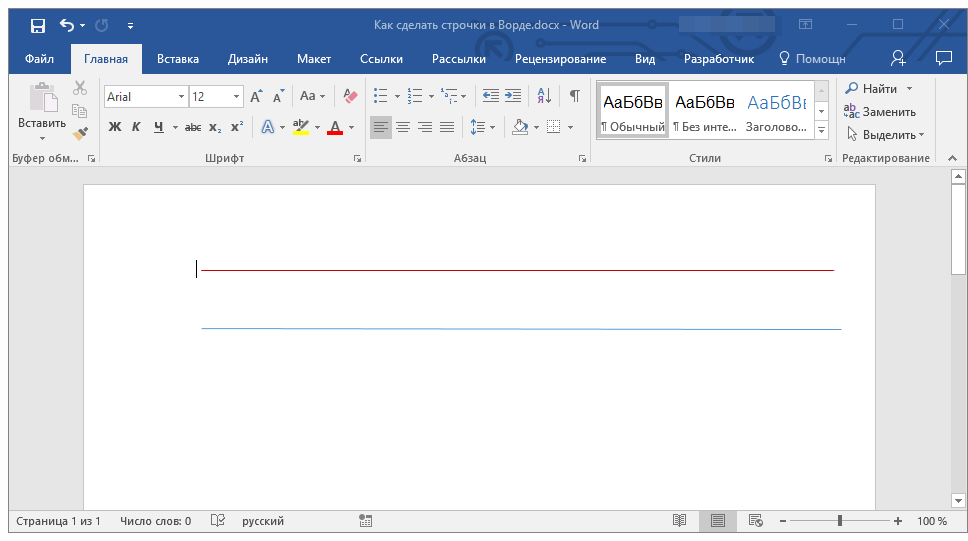
Если это необходимо, повторите вышеописанные действия для того, чтобы добавить еще строки в документ. Более подробно о работе с фигурами вы можете прочесть в нашей статье.
Таблица
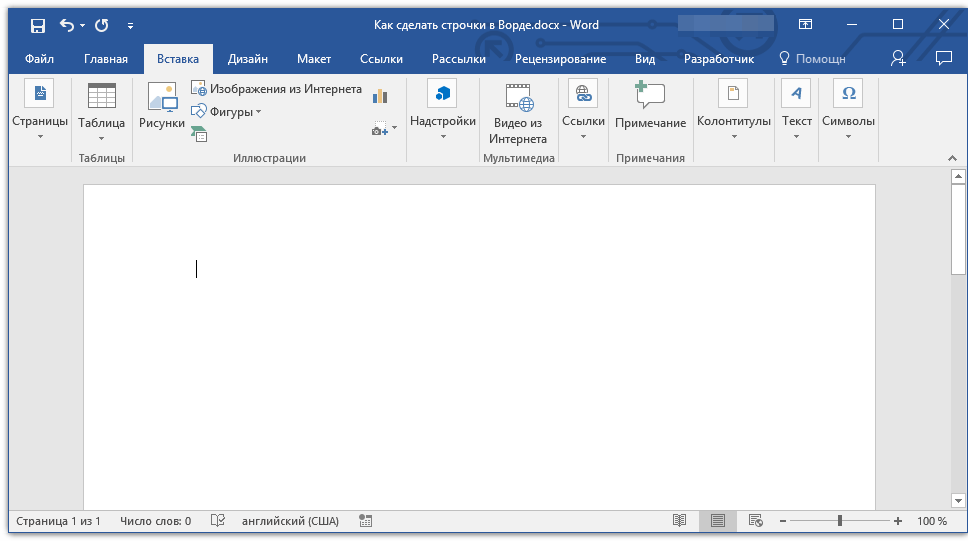
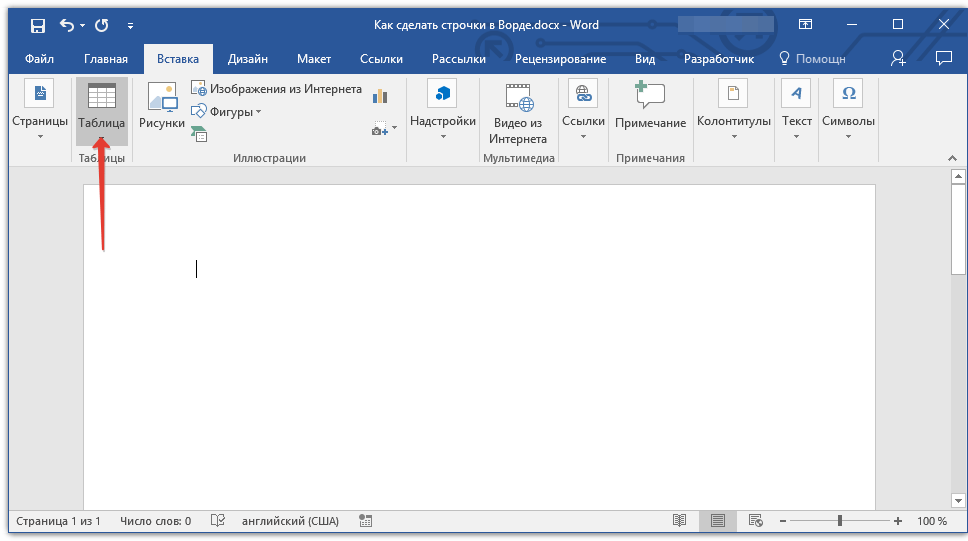
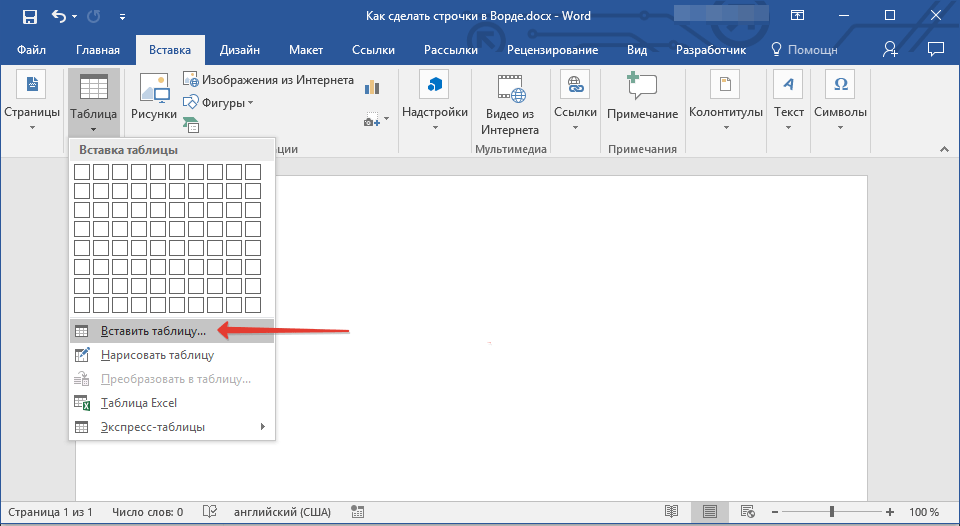
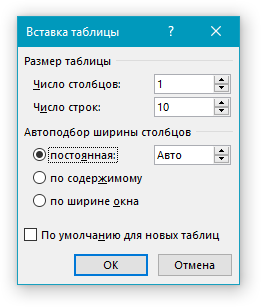
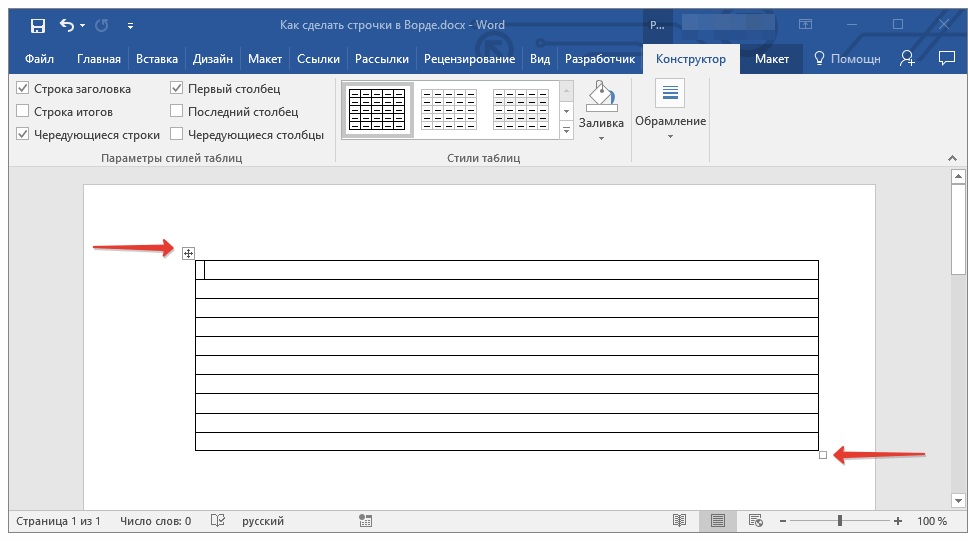
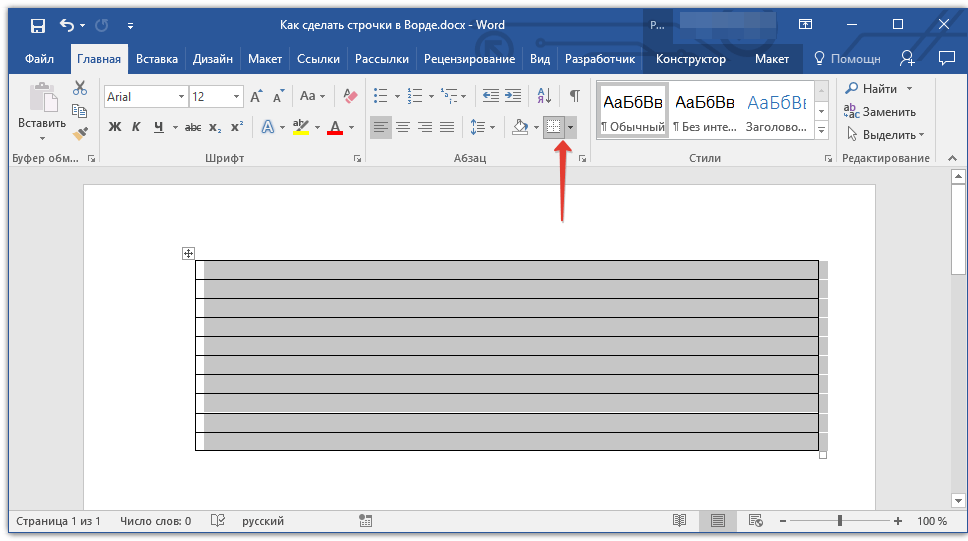
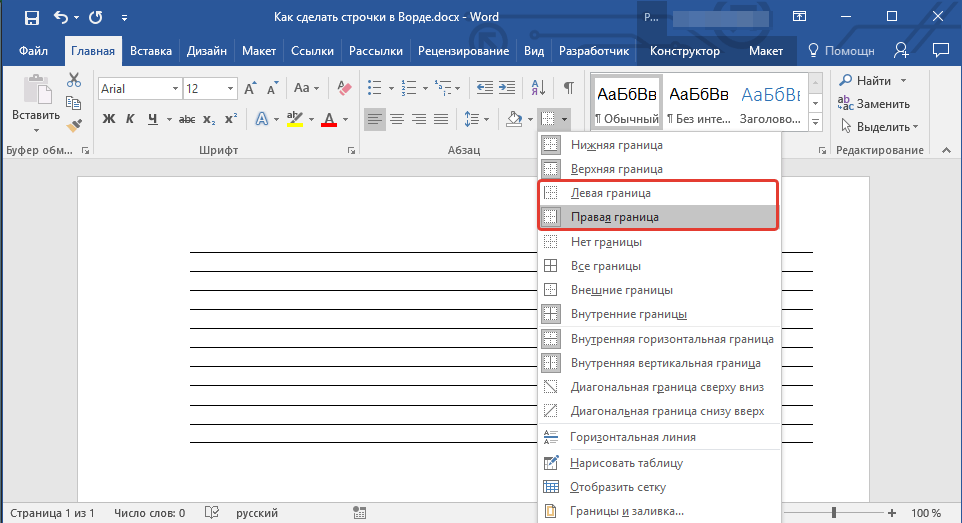
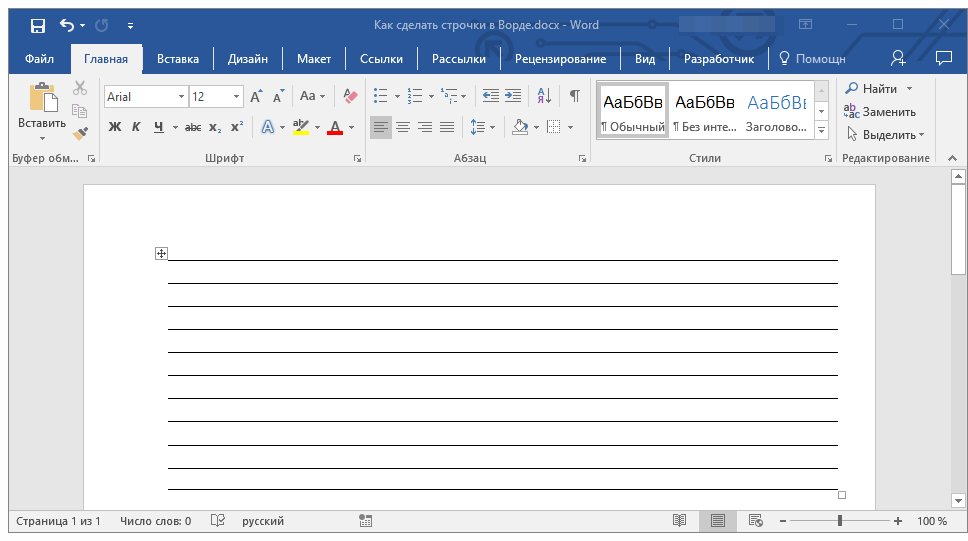
Если вам необходимо добавить большое количество строк, наиболее эффективное решение в таком случае — это создание таблицы размером в один столбец, конечно же, с необходимым вам количеством строк.
Несколько рекомендаций напоследок
Создав необходимое количество строк в документе с помощью одного из вышеописанных методов, не забудьте сохранить файл. Также, во избежание неприятных последствий в работе с документами, рекомендуем настроить функцию автосохранения.
Возможно, вам потребуется изменить интервалы между строками, сделав их больше или меньше. Наша статья на данную тему вам в этом поможет.
Если строки, которые вы создавали в документе, необходимы для того, чтобы в дальнейшем их заполняли вручную, с помощью обычной ручки, распечатать документ вам поможет наша инструкция.
Если у вас возникнет необходимость удалить линии, обозначающие строки, наша статья поможет вам это сделать.
Вот, собственно, и все, теперь вы знаете обо всех возможных методах, с помощью которых можно сделать строчки в MS Word. Выберите тот, который вам наиболее подходит и используйте его по мере необходимости. Успехов в работе и обучении.
Как быстро объединить несколько строк в одну в ваших документах Word
Как поэт, Софи обычно пишет очень длинные стихи, состоящие из множества строк. Однако для их печати требуется гораздо больше бумаги. Поэтому она задается вопросом, может ли она объединить все строки в одну, чтобы сэкономить бумагу.
Решение 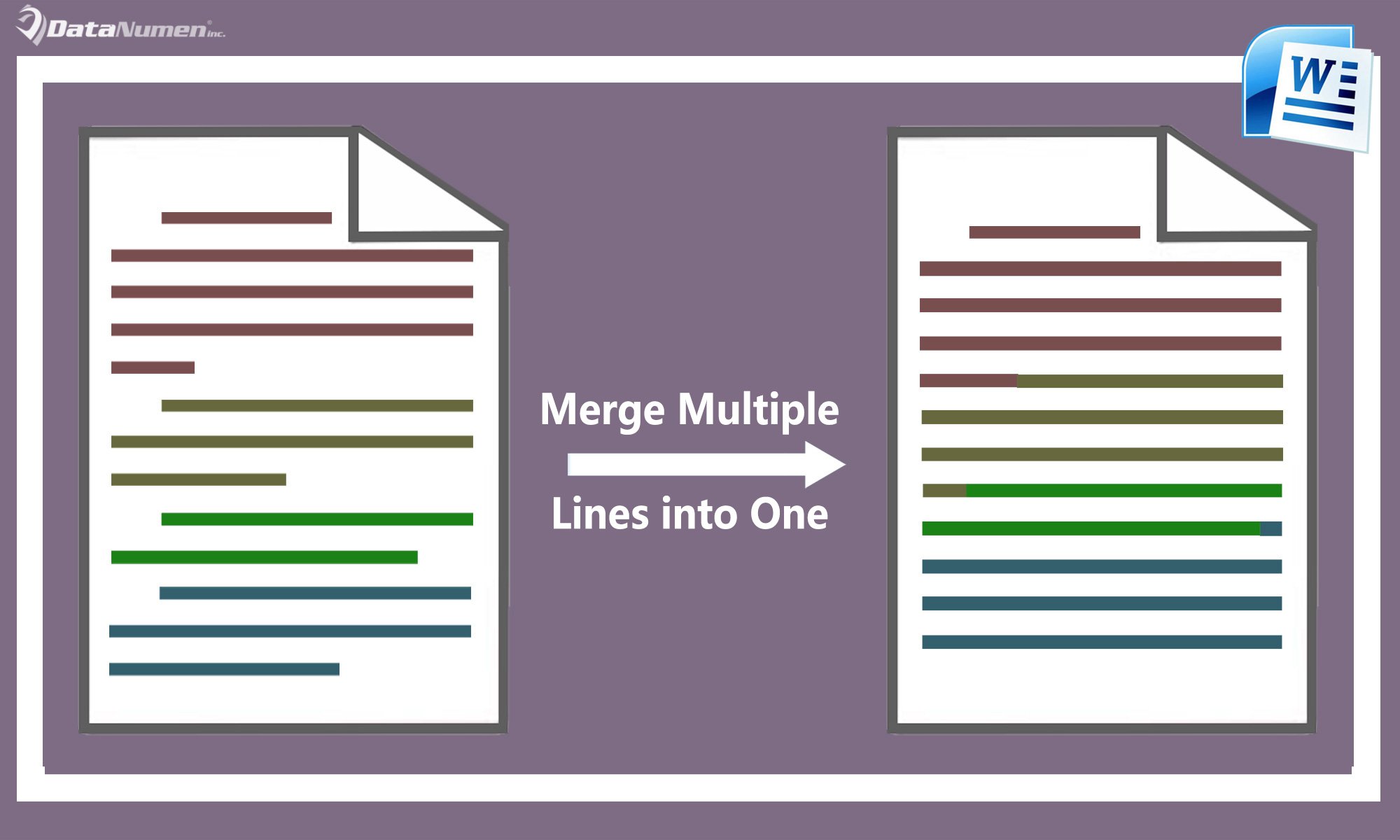
В случае, если вы имеете дело с ситуацией, аналогичной проблеме Софи, вы можете предпринять шаги для её устранения.
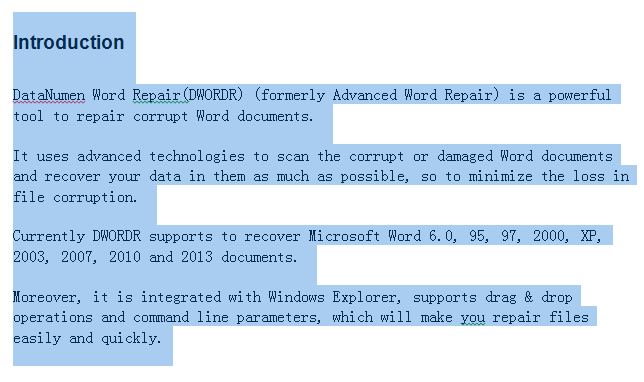
- Для начала откройте файл в Word и выберите все строки, которые вы хотите объединить, как показано ниже.
- Затем нажмите «Заменить» на вкладке «Главная».

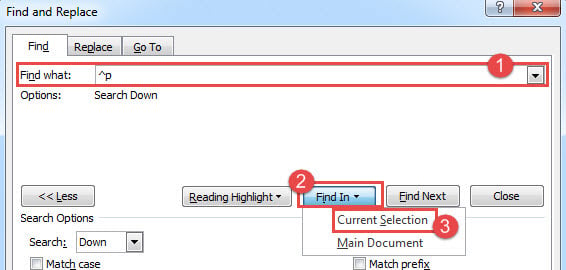
- Во всплывающем диалоговом окне «Найти и заменить» на вкладке «Найти» введите «^ p» в поле «Что найти».
- Кроме того, вам нужно нажать «Текущий выбор» в раскрывающемся списке «Найти в», как показано ниже, чтобы выполнить замену только в выборе.
- Кроме того, вы также можете использовать сочетание клавиш «Ctrl» + «H», чтобы открыть диалоговое окно.
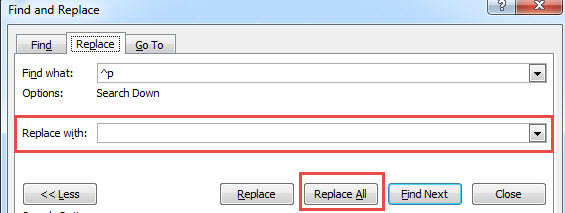
- Перейдите на вкладку «Заменить», затем оставьте поле «Заменить на» пустым, так как вам нужно заменить ^p пустым текстом.
- Наконец, нажмите кнопку «Заменить все», чтобы выполнить операцию замены.
- Вы сразу обнаружите, что все линии в вашем выборе были объединены в одну.
Исправьте ваши файлы Word
В нашей повседневной работе мы имеем дело с большим количеством файлов через Word. Хотя Word обладает широкими возможностями, время от времени возникают различные проблемы. Чтобы принять все меры предосторожности в начале, разумно иметь Ремонт слов инструмент рядом.
Как сделать текст в одну строку в ворде
Иногда вам нужно выровнять текст слева и справа на одной строке, как показано на следующем снимке экрана в документе Word. Но как бы вы могли справиться с этой задачей в файле Word?

Выровнять текст слева и справа на одной строке документа Word
Чтобы выполнить эту задачу быстро и легко, выполните следующие действия шаг за шагом:
1. В файле Word, в который вы хотите вставить текст и выровнять его по левому и правому краю, затем нажмите Главная, В Пункт группе, нажмите Параметры абзаца значок, см. снимок экрана:

2. В Пункт диалоговое окно, выберите левый из центровка раскрывающийся список, а затем щелкните Tabs кнопку, см. снимок экрана:

3. В выскочившем Tabs диалоговом окне выполните следующие операции:
(1.) Введите номер вкладки в Положение табуляции текстовое поле, которое означает позицию, в которой вы хотите, чтобы текст справа заканчивался;
(2.) Проверить Правильно опция в разделе Выравнивание;
(3.) Затем щелкните Поставьте кнопка;
(4.) В заключение, нажмите кнопку OK, чтобы завершить работу с этим диалогом.

4. После завершения вышеуказанных настроек теперь вы можете вводить текст правой рукой. Пожалуйста, нажмите Tab , чтобы перейти вправо, где вы установили на предыдущем шаге, а затем введите текст в строку, чтобы ввести новую строку, нажмите Enter и Tab ключ, см. снимок экрана:

5. После ввода текста правой рукой поместите курсор в то место слева, куда вы хотите вставить текст, введите текст первой строки как обычно, нажмите кнопку вниз стрелку на клавиатуре, чтобы ввести новую строку (или вы можете поместить курсор в следующую начальную строку и ввести непосредственно). Теперь вы получите нужный результат, см. Снимок экрана:




