
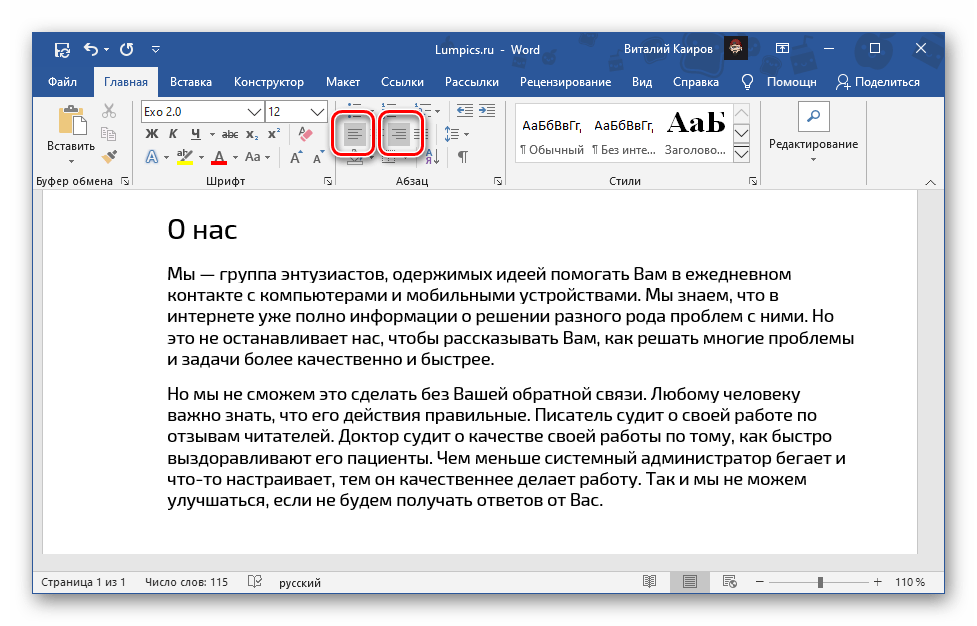
Содержание в документе Word может быть отформатировано с выравниванием по левому или правому краю в соответствии с предъявляемыми требованиями. Для этого на панели инструментов имеются соответствующие функции.
Вариант 1: Левый край
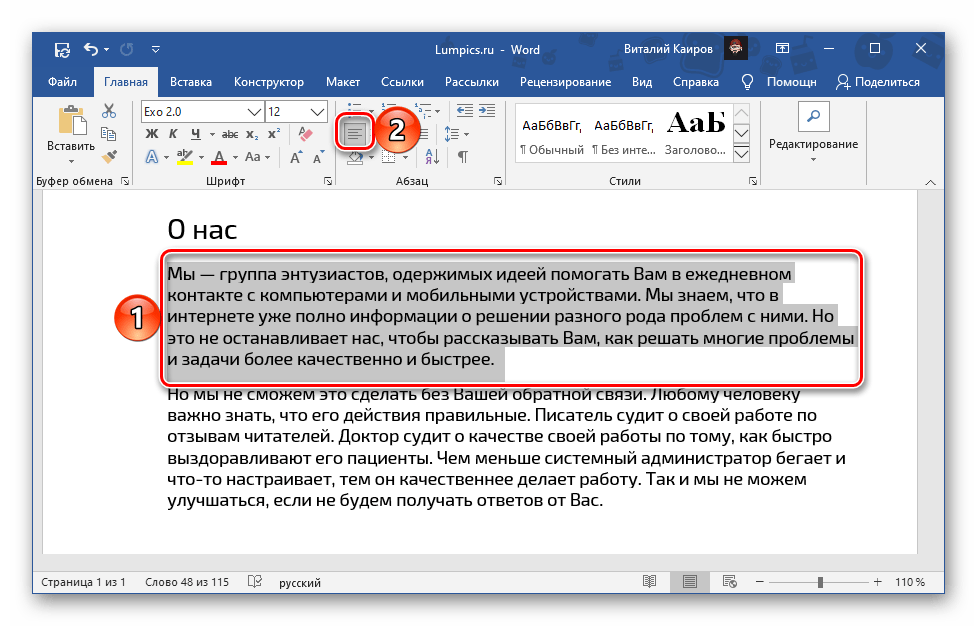
Чтобы выровнять текст по левому краю, нужно нажать на кнопку, которая изображена ниже. Она располагается на вкладке «Главная» в группе «Абзац». Перед этим необходимо выделить текст, используя мышь или комбинации клавиш.
Вариант 2: Правый край
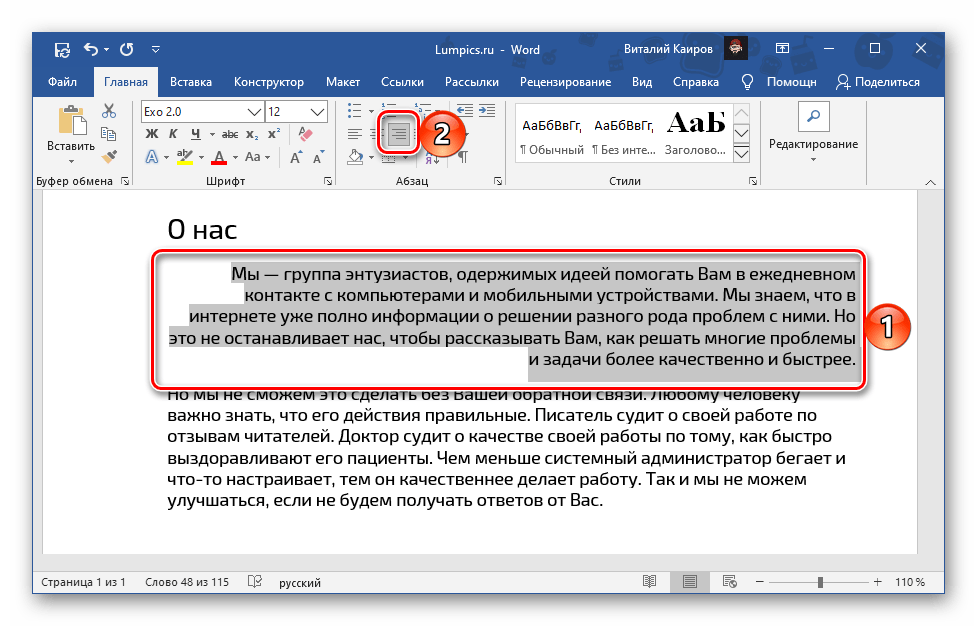
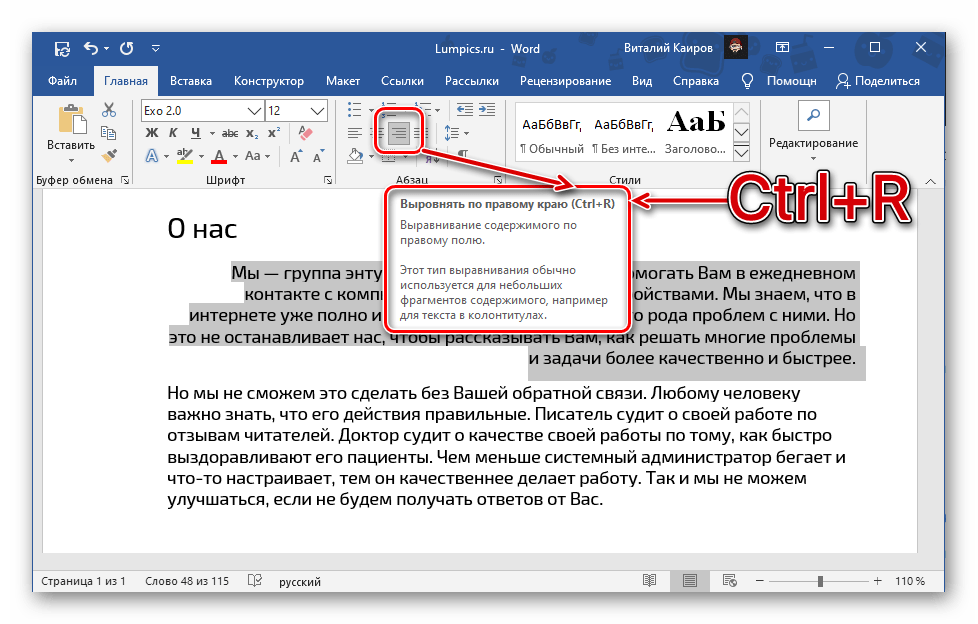
Чтобы выровнять текст по правому краю, сначала выделите нужный фрагмент, а затем нажмите на соответствующую кнопку.
Если вас не устраивает то, на каком расстоянии от границы страницы (как левой, так и правой) находится текст, необходимо изменить размеры полей. Сделать это поможет отдельная инструкция на нашем сайте.

Способ 2: Сочетание клавиш
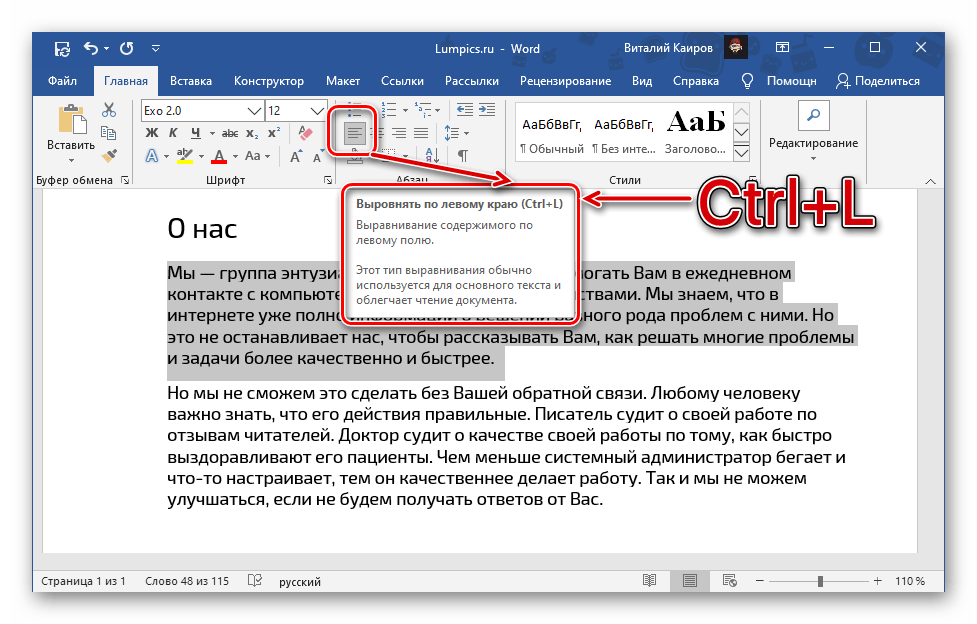
Есть еще один легкий способ выравнивания текста, который включает комбинацию клавиш. Запомнить ее несложно, и вы сможете увидеть, какие клавиши использовать, просто наведя курсор на каждую из кнопок, упомянутых ранее на ленте.
Вариант 1: Левый край
«Ctrl+L» (лево) – располагает выделенный текстовый отрывок по левому краю.
Вариант 2: Правый край
«Ctrl+R» (right) – выравнивает предварительно выделенный фрагмент текста по правому краю.
Способ 3: Линейка
Обсужденные ранее методы позволяют осуществлять выравнивание текста по левому или правому краям, строго следуя установленным по умолчанию параметрам, главным образом, размерам отступов. Тем не менее, иногда может возникнуть необходимость выйти за пределы этих параметров. В этом случае существуют два подхода – смещение текста за границы области печати или, наоборот, отступ от нее. Использовать для этого следует линейку, что особенно полезно, когда требуется разместить текст в произвольной позиции. В таких ситуациях также придется прибегнуть к горячим клавишам или кнопкам на панели инструментов.
Выравнивание текста по ширине страницы
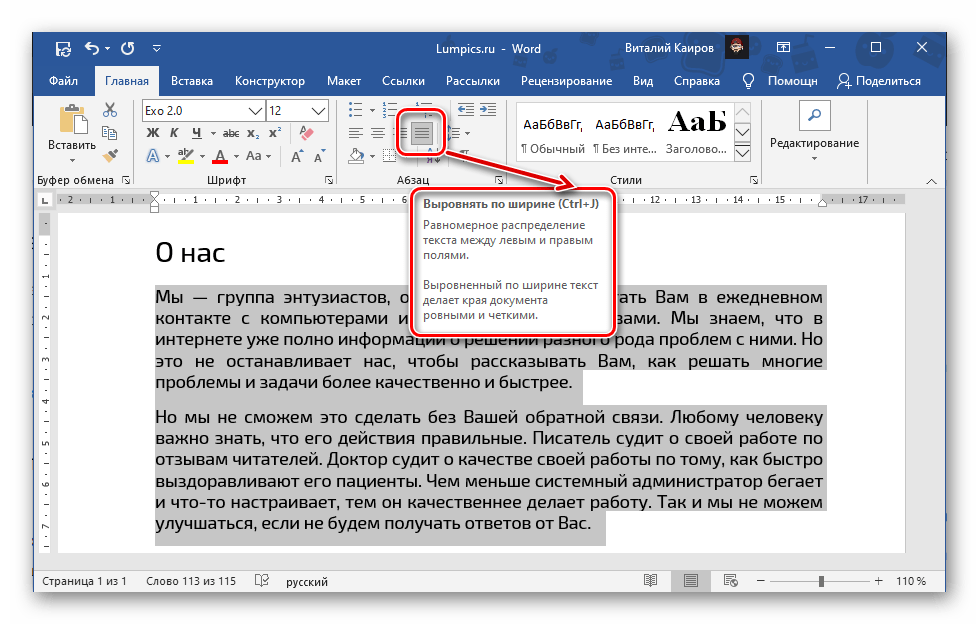
Если имеется в виду, что текст должен быть выровнен по обеим сторонам документа, то его необходимо настроить на выравнивание по ширине. Методы остаются прежними – использование кнопки на панели инструментов, комбинации клавиш или линейки. Подробности о реализации этих действий можно найти в отдельной статье на нашем ресурсе.
Выравнивание текста в таблице
В Ворде, помимо стандартного текста, часто возникает потребность в применении таблиц, и оформление их ячеек также должно соответствовать единому стилю форматирования всего документа. Это касается и выравнивания, что мы обсуждали в предыдущей статье.
Выравнивание надписей и текстовых полей
Если же вам приходится работать с текстовыми полями и надписями, узнать об особенностях их выравнивания в документе Ворд поможет представленная по ссылке ниже инструкция. Помимо стандартных кнопок на ленте и горячих клавиш, для этих целей можно использовать и более узкоспециализированные инструменты.
Выравнивание текста в MS Word: по ширине, по центру и краям
Описание проблемы : чаще всего (по умолчанию) при печати документа в MS Word используется выравнивание по левому краю (общепринятый стандарт. Считается, что так легче воспринимается текст, меньше устают глаза при долгом чтении).
Однако, при подготовке некоторых документов — иногда требуется изменить выравнивание, например, сделать его по правому краю. (скажем, для одного отдельно-взятого абзаца с пояснениями или цитатами). См. примеры на рис. ниже.
Собственно, сегодня пару слов о том, как это можно выполнить в Word.
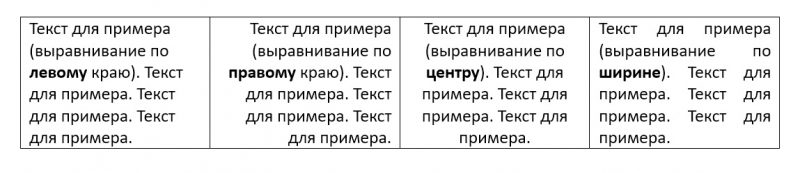
4 вида выравнивания (скрин из MS Word): по левому краю, по правому, по центру и по ширине (рис. в качестве примера)
Как настроить выравнивание в Word
Способ 1
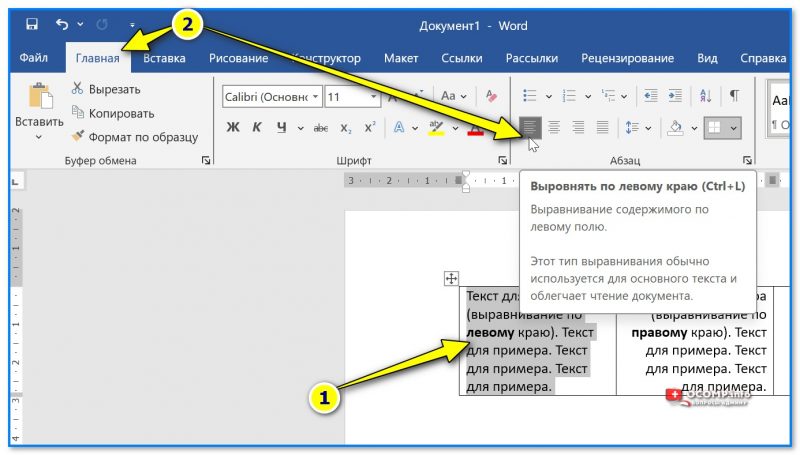
MS Word — выделяем текст — нажимаем Ctrl+L — текст выравнивается по левому краю
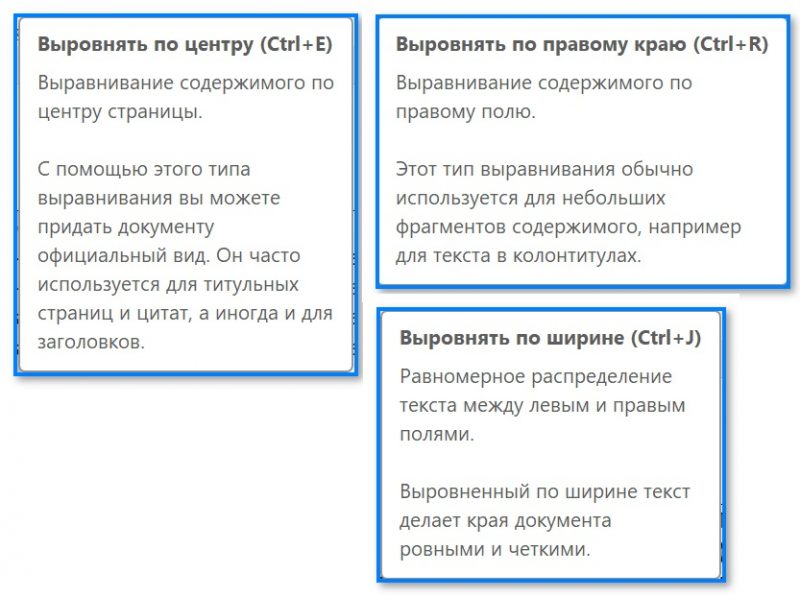
Сочетания клавиш для других видов выравнивания в Word
Способ 2
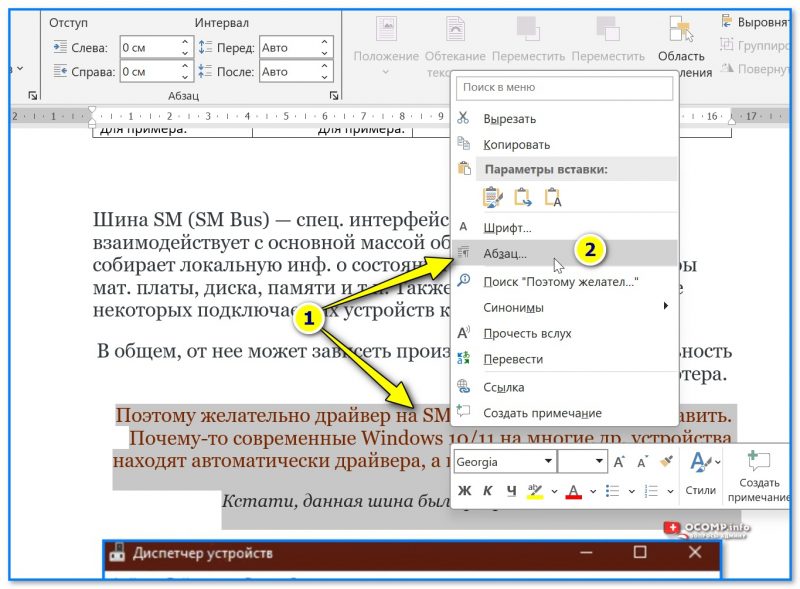
ПКМ по выделенному тексту — абзац
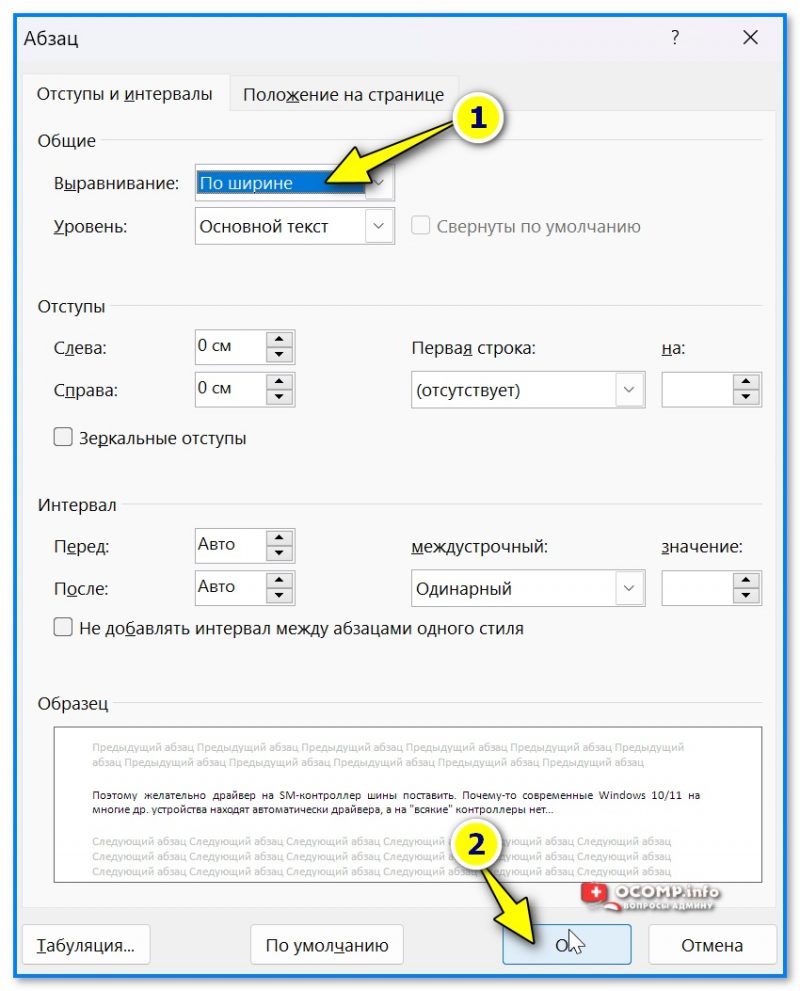
Выравнивание по ширине
Способ 3
В Word существует специальный инструмент, который дает возможность оформить документ в соответствии с вашим образцом (в качестве образца может служить любой абзац, выровненный по вашему усмотрению).
- допустим, первый абзац в тексте (см. рис ниже) — оформлен как положено, а другая часть документа вся в "разнобой". И требуется всё сделать по единому стилю;
- для этого выделяем сначала тот участок текста, который будет образцом для всего остального (т.е. первый абзац, см. ниже);
- в разделе "Главная" выбираем инструмент "Формат по образцу" ;
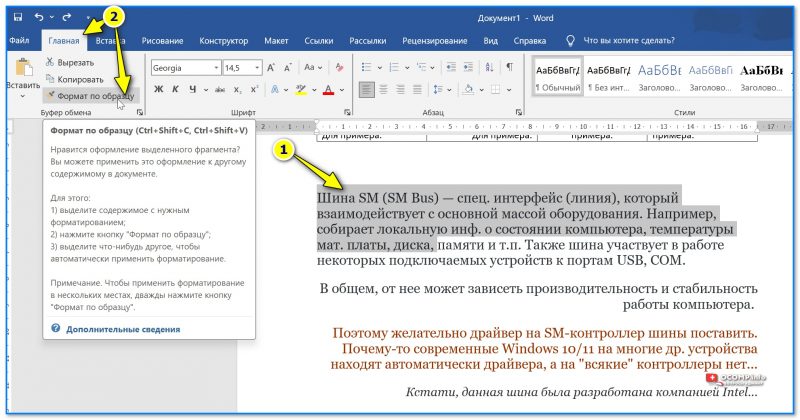
Формат по образцу — MS Word
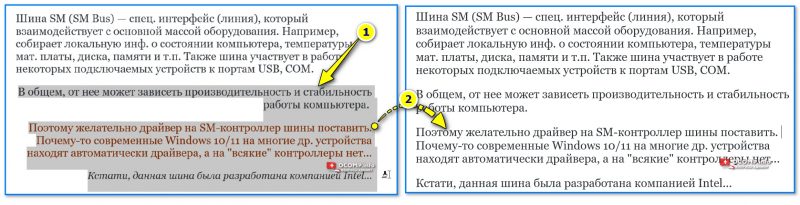
Формат по образцу изменил выравнивание
Способ 4
В меню "Вид" проверьте, чтобы была вкл. "Линейка" .
Далее просто потяните за стрелочки для изменения отступов всего текста и красной строки. Таким образом можно убрать в тексте несимметричные отступы и привести их все к одному виду.
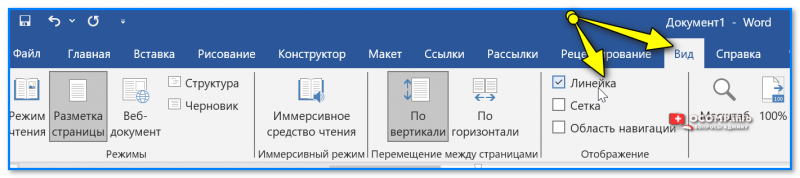
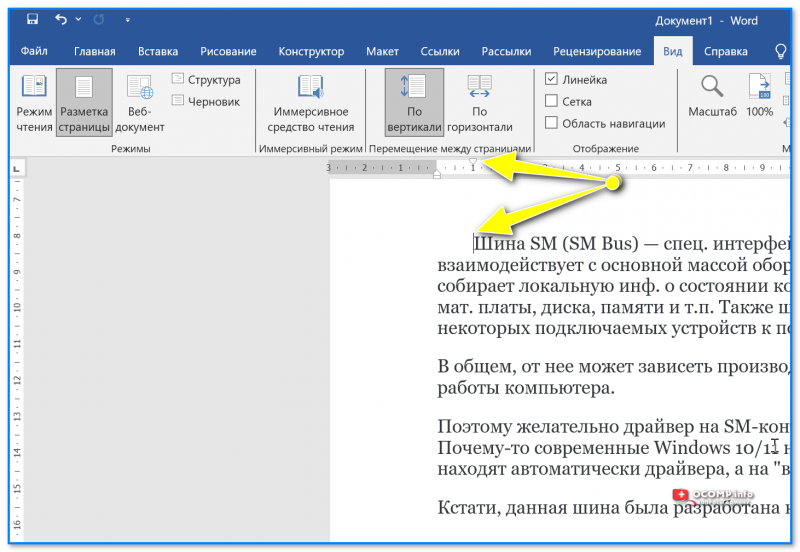
Двигаем линейку вправо/влево
Насчет больших пробелов
При выравнивании текста по ширине — могут появиться большие пробелы между словами. Их можно убрать, чтобы текст выглядел еще более естественно (как в книгах). О том, как это сделать — см. сию заметку, + ссылка ниже.
Дополнения по теме — приветствуются в комментариях ниже.
Как выровнять в ворде текст слева по краям
Иногда вам нужно выровнять текст слева и справа на одной строке, как показано на следующем снимке экрана в документе Word. Но как бы вы могли справиться с этой задачей в файле Word?

Выровнять текст слева и справа на одной строке документа Word
Чтобы выполнить эту задачу быстро и легко, выполните следующие действия шаг за шагом:
1. В документе Word, куда планируется вставка текста с выравниванием по обеим сторонам, перейдите на вкладку Главная. Затем в группе Параметры абзаца щелкните по значку, как показано на скриншоте:

2. В Пункт диалоговое окно, выберите левый из центровка раскрывающийся список, а затем щелкните Tabs кнопку, см. снимок экрана:

3. В выскочившем Tabs диалоговом окне выполните следующие операции:
(1.) Введите номер вкладки в Положение табуляции текстовое поле, которое означает позицию, в которой вы хотите, чтобы текст справа заканчивался;
(2.) Проверить Правильно опция в разделе Выравнивание;
(3.) Затем щелкните Поставьте кнопка;
(4.) Наконец, нажмите OK кнопку, чтобы закрыть это диалоговое окно.

4. После завершения вышеуказанных настроек теперь вы можете вводить текст правой рукой. Пожалуйста, нажмите Tab , чтобы перейти вправо, где вы установили на предыдущем шаге, а затем введите текст в строку, чтобы ввести новую строку, нажмите Enter и Tab ключ, см. снимок экрана:

5. После ввода текста правой рукой поместите курсор в то место слева, куда вы хотите вставить текст, введите текст первой строки как обычно, нажмите кнопку вниз стрелку на клавиатуре, чтобы ввести новую строку (или вы можете поместить курсор в следующую начальную строку и ввести непосредственно). Теперь вы получите нужный результат, см. Снимок экрана:




