
Каждый раз, когда мы создаем документ Word, мы не просто накапливаем слова, но должны позаботиться о формате файла. И одно дело — выравнивать тексты по левому краю, по центру или по правому краю. Вы могли бы использовать его при создании оглавления, резюме или анкеты. Тогда вот вопрос: как выровнять тексты и сделать так, чтобы они оставались на месте?
Некоторым из вас может прийти в голову идея нажать клавишу «Пустой». К сожалению, если вы выровняете текст таким образом, как только вы добавите еще несколько текстов, формат изменится.
Вы можете посмотреть в следующем видео:
Итак, чтобы решить эту проблему с хитростью, вы можете попробовать 3 метода, описанные в следующих текстах. А выравнивание текстов по левому краю мы возьмем в качестве примера.
Способ 1: используйте таблицу
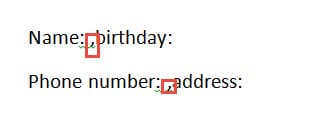
- Во-первых, добавьте запятые между двумя столбцами. Ниже приведен пример:
![]()
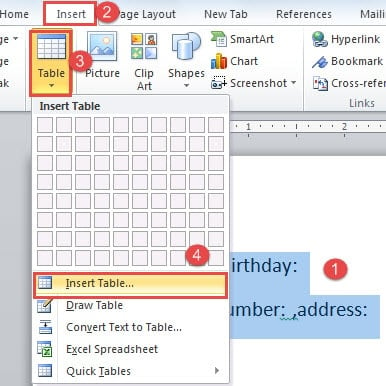
- Затем выберите тексты.
- Далее нажмите вкладку «Вставить».
- И нажмите «Таблица».
- Продолжайте нажимать «Вставить таблицу» в меню списка.
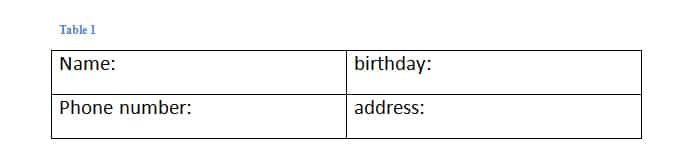
- Теперь вы преобразовали тексты в таблицу.
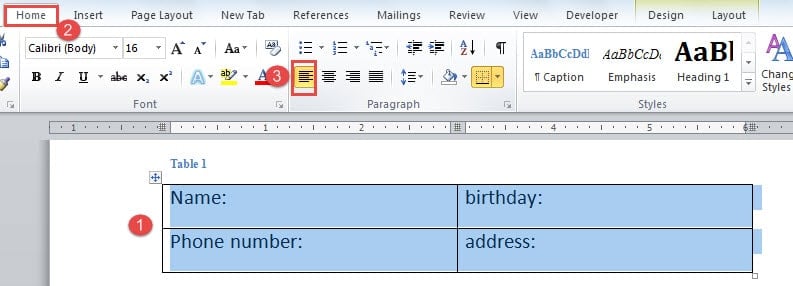
Щелкните знак плюса в левом углу таблицы, чтобы выбрать ее.
- Нажмите вкладку «Главная» еще раз.
- Затем нажмите «Выровнять тексты по левому краю» в группе «Абзац».
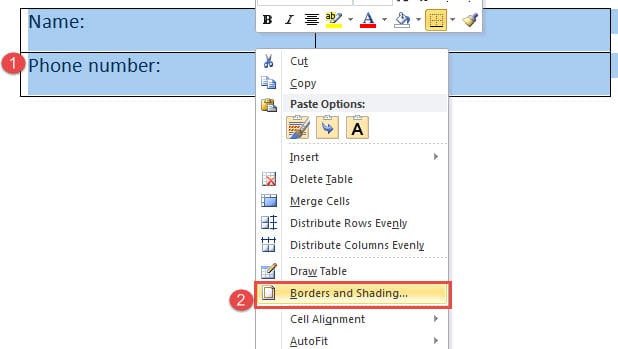
- Следующее, что нужно сделать, это удалить границы таблицы. Поэтому убедитесь, что таблица выбрана, и щелкните правой кнопкой мыши.
- Затем выберите «Границы и заливка», чтобы открыть одноименное диалоговое окно.
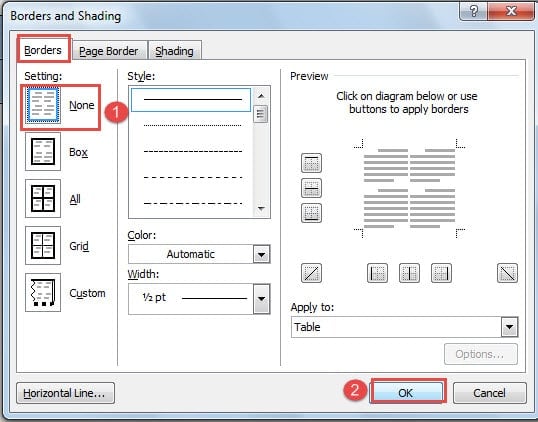
- Нажмите «Нет» в «Настройках».
- Затем нажмите «ОК», чтобы сохранить изменения.
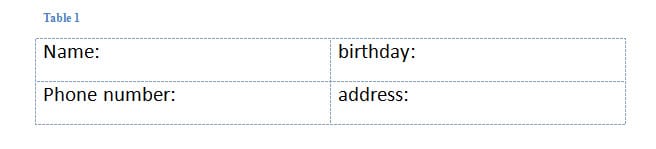
Вы можете проверить это видео, чтобы увидеть всю операцию:
Способ 2: использовать табуляцию
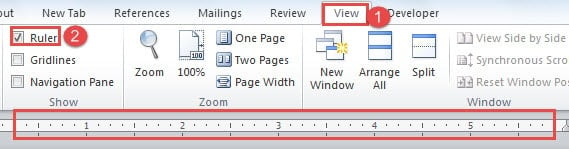
- Во-первых, вам нужно показать линейку в верхней части документа. Итак, нажмите вкладку «Просмотр».
- Затем установите флажок «Линейка» в группе «Показать».
- Далее выберите тексты.
- Затем нажмите на линейку, чтобы добавить позицию табуляции. Табулятор представляет собой знак L-образной формы. Когда вы нажимаете на табуляцию, вы можете увидеть вертикальную пунктирную линию, по которой ваши тексты будут выравниваться.
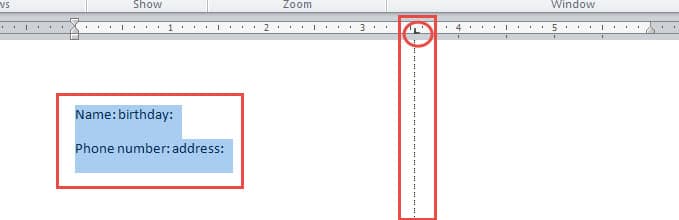
- Теперь поместите курсор перед текстом второго столбца в первой строке. В нашем примере мы ставим курсор перед словом «день рождения».
- Затем нажмите клавишу «Tab». Тексты автоматически переместятся в положение, в котором они находятся на той же вертикальной линии, что и предыдущая позиция табуляции.
- Повторите шаг 5 и шаг 6, чтобы установить другие строки текстов.
- Если вы хотите использовать другие типы выравнивания, вы можете дважды щелкнуть позицию табуляции, чтобы открыть диалоговое окно «Вкладки». Там вы можете выбрать выравнивание и другие настройки.
Вы можете посмотреть это видео:
Способ 3: поместить текст в несколько столбцов
- Прежде всего, выберите тексты, которые необходимо выровнять.
- Затем перейдите на вкладку «Разметка страницы».
- Затем нажмите «Столбцы» в группе «Параметры страницы».
- И в меню списка выберите количество столбцов, которые вы хотите разделить, например «Два».
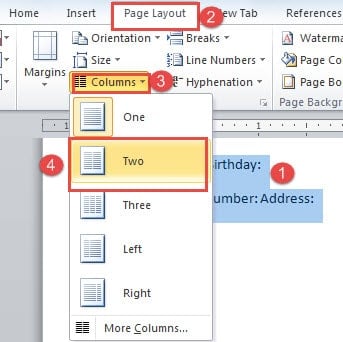
- Теперь вы поместили тексты в 2 столбца. Затем правильно поместите курсор и нажмите клавишу «Ввод», чтобы поместить тексты в строки в каждом столбце.
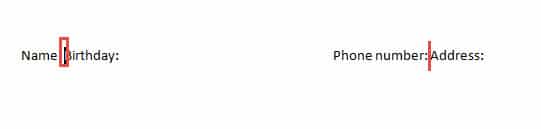
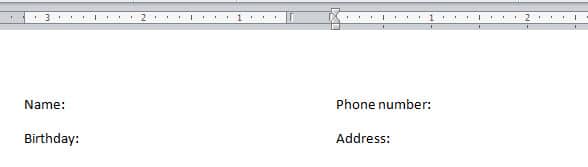
Вот чего вы добьетесь:
сравнение
| методы | Наши преимущества | Недостатки бонуса без депозита |
| Используйте таблицу | 1. Вам не нужно нажимать «Enter», чтобы настроить порядок текстов, как в способе 3. |
2. Вы можете выровнять несколько строк текста одновременно.
1. Вы должны сначала преобразовать тексты в таблицу.
2. Вы должны удалить границы таблицы.
2. Вам не нужно нажимать «Enter», чтобы настроить порядок текстов, как в способе 3.
1. Сначала нужно показать «Линейку».
2. Вы должны нажать «Tab» несколько раз, чтобы выровнять все тексты.
Борьба с повреждением файлов
Хотя Word обладает таким большим количеством опций, позволяющих нам выполнять различные задачи, он все же подвержен недостаткам. И как только Word закроется, ваш файл пострадает. Тогда вам нужен продвинутый инструмент для восстановить файл ворд.
Как выровнять текст по вертикали в Word
- Выделите текст, который вы ходите выровнять по вертикали. В нашем примере мы хотим выровнять текст в ворде для титульного листа по центру и по вертикали страницы.

Как выровнять текст по вертикали в Word – Выделение текста для выравнивания по вертикали и по центру страницы

- На вкладке « Макет страницы » в группе « Параметры страницы » нажмите по кнопке для вызова диалогового окна « Параметры страницы »:

Как выровнять текст по вертикали в Word – Открыть окно для настройки вертикального выравнивания текста в ворде
- Откроется диалоговое окно « Параметры страницы »:

Как выровнять текст по вертикали в Word – Окно Параметры страницы
- Перейдите на вкладку « Источник бумаги » и проделайте следующие действия:
- В списке «Вертикальное выравнивание:» выберите «По центру», чтобы выровнять текст по вертикали и по центру страницы:

Как выровнять текст по вертикали в Word – Выровнять текст в ворде по вертикали и по центру
- И в списке « Применить » выберите « к выделенному тексту », чтобы выровнять по вертикали и по центру только тот текст, который мы выделили. Если вам необходимо выровнять текст по вертикали для всех страниц до конца документа выберите « ко всему документу ».

Как выровнять текст по вертикали в Word – Выровнять выделенный текст по вертикали и перенести остальной текст на новую страницу
- Для применения внесенных изменений нажмите « ОК ».

Как выровнять текст по вертикали в Word – Применить выравнивание текста в ворде по вертикали
- В результате выделенный текст в ворде выровнен по вертикали и по центру, а остальной текст перенесен на следующую страницу без выравнивания по вертикали:

Как выровнять текст по вертикали в Word – Текст титульного листа выровнен по вертикали
На этом закончим статью о том, как выровнять текст в ворде по вертикали.
- Пользователям ПК
- Офисные приложения
- MS Word



