
Как выровнять заголовок по центру в Wordе
Иногда при работе с документами в Microsoft Word возникает необходимость выровнять заголовок по центру для создания более эстетичного вида текста. Для этого существует несколько способов, которые позволяют легко и быстро изменить выравнивание заголовка. В данной статье мы рассмотрим простой и эффективный способ центрировать текст в заголовке вашего документа. Этот прием применим как к одиночным заголовкам, так и к целым блокам заголовков. Следуя инструкциям, вы сможете легко достичь желаемого результата и сделать ваш текст более привлекательным и удобочитаемым для читателей.
**Как выровнять заголовок по центру в Wordе:**
1. Откройте документ в Microsoft Word.
2. Найдите заголовок, который вы хотите выровнять по центру.
3. Выделите текст заголовка, кликнув и удерживая левую кнопку мыши при выделении.
4. Перейдите на вкладку Главная в верхней панели инструментов.
5. На этой вкладке найдите группу инструментов Выравнивание с иконками выравнивания текста.
6. В этой группе выберите иконку с центрированным текстом, обычно это иконка с изображением центрированных линий.
7. После нажатия на иконку текст заголовка автоматически выровняется по центру.
8. Удостоверьтесь, что заголовок выглядит правильно, и сохраните изменения.
С помощью этих простых шагов вы сможете легко и быстро выровнять заголовок по центру в своем документе Word. Этот метод позволяет создать профессионально оформленный текст и сделать ваш документ более приятным для чтения. Попробуйте его прямо сейчас!
Изменение выравнивания текста в Wordе
Выравнивание текста — это важный аспект оформления документов, который может значительно повлиять на восприятие информации. Если вы хотите выделить заголовок и выровнять его по центру, вам необходимо следовать нескольким простым шагам.
Первым шагом является выделение заголовка, который вы хотите выровнять по центру. Для этого просто выделите заголовок с помощью мыши или нажмите на него дважды, чтобы выделить его целиком.
Далее, чтобы изменить выравнивание текста, вам нужно перейти на вкладку Расположение в верхней части окна программы Word. Там вы найдете различные опции для выравнивания текста, включая выравнивание по центру.
Выберите опцию Выровнять по центру путем нажатия на соответствующую кнопку или выбора данной опции из выпадающего списка. После этого ваш заголовок автоматически выровняется по центру страницы.
Теперь ваш заголовок будет привлекать внимание и выделится на странице благодаря центрированному выравниванию текста. Помните, что правильное выравнивание текста поможет сделать ваш документ более профессиональным и читаемым.
Использование шаблонов заголовков
Шаблоны заголовков в Wordе позволяют легко выравнивать текст по центру без необходимости ручного форматирования. Следуйте этим простым шагам, чтобы использовать шаблоны заголовков:
- Откройте документ в Wordе и найдите заголовок, который вы хотите выровнять по центру.
- Выделите заголовок, который вы хотите центрировать.
- Перейдите во вкладку Главная и найдите раздел Стили.
- Выберите нужный стиль заголовка, который уже предварительно отформатирован для центрирования текста.
- Примените выбранный стиль к вашему заголовку, и текст автоматически выровняется по центру.
Используя шаблоны заголовков, вы сможете быстро и удобно выравнивать текст по центру в Wordе, делая ваш документ более профессиональным и привлекательным для чтения.
Конечно, форматирование заголовков в Wordе — важный аспект оформления документов, который поможет сделать ваш текст более выразительным и привлекательным для читателя. Один из способов сделать заголовок более заметным и привлекательным — это выравнивание его по центру страницы.
Чтобы выровнять заголовок по центру в Wordе, вам нужно выполнить следующие шаги:
1. Выделите заголовок, который вы хотите выровнять по центру.
2. Нажмите на кнопку Главная в верхнем меню программы Word.
3. Выберите опцию Выравнивание по центру в разделе Параграф.
4. Поздравляю, ваш заголовок теперь выровнен по центру страницы!
Этот простой шаг поможет сделать ваш текст более упорядоченным и профессиональным. Помните, что правильное форматирование заголовков важно для создания качественного и читаемого документа.
Конечно! Чтобы выровнять заголовок по центру в Wordе без использования стилей и тегов HTML, можно сделать следующее:
1. Выделите заголовок, который хотите выровнять по центру.
2. Нажмите на вкладку Расположение в верхней панели инструментов.
3. В разделе Выравнивание выберите опцию По центру.
4. Ваш заголовок будет выровнен по центру страницы.
Эти шаги позволят вам быстро и легко выровнять заголовок по центру в Wordе.
Применение стилей к заголовкам
Для того чтобы выровнять заголовок по центру, нужно выделить текст заголовка и выбрать опцию Выровнять по центру в панели инструментов программы.
Также можно использовать стили заголовков, которые предварительно настроены в программе. Это позволит быстро изменить внешний вид заголовка, не прибегая к ручной настройке шрифта и выравнивания.
Применение стилей к заголовкам помогает создать единообразный и привлекательный дизайн документа, делая его более удобным для восприятия читателями.
Чтобы выровнять заголовок по центру в Wordе без использования стилей и тегов html, следует выполнить следующие действия:
1. Откройте документ в Wordе.
2. Нажмите на заголовок, который вы хотите выровнять по центру.
3. Выделите текст заголовка.
4. Перейдите на вкладку Главная в верхней панели инструментов.
5. Нажмите на кнопку Центрировать в разделе Выравнивание текста.
После выполнения этих действий заголовок будет выровнен по центру на странице документа в Wordе.
Использование функции автоматического центрирования
Для того чтобы выровнять заголовок по центру в Wordе, можно воспользоваться функцией автоматического центрирования. Эта функция позволяет центрировать текст или элементы на странице без необходимости использовать дополнительные настройки.
Чтобы воспользоваться функцией автоматического центрирования в Wordе, следует выделить текст или элемент, который нужно выровнять, затем нажать на кнопку Центрировать на панели инструментов или воспользоваться сочетанием клавиш Ctrl+E.
Использование функции автоматического центрирования значительно упрощает процесс выравнивания заголовков и других элементов в документе, делая его более аккуратным и профессиональным.
Итог:
- Функция автоматического центрирования в Wordе позволяет быстро и удобно выравнивать текст и элементы по центру.
- Использование этой функции улучшает внешний вид документа и делает его более привлекательным для читателя.
- Сочетание клавиш Ctrl+E позволяет быстро применить центрирование к выделенному тексту или элементу.
Как написать заголовок в ворде по центру
Выравнивание заголовков по умолчанию в документах Word остается левым, когда вы вставляете заголовок в центрированную встроенную таблицу или рисунок, заголовок выравнивается по левому краю. Если нам нужно вставить и центрировать подписи к центрированным встроенным таблицам или рисункам в word, мы должны центрировать их один за другим. Есть ли более простой способ вставки и центрирования подписей. Это руководство познакомит вас с двумя способами вставки и центрирования заглавных букв для центрированных встроенных таблиц или рисунков.
Рекомендуемые инструменты повышения производительности для Word
Kutools for Word: Интеграция ИИ , более 100 расширенных функций экономят 50 % времени обработки документов. Бесплатная загрузка
Office Tab: вводит вкладки, подобные браузеру, в Word (и других инструментах Office), упрощая навигацию по нескольким документам. Бесплатная загрузка
Вставка и центрирование подписей вручную
Обычно мы должны сначала вставить заголовки со ссылкой для таблиц и рисунков, затем мы можем центрировать заголовки.
Шаг 1: нажмите ID >Вставить подпись вызовите диалог ниже.
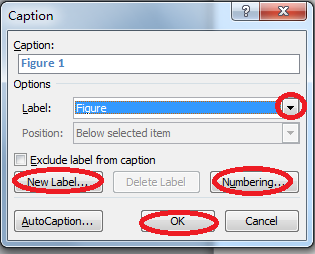
Шаг 2: нажмите кнопку выбора нужной вам метки, нажмите Новый ярлык и нумерация чтобы настроить добавляемые подписи. Нажмите Ok чтобы вставить подпись.
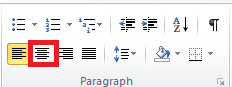
Шаг 3. Выделите подпись и нажмите кнопку Центр на главной вкладке.
Вкладка Office: предоставляет интерфейсы с вкладками в Word, Excel, PowerPoint.
Улучшите свой рабочий процесс прямо сейчас. Узнайте больше о вкладке «Офис» Бесплатная загрузка
Вставка и центрирование подписей с помощью Kutools for Word
Kutools for Word предоставляет вам очень удобный способ вставки и центрирования подписей. После того, как вы установили Kutools for Word вы можете быстро и легко вставлять и центрировать заголовки для выровненных по центру встроенных таблиц и рисунков.
Kutools for Word, оснащен ИИ , предлагает более 100 удобных функций для упрощения ваших задач.
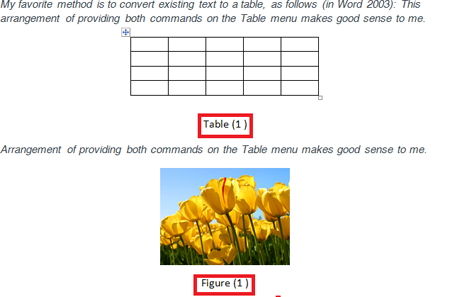
Например, мы вставляем и центрируем подписи к таблице и рисунку, которые располагаются по центру документа. Смотрите скриншот:

1.
Во-первых, вам нужно отобразить Расширенная опция субтитров диалоговое окно, нажав Предприятие > Опции .

2. Когда Расширенные параметры субтитров В появившемся диалоговом окне следует настроить параметры подписи для таблицы и рисунка. Выберите Центр из файла горизонтальный раскрывающийся список. Наконец нажмите OK.


Выберите изображение, затем щелкните Подписи к рисунку, он быстро вставит заголовок рисунка и поместит его по центру. Смотрите скриншот:
|
 |
Для получения более подробной информации о Вставить подпись Kutools for Word, пожалуйста, посетите наш Вставить подпись стр.
Лучшие инструменты для офисной работы
Kutools for Word — Повысьте свой опыт работы со словом с помощью Over 100 Замечательные особенности!
Легкая очистка: Убрать Дополнительные места / Разрывы разделов / Текстовые поля / Гиперссылки / Дополнительные инструменты для снятия см. Удалить группа.
➕ Креативные вставки: Вставлять Разделители тысяч / Флажки / радио кнопки / QR код / Штрих-код / Несколько изображений / Узнайте больше в Вставить группа.

Хотите попробовать эти функции? Загрузите Kutools for Word прямо сейчас!
Бесплатная загрузка Купить Узнайте больше о Kutools для Word
Лучшие инструменты для офисной работы
Kutools for Word — 100+ инструментов для Word
- Kutools AI Особенности: Создать, Перезапись, Суммировать, Переведите Документы / Получите быстрые ответы / Польский документ (сохранить формат)
- Владение документами: Разделить страницы / Объединить документы / Пакетное преобразование в PDF
- ✏ Редактирование содержания: Пакетный поиск и замена / Изменить размер всех изображений
- Легкая очистка: Удалить лишние пробелы / Удалить разрывы разделов
- ➕ Креативные вставки: Вставить разделители тысяч / Вставьте флажки / Создание QR-кодов
Все про работу с excel, word, access, powerpoint

Находка для тех, чьи девушки и супруги работают в сфере услуг: маникюр, брови, ресницы и так далее. Вы же наверняка задумывались, как помочь своей половинке зарабатывать больше? Но что делать, если во всех этих маркетингах и процедурах не разбираешься от слова «совсем»? Мы нашли выход — это сервис VisitTime Чат-бот для мастеров и специалистов, который упрощает ведение записей: — Сам записывает клиентов и напоминает им о визите — Персонализирует скидки, чаевые, кешбек и предоплаты — Увеличивает доходимость и помогает больше зарабатывать А еще там первый месяц бесплатно, поэтому лучшее, что вы можете сделать сейчас — установить или показать его своей принцессе Всё интуитивно понятно и просто, достаточно нажать на этот текст и запустить чат-бота
Как сделать заголовок по центру в word?
Порой элементарные вещи на деле выглядят не такими уж безобидными и требуют гораздо больше усилий для достижения результата.
в любом тексте присутствует
заголовок документа . Для его
выделения из общего текста применяется
оформление цветом, шрифтом, размером и так далее. А также прием расположения
по центру страницы Word . Таким образом, весь
документ выглядит намного аккуратнее и акцентирует внимание в местах начала новых глав.
заголовок по центру в документе Word можно, например, с помощью клавиши пробела, нажимая до тех пор, пока курсор не встанет примерно в центр листа по горизонтали. Но эти лишние щелчки клавишей можно исключить, и расположить
заголовок текста
по центру страницы , применив элементарное действие —
один щелчок клавиши мышки.
Для этого необходимо установить курсор в начало заголовка, который предполагается перемещать в центр. Затем на вкладке меню ленты «Главная» в разделе «Абзац» нажать значок «
Выровнять по центру ».
Все. Команда активирована. Ваш заголовок переместится в центр листа с учетом установленных параметров страницы.
Упростить эту ситуацию уж совсем до безобразия можно воспользовавшись сочетанием клавиш
В этом разделе «Абзац» к документу можно применить другие способы выравнивания текста, например «Выравнивание по ширине», а еще: уменьшитьувеличить отступ, изменить интервал между строками текста, изменить цвет фона выделенного участка текста и так далее.

Некоторые документы требуют особого оформления, и для этого в арсенале MS Word содержится довольно много средств и инструментов. В числе таковых различные шрифты, стили написания и форматирования, инструменты для выравнивания и многое другое.
Урок: Как выравнивать текст в Ворде
Как бы там ни было, но практически любой текстовый документ невозможно представить без заголовка, стиль которого, конечно же, должен отличаться от основного текста. Решение для ленивых — выделить заголовок жирным, увеличить шрифт на один-два размера и на этом остановится. Однако, есть ведь и более эффективное решение, позволяющее сделать заголовки в Word не просто заметными, а правильно оформленными, да и просто красивыми.
Урок: Как изменить шрифт в Ворде
Создание заголовка с помощью встроенных стилей
В арсенале программы MS Word имеется большой набор встроенных стилей, которые можно и нужно использовать для оформления документов. Кроме того, в данном текстовом редакторе можно также создать и свой собственный стиль, а затем использовать его в качестве шаблона для оформления. Итак, чтобы сделать заголовок в Ворде, выполните следующие действия.
Урок: Как в Word сделать красную строку
1. Выделите заголовок, который необходимо оформить должным образом.

2. Во вкладке “Главная” разверните меню группы “Стили”, нажав на небольшую стрелочку, расположенную в ее правом нижнем углу.

3. В окне, которое откроется перед вами, выберите необходимый тип заголовка. Закройте окно “Стили”.

это основной заголовок, идущий в самом начале статьи, текста;

заголовок меньшего уровня;


Подзаголовок собственно, это и есть подзаголовок.

Примечание: Как можно заметить со скриншотов, стиль заголовка помимо изменения шрифта и его размера также изменяет и междустрочный интервал между заголовком и основным текстом.
Урок: Как изменить междустрочный интервал в Ворде
Важно понимать, что стили заголовков и подзаголовков в MS Word являются шаблонными, в их основе лежит шрифт Calibri, а размер шрифта зависит от уровня заголовка. При этом, если у вас текст написан другим шрифтом, другого размера, вполне может быть такое, что шаблонный заголовок меньшего (первого или второго) уровня, как и подзаголовок, будут мельче, чем основной текст.
Создание собственного стиля и сохранение его в качестве шаблона
Как было сказано выше, помимо шаблонных стилей, вы также можете создать свой собственный стиль оформления заголовков и основного текста. Это позволяет переключаться между ними по необходимости, а также использовать любой из них в качестве стиля по умолчанию.
1. Откройте диалоговое окно группы “Стили”, расположенной во вкладке “Главная”.

2. В нижней части окна нажмите на первую кнопку слева “Создать стиль”.

3. В окне, которое перед вами появится, задайте необходимые параметры.

В разделе “Свойства” введите название стиля, выберите ту часть текста, для которой он будет использоваться, выберите стиль, на котором он основан, а также укажите стиль для следующего абзаца текста.

В разделе “Формат” выберите шрифт, который будет использоваться для стиля, укажите его размер, тип и цвет, положение на странице, тип выравнивания, задайте отступы и междустрочные интервалы.
В нижней части окна “Создание стиля” выберите необходимый пункт:
- “Только в этом документе” — стиль будет применим и сохранен только для текущего документа;
- “В новых документах, использующих этот шаблон” — созданный вами стиль будет сохранен и станет доступен для использования в дальнейшем в других документах.

Выполнив необходимые настройки стиля, сохранив его, нажмите кнопку “ОК”, чтобы закрыть окно “Создание стиля”.
Вот простой пример стиля заголовка (хотя, скорее, подзаголовка), созданного нами:

Примечание: После того, как вы создадите и сохраните свой собственный стиль, он будет находится в группе “Стили”, которая расположена во вкладе “Главная”. Если он не будет отображаться непосредственно на панели управления программы, разверните диалоговое окно “Стили” и найдите его там по названию, которое вы придумали.

На этом все, теперь вы знаете, как правильно сделать заголовок в MS Word, используя шаблонный стиль, доступный в программе. Также теперь вы знаете о том, как создать свой собственный стиль оформления текста. Желаем вам успехов в дальнейшем изучении возможностей этого текстового редактора.
Мы рады, что смогли помочь Вам в решении проблемы.
Задайте свой вопрос в комментариях, подробно расписав суть проблемы. Наши специалисты постараются ответить максимально быстро.
Помогла ли вам эта статья?
Как выровнять заголовок по центру в ворде
В разделе Программное обеспечение на вопрос Как сделать заголовок по центру заданный автором Просветление лучший ответ это На верху смотрите, листочки нарисованы с полосочками посередине и по бокам, Вам нужна та что посредине
22 ответа
Привет! Вот подборка тем с ответами на Ваш вопрос: Как сделать заголовок по центру
Ответ от ImobilazerГде, в блокноте, ан сайте, в ворде, в экселе, на пачке яблочного сока? Нажать «Выравнивание по центру»
Ответ от НеврозЭти слова, что хочешь сделать по центру, выдели с помощью мышки. И на верху, в WORLD, там есть значки, поищи значок «сделать по центру».
2 ответа
Привет! Вот еще темы с нужными ответами:



