


Microsoft Word
Многие пользователи Microsoft Word хотят знать, как можно изменять размер страницы в документе. В этой статье вы узнаете, как это легко сделать.
Изменение размера бумаги
Последовательность действий:

- Откройте программу Ворд и создайте свой новый документ или откройте уже существующий.
- Найдите вкладку «Разметка страницы» непосредственно в верхней панели инструментов и щелкните на ней.
- В открываемом меню выбирайте пункт «Размер страницы«.
Выбор размера страниц документа в Word
Последовательность шагов:

- В открытом окне выберите желаемый размер страницы. Можно выбрать стандартные размеры, такие как А4 либо Letter, либо ввести свои параметры, щелкнув на пункте «Другая страница«.
- Если вы выбираете пункт «Другая страница«, вводите необходимые значения непосредственно в полях «Ширина» и «Высота«. Значения можно указывать в сантиметрах, миллиметрах либо дюймах, в зависимости от ваших предпочтений.
- После того, как выбрали либо ввели размер страницы, нажимайте «ОК«, чтобы применить изменения.
- Теперь ваш документ в Ворд будет иметь выбранный вами размер страницы. Вы можете использовать эту функцию, чтобы создавать документы различных габаритов, включая памятки, брошюры или презентации.
Не забывайте, что изменение размера страницы может повлиять на расположение и форматирование текста и изображений в вашем документе. В некоторых случаях вам придется внести некоторые дополнительные корректировки, чтобы документ выглядел правильно.
Пользовательский размер страницы
Последовательность шагов:

- Откройте Microsoft Word.
- В верхнем меню выбирайте вкладку «Макет«.
- В секции «Размер бумаги» нажимайте «Размер» (или щелкните по стрелочке возле кнопки, чтобы открылся список всех доступных размеров).
- В появившемся меню выберите «Пользовательский размер страницы«.
Изменение ориентации страницы Word по умолчанию
Последовательность шагов:

- После выбора пользовательского размера страницы, вы увидите дополнительное меню рядом непосредственно с кнопкой «Размер«.
- В этом меню выберите нужную ориентацию страницы: «Портрет» для вертикальной ориентации либо «Альбом» для горизонтальной ориентации.
Изменение размера шрифта
Последовательность шагов:

- Выделяйте текст, который желаете изменить.
- В верхнем меню выбирайте «Главная«.
- В секции «Шрифт» найдите поле «Размер шрифта» и выбирайте необходимый размер из списка доступных значений.
- Если не нашли подходящий размер в списке, можно ввести свое значение в поле около списка.
- Чтобы точно убедиться, что изменения применены ко всему документу, можно выделить текст целиком (Ctrl + A) до изменения размера шрифта.
Изменение размера шрифта по умолчанию для всего текста
Последовательность шагов:

- Открывайте свой документ в Microsoft Word.
- Нажимайте на вкладку «Формат» непосредственно в верхней части экрана.
- В открывшемся списке выбирайте «Шрифт«.
- В окне «Шрифт» выбирайте необходимый его размер из предлагаемого списка.
- Нажимайте «Установить по умолчанию«.
- Подтвердите свой выбор, нажав на «ОК«.
Изменение размера шрифта выделенного текста
Последовательность шагов:

- Выделите текст, шрифт которого желаете изменять.
- Нажимайте «Формат» непосредственно в верхней части экрана.
- В открывшемся списке выбирайте «Шрифт«.
- В диалоговом окне «Шрифт» выбирайте необходимый размер шрифта из предлагаемого списка.
- Нажимайте «ОК«.
Изменение размера рисунка, фигуры, текстового поля или объекта WordArt
Последовательность шагов:

- Выбирайте рисунок либо фигуру, текстовое поле либо объект WordArt, размер которого вы желаете изменить.
- Нажимайте «Формат» в верхней части экрана.
- В открывшемся списке выбирайте «Размер объекта» либо «Трансформация объекта» (зависит от версии Word).
- В окне «Размер объекта» вводите непосредственно желаемые значения ширины, высоты либо выбирайте необходимые значения из списка.
- Нажимайте «ОК«.
Задание точной высоты и ширины элемента
Последовательность действий:

- Откройте Microsoft Word для создания нового документа.
- Откройте страницу, на которой желаете задавать точные размеры элементов.
- Найдите нужный элемент, например, картинку либо таблицу, которому планируете задать точные размеры.
- Щелкайте правой мышью на элементе и выбирайте пункт «Свойства«.
- В открывшемся окне найдите вкладку «Размер» либо «Размещение» и щелкните на ней.
- Вводите необходимые значения непосредственно для высоты и ширины элемента в соответствующие поля.
- Нажимайте «Применить» либо «ОК«, чтобы сохранились все изменения.
Проверьте, что элемент установлен на точные размеры, путем его измерения с помощью линейки либо другого инструмента.
Задание масштаба
Последовательность шагов:

- Откройте Microsoft Word для создания нового документа.
- Откройте страницу, на которой желаете задать масштаб.
- Найдите нужный элемент, например, изображение, который необходимо масштабировать.
- Щелкайте правой мышью на элементе и выбирайте пункт «Свойства«.
- В открывшемся окне найдите вкладку «Размер» либо «Размещение» и щелкните на ней.
- Найдите параметры для изменения масштаба, обычно это ползунки либо поля для ввода процентного значения.
- Измените значения масштаба, чтобы получить требуемые размеры элемента.
- Нажмите кнопку «Применить» либо «ОК«, чтобы сохранились все изменения.
- Проверьте, что элемент отображается с нужным масштабом на странице.
Изменение размера вручную
Последовательность шагов:

- Откройте Microsoft Word для создания нового документа.
- Откройте страницу, на которой желаете изменить размеры элемента.
- Найдите нужный элемент, например, текстовый блок либо фотографию, который планируете изменить.
- Щелкайте правой мышью по элементу и выбирайте пункт «Изменить размер» либо «Разместить«.
- Появится окно либо панель инструментов с опциями изменения размера. В некоторых случаях вам может потребоваться выделить элемент, чтобы появились непосредственно опции изменения его размера.
- Используйте инструменты, такие как поля ввода, кнопки либо ползунки, чтобы изменять размер элемента непосредственно по вашим требованиям.
- В некоторых случаях можно изменять размер элемента путем выделения его границы либо углов, и перетаскивания либо изменения размеров.
- Проверьте, что элемент отображается с новыми размерами на странице и соответствует вашим потребностям.
Теперь, когда вы знаете, как сделать размеры в Ворд, вы сможете создавать документы с разными размерами страниц и легко адаптировать их под свои нужды. Следуя этим простым шагам, вы сможете легко настроить размеры в вашем документе.
Как добавить линейку в MS Word на экран

MS Office
На чтение 4 мин
Линейка – это удобный программный инструмент, с помощью которого можно оценить размеры текста, таблицы или рисунка в документе. Она по умолчанию выключена в Word, поэтому многие пользователи не могут сразу ее найти. В этой статье рассмотрим, как включить линейку в Ворде, несколькими способами, а также узнаем, как ей правильно пользоваться.
Как включить линейку в Word 2007 – 2019
Несмотря на большое количество выпусков Microsoft Office, линейка в Word практически не изменила своего положения и по-прежнему присутствует в двух вариантах – в верхней части документа горизонтальная, и в левой боковой вертикальная. Поэтому сам алгоритм включения линейки в Ворде для всех офисных версий остается практически одинаковым.
Способ 1: Через вкладку «Вид»
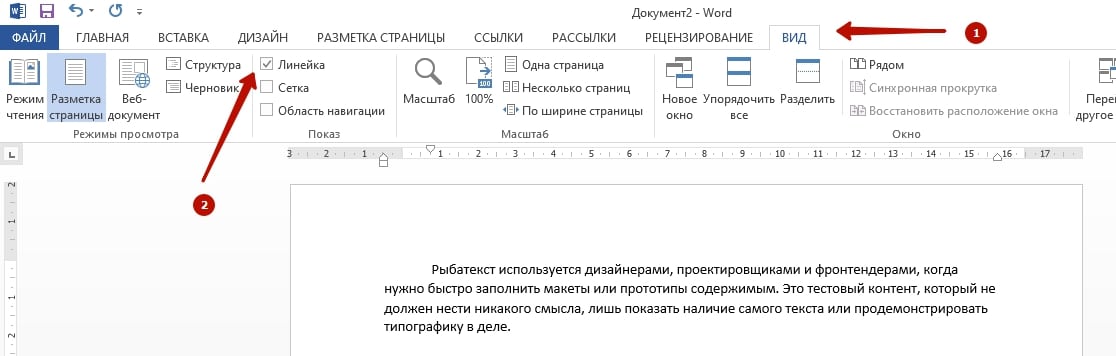
Это самый простой способ. Нужно найти вкладку « Вид » в верхней панели инструментов, нажать на нее и поставить в появившемся меню галочку в чекбоксе « Линейка ». Если у вас стоит 365 версия Word, линейка будет находиться во вкладке с названием «Отображение».
Способ 2: Через кнопку «Линейка»
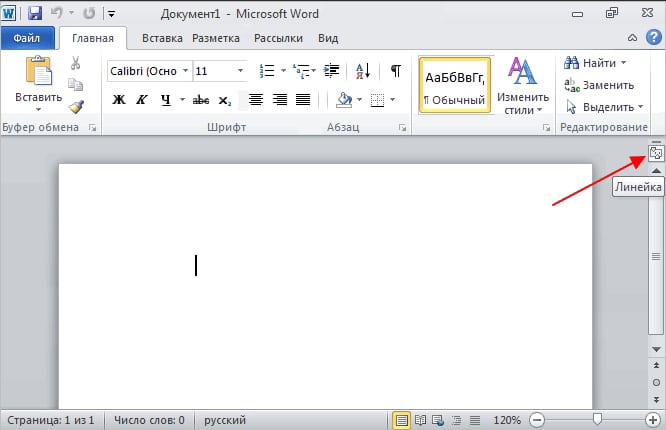
Такой вариант доступен пользователям Word 2010 первых редакций – указанная кнопка находится с правой боковой стороны, над вертикальной полосой прокрутки. Если навести на нее курсором, название высветится. Чтобы разлиновать страницу, останется кликнуть.
Способ 3: С помощью горячих клавиш
Этот метод менее известен, но работает во всех редакциях Word, хотя комбинации клавиш могут отличаться. Кнопка «Alt» сохраняется в любом случае, а затем возникают различия:
- Alt + О, И – для MS Word 2016.
- Alt + О, К – для MS Word 2010.
Прочитать ещё статью: Как в Ворде сделать альбомную страницу во всем документе и отдельно

Сначала нужно зажать «Alt» и дальше последовательно нажать буквы в любой раскладке клавиатуры. Вспомнить о том, какие именно символы используются, можно, посмотрев на верхнюю панель инструментов после зажатия «Alt»: буквы отображаются рядом с самими инструментами. Знание того, как включить линейку горячими клавишами, очень полезно.
Способ 4: Режим «Разметка страницы»
Бывает, что с помощью вышеизложенных способов запускается только линейка сверху, а вертикальная так и не становится видимой. В таких случаях требуется включить разметку страницу в Ворд, и затем выполнить несколько шагов (обязательно в указанном порядке):
- Открыть вкладку «Файл», там найти и кликнуть «Параметры», «Дополнительно».
- Прокрутить открывшееся меню до раздела «Экран» (не в боковом меню, а именно в самом окне).
- Поставить отсутствующую галочку на чекбоксе «Показывать вертикальную».
- Нажать «ОК», чтобы обновленные настройки сохранились и применились.
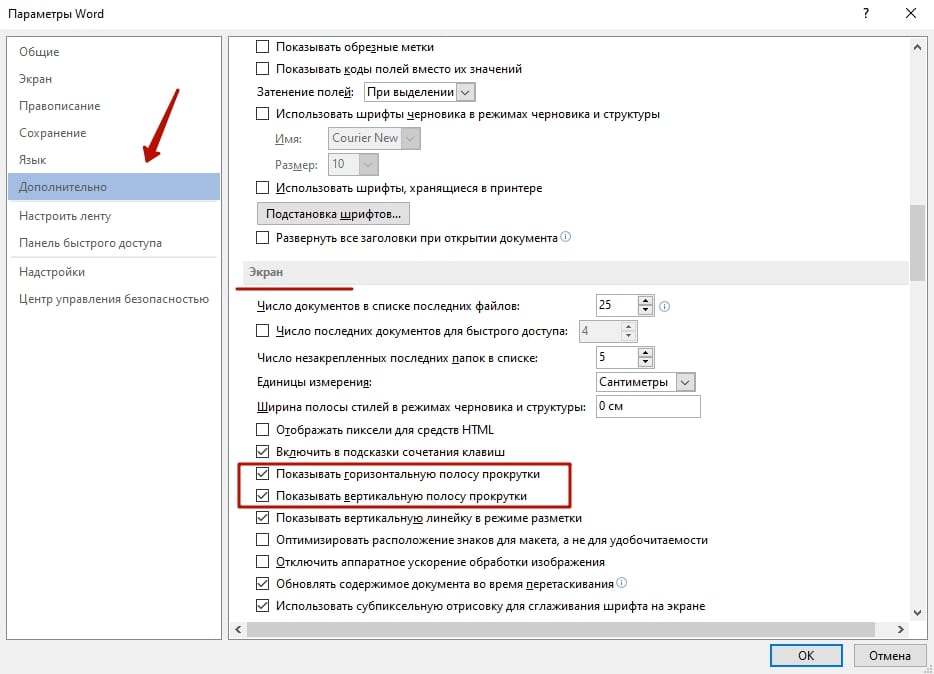
После этого вертикальная линейка должна сразу появиться в документе, но если этого не произошло, можно перезагрузить Ворд, то есть, выйти из редактора и снова его запустить.
Как отобразить точный размер линейки в см?

По умолчанию в редакторе Ворд в качестве единиц измерения включены сантиметры, но в некоторых случаях настройки оказываются сбитыми и тогда работа с документами может затрудняться. Вернуть сантиметры (или наоборот установить другие единицы) можно при помощи такой последовательности: вкладка «Файл» – «Параметры» – «Дополнительно». В открывшемся окне требуется прокрутить до пункта «Единицы измерения» и выставить их.
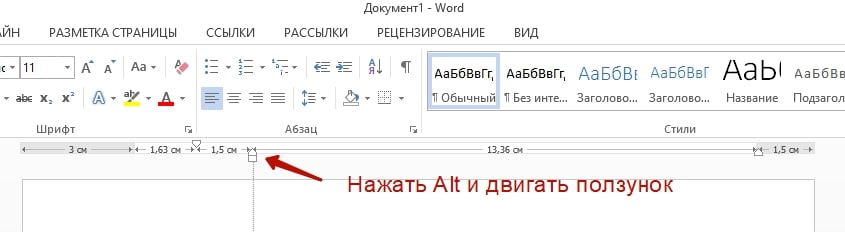
А увидеть точные размеры в сантиметрах можно, если перемещать маркеры по шкале с зажатой кнопкой «Alt». Этот же способ работает и в отношении вертикального варианта.
Как пользоваться линейкой MS Word?

Если правильно настроить линейку, которая пропала, пользоваться текстовым редактором станет более удобно. Так, можно увидеть, что линейка двухцветная – белая и серая. Серая часть шкалы показывает границы полей в документе – их можно менять курсором мыши. Для этого нужно навести его на границу цветовых шкал, зажать левую кнопку и потянуть появившуюся двойную стрелку в нужном направлении. Поля увеличатся или уменьшатся.
Прочитать ещё статью: Как установить собственный шрифт в Ворд на ПК и смартфоне
Нижние маркеры по краям размеченной шкалы определяют положение границ текста, то есть отступы от полей. Верхний маркер задает отступ первой строки абзаца – «красную строку». Но чтобы эти изменения применились к тексту, его требуется сначала выделить.



