
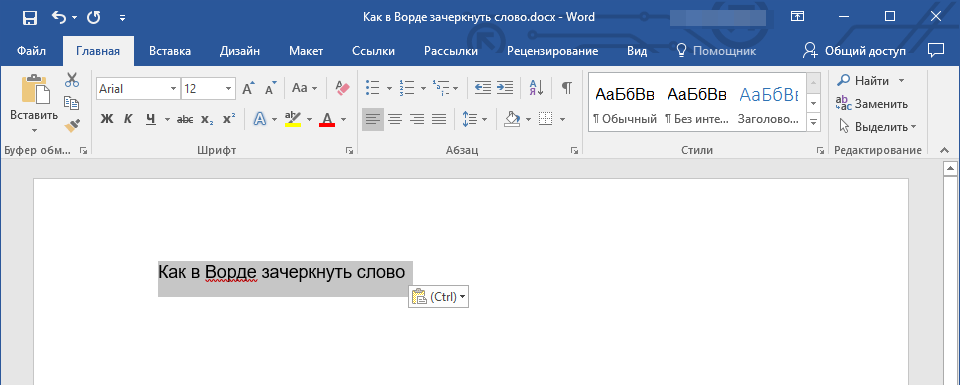
Существуют различные причины, по которым может потребоваться зачеркивание слова, фразы или текста в документе. Обычно это используется для визуального отображения ошибки или удаления лишней информации из написанного, но это не все возможные причины. В данной статье мы ознакомим вас с тем, как выполнить зачеркивание текста в Microsoft Word.
Зачеркивание текста в Ворде
Для выполнения поставленной задачи можно воспользоваться инструментами, которые находятся в группе «Шрифт» на панели Microsoft Word. Однако, возникает вопрос: удовлетворит ли вас обычная горизонтальная линия, наложенная на текст, или вам захочется поэкспериментировать с ее стилем и с самим текстом, на который она накладывается? В дальнейшем мы подробно рассмотрим как метод зачеркивания, так и его «декорирование».
Вариант 1: Стандартное зачеркивание
Зачеркивание – это один из методов форматирования текста, который доступен в функционале текстового редактора. Он функционирует аналогично другим стилям начертания шрифта (полужирный, курсив, подчеркивание) и индексам (надстрочный и подстрочный), о которых мы упоминали ранее. Кнопка, необходимая для его применения, находится между этими опциями.
- Выделите слово или фрагмент текста, который требуется зачеркнуть.
![]()
- Нажмите на кнопку «Зачеркнутый» (в актуальных версиях Word это значок с перечеркнутыми буквами «ab», ранее — «abc»), расположенную в группе «Шрифт» в основной вкладке программы.
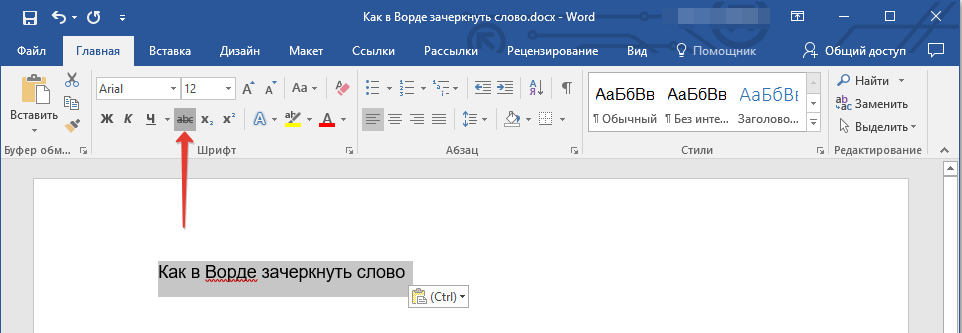
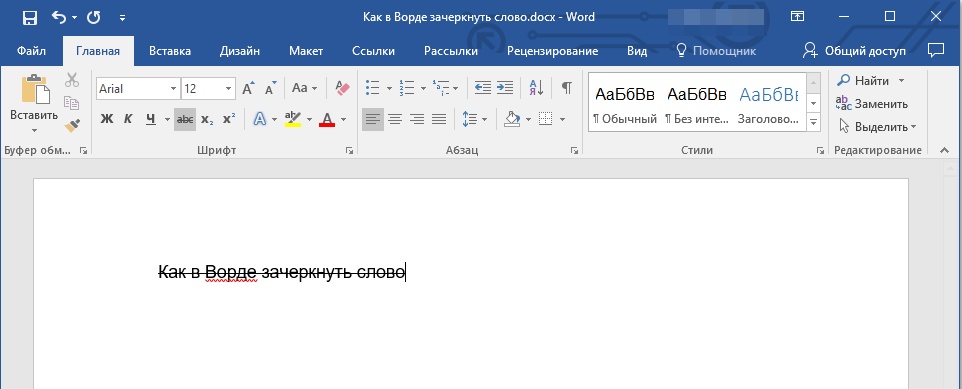
- Выделенное вами слово или фрагмент текста будут перечеркнуты. Если необходимо, повторите аналогичное действие с другими частями текста.
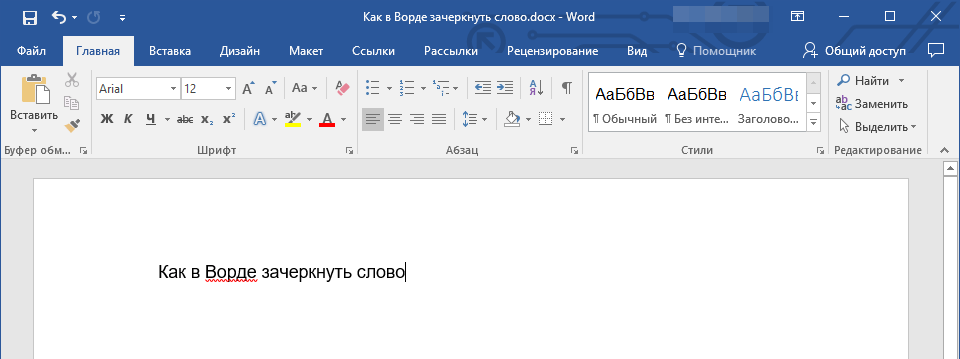
Рекомендация: Для снятия зачеркивания выделите слово или выражение, которое нужно освободить от эффекта, и снова нажмите на кнопку «ab» в панели инструментов.
Вот так просто можно зачеркнуть одной линией слово, фразу, предложение и более крупные фрагменты текста в Ворде. Полученный в результате выполнения этих действий текст может быть изменен внешне так же, как и обычный, сама же черта принимает вид (цвет, начертание, размер) надписи под ней.
Вариант 2: Зачеркивание с настройкой внешнего вида
Редактор текста от компании Майкрософт предлагает возможность не только зачеркивать слова, но и менять цвет как линии, так и текста. Также черта, пересекающая буквы, может быть выполнена в двойном варианте.
- Как и в рассмотренном выше случае, выделите с помощью мышки слово, фразу или фрагмент, который необходимо зачеркнуть.
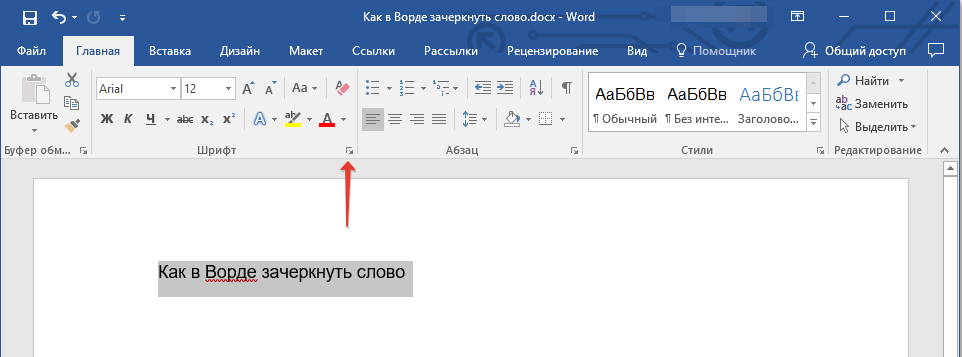
- Откройте диалоговое окно группы «Шрифт» — для этого нажмите на небольшую стрелочку, которая находится в правой нижней части этого блока с инструментами (показано на изображении выше).
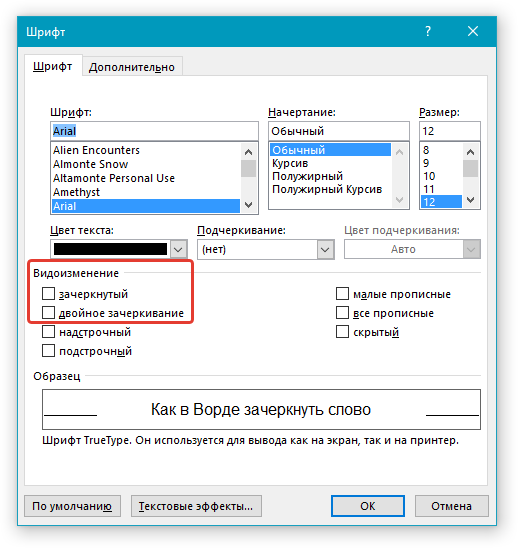
- В разделе «Видоизменение» установите галочку напротив пункта «Зачеркивание», чтобы получить результат, аналогичный рассмотренному выше, или выберите «Двойное зачеркивание». Выше можно выбрать «Цвет текста», который будет применен не только к букве, но и к перечеркивающей их линии.
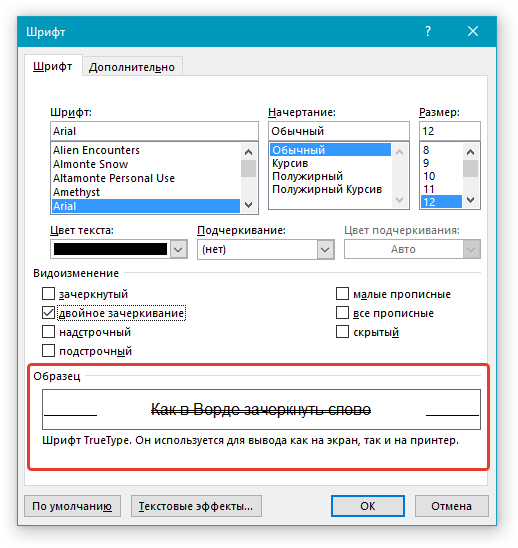
Обратите внимание: В образце вы можете увидеть, как будет выглядеть текст или слово, если они будут выделены и зачернены.
После сохранения изменений и закрытия окна «Шрифт» с помощью кнопки «ОК», выбранный текст или слово будут перечеркнуты одинарной или двойной линией в зависимости от вашего выбора.
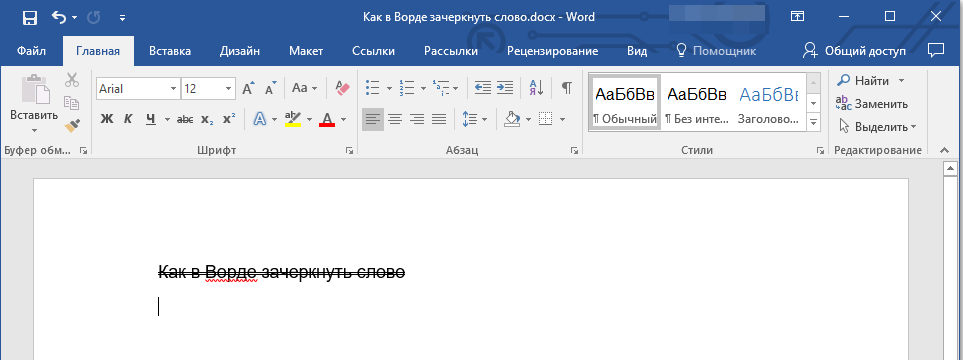
Рекомендация: Чтобы убрать двойное зачеркивание, снова откройте меню «Шрифт» и снимите отметку с опции «Двойное зачеркивание».
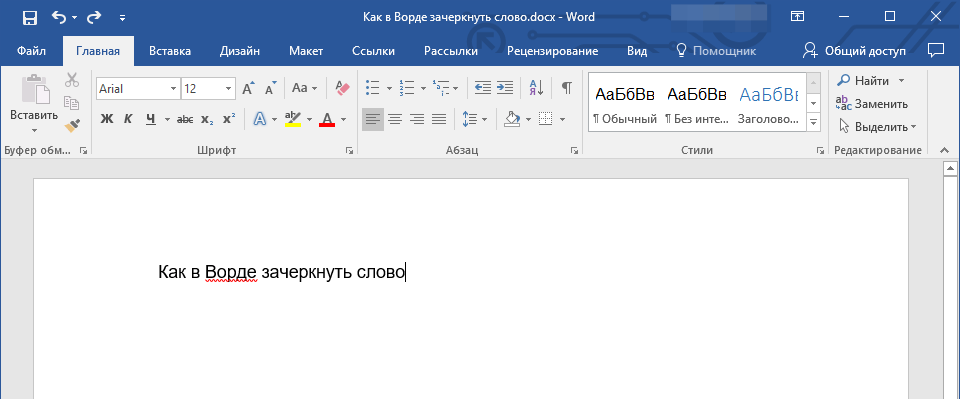
Как в режиме правки зачеркнуть текст в ворде
Зачеркивание — это функция форматирования текста в Microsoft Word, которая позволяет рисовать линию через текст. Это полезно для обозначения удаления, изменений или завершенных задач в документе. В этой статье вы узнаете о различных методах применения и удаления зачеркивания в Word. Форматирование зачеркивания обычно используется, чтобы показать, что что-то было удалено, сохраняя при этом исходный текст видимым. Он служит практическим инструментом для редактирования документов, управления списками задач или даже для создания определенных визуальных стилей.

Видео: добавление зачеркивания в Word
Добавить зачеркивание в Word
В Word можно легко добавить зачеркивание, воспользовавшись инструментами на ленте или клавиатурными комбинациями.
Используйте команду «Зачеркивание» на ленте
Для того чтобы использовать зачеркивание с помощью панели инструментов:
Шаг 1. Выделите текст, который хотите зачеркнуть.
Шаг 2. Перейдите на вкладку «Главная» на ленте.
Шаг 3. В группе «Шрифт» нажмите кнопку «Зачеркивание» (представленную буквой, перечеркнутой линией).
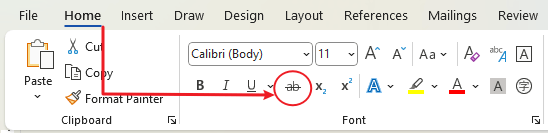
Вкладка Office: предоставляет интерфейсы с вкладками в Word, Excel, PowerPoint.
Улучшите свой рабочий процесс прямо сейчас. Узнайте больше о вкладке «Офис» Бесплатная загрузка
Используйте ярлыки
Применить зачеркивание можно быстро, используя сочетания клавиш:
Добавить двойное зачеркивание в Word
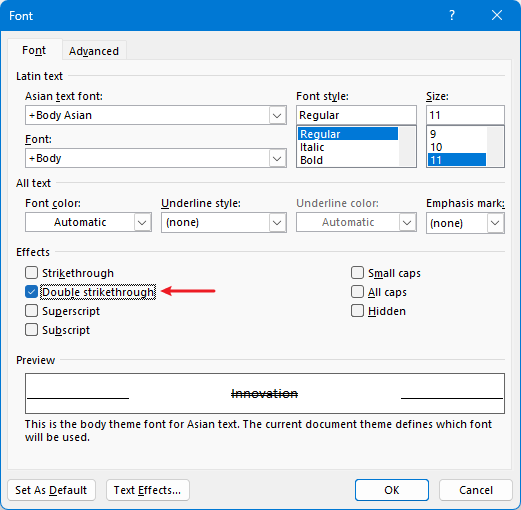
Для более выразительного эффекта зачеркивания Word также предлагает стиль двойного зачеркивания:
Шаг 1. Выберите текст, который хотите изменить.
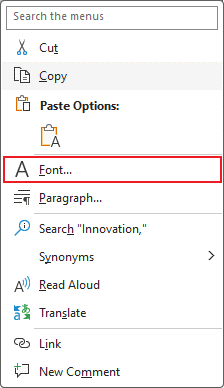
Шаг 2. Щелкните правой кнопкой мыши, чтобы выбрать «Шрифт» в контекстном меню.
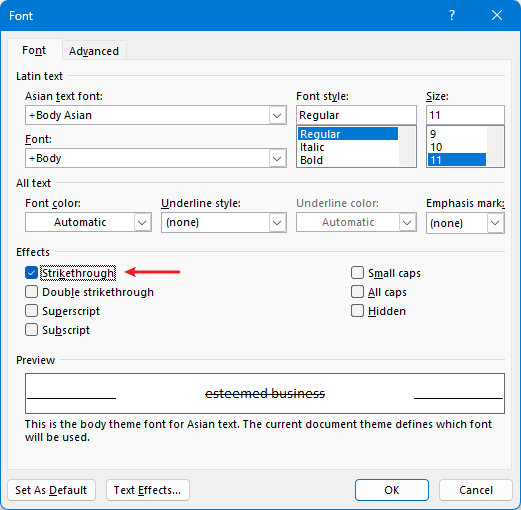
Шаг 3. Установите флажок «Двойное зачеркивание» в диалоговом окне «Шрифт» и нажмите «ОК».

Удалить зачеркивания
Если вам нужно убрать зачеркивание из текста:
Выделите текст зачеркиванием.
Либо используйте Зачеркивание в лента еще раз или воспользуйтесь кратчайший путь клавиши, упомянутые выше, чтобы отключить его.
Изменить цвет зачеркивания
Хотя Word не позволяет напрямую менять цвет зачеркивания, вы можете добиться этого обходным путем.
Шаг 1. Перейдите на вкладку «Вставка» и выберите линию в раскрывающемся списке «Фигуры».
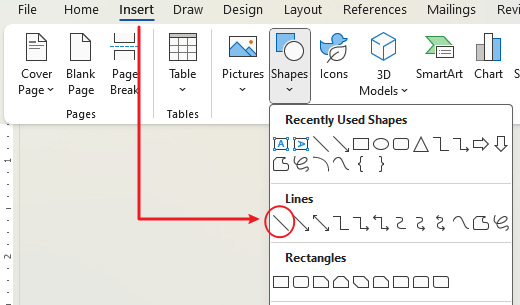
Шаг 2. Нарисуйте линию на тексте.

Понимание того, как эффективно использовать функцию зачеркивания, расширяет ваши возможности редактирования и просмотра документов в Word. Освоив эти инструменты, вы сможете гарантировать, что ваши документы передают нужную информацию в том стиле, который вы предпочитаете, сохраняя при этом профессиональную эстетику и функциональный дизайн. Независимо от того, отмечаете ли вы завершенные элементы или указываете изменения в тексте, зачеркивание — это важный инструмент в вашем наборе инструментов форматирования Word.
Дополнительные стратегии преобразования Word, которые могут значительно улучшить управление данными, см. изучить дальше здесь.
Работа над ошибками при помощи рецензирования в MS Word
Microsoft Word – это не только отличная программа для набора и форматирования текста, но и прекрасное средство для иборьбы чужих ошибок и совместной работы над документами. Мы хотим избавить вас от необходимости вычитывания каждой версии проекта документа. Пусть вместо вас это сделает Word, пусть он выявит все внесенные правки и предложит вам каждую из них отклонить или принять. Мы объясним, как управлять составом информации, которая отображается на экране монитора о произведенных в документе изменениях; как выявить правки и комментарии, внесенные определенным автором; какие алгоритмы действий будут наиболее удобными при анализе и принятии / отклонении исправлений.
Исправить текст на бумаге не составит труда. Используя красную ручку, вы можете зачеркивать нежелательные части и добавлять более подходящие фразы поверх. Оставив собственные комментарии, вы сможете указать автору на аспекты, требующие доработки. И, что примечательно, в процессе редактирования оригинальный текст остается неизменным, и автор сам принимает решение о внедрении этих правок или их игнорировании.
Но вот незадача: такие иборьбы не покажешь человеку, который находится далеко от вас. А если их вносит десяток лиц, во что превратится распечатка проекта документа? Если же вы используете рецензирование в текстовом редакторе Word, вы можете оставлять комментарии на полях и исправлять текст, зачеркивая исходник.
Документ же со всеми иборьбыми и пометками будет существовать в электронном виде, и его можно пересылать по Всемирной паутине. Ну а автор документа, изучив иборьбы, одним нажатием кнопки может их принять (сразу все или выборочно). Для такой работы над документами в Word`е используется вкладка «Рецензирование». В ней есть две основные возможности: иборьбы и примечания.
Правим текст
Примечания
П римечания используются для того, чтобы оставить комментарий к тексту. Бывает очень важно не только внести иборьбы, но и убедить автора документа согласиться с ними. Или, например, вы видите повторяющуюся много раз ошибку. Тогда можно оставить примечание с просьбой исправить ее во всем тексте, предложить альтернативные варианты фраз. Вы можете попросить подробнее осветить какой-либо аспект, привести аргументы, иначе структурировать, дополнить или, наоборот, сократить текст.
Программа Microsoft Word использует механизм отслеживания исправлений, поэтому автор может видеть свой вариант отредактированного фрагмента текста наряду с правкой другого человека. Посмотрим, как эти возможности работают на практике, когда документ попадает в надежные руки рецензента.
С примечаниями все очень просто. Нужно выделить текст, нажать кнопку «Создать примечание» и добавить свой комментарий к выделенному фрагменту.
Примечания располагаются в выносках, которые по умолчанию размещены на правом поле документа. Если примечания менялись несколькими пользователями, то они помечаются разными цветами. Авторство того или иного примечания всегда видно на экране (см. Рисунки 4 и 6).
Иборьбы
Отслеживание исправлений включается нажатием на кнопку «Иборьбы», которая сразу становится выделенной, тем самым сигнализируя о включенном режиме. В нем Word показывает все вставки и удаления, а также изменения в форматировании документа. Если щелкнуть по ней правой кнопкой «мыши», откроется дополнительное меню, первый пункт которого включает или отключает отслеживание.
Нажав кнопку «Параметры исправлений», вы можете настроить вид ваших правок – цвета, типы линий, разметку документа. Однако по умолчанию исправленный текст выделяется красным цветом. Здесь же видно и расположение примечаний, можно задать ширину выносок. См. Рисунок 3.
Когда в документе много исправлений, воспринимать его становится труднее, поскольку по умолчанию отображается как оригинальный текст, так и исправленный. Чтобы не потеряться в правках, можно включить режим «Исходный документ» (см. Рисунок 10). При этом перестают отображаться все индикаторы исправлений текста и выноски. Так что если вы, устав от многочисленных исправлений, запутались, то всегда можете оставить на экране только то, что было написано изначально.
Вы можете настроить отображение правок в выносках по своему усмотрению, например, выбрать отображение только изменений форматирования или же исключительно добавленных и удаленных фрагментов. Кнопка «Показать иборьбы» открывает перечень всех доступных правок, которые Word отображает по умолчанию. Здесь вы можете выбрать нужные вам варианты, в том числе легко отфильтровать правки и комментарии конкретного рецензента.



