
Microsoft Word является одним из самых популярных текстовых редакторов, который широко используется для создания и форматирования документов. Но что делать, если вам нужно вставить географические координаты в свой документ?
Вставка географических координат может быть полезной, если вы работаете над проектом, связанным с геолокацией, картографией или просто хотите показать конкретное местоположение. Самым простым способом вставить географические координаты в Word является использование встроенной функциональности под названием «Объект».
Чтобы вставить географические координаты в Word с помощью объекта, необходимо открыть вкладку «Вставка» в верхней панели меню и выбрать опцию «Объект». В открывшемся окне выберите вкладку «Создать из файла» и найдите файл, содержащий географические координаты (например, текстовый файл или таблицу Excel).
Как только файл выбран, отметьте опцию «Создать оргигинальную связь», если хотите, чтобы изменения, внесенные в исходный файл, автоматически отображались в вашем документе Word. Нажмите кнопку «ОК» и объект с географическими координатами будет вставлен в текущую позицию курсора в вашем документе Word.
Как добавить географические координаты в Word
Если вам необходимо вставить географические координаты в Word, следуйте следующим простым инструкциям:
- Откройте документ Word, в который вы хотите добавить географические координаты.
- Выделите место, где вы хотите вставить координаты.
- Перейдите на вкладку «Вставка» в верхнем меню Word.
- В разделе «Таблицы» выберите опцию «Таблица».
- Выберите нужное количество строк и столбцов для таблицы географических координат.
- После создания таблицы щелкните на нужной ячейке, в которую вы хотите вставить координаты.
- Введите географические координаты в ячейку таблицы.
- Повторите шаги 6 и 7 для вставки остальных координат, если это необходимо.
- После завершения вставки всех координат, сохраните документ.
Теперь у вас есть географические координаты в вашем документе Word. Вы можете отформатировать таблицу или изменить ее стиль, если хотите.
Следуя этим простым шагам, вы сможете легко добавить географические координаты в Word и использовать их для вашей работы или проекта.
Первый способ: Использование встроенного инструмента
Microsoft Word предоставляет встроенный инструмент для вставки географических координат в документы. Чтобы воспользоваться этим инструментом, следуйте инструкциям ниже:
- Откройте документ в Microsoft Word.
- Перейдите к месту в документе, где вы хотите вставить географические координаты.
- Выделите эту часть текста и нажмите правой кнопкой мыши.
- Выберите в контекстном меню пункт «Вставить координаты».
- В появившемся окне введите географические координаты в формате широты и долготы.
- Подтвердите ввод, нажав кнопку «ОК».
После выполнения этих шагов географические координаты будут вставлены в указанное место документа. Они будут отформатированы так, чтобы быть легко различимыми от остального текста, например, они могут быть выделены жирным шрифтом или курсивом.
Использование встроенного инструмента Microsoft Word является простым и удобным способом вставки географических координат в документы. Однако, если вам требуется более сложное форматирование или дополнительные функции, вы можете обратиться к сторонним программам или плагинам, которые предоставляют дополнительные возможности в работе с географическими данными.
Второй способ: Вставка координат из внешнего источника
Другой способ вставить географические координаты в документ Word заключается в использовании внешнего источника информации. Этот способ может быть полезен, если вам необходимо не только вставить координаты, но и обновлять их при изменении источника данных.
Шаг 1: Откройте веб-страницу или приложение, содержащие нужные вам географические координаты. Например, это может быть карта на сайте Google Maps или другой сервис.
Шаг 2: Выделите нужные вам координаты на странице или приложении. Обычно координаты обозначаются числами, разделенными запятой (например, «55.751244, 37.618423»).
Шаг 3: Скопируйте выделенные координаты в буфер обмена вашего компьютера (например, нажмите комбинацию клавиш Ctrl+C).
Шаг 4: Вернитесь в документ Word и установите курсор в месте, где вы хотите вставить координаты.
Шаг 5: Вставьте скопированные координаты из буфера обмена в документ Word (например, нажмите комбинацию клавиш Ctrl+V).
Вставленные координаты из внешнего источника будут отображаться в документе Word как обычный текст. Если внешний источник данных изменится, вы всегда можете обновить вставленные координаты путем повторения шагов 1-5.
Третий способ: Использование дополнительного ПО
Если вам не хочется проводить много времени на ручной вставке географических координат в документ Word, вы можете воспользоваться дополнительным программным обеспечением, специально разработанным для этой задачи. Такие программы предлагают более удобный и автоматизированный подход к вставке координат.
Одним из таких программных решений является Geosetter. Это бесплатная программа, которая позволяет добавлять географические данные к вашим изображениям и электронным документам, включая файлы формата Word.
Чтобы воспользоваться Geosetter для вставки географических координат в Word, вам потребуется выполнить следующие шаги:
- Скачайте Geosetter с официального сайта и установите программу на свой компьютер.
- Откройте Geosetter и выберите вкладку «Файлы» вверху главного окна программы.
- Выберите нужный вам файл Word и нажмите на кнопку «Открыть».
- В левой части окна Geosetter вам будет доступно расположение файла на карте. Выберите нужное место на карте или введите географические координаты вручную.
- Нажмите на кнопку «Применить» для сохранения изменений.
- Построенный маркер с координатами будет виден в окне программы. Далее сохраните файл Word с добавленными географическими координатами.
Вставка географических координат в Word с помощью дополнительного ПО может быть быстрой и удобной альтернативой ручной вставке. Вы можете использовать Geosetter и другие программы для добавления координат не только в файлы Word, но и в другие типы документов, включая презентации и PDF-файлы.
Отображение географических координат на карте
Если вам необходимо отобразить географические координаты на карте в документе Microsoft Word, вы можете воспользоваться сервисами онлайн-карт, такими как Яндекс.Карты или Google Карты, и вставить полученную карту в свой документ.
Для начала определите географические координаты, которые вам нужно отобразить. Сделать это можно с помощью различных сервисов и приложений, например, Google Карты или специализированных программ для определения координат. Запишите полученные широту и долготу.
Затем откройте веб-браузер и перейдите на сайт выбранного сервиса онлайн-карт. В поисковой строке введите полученные географические координаты и нажмите Enter.
После того, как карта с отображением заданных координат будет загружена, найдите на странице кнопку «Поделиться» или «Встроить». Часто она располагается в верхнем углу карты и имеет значок цепи или двух стрелок.
Скопируйте сгенерированный HTML-код или ссылку с встроенными координатами и вернитесь в документ Microsoft Word. Вставьте скопированный код в нужное место документа, используя команду «Вставить» или комбинацию клавиш Ctrl+V.
После вставки кода в документ вы увидите карту с отображаемыми географическими координатами. Вы можете изменить размер карты или переместить ее на странице, используя инструменты форматирования документа Word.
Таким образом, вы сможете удобно отобразить географические координаты на карте в документе Microsoft Word и поделиться ими с другими пользователями.
Как скрыть географические координаты в Word
Если вам необходимо вставить географические координаты в документ Word, но вы хотите, чтобы они были скрыты от вида при печати или просмотре документа, вы можете воспользоваться следующими методами:
1. Использование комментариев. Вы можете вставить географические координаты в виде комментария, который будет скрыт от печати и экранного просмотра. Для этого выделите текст с координатами и выберите вкладку «Вставка» в верхней панели инструментов Word. Затем нажмите на кнопку «Комментарий» и введите координаты в появившемся окне комментария.
2. Использование скрытого текста. Другой способ скрыть географические координаты — использовать скрытый текст. Выделите текст с координатами и нажмите правой кнопкой мыши на нем. В контекстном меню выберите «Свойства шрифта». В открывшемся окне установите флажок напротив опции «Скрытый текст».
После этого координаты станут невидимыми при печати и экранном просмотре.
3. Использование заливки. Еще один метод скрытия географических координат — изменение цвета заливки текста на цвет фона документа. Выделите текст с координатами и выберите вкладку «Общие» в верхней панели инструментов Word. Затем нажмите на кнопку «Цвет текста» и выберите «Еще цвета». В окне выбора цвета, установите цвет заливки равным цвету фона документа.
Теперь координаты станут невидимыми при печати и экранном просмотре.
Не забудьте проверить документ перед его отправкой или публикацией, чтобы убедиться, что географические координаты действительно скрыты от вида.
Обратите внимание, что эти методы скрытия не являются надежной защитой информации и будут видны при редактировании документа или применении специальных инструментов.
Преимущества использования географических координат в документах Word
Использование географических координат в документах Word может быть ценным средством для добавления дополнительной информации и улучшения качества представления географических данных. Вот несколько преимуществ, которые обуславливают важность использования географических координат в документах Word:
- Точность и точность: Географические координаты позволяют указывать точные географические местоположения. Это особенно полезно при работе с географическими данными, где точность является значимым аспектом, таким как создание карт или адресов мест.
- Универсальность: Географические координаты являются универсальным способом представления местоположений на планете. Они могут быть использованы для указания любого места на Земле, независимо от страны или языка.
- Эффективность: Включение географических координат в документы Word позволяет более эффективно коммуницировать географическую информацию между людьми. Это особенно полезно в сферах, где точность и понимание местоположения имеют важное значение, таких как геология, метеорология и туризм.
- Визуализация: Географические координаты могут быть использованы для внедрения географических карт в документы Word. Это позволяет визуализировать географическую информацию и помогает читателям лучше понять пространственные отношения и расположение объектов.
- Аутентичность: Географические координаты могут использоваться для подтверждения аутентичности и контекста географической информации. Они позволяют точно указать место, чтобы избежать ошибочных интерпретаций или недостоверности данных.
Использование географических координат в документах Word может значительно улучшить представление географических данных и обеспечить более точную, эффективную и понятную коммуникацию между людьми.
Возможные проблемы и их решение при работе с географическими координатами в Word
При работе с географическими координатами в Microsoft Word могут возникнуть некоторые проблемы, связанные с форматированием, точностью и отображением данных. Вот некоторые из распространенных проблем и их возможные решения:
| Проблема | Решение |
|---|---|
| Координаты отображаются неправильно или искаженно | Убедитесь, что вы используете подходящий шрифт и размер шрифта для отображения координат. Вы также можете вставить координаты в текстовое поле или таблицу, чтобы гарантировать их правильное отображение. |
| Координаты не выравниваются по вертикали или горизонтали | Используйте функции «Выравнивание по левому краю» или «Выравнивание по правому краю» для горизонтального выравнивания координат. Для вертикального выравнивания вы можете настроить отступы или использовать функцию «Подстрочный текст». |
| Координаты не обновляются автоматически | Если ваши координаты могут изменяться, убедитесь, что вы используете поля или ссылки на значения географических координат. Это позволит автоматически обновлять координаты при необходимости. |
| Координаты выходят за пределы страницы | Если координаты слишком длинные или выходят за пределы страницы, вы можете использовать функцию «Перенос по словам» или уменьшить размер шрифта, чтобы координаты полностью поместились на страницу. |
Учитывая эти возможные проблемы и их решения, работа с географическими координатами в Microsoft Word должна быть более эффективной и точной. Необходимо также учесть, что некоторые из этих проблем могут возникать из-за ошибок в самом исходном источнике данных, поэтому важно проверять точность координат перед их вставкой в Word.
Советы по использованию географических координат в Word
Используйте правильный формат: Перед вставкой географических координат в Word, убедитесь, что они находятся в правильном формате. Широта и долгота обычно указываются в градусах, минутах и секундах или в десятичных градусах. Убедитесь, что вы используете правильные единицы измерения и разделители (например, градусы, минуты и секунды разделяются знаком » ‘ «, а широта и долгота разделяются запятой).
Используйте специальные инструменты: Если у вас нет готовых географических координат, вы можете воспользоваться различными онлайн-инструментами для определения координатного значения. Некоторые сайты предоставляют возможность поиска точного местоположения и получения соответствующих координат.
Вставьте географические координаты в документ: Чтобы вставить географические координаты в Word, вы можете использовать функцию «Вставить текст» или «Вставить объект», в зависимости от вашей версии Word. Введите координаты в нужном формате и убедитесь, что они правильно отображаются на документе.
Добавьте карту или снимок экрана: Для наглядного представления географических координат в Word вы можете добавить карту или снимок экрана. Воспользуйтесь инструментами Word для вставки изображений и выберите карту или снимок экрана, на котором отображены указанные координаты.
Проверьте точность и актуальность координат: Перед окончательной вставкой географических координат в Word, убедитесь, что они точны и актуальны. Проверьте их с помощью различных картографических сервисов или приложений, чтобы избежать ошибок и неточностей в вашем документе.
Следуя этим советам, вы сможете легко и точно вставить географические координаты в Word и создать инфографику, отчеты или другие документы с привязкой к определенному местоположению на карте.
Как поставить долготу над буквой в ворде
Помимо использования разных видов форматирования текста таких как: изменение шрифта, применение полужирного или курсивного начертания, иногда необходимо сделать верхнее подчеркивание в Ворде. Расположить черту над буквой довольно просто, рассмотрим несколько способов решения данной задачи.
С помощью «Диакритических знаков»
Благодаря панели символов сделать черточку сверху можно следующим образом. Установите курсор мыши в нужном месте по тексту. Перейдите во вкладку «Вставка» далее найдите и нажмите в области «Символы» на кнопку «Формула» и выберите из выпадающего меню «Вставить новую формулу».

Откроется дополнительная вкладка «Работа с формулами» или «Конструктор». Из представленных вариантов в области «Структуры» выберите «Диакритические знаки» и кликните по окну с названием «Черта».


В добавленном окне напечатайте необходимое слово или букву.
В результате получится такой вид.

Подчеркивание сверху посредством фигуры
Используя фигуры в Ворде, можно подчеркнуть слово как сверху, так и снизу. Рассмотрим верхнее подчеркивание. Изначально необходимо напечатать нужный текст. Далее перейти во вкладку «Вставка» в области «Иллюстрации» выбрать кнопку «Фигуры». В новом окне кликнуть по фигуре «Линия».

Поставить крестик над словом в начале, нажать и протянуть линию до конца слова, двигая вверх или вниз выровнять линию и отпустить.

Можно изменить цвет верхнего подчеркивания, нужно нажать по линии и открыть вкладку «Формат». Нажав по кнопке «Контур фигуры» указать нужный цвет. Также можно изменить вид подчеркивания и толщину. Для этого перейдите в подпункт ниже «Толщина» или «Штрихи».

В соответствии с настройками палочку можно преобразовать в штрихпунктирную линию, либо изменить на стрелку, в нужном направлении.
Благодаря таким простым вариантам, поставить черту над буквой или цифрой не займёт много времени. Стоит лишь выбрать наиболее подходящий способ из вышепредставленных.
Работа программы MS Word не ограничивается текстовым редактором, также большим спросом пользуются математические действия с разнообразными числовыми данными. В статье подробно разберём и наглядно покажем, как поставить степень в ворде используя, например, надстрочные знаки.
Надстрочный и подстрочный знак
Элементарно и быстро возвести цифру в степень, а букву написать с индексом, поможет «Главное» меню с «надстрочным знаком» и «подстрочным символом». Изначально необходимо открыть на основной панели Word вкладку «Главная». Следовательно, важно указать курсором место, где должно быть число в квадрате, а потом активировать кнопку «Надстрочный знак» нажатием (функция будет активна, если горит жёлтым). Всё, что осталось – ввести необходимое число. Смотрим на картинку ниже и сравниваем, какие действия надо сделать последовательно.

Для того, чтобы выйти из режима «Надстрочный знак» нужно всего лишь нажать на кнопку Х 2 и убедиться, что она не горит жёлтым. Иначе, вот что получится.

Итак, момент, как возвести Х в квадрат, понятен. Теперь с лёгкостью сможете писать любые величины и цифры в квадрате, такие как: м2, м3, см2, км2.
Разберём вариант подстрочных символов, если вдруг понадобилось написать переменную с нижним индексом. Например, как здесь, нужен маленький нижний индекс:

Вероятно, продвинутый пользователь приметил горячую клавишу для нижнего индекса, но если нет, то давайте разберём этот вопрос. Всё на той же основной панели Ворда, имеется вкладка «Главная», на ней расположились две кнопки – Х 2 и Х2. В данном случае, рассмотрим Х2.
С помощью этой кнопки просто напечатать любую переменную, порядок действий ничем не отличается от выше разобранного варианта. Меняется второй шаг, вместо знака Х 2 (который позволит написать цифру над числом или буквой) на основной панели, выбираем знак Х2 т.е. «Подстрочный знак» (с помощью которого написать нижний индекс можно за секунду). Внимательно рассмотрим на примере ниже все шаги по очереди.

Внимание! Обязательно повторить шаг 2 (см на картинку), иначе всё далее напечатанное будет записываться в нижнем индексе. Кнопка «Подстрочный знак» не должна светиться жёлтым цветом.
Верхний и нижний индекс в Ворд 2003
Поставить индекс или степень в Ворде 2003 сверху над числом, словом или над буквой, можно следующими действиями. Последовательность действий очень важна:
1) Нужно написать число, а может и целое слово (цифру или букву), которое стоит указать в квадрате или просто поставить индекс. Выделить.
2) Нажать правой кнопкой мыши по выделенному фрагменту и выбрать в выпадающем окне пункт «Шрифт».

3) Отметить галочкой в открывшемся окне нужный режим – «Надстрочный» или «Подстрочный».

4) Не забыть перейти в пункт «Шрифт» и снять галочку с ранее выбранного режима.
В Ворде 2007, 2010, 2013 и 2016 также будет работать этот вариант.
Использование «Формулы»
В версиях Ворда 2007, 2010, 2013 и 2016 с помощью кнопки «Формула» есть возможность быстро поставить индекс или степень в математическом уравнении или формуле.
Переходим в раздел «Вставка», выбираем «Формула».

Далее нажимаем на «Индекс» и выбираем «Верхний индекс».

Кнопками влево и вправо перемещаемся с квадратика на квадратик, такие действия помогут вставить нужные цифры и буквы. После всех действий нажимаем на пустом листе и уравнение готово. По тому же принципу прописываем число со степенью внизу, все шаги одинаковы, только при выборе индекса необходимо выбрать «Нижний индекс».
Есть еще один способ как поставить степень в Ворде, с помощью сочетания таких клавиш: Ctrl + Shift и + (на цифровой панели не сработает).
wikiHow работает по принципу вики, а это значит, что многие наши статьи написаны несколькими авторами. При создании этой статьи над ее редактированием и улучшением работали, в том числе анонимно, 16 человек(а).
Подчеркнуть символ в Microsoft Word достаточно просто, но если вы готовите документ со статистическими данными, возможно, вам потребуется сделать надчеркивание символа, то есть изобразить линию поверх символа или слова.

Сохраните документ, так как коды полей привередливые и могут привести к краху Word. Вы также можете создать копию этого документа, чтобы обезопасить себя.

- Коды полей работают во всех версиях Word (в Windows и в Mac OS).

- Если вы копируете код из этой статьи и вставляете его в ваш документ, Word, скорее всего, добавит по пробелу в начале и в конце кода; в этом случае код работать не будет. Рекомендуется вводить код вручную.

Поставьте курсор между круглыми скобками в теле кода. Введите нужный текст, включая пробелы. Ваш код должен выглядеть следующим образом: . По окончании оставьте курсор в теле кода.

- Использование надчеркнутого текста, скорее всего, приведет к искажению межстрочного интервала, поэтому не забудьте просмотреть документ.

- Если введенный код исчез, нажмите Shift+F9, чтобы переключить его в режим ввода кода. В этом режиме вы можете проверить код и внести необходимые изменения. [1] X Источник информации

- Для вставки формулы откройте вкладку «Вставка». В группе «Символы» нажмите «Формула». Если вы используете Word 2003 или XP, нажмите «Вставить» — «Объект» — «Microsoft Equation 3.0».
Перед вводом текста выберите надстрочный символ. Для этого перейдите на вкладку «Работа с формулами/Конструктор», в группе «Структуры» нажмите «Диакритические знаки» и выберите «Черта сверху». В поле редактирования формул отобразится пунктирная рамка.

Щелкните по пунктирной рамке и введите тест. Надчеркивание отобразится непосредственно при вводе текста. Затем щелкните за пределами поля редактирования формул.

Если текст не надчеркнут, то, скорее всего, вы вводите его в поле редактирования формул, а не в пунктирной рамке. Перейдите внутрь этой рамки и введите текст. Он будет надчеркнут. [2] X Источник информации
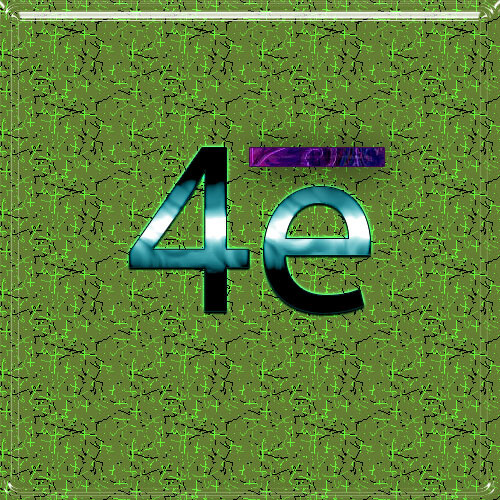
Как поставить над буквой риску? Вроде мелочи, но не каждый знает, как это сделать. Где используется такая риска? Например, в химических или математических формулах. Рассмотрим, как поставить значок электрона, например 4е̄.
Примеры показаны на Microsoft Office 2016, но должны также работать и на других версиях.
Первый способ — более длинный. Переходим в «Вставка → Уравнение». Появится область под названием «Место для уравнения». Если область не активна — щелкните на нее левой клавишей мыши. Должен открыться «Конструктор» с различными формулами.


Нам нужны «Диакритические знаки» (см. скриншот ниже)
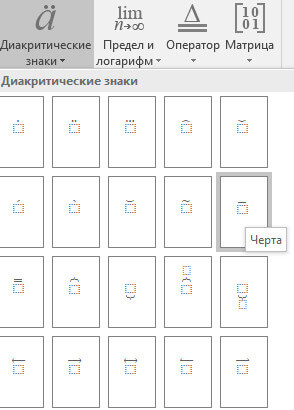
Выбираем знак с риской, нажав на него. Остается на место пустого символа написать нужную букву или цифру — в нашем случае букву е.
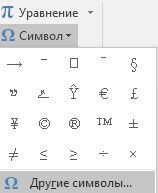
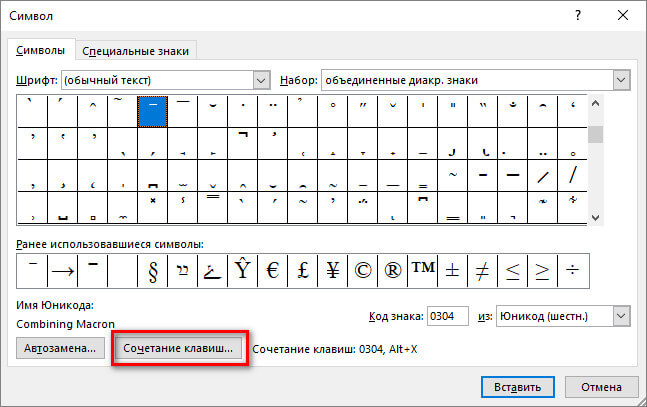
Второй способ. Ставим курсор после символа, над которым нужно написать данный знак. Идем в «Вставка → Символ → Другие символы → объединенные диакр. знаки» и ищем нужный знак. Можно значительно быстрее: напротив «Код знака» вводим цифры 0304 (чтобы быстро найти нужный) и нажимаем «Вставить».
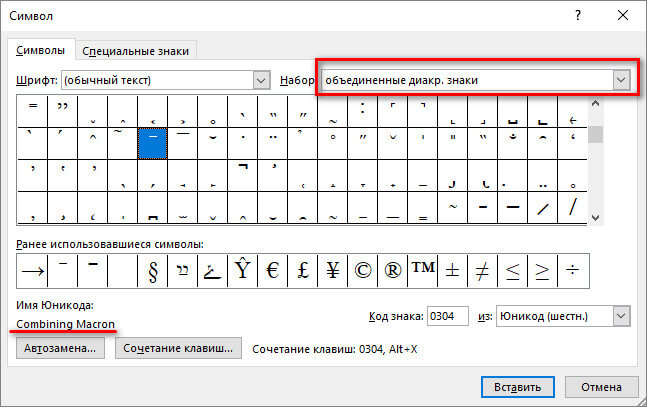
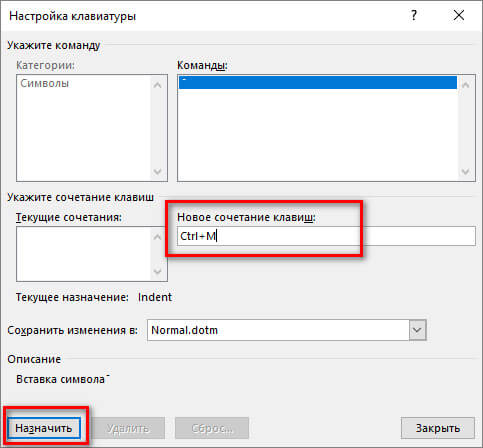
Если вы часто пользуетесь данным знаком, то можно настроить сочетание «горячих» клавиш для быстрой вставки. Для этого нажимаем «Сочетание клавиш» и в поле «Новое сочетание клавиш» пишем, например, ctrl + m, тогда нажимаем «Назначить», а потом «Закрыть». Теперь при нажатии клавиши ctrl и не отпуская ее m будет вставлен символ.
Третий способ. Последний способ самый быстрый. Для этого пишем нужную букву, ставим курсор за ней, и держа клавишу alt на дополнительной цифровой клавиатуре (клавиша num lock должна быть включена) набираем 772. Готово. Если набрать вместо 772 — 773, то риска будет немного выходить за символ.
Надеюсь, что подробно разъяснил. Если для Вас данный материал помог — поделитесь им в социальных сетях, так вы поможете для сайта.
Помимо использования разных видов форматирования текста таких как: изменение шрифта, применение полужирного или курсивного начертания, иногда необходимо сделать верхнее подчеркивание в Ворде. Расположить черту над буквой довольно просто, рассмотрим несколько способов решения данной задачи.
С помощью «Диакритических знаков»
Благодаря панели символов сделать черточку сверху можно следующим образом. Установите курсор мыши в нужном месте по тексту. Перейдите во вкладку «Вставка» далее найдите и нажмите в области «Символы» на кнопку «Формула» и выберите из выпадающего меню «Вставить новую формулу».
Откроется дополнительная вкладка «Работа с формулами» или «Конструктор». Из представленных вариантов в области «Структуры» выберите «Диакритические знаки» и кликните по окну с названием «Черта».
В добавленном окне напечатайте необходимое слово или букву.
В результате получится такой вид.
Подчеркивание сверху посредством фигуры
Используя фигуры в Ворде, можно подчеркнуть слово как сверху, так и снизу. Рассмотрим верхнее подчеркивание. Изначально необходимо напечатать нужный текст. Далее перейти во вкладку «Вставка» в области «Иллюстрации» выбрать кнопку «Фигуры». В новом окне кликнуть по фигуре «Линия».
Поставить крестик над словом в начале, нажать и протянуть линию до конца слова, двигая вверх или вниз выровнять линию и отпустить.
Можно изменить цвет верхнего подчеркивания, нужно нажать по линии и открыть вкладку «Формат». Нажав по кнопке «Контур фигуры» указать нужный цвет. Также можно изменить вид подчеркивания и толщину. Для этого перейдите в подпункт ниже «Толщина» или «Штрихи».
В соответствии с настройками палочку можно преобразовать в штрихпунктирную линию, либо изменить на стрелку, в нужном направлении.
Благодаря таким простым вариантам, поставить черту над буквой или цифрой не займёт много времени. Стоит лишь выбрать наиболее подходящий способ из вышепредставленных.
Чаще всего при составлении трафаретных текстов для создания линий используют нижнее подчеркивание (комбинация клавиш Shift и знак подчеркивания, который расположен правее цифры ноль в верхнем ряду клавиатуры). При заполнении этих строк происходит смещение линии вправо, что нарушает исходное форматирование документа. Как же поступить в данной ситуации? Разберем варианты.
1 способ. Режим вставки
Кликаем в начало линии, пишем текст. Кликаем по линии в середину или ближе к концу, чтобы поместить на нее текстовый курсор. Нажимаем несколько раз кнопку Backspace (стирание символов, стоящих слева от курсора). Линия будет укорачиваться. Стирайте её до тех пор, пока строка не вернётся в исходное положение.

2 способ. Режим замены
В режиме замены будет происходить печатание текста поверх написанного. В первом способе вводимые символы вытесняли текст справа, и линия сдвигалась вправо. Теперь же сдвига не происходит.
Итак, по порядку. Кликаем на начале линии, чтобы указать место для начала ввода текста. Далее включаем нижнее подчеркивание – значок с подчеркнутой буквой Ч (смотри первый способ). Включаем режим замены кнопкой Insert (Ins) на вашей клавиатуре, обычно она расположена справа от кнопки Backspace. Далее набираем нужный текст.
В Microsoft Word внизу в строке состояния можно отследить какой режим используется. По умолчанию состояние режима не отображается, поэтому определяем непосредственно при вводе текста. Переключение между режимами вставки и замены происходит по нажатию кнопки Insert. Чтобы включить индикатор в строке состояния, кликните по ней правой кнопкой мыши и в открывшемся меню поставьте галочку напротив пункта Замена.
Если у вас не получается переключиться в режим замены, то зайдите в меню Файл – Параметры – Дополнительно. В разделе Параметры правки поставьте галочку напротив пункта Использовать клавишу INS для переключения режимов вставки и замены и нажмите ОК.

Вот такие приемы заполнения трафаретных текстов можно использовать. Если вам была полезна информация, отставьте свой отзыв в комментариях и поделитесь статьей в социальных сетях.
Дорогой читатель! Вы посмотрели статью до конца. Получили вы ответ на свой вопрос? Напишите в комментариях пару слов. Если ответа не нашли, укажите что искали.
Подчеркивание слов и пробелов между ними
Самый быстрый способ подчеркнуть текст — нажать клавиши CTRL + ВВОД. Если вы хотите остановить подчеркивание, снова нажмите клавиши CTRL + U.
Кроме того, можно подчеркивание текста и пробелов несколькими другими способами.

текст без подчеркивания
Выделите текст, который вы хотите подчеркнуть.
Переход на домашнюю > Подчеркнутый. Или нажмите клавиши CTRL + U.

Подчеркнуть слова, но не пробелы между ними
Выделите текст, который вы хотите подчеркнуть.
Перейдите на вкладку Главная и нажмите кнопку вызова диалогового окна » Шрифт » .

Перейдите к разделу Шрифт и выберите слово только в раскрывающемся списке стиль подчеркивания .
Изменение стиля и цвета подчеркивания
Выделите текст, который вы хотите подчеркнуть.
Перейдите на вкладку Главная и нажмите кнопку вызова диалогового окна » Шрифт » .
Совет: Вы также можете использовать сочетание клавиш CTRL + D.
С помощью раскрывающегося списка стиль подчеркивания выберите стиль подчеркивания.
С помощью раскрывающегося списка цвет подчеркивания измените цвет линии.
Использование двойного подчеркивания
Выделите текст, который вы хотите подчеркнуть.
Перейдите на вкладку Главная и нажмите кнопку вызова диалогового окна » Шрифт » .
В раскрывающемся списке стиль подчеркивания выберите пункт Двойное подчеркивание .
Подчеркивание пробелов
Вы можете подчеркивание пустых пробелов с помощью клавиш Shift + дефис (-), но при создании заполненной формы, например, трудно выровнять подчеркивания. Кроме того, если параметр Автоформат для замены знаков подчеркивания на линии границы включен, при нажатии клавиш Shift + дефис (-) три или более значений в строке будет отображаться ширина абзаца, и это может быть не так, как вам нужно.
Лучше всего подчеркивание пустых областей для печатного документа — использование клавиши TAB для применения подчеркивания к символам табуляции.
Если вы хотите создать подчеркивание в интерактивной форме, вставьте ячейки таблицы с включенной нижней границей.
Подчеркивание пустых областей для печатного документа
Чтобы подчеркивание пустых областей для печатного документа, используйте клавишу TAB и примените форматирование подчеркивания к символам табуляции.
Перейдите на вкладку главная > Показать или скрыть знаки ¶ , чтобы можно было видеть метки, указывающие на пробелы и позиции табуляции.
Вновь нажмите клавишу TAB.
Выделите знаки табуляции, которые нужно подчеркнуть. Знак табуляции похож на маленькую стрелку.
Выполните одно из следующих действий:
Нажмите клавиши CTRL + ВВОД, чтобы применить простое подчеркивание.
Чтобы применить другой стиль подчеркивания, перейдите на вкладку Главная и нажмите кнопку вызова диалогового окна » Шрифт » .
Выберите стиль подчеркивание , чтобы выбрать другой стиль подчеркивания.
Подчеркивание пустых областей для документа в Интернете
Чтобы создать подчеркивание в документе или форме в Интернете, вставьте ячейку с включенной нижней границей. Этот метод гарантирует, что при вводе на строке строки она останется на своем своем расположении.
Щелкните или коснитесь того места, куда вы хотите вставить пустое подчеркивание.
Перейдите к разделу вставка > таблице.

Чтобы вставить таблицу 1×1, выберите верхний левый прямоугольник.
Если вы хотите добавить вступительный текст (например, имя или номер социального страхования) перед подчеркиванием, вставьте таблицу 2×1.
Чтобы изменить длину линии, наведите указатель на конец таблицы, чтобы он превратился в указатель изменения размера , а затем щелкните стрелку вправо или влево, чтобы удлинить или укоротить ее.
Щелкните или нажмите в таблице (или во второй ячейке таблицы, если вы создали таблицу 2×1).
Откроется окно Работа с таблицами . На вкладке конструктор выберите пункт границы > границы и заливка.
В разделе Параметрывыберите пункт нет.
В разделе стильвыберите нужный тип, цвет и ширину линии.
В области Предварительный просмотрна диаграмме щелкните или коснитесь между нижними маркерами полей, чтобы добавить нижнюю границу. Убедитесь, что отображается только нижняя линия.
Примечание: Если вы хотите просмотреть таблицу без светло-серой сетки, которая не печатается, выберите ее, а затем перейдите к макету рядом с вкладкой конструктор таблиц и нажмите кнопку вид линии сетки.
Если вы использовали 2×1 таблицу, чтобы освободить место для ввода текста, можно ввести текст перед строкой.
Удаление подчеркивания
Чтобы удалить одинарную подчеркивание из слов и пробелов, выделите подчеркнутый текст и нажмите клавиши CTRL + U.
Чтобы удалить другие стили подчеркивания, дважды нажмите клавиши CTRL + U.
Примечание: Эта страница переведена автоматически, поэтому ее текст может содержать неточности и грамматические ошибки. Для нас важно, чтобы эта статья была вам полезна. Была ли информация полезной? Для удобства также приводим ссылку на оригинал (на английском языке).
Читайте также:
- Браузер с синхронизацией google аккаунта но не хром
- Бесплатные программы для записи барабанных партий для android
- Программа для создания печатных плат для андроид
- Как сканированный документ перевести в word для редактирования
- Прекращена работа программы com surrogate windows 7 x64 как исправить



