
Ввиду того, что постоянно развивающиеся программные продукты совершенствуются, в версиях одного и того же приложения могут появляться значительные отличия. Например, стандартный межстрочный интервал в Word 2007 по умолчанию равен 1,15, кроме того, между абзацами всегда появляется дополнительная пустая строка. В свою очередь, в предшествующем Word 2003 автоматически проставляемый межстрочный интервал равен 1,0, кроме того, между абзацами пустая строка не появляется.
В некоторых случаях стандартное форматирование документа нужно корректировать
Исправление междустрочного интервала
Пользователь текстового редактора Microsoft Word может всего за несколько действий изменить междустрочный интервал во всём ранее набранном тексте. Для этого будет нужно воспользоваться исключительно одним из существующих в программе экспресс-стилей, который обладает требуемым интервалом. В том случае, когда произвести изменения существующего отступа следует только в нескольких абзацах, предварительно их придётся выделить и впоследствии изменить параметры.
Изменить межстрочный интервал в Word можно посредством раздела «Главная», среди прочего инструментария на вкладке расположена категория «Стили», которую юзеру придётся поменять в соответствии со своими личными предпочтениями или нуждами.
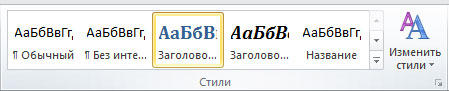
В «Наборе» категории пользователь может познакомиться со множеством встроенных стилей. Чтобы остановиться на оптимальном варианте, можно посредством удобного динамического просмотра увидеть, как при переходе меняется свободное пространство.
Значительно уменьшить расстояние между строками позволяют, в частности, «Традиционные» стили, которые устанавливают исключительно одинарный отступ. После того как юзер остановится на подходящем варианте, нужно единожды нажать на имя стиля.
Иборьбы в определённом фрагменте текста
Убрать неподходящий интервал между абзацами в Word поможет выделение части документа, которая требует иборьбы или форматирования.
На помощь пользователю придёт инструмент «Абзац», расположенный в «Главной» категории. Юзеру нужно выбрать «Междустрочный интервал» и указать параметр, который отвечает за изменяемую величину. Пользователь может проставить одно из нескольких значений, которые предлагает ниспадающее меню. Выбор значения 2,0 позволит изменить прежний межстрочный промежуток на двойной. Уменьшить расстояние между строками можно посредством одинарного отступа, особенно популярного в самых первых версиях текстового редактора Word.
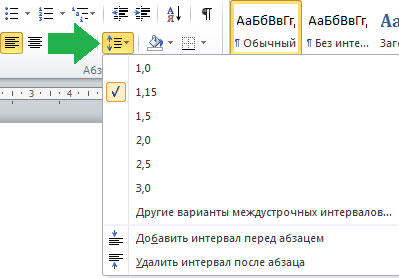
Список всевозможных параметров
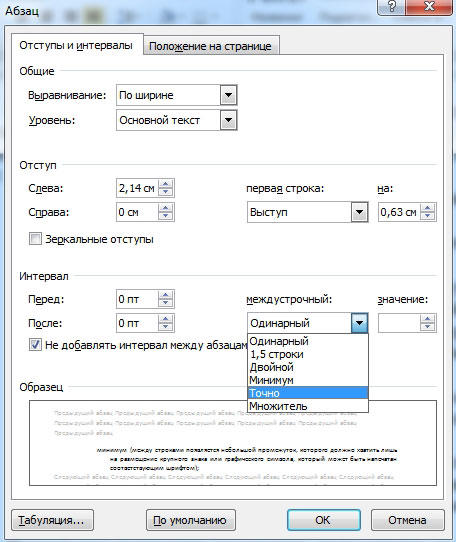
На сегодняшний день в популярнейшем текстовом редакторе можно воспользоваться шестью различными вариантами отступа от строчки к строчке документа. В частности, юзер может проставить в своём тексте:
- одинарный (отступ от строчки к строчке зависит исключительно от используемого в работе размера шрифта);
- 1,5 строки (увеличенный в 1,5 раза одинарный междустрочный отступ);
- двойной (увеличенный в 2 раза одинарный отступ);
- минимум (между строками появляется небольшой промежуток, которого должно хватить лишь на размещение крупного знака или графического символа, который может быть напечатан соответствующим шрифтом);
- точно (фиксированный отступ от строчки к строчке, который выражается в пунктах). При использовании в тексте шрифта 12 пунктов следует указать 14 пунктов;
- множитель (позволяет убрать неподходящее расстояние между абзацами в Word, задавая отступ, который численно превышает 1). Параметр 1,15, например, увеличит промежуток на 15 процентов.
Прежде чем уменьшить расстояние, пользователь должен знать об одной особенности текстового редактора, которая касается наличия в документе крупных символов и формул. Дело в том, что, обнаружив такие знаки, Word самостоятельно увеличит пространство до и после строки.
Пространство до и после абзаца
Когда юзеру необходимо убрать пробелы, проще всего прибегнуть к помощи встроенных экспресс-стилей. Избавиться от ненужных пробелов можно как во всём документе, так и в его части (фрагменте текста), для этого нужно выделить раздел для форматирования, в свойствах изменить параметры, касающиеся межстрочного расстояния.
Если у пользователя на компьютере установлен Word 2003, то убрать пробелы между абзацами достаточно просто. Автоматически программа не добавляет дополнительную строку посреди набранных блоков текста. Практически все стили Word 2007 устанавливают двойной отступ от одного раздела к другому, при этом самостоятельно увеличивая интервал, который располагается непосредственно над заголовком.
После того как будет решён вопрос относительно выбора оптимального стиля, нужно нажать единожды на его названии.
Исправление расстояния в выделенных абзацах
Особенность текстового редактора проявляется в дополнительном добавлении после каждого отдельного блока текста пустой строчки, а над заголовком — не всегда нужного пространства.
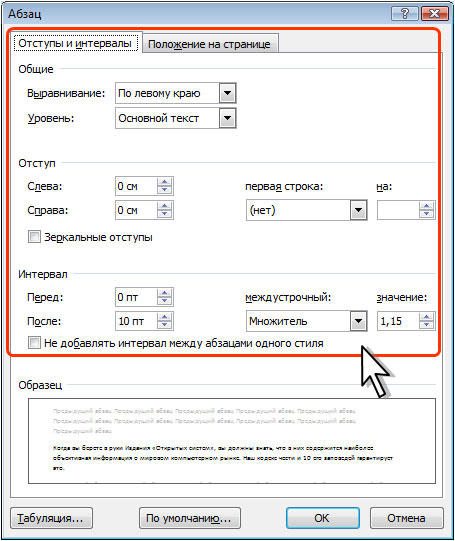
Убрать пробелы поможет выделение абзаца, промежуток перед которым подлежит форматированию. Пользователь должен в категории «Абзац» найти подраздел «Макет страницы», где можно в ручном режиме указать необходимый отступ до и после отдельного фрагмента.

Как в ворде сделать одинаковым межстрочный интервал
Как сделать в Ворде одинаковое растояние между строк
При наборе текста интервал 1,5, а если нажимаю энтер, то текст начинается с новой красной строки и всё вроде нормально, но растояние между последней строкой предыдущего текста и первой строкой нового текста чуть больше. Интервал везде одинаковый, и шрифт и стиль тоже!
Лучший ответ
необходимо убрать интервал перед абзацем и после. если ворд седьмой, то эти параметры убираются в том же окне, что и выбор интервала, иначе — надо лазить в настройках.
Остальные ответы
Выделяешь текст и выбираешь значек междустрочный интервал — 1. Бывает что это не помагает. Тогда выделяешь весь абзац и выбираешь Стиль-Очистить формат.
А какая версия ворда?
Выдели вместе предыдущий абзац и новый, затем открой Формат->Абзац Во вкладке «Отступы и интервалы» в графе Отступ и графе Интервал везде поставь нули. Расстояние должно уменьшиться.
Денис КондратьевУченик (136) 8 лет назад nastenkaПрофи (907) 8 лет назад зайди в формат/абзац/интервал
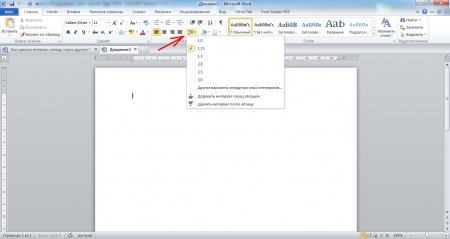
Главная- Нажимаем значек межстрочного интервала — В самом низу-«Удалить интервал после абзаца» Все расстояния станут одинаковыми.
Установка одинарного междустрочного интервала в документе
С помощью кнопки Интервал между абзацами на вкладке Дизайн можно быстро применить одинарный интервал ко всему документу.
Применение одинарного интервала ко всему документу
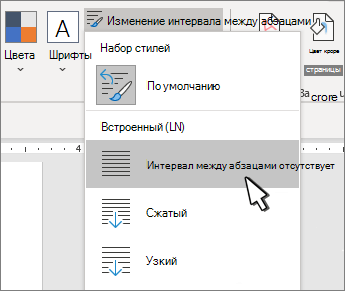
- Вы можете выбрать верхнюю часть документа.
- Перейдите в конструктор > между абзацами.
- Выберите пункт Интервал между абзацами отсутствует.
Это отменит параметры текущего стиля. Чтобы вернуться к исходным настройкам:
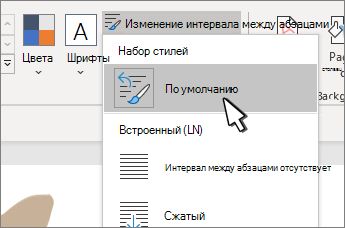
- Перейдите в конструктор > между абзацами.
- Выберите значение По умолчанию или название стиля, который вы используете в данный момент.
Применение одинарного интервала к части документа

- Выделите абзацы, которые нужно изменить.
- Перейдите на главная >междустрок и интервалов между .
- Выберите значение 1,0.
Применение одинарного интервала ко всему документу
- Перейдите в конструктор > между абзацами.
- Выберите пункт Интервал между абзацами отсутствует.
Это отменит параметры текущего стиля. Чтобы вернуться к исходным настройкам:
- Перейдите в конструктор > между абзацами.
- Выберите значение По умолчанию или название стиля, который вы используете в данный момент.
Применение одинарного интервала к части документа
- Выделите абзацы, которые нужно изменить.
- Перейдите на главная >междустрок и интервалов между .
- Выберите значение 1,0.
- Выделите абзацы, которые нужно изменить.
- Перейдите на главная >междустрок и интервалов между .
- Выберите значение 1,0.
Word в Интернете не имеет способа изменить значение по умолчанию. При этом будут внесены изменения только для этого документа.
Как сделать интервал в Ворде между строк другим?

При оформлении каких-либо официальных документов, требуется их выполнение в соответствии с определенными правилами, которыми регулируется не только размер и тип шрифта, но и междустрочный интервал. Все эти параметры очень легко изменить в программе Word, и далее мы разберем, как сделать интервал в Ворде между строк другим.
Сделать интервал в Ворде между строк другим можно как во всем документе, так и в отдельной части текста. Для применения изменений только для определенной области текста, достаточно его выделить и проделать описанные ниже настройки.
И так, чтобы изменить междустрочный интервал в Ворде, нам необходимо перейти на вкладку «Разметка страницы», где в секторе «Абзац» необходимо зайти в дополнительные настройки, нажав на соответствующий значок. В результате появится окошко «Абзац», в котором можно будет настроить междустрочный интервал в Ворде.
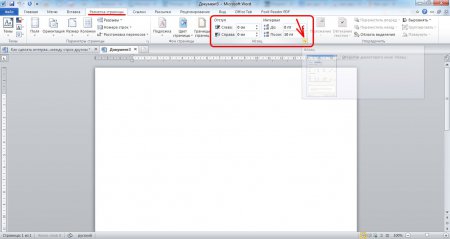
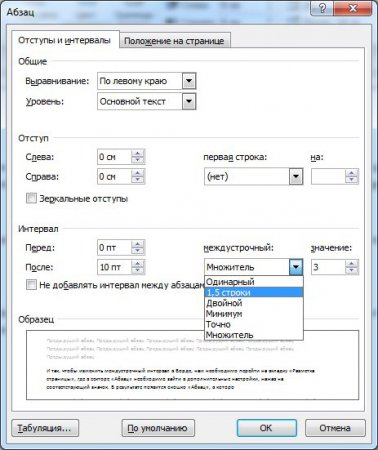
Сектор «Абзац» можно найти также на закладке «Главная».
Там же в меню можно найти пункт «Интервал», с помощью которого можно сразу поменять междустрочный интервал в Ворде.
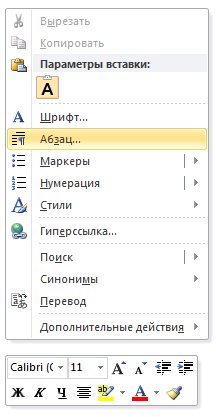
Вызвать диалоговое окно «Абзац» можно также непосредственно с рабочей области листа. Для этого достаточно нажать правой кнопкой мыши на листе и выбрать пункт «Абзац».
В современной программе Word по умолчанию также добавляется дополнительный отступ между абзацами, который визуально сильно заметен, и при желании сделать одинаковый интервал в Ворде межу всеми строками, также должен быть откорректирован, а точнее удален. Сделать это можно все в том же диалоговом окне «Абзац» или непосредственно на вкладке «Разметка страницы».
Правило 3. Межстрочный интервал
Почему это важно: одинаковый интервал между строками облегчает чтение, помогает анализировать пункты документа во взаимосвязи и не терять концентрацию.
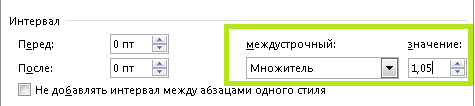
Договоры принято оформлять одинарным межстрочным интервалом или близким к одинарному – с множителем 1,05 или 1,08. Текст с таким интервалом получается емкий, его легко читать.
Раньше юристы использовали полуторный интервал. Скорее всего, это связано с тем, что именно с полуторным интервалом часто оформляют официальные документы относительно небольшого объема – письма, уведомления. Однако для договоров лучше использовать одинарный. При полуторном интервале 20-страничный договор увеличится до 30 страниц. В таком документе рискуете пропустить важную деталь и будет сложно анализировать взаимосвязь между пунктами.
Как сделать: чтобы поставить межстрочный интервал, нужно выделить текст → Кликнуть правой кнопкой мыши и выбрать «Абзац» → задать одинарный межстрочный интервал.
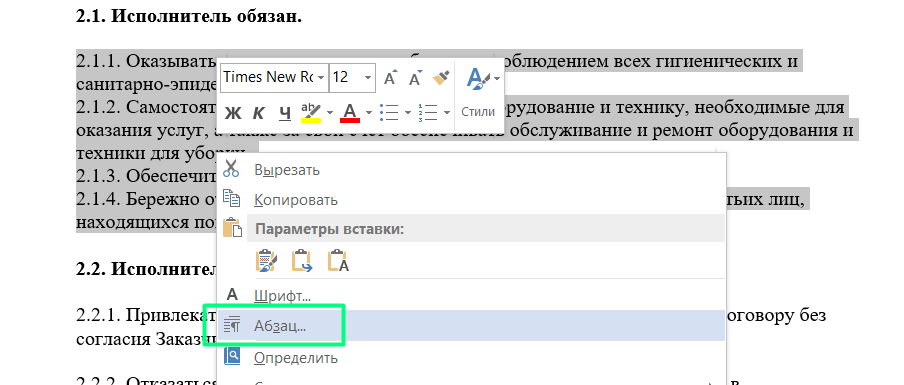
Выбираем одинарный интервал:

Выбираем интервал с множителем 1,05:
Правило 4. Дополнительный интервал между абзацами
Почему это важно: помогает визуально отделить абзацы друг от друга и сконцентрировать внимание читателя на первых словах каждого абзаца.
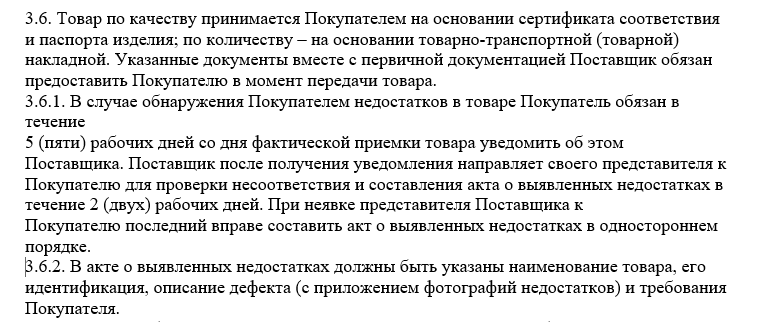
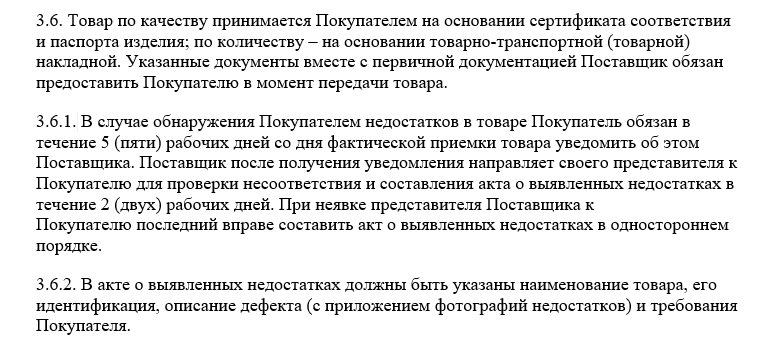
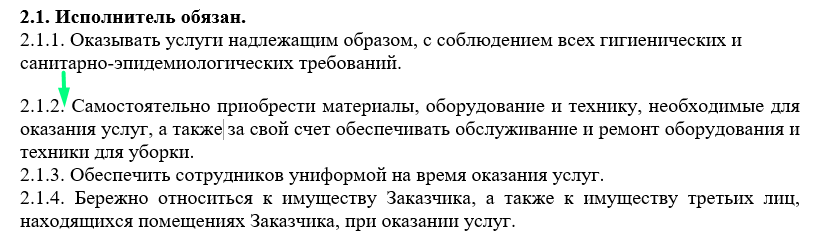
Дополнительный интервал между абзацами нужен, чтобы отделить абзацы друг от друга. Например, он поможет отделить нумерованный список от маркированного или пункт от подпункта. Сравните два фрагмента текста – с дополнительным интервалом и без него.
Между пунктом 3.6 и подпунктом 3.6.1 нет дополнительного интервала:
Между пунктом 3.6 и подпунктом 3.6.1, а также между 3.6.1 и 3.6.2 стоит дополнительный интервал:
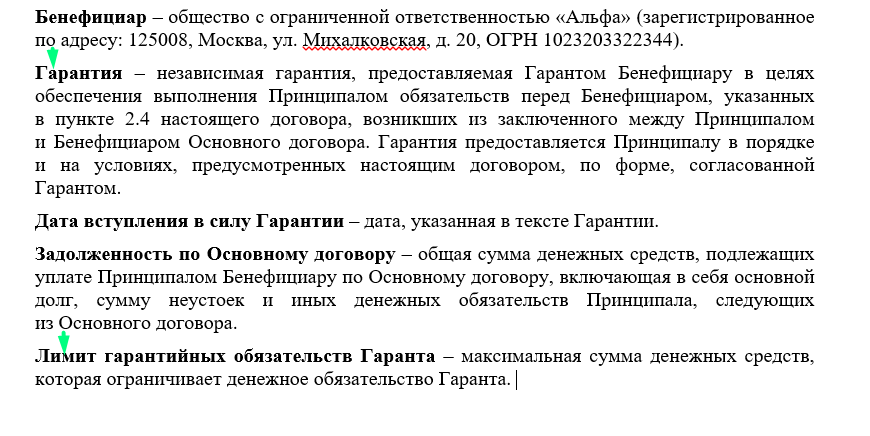
Дополнительный интервал юристы часто используют в разделе договора с терминами. В этом случае интервал помогает перевести внимание на название каждого термина. Так легко найти каждый из них в договоре.
Как сделать: чтобы поставить межстрочный интервал, нужно: Выделить текст → Нажать правой кнопкой мыши и выбрать Абзац → Интервал.

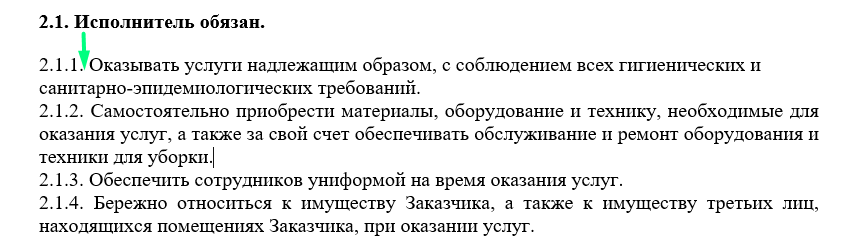
Если нужно, чтобы разрыв между абзацами был ДО выделенного текста, выбирайте интервал «Перед». Вот что получится в результате:
Если нужен интервал после выделенного текста – выбирайте «После»:
Кроме стандартных требований к шрифту и интервалу есть негласные правила для оформления заголовков. Их разберем в следующем уроке.
Самое важное
Если в компании нет положения по оформлению договоров, можно ориентироваться на ГОСТ Р 7.0.97-2016 и несколько дополнительных правил
Нестандартный шрифт отвлекает внимание от сути текста, а иногда делает текст просто нечитаемым
Выравнивание по ширине – традиция для официальных документов. Документ с выравниванием по левому краю выглядит несерьезно
Вместо полуторного межстрочного интервала используйте одинарный или с множителем 1,05
Включайте дополнительный интервал между абзацами – он помогает избежать путаницы и облегчает чтение договора
Как настроить автоматические заголовки, списки, ссылки и вставлять в договор стандартные формулировки
В этом уроке разберем функции, которые помогут быстро составлять документы из стандартных шаблонов и тратить минимум времени на рутину.
Как сделать интервал в Ворде между строк другим?
При оформлении каких-либо официальных документов, требуется их выполнение в соответствии с определенными правилами, которыми регулируется не только размер и тип шрифта, но и междустрочный интервал. Все эти параметры очень легко изменить в программе Word, и далее мы разберем, как сделать интервал в Ворде между строк другим.
Сделать интервал в Ворде между строк другим можно как во всем документе, так и в отдельной части текста. Для применения изменений только для определенной области текста, достаточно его выделить и проделать описанные ниже настройки.
И так, чтобы изменить междустрочный интервал в Ворде, нам необходимо перейти на вкладку «Разметка страницы», где в секторе «Абзац» необходимо зайти в дополнительные настройки, нажав на соответствующий значок. В результате появится окошко «Абзац», в котором можно будет настроить междустрочный интервал в Ворде.
Сектор «Абзац» можно найти также на закладке «Главная».
Там же в меню можно найти пункт «Интервал», с помощью которого можно сразу поменять междустрочный интервал в Ворде.
Вызвать диалоговое окно «Абзац» можно также непосредственно с рабочей области листа. Для этого достаточно нажать правой кнопкой мыши на листе и выбрать пункт «Абзац».
В современной программе Word по умолчанию также добавляется дополнительный отступ между абзацами, который визуально сильно заметен, и при желании сделать одинаковый интервал в Ворде межу всеми строками, также должен быть откорректирован, а точнее удален. Сделать это можно все в том же диалоговом окне «Абзац» или непосредственно на вкладке «Разметка страницы».



