
Работая в текстовом редакторе Ворд, очень часто появляются ненужные пустые промежутки между частями текста, которые портят внешний вид. Если нужно уменьшить или вовсе убрать интервал между абзацами следует воспользоваться кнопкой «Интервал». Ниже рассмотрим все способы более подробно.
Удаление интервалов
Чтобы удалить пустой пробел после абзаца нужно выполнить следующие действия. Выделите нужный фрагмент текста двойным нажатием или весь текст комбинацией клавиш «Ctrl+A». Откройте вкладку «Главная» отыщите кнопку «Интервал» в области «Абзац». Кликните по ней и выберите соответствующий вариант «Удалить интервал после абзаца».

В случае, когда необходимо убрать пустой промежуток перед абзацем нужно выбрать «Удалить интервал перед абзацем». Соответственно, изначально выделив нужную часть текста.

Изменение расстояния между абзацами
Когда расстояние между абзацами большое, можно легко его сократить, и наоборот увеличить. Окно «Абзац» поможет сделать нужные настройки. Выделите текст и откройте окно «Абзац», нажав по кнопке-стрелочке в области «Абзац» в главной вкладке.
В новом окне в подразделе «Интервал» задайте нужные значения в полях «Перед» и «После». Сократить размеры отступа поможет маленькое значение в графе «После», если наличие отступа необходимо после абзаца.

В подразделе «Образец» можно наблюдать вносимые изменения. Меняя значения в пунктах «Перед» и «После» можно как увеличивать расстояние между абзацами, так и уменьшать.
Примечание. Вызвать диалоговое окно «Абзац» можно нажав правой кнопкой мыши и из списка выбрать «Абзац». Изначально соответственно выделить необходимый фрагмент в тексте.

Установка интервала между абзацами
Благодаря, более расширенным настройкам, можно установить разрывы между абзацами разных видов и задать определённые значения для отступов. Для этого необходимо повторить следующие шаги:
- Выделить нужную часть текста;
- Открыть вкладку «Главная», нажать по кнопке «Изменить стили»;
- В выпадающем окне наведите курсором мыши на «Интервал между абзацами»;
- Плавно перейдите на новое всплывающее окно «Встроенные» и выберите нужный вид отступа.

Учтите, что в каждом представленном варианте интервалов между абзацами есть встроенные значения междустрочного интервала.

Для расширенной настройки перейдите по строчке «Пользовательские интервалы для абзаца».

В окне «Управление стилями» откройте раздел «По умолчанию», задайте точные значения в подразделе «Интервал» и «Положение абзаца». Сохраните изменения нажав по кнопке «Ок».

Как убрать интервал между абзацами в Word
При наборе текста в Word после завершения абзаца добавляется дополнительный интервал, который отделяет один абзац от другого. Данный отступ упрощает чтение и делает страницу более структурированной, но для некоторых документов такой вариант форматирования не подходит.
В этом материале мы расскажем о том, как удалить интервал между абзацами в Word или настроить этот отступ под собственные требования. Статья будет актуальной для Word 2007, 2010, 2013, 2016, 2019 и 2021.
Как удалить интервал между абзацами
Для того чтобы удалить интервал между абзацами нужно выделить весь текст, для которого нужно удалить отступы, перейти на вкладку « Главная » и нажать на кнопку « Интервал » и выбрать « Удалить интервал после абзаца ».
Чтобы выделить сразу весь текст в документе можно использовать комбинацию клавиш Ctrl-A .
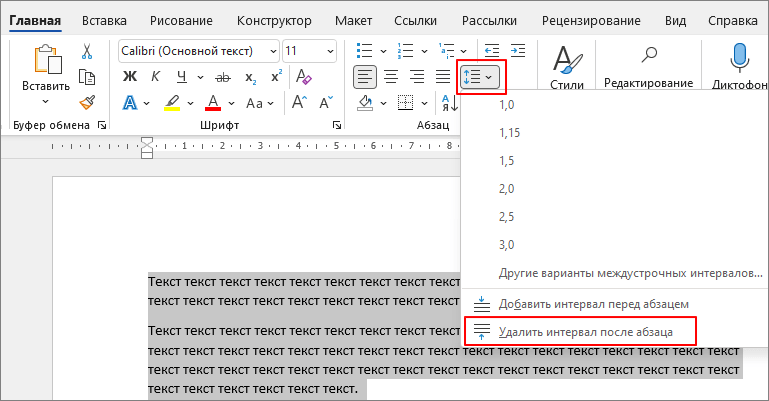
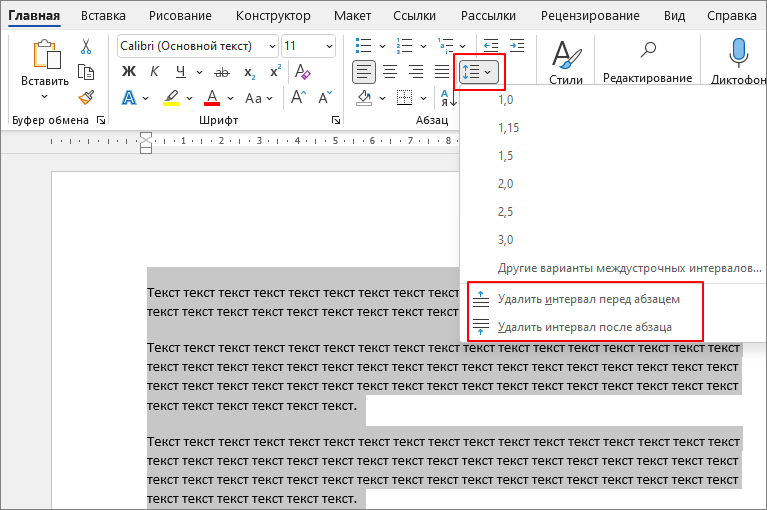
В некоторых случаях интервал нужно убрать и перед абзацем, делается это аналогично.
Кроме этого, для удаления интервалов после абзаца можно использовать настройки на вкладке « Макет » (или « Разметка страницы »). Здесь в блоке « Абзац » доступны настройки интервалов, которые добавляются перед и после абзаца.
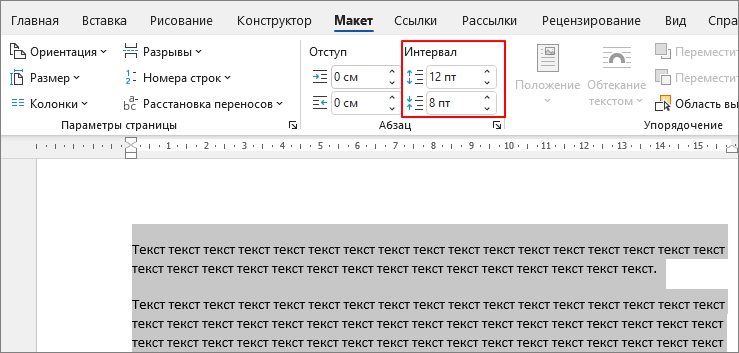
Для их удаления просто выставьте значение « 0 ».
Как отключить добавление новых интервалов
Для того чтобы отступ не появлялся после новых абзацев, эту функцию нужно отключить. Для этого нужно выделить весь текст и нажать на небольшую кнопку в правом нижнем углу блока « Абзац » на вкладке « Главная ».
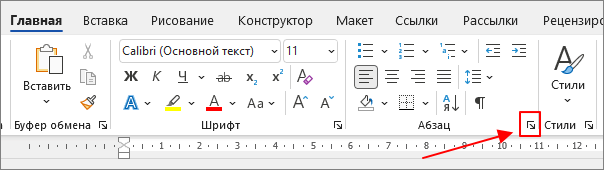
Или выделить текст, кликнуть по нему правой кнопкой мышки и выбрать « Абзац ».
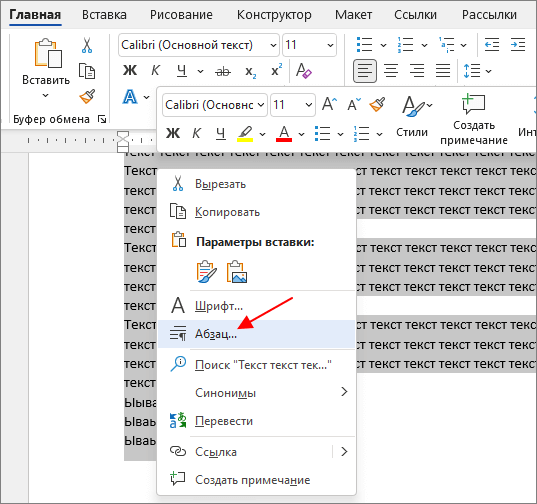
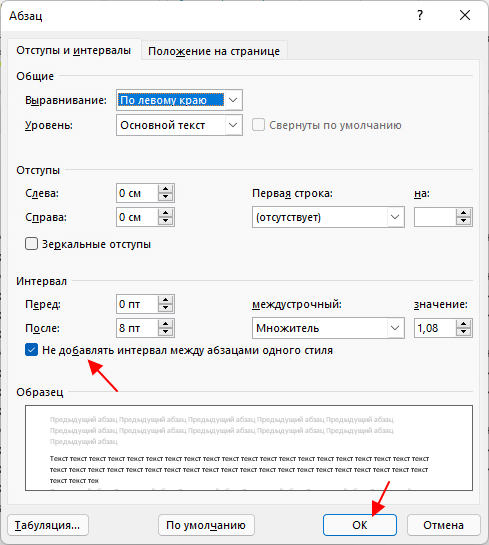
После этого в открывшемся окне нужно включить опцию « Не добавлять интервал между абзацами одного стиля » и нажать на кнопку « ОК ».
Кроме этого, для новых абзацев данную функцию можно отключить на вкладке « Конструктор ». Для этого нужно нажать на кнопку « Интервал между абзацами » и выбрать пункт « Отсутствует ».
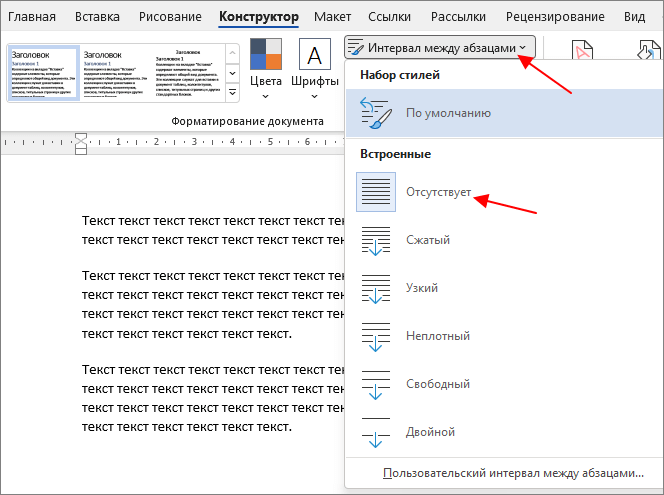
В результате отступ после абзаца будет отключен и больше не будет появляться в вашем документе.
Возможно, вам будет интересно :
- Межстрочный интервал в Word;
- Как сделать интервал 1.5 в Word.
- Как перевернуть страницу в Word
- Как построить график в Excel
- Как сделать альбомную страницу в Word
- Как сделать вертикальный текст в Word
- Как закрепить область в Экселе
Как сделать интервал между абзацами в Word Online
У всех текстов, созданных в программе Word, по умолчанию имеется определенный интервал, который используется между строк, а также разделяет абзацы. Такими расстояниями между абзацами, а Верхней и нижней строкой определяется размер пустого протранства. О том, как в Ворде Онлайн сделать интервал между абзацами, либо уменьшить или увеличить его, вы узнаете из нашего материала.

Как в Ворде Онлайн сделать интервал между абзацами
Корректировке подвергаются любые файлы, там можно установить необходимые расстояния между строками в тексте. Для работы с изменением межстрочных интервалов, а также для корректировки отступов на абзацах откройте вкладку «Разметка страницы». При помощи подменю «Интервал» устанавливаются нужные значения. Наиболее распространенные способы изменить интервал:
- Применить интервал к выделенному текстовому фрагменту;
- Создать интервал в готовом документе;
- Использовать опцию для конкретного абзаца.
Возьмите на заметку: Работа с интервалами открывает доступ к основному набору инструментов, что содержится в классической версии. Однако тут нет автоматического сохранения последующх файлов.

Изменение межстрочного интервала штатными средствами
Онлайн-версия программы позволит изменить междустрочный интервал. Не нужно обращаться к сторонним документам, достаточно воспользоваться теми, что предлагает сама утилита. Для этого:
- Кликните на вкладке «Главная»;
- Выберите раздел «Интервалы между абзацем и строками»;
- Откроются строчки, выберите вариант «Между строк»;
- В диалоговом окне задайте нужный параметр.
Можно скорректировать интервалы между абзацами или поставить нужные настройки до конкретного фрагмента, либо после него. Воспользуйтесь кнопкой «По умолчанию» и отметьте все файлы, которые сделаны на основе обычных шаблонов. После кликните на «Ок».
Обратите внимание: Когда вы начнете работу со следующим документом, все параметры снова вернутся к значению 1,5. Если появится необходимость в их изменении, заново пройдите ранее описанный путь.

Создание интервала в готовом документе
Программа располагает базовой опцией экспресс-стиля. Ею можно воспользоваться для изменения интервалов во всем готовом документе. Допускается выбор определенной части документа. Для этого:
- При помощи клавиш «Ctrl+A» выделите нужный фрагмент;
- Кликните по вкладке «Главная» на верхней панели;
- Перейдите к разделу «Интервал»;
- Выберите нужное значение и поставьте галочку;
- Нажмите «Ок».
Частые вопросы:
- Как сделать интервал между строк в Word Online
- Как сделать интервал в Word Online
- Как сделать полуторный межстрочный интервал в Word Online
- Как в Word Online уменьшить расстояние между строками



