
Ширина столбцов по умолчанию не всегда удовлетворяет требованиям рабочего листа.
К примеру, необходимо корректировать ширину столбцов в следующих случаях:
- ширина недостаточна, чтобы показать текст без усечения;
- ширина недостаточна, чтобы показать цифровую информацию (в этом случае ячейку будут заполнять символы # # # #);
- ширина слишком большая для данной таблицы, и ее необходимо сократить.
Если размеры столбца недостаточны, информация не пропадает; она всего лишь отображается не полностью.
Ширина столбца и групп столбцов может быть изменена при использовании команд Формат, Столбец (Format, Column).
Форматирование столбца
| Действие | Подробности |
| Ширина | Устанавливает новую ширину для выбранных столбцов |
| Автоматическая настройка ширины | Автоматически подбирает ширину столбца согласно самой широкой ячейке среди выделенных |
| Скрыть | Скрывает выбранные столбцы |
| Показать | Возвращает ранее скрытые столбцы в видимое состояние |
| Стандартная ширина | Устанавливает стандартную ширину для всех столбцов в текущем листе. Новые настройки будут применены ко всем столбцам, которые не имели установленной ширины заранее |
Таблица 29. Настройка формата столбцов
Изменение ширины столбцов с помощью мыши
Чтобы автоматически установить ширину столбца, дважды щелкните по его правой границе.
Высота выбранных строк может быть изменена для того, чтобы обеспечить увеличенное расстояние между линиями.
Автоматически определяемая высота строк в Excel основывается на величине самого крупного шрифта, содержащегося в строке. Эта высота, рассчитанная автоматически, примерно на 25 % превышает размер шрифта, измеряемый в пунктах (1/72 дюйма).
Форматирование строк
| Операция | Описание |
| Высота | Устанавливает новую высоту для выделенных строк |
| Автоподбор высоты | Регулирует высоту строк в зависимости от самого большого шрифта. Это значение по умолчанию |
| Скрыть | Прячет строки |
| Отобразить | Возвращает строки, которые были скрыты ранее |
Таблица 30. Настройка высоты строки
Изменение высоты строки Возможно с помощью мыши. Просто перетащите нижнюю границу строки в нужное положение. Высота будет отображаться в виде всплывающей подсказки во время этого действия.
Для автоподбора высоты строки щелкните дважды по нижней границе строки.
Форматирование ячеек
Содержимое ячеек таблицы может быть отформатировано для улучшения внешнего вида таблицы на рабочем листе. Все опции форматирования ячеек могут быть найдены в окне диалога команды Ячейки в меню Формат (Format, Cells). Некоторые кнопки доступны в панели инструментов Форматирование для быстрого применения наиболее общих текстовых и цифровых форматов.
Параметры форматирования диалогового окна Формат ячеек (рис. 90) разделены закладками и представлены в табл. 31.
| Вкладка | Объяснение |
| Число | Форматы чисел, которые можно применять к содержимому ячейки |
| Выравнивание | Размещение и направление написания символов внутри ячейки |
| Шрифт | Настройки шрифта, его размера и стиля для текста в ячейке |
| Граница | Оформление границ ячеек: их стиль и цвет |
| Вид | Цвета и узоры фоновой маски для ячеек |
| Защита | Возможность блокировки или скрытия ячеек |
Таблица 31. Закладки диалогового окна Формат ячеек
Форматирование чисел
Данные в таблицах Excel могут быть представлены в различных числовых форматах, в зависимости от того, какие вычисления требуется произвести (рис.92).
В поле Числовые форматы представлен список форматов. Можно задать нужное число знаков после запятой и выбрать способ представления отрицательных чисел в соответствующих полях.
Существует разница между тем, что ячейка "реально" содержит, и способом показа ее содержимого. Строка формул показывает неформатированное содержимое, в то время как ячейка показывает форматированную версию. Поле Образец показывает выбранное форматирование.
При работе с новой таблицей по Умолчанию установлен цифровой формат Общий (General), который показывает числа без определенного форматирования (т.е. 145123; 0,37; 31 и т. д.).
Ввод некоторых символов автоматически установит нужное форматирование. Например; ввод 40 р. или 5 % в ячейку автоматически установит денежный или процентный формат введенных данных соответственно.
Ввод значений в рабочий лист может сопровождаться форматированием.
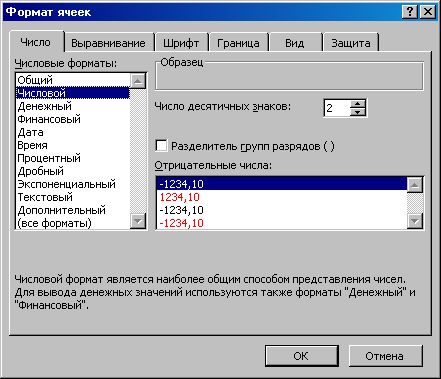
Рис. 92. Закладка Число

Выравнивание данных в ячейке
Для установки новых значений выравнивания или изменения значений принятых по умолчанию могут использоваться опции закладки Выравнивание (Alignment) в окне диалога Формат, Ячейки (Format, Cells) (рис. 93).
Изменения будут применены для всех выбранных ячеек, областей рабочего листа. По умолчанию выравнивание текста, введенного в ячейку, осуществляется по левому краю, а цифры выравниваются вправо.
Опции выравниваний по горизонтали и по вертикали определяют положение текста в ячейке. Для изменения направления текста требуется повернуть стрелку со словом Надпись в поле Ориентация.
Если текст в ячейке состоит из нескольких слов, для удобства чтения задайте опито Переносить по словам.
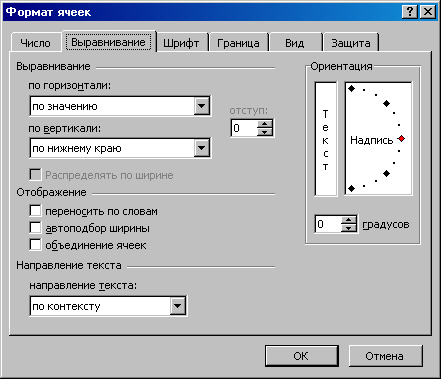
Рис. 93. Закладка Выравнивание
Центрирование текста по столбцам
Содержимое ячейки может быть выровнено по столбцам в выбранной области. Эта возможность используется для центрирования заголовков на рабочем листе. В этом случае текст должен находиться в самой левой ячейке выделенной области.
Установка шрифтов и их атрибутов
Опции закладки Шрифт (Font) окна диалога Формат, Ячейки (Format/ Cells) используются для установки шрифтов и их стилей для выделенных ячеек.
Средства форматирования с использованием шрифтов в Excel аналогичны средствам Word, описанным в предыдущей главе.
Границы и вид ячейки или области
Рамки могут использоваться для отдельных ячеек или выделенных зон. Параметры рамок можно настроить через вкладку Граница (Border) (см. рис. 94).
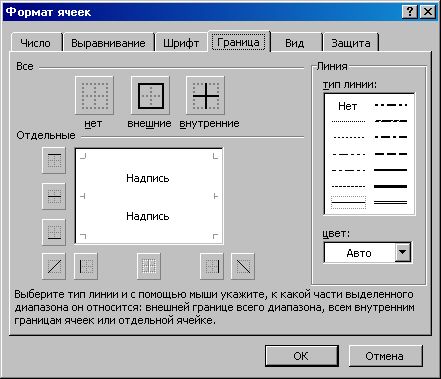
Рис. 94. Закладка Граница
Некоторые из доступных стилей рамок представлены в поле Тип линии.
Внешний вид ячеек может быть улучшен при заполнении их цветом и/или узором. Цвета и узоры (включая цвет узора) могут быть установлены при использовании закладки Вид (Patterns) окна диалога Формат, Ячейки (Format, Cells).
Выбранная заливка и узор показываются в поле Образец.
Защита ячеек
Защита полезна в таблицах, содержащих сложные формулы и заранее заданные константы. В Excel используется двухуровневая система защиты. В рабочем листе каждая ячейка по умолчанию заблокирована, но, если защита листа выключена, данные можно вводить во все ячейки.
Закладка Защита (Protection) содержит опции Защищаемая ячейка (Locked) и Скрыть формулы (Hidden).
Чтобы запретить изменение ячеек листа для сохранения формул или данных, следует разблокировать ячейки для ввода и установить защиту листа.
Чтобы никто другой не смог снять защиту с листа, введите пароль, но учтите, что при утере пароля получить доступ к защищенным элементам листа будет невозможно.
5 полезных советов по настройке ширины столбца в таблице Word

При управлении таблицами Word обычно настраивают ширину одного или нескольких столбцов. Учитывая этот факт, мы хотим обсудить 5 умных советов, связанных с настройкой ширины столбца, каждый из которых применимcabпо другому сценарию.
Случай 1: отрегулируйте ширину одного столбца, не затрагивая другие
В первом варианте мы представим три способа изменения ширины одного определенного столбца, при этом не затрагивая остальные. Это также повлияет на общую ширину таблицы.
Способ 1: использовать линейку

Этот подход затрагивает только один столбец, но ширина таблицы будет изменена.
Способ 2: используйте клавишу «Shift»
Вы можете проверить следующее видео:
Способ 3: запустить макрос Word

Sub ИзменитьШиринуСтолбцаБезИзмененияДругих() Dim nИндексТаблицы As Integer Dim nНомерСтолбца As Integer Dim nШиринаСтолбца As Single nИндексТаблицы = ActiveDocument.Range(0, Selection.Tables(1).Range.End).Tables.Count nНомерСтолбца = InputBox("Укажите номер столбца, ширину которого хотите изменить", _ "Номер столбца", "Например: 2") nШиринаСтолбца = InputBox("Введите желаемую ширину столбца в дюймах", "Ширина столбца", _ "Например: 0.7") ActiveDocument.Tables(nИндексТаблицы).Columns(nНомерСтолбца).SetWidth _ ColumnWidth:=InchesToPoints(nШиринаСтолбца), RulerStyle:=wdAdjustNone End Sub
- Теперь нажмите кнопку «Выполнить» или нажмите «F5».

- В поле ввода «Номер столбца» введите номер столбца и нажмите «ОК», чтобы двигаться дальше.

- Затем в поле «Ширина столбца» введите значение и нажмите «ОК». Кстати, единица здесь дюймовая.

- Во-первых, нажмите «Shift + Ctrl» и удерживайте.
- Повторите шаг 2 в способе 2 выше.
- Нажмите и удерживайте клавишу «Ctrl».
- Затем повторите шаг 2 в способе 2 выше.
Случай 2: отрегулируйте ширину одного столбца и повлияйте на последующие
Этот метод позволяет вам изменить ширину одного столбца и установить одинаковую ширину для всех столбцов после.
Ширина таблицы не изменится.
Проверьте результат в этом видео:
Случай 3: отрегулируйте ширину определенного столбца и правого следующего столбца
Чтобы сохранить ширину таблицы неизменной при изменении ширины одного столбца и следующего, вот ваш способ.
Не отказывайтесь от сломанных документов
Вы можете получить поврежденные документы из-за Коррупция слова. Но не бойтесь больше, если нет возможности прибегнуть к резервной копии, вы всегда можете попытаться получить инструмент для ремонта. И мы можем с уверенностью сказать, что вы получите удовлетворительный результат.



