
Пользователи Microsoft Word могут видеть четкие границы своего документа, активировав функцию «Отобразить границы текста». Это позволяет лучше понимать оформление и структуру материала.
Если вам необходимо просмотреть эти границы для точного редактирования или же вы желаете их скрыть для более ясного восприятия, данное руководство подскажет, как быстро отобразить или скрыть границы текста в Word.
Отображение или скрытие границ текста с помощью функций Word
Отображение или скрытие границ текста в Word с использованием Kutools
Рекомендуемые инструменты повышения производительности для Word
Kutools for Word: Интеграция ИИ , более 100 расширенных функций экономят 50 % времени обработки документов. Бесплатная загрузка
Office Tab: добавляет вкладки, напоминающие браузерные, в Word (и другие программы Office), что облегчает перемещение между несколькими документами. Бесплатная версия доступна для скачивания.
Показать или скрыть границы текста с помощью параметров Word

Вкладка Office: предоставляет интерфейсы с вкладками в Word, Excel, PowerPoint.
Улучшите свой рабочий процесс прямо сейчас. Узнайте больше о вкладке «Офис» Бесплатная загрузка
Показать или скрыть границы текста в Word с помощью Kutools
Kutools предоставляет пользователям простой способ показать или скрыть границы текста и другое содержимое документа в документе.
Kutools для Word, поддерживающий ИИ, предоставляет свыше 100 полезных возможностей для облегчения ваших задач.
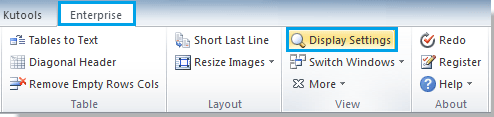
1. Пожалуйста, используйте инструмент, выбрав Предприятие > Настройки экрана. Смотрите изображение:
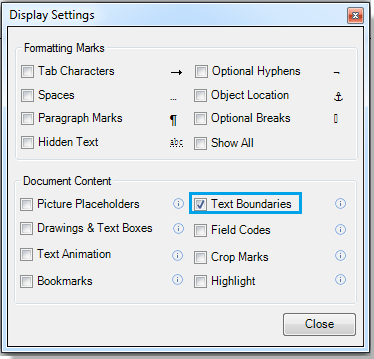
2. Активируйте или деактивируйте флажок "Границы текста" в окне Настройки экрана, чтобы отображать или скрывать границы текста. Ознакомьтесь со скриншотом:
Вы можете увидеть результат, как показано ниже:
 |
 |
Относительные статьи:
Добавление рамки вокруг текста в документе Microsoft Word
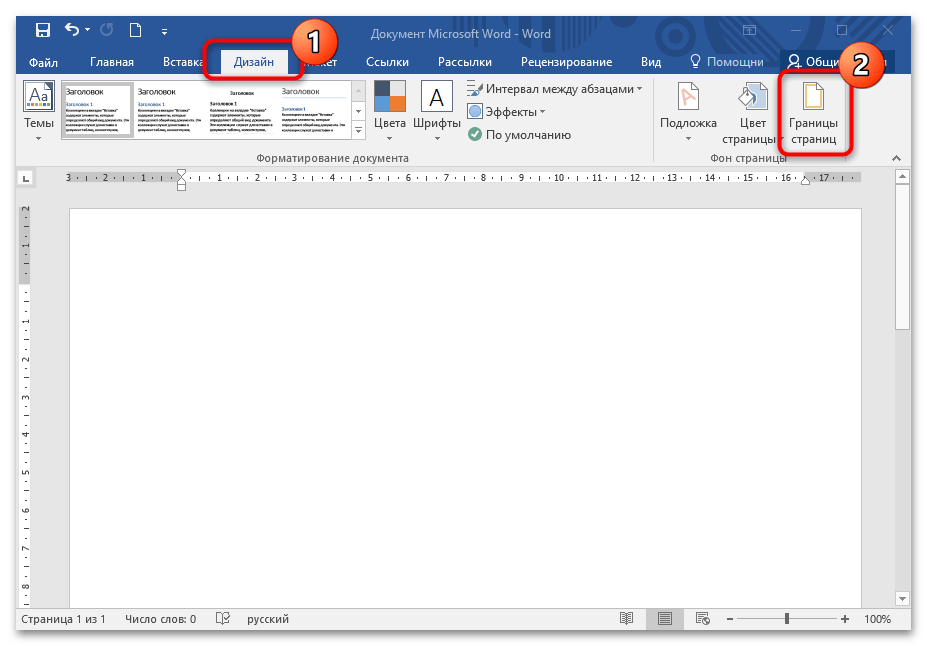
Если нужно обрамить всю страницу, на которой находится текст, то сделать это возможно с помощью встроенных инструментов MS Word на вкладке с дизайном. Чтобы сделать рамку вокруг всей страницы, действуйте следующим образом:
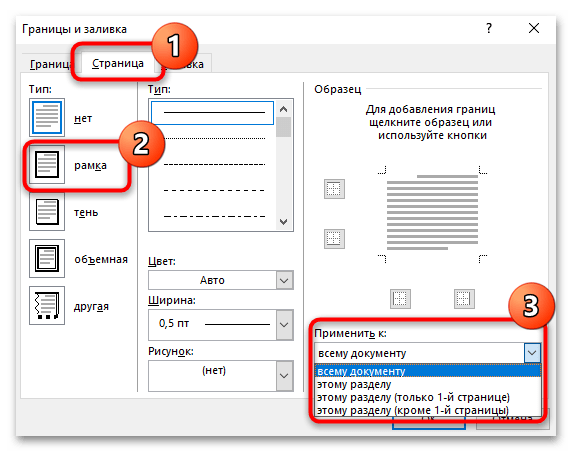

На этом добавление рамки вокруг всей страницы с текстом завершено. В окне с границами страниц можно поэкспериментировать и выбрать тип линий, их толщину, цвет и добавить рисунок, если нужно.
Вариант 2: Вокруг отдельного текста
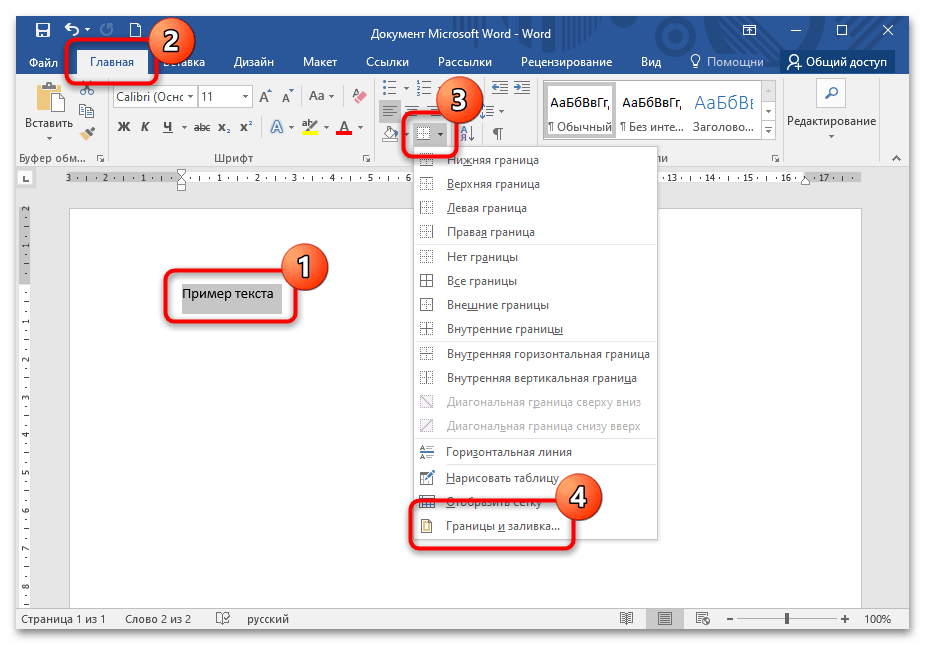
Чтобы добавить границы не для всей страницы, а для отдельного абзаца, действовать придется иначе. Для добавления рамки вокруг определенного текста в документе нужно проделать следующее:
Выделите нужный отрывок текста, затем, находясь на вкладке «Главная», нажмите на стрелку около иконки в виде квадрата в разделе «Абзац». Из появившегося списка выберите пункт «Внешние границы».

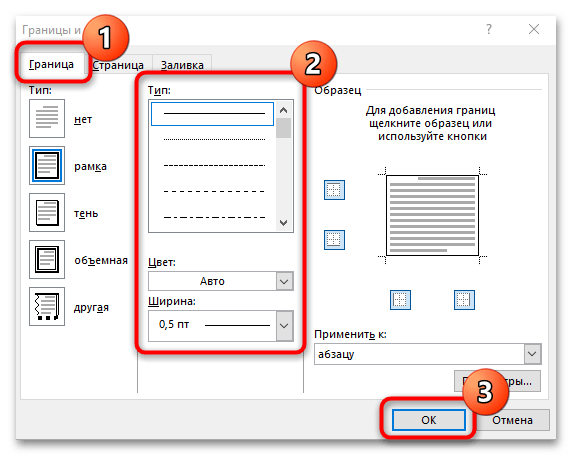
В отличие от добавления границ для страницы, красивую рамку с рисунками для абзаца сделать нет возможности.



