
Как изменить расстояние между строками, словами и абзацами в Word
Текст на странице складывается из букв, слов строк и абзацев. Он должен легко читаться и выглядеть красиво. Достигается это различными инструментами форматирования. Правильно расставленное расстояние между всеми его параметрами выделяет структурные единицы документа и создает гармоничную композицию.
Благодаря разнице расстояний между буквами в слове и пробелами между словами и строками выделяются слова в тексте. Это облегчает чтение.
Интервал между строками Влияет на скорость восприятия текста. Поэтому в некоторых документах он строго регламентирован. Наконец, увеличение расстояния между абзацами позволяет визуально подчеркнуть законченность мысли.
- Какое расстояние между строками можно настроить в Ворде;
- Как изменить расстояние между строками в Ворде:
- Как уменьшить расстояние между строками;
- Как увеличить расстояние между строками;
- Как сделать одинаковое расстояние между строками;
- Как менять расстояние между строками для фрагмента текста;
- Варианты настройки расстояние между строками.
- Расстояние между абзацами;
- Расстояние между словами;
- Расстояние между буквами.
Какое расстояние между строками можно настроить в Ворде
В Word расстояние между всеми компонентами текста называется интервалами. Их можно регулировать при помощи инструментов форматирования:
- Расстояние между буквами в словах устанавливается по умолчанию. При необходимости можно применить либо разреженный текст или наоборот его сжать.
- Интервал между строк — это важный параметр форматирования текста. Как правило, зависит от размера шрифта и является кратным ему. В научных работах и деловом документообороте он регламентирован ГОСТ. В документах малого формата (А5) используется одинарный интервал для оптимального размещения объема текста. Такой же размер применяется в книгах, статьях.
- Расстояние между абзацами принято увеличивать по сравнению с межстрочным интервалом. Как было сказано выше, чтобы выделить мысли каждого абзаца, а также для быстрого поиска нужного текста. Этот параметр также регулируется ГОСТ.
Как изменить расстояние между строками в Ворде
Межстрочное расстояние, установленное по умолчанию не всегда устраивает. Изменить его можно двумя способами, в зависимости от объема текста и поставленных задач, в некоторых случаях требуется уменьшить расстояние между строчками, в некоторых увеличить.
Для настройки одинакового интервала по всему тексту или изменения только в конкретном абзаце применяется инструмент «Интервал».
Когда надо настроить межстрочное расстояние, но при этом сохранить увеличенные или уменьшенные интервалы между абзацами, применяется корректировки стиля документа.
Стиль документа — это единая настройка всех элементов форматирования. Здесь надо отметить, что такие изменения коснуться всего документа целиком или всех последующих документов (если это необходимо).
Как уменьшить расстояние между строками
В силу ограниченности места или необходимости применения одинарного интервала (по умолчанию в Word установлено расстояние между строками 1,15) бывает потребность уменьшить расстояния между строками внутри абзаца.
Чтобы при этом сохранить интервал между абзацами и заголовками, надо поменять настройку междустрочного интервала в шаблоне «Обычный», который используется по умолчанию при наборе текста. Так как заголовки имеют другой шаблон стиля, их эти изменения не коснуться.
Порядок действий для внесения изменений в расстояние между строками:
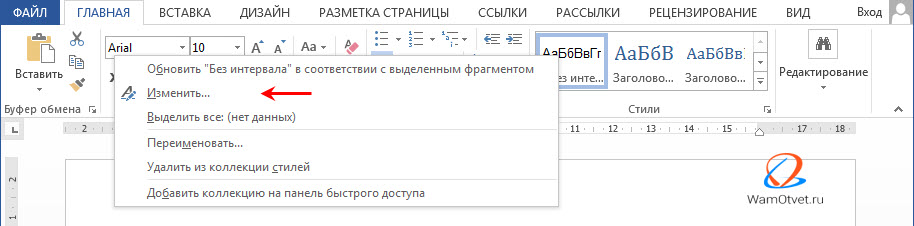
- В закладке «Главная» или «Дизайн» выбрать шаблон «Обычный» в поле предложенных стилей;
- Раскрыть контекстное меню правой клавишей мыши, применить команду «Изменить»;
- В блоке «Форматирование» выбрать кнопку с обозначением одинарного интервала;
- Установить галку в строке «только для текущего документа», а если изменения постоянные, то «в новых документах использующих этот шаблон»;
- Нажать кнопку «ОК» для подтверждения.

Как увеличить расстояние между строками
Во многих договорах, дипломных работах, да и просто для облегчения чтения документа, можно использовать увеличенное расстояние между строками, что придаст более разряженный вид текста и приведет к облегчению чтения.
Рассмотрим, как увеличить расстояния между строками и задать параметр в стилях, который можно будет применить к последующим документам:
- В закладке «Главная» или «Дизайн» выбрать шаблон «Обычный» в поле предложенных стилей;
- Раскрыть контекстное меню правой клавишей мыши, применить команду «Изменить»;
- В блоке «Форматирование» выбрать кнопку с обозначением полуторного или двойного интервала;
- Установить галку в строке «только для текущего документа», а если изменения постоянные, то «в новых документах использующих этот шаблон»;
- Нажать кнопку «ОК» для подтверждения.
Примечание. При необходимости установить нестандартный увеличенный или уменьшенный интервал, надо применить дополнительные действия:
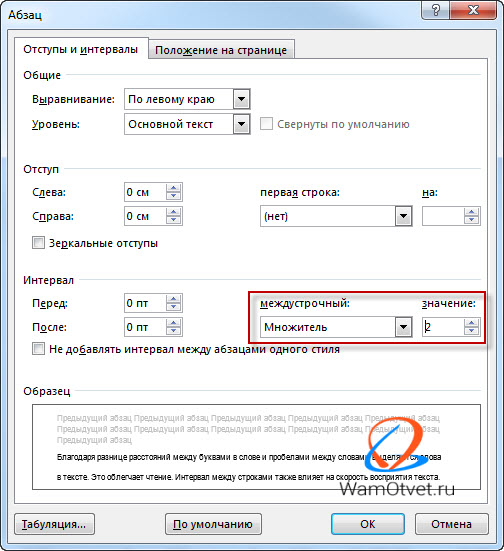
- Раскрыть список команд кнопки «Формат» и выбрать раздел «Абзац»;
- В строке «междустрочный» (блок «Интервал») выбрать нужный вариант;
- Выставить числовое значение рядом в окошке.
Как сделать одинаковое расстояние между строками
Работая с документами, которые изначально были созданы не вами, порой встает вопрос изменить расстояние между сточками на интересующий вас, либо вовсе привести документ к одинаковому форматированию.
Когда есть необходимость установить одинаковые междустрочные расстояния, включая промежутки между абзацами и заголовками проще и быстрее использовать инструмент «Интервал». Работает это следующим образом:
- Выделить текст документа целиком клавишами «Ctrl» + «A» (одновременно);
- Во вкладке «Главная» найти инструмент «Интервал»;
- Открыть список возможных изменений межстрочных промежутков, поставить галку напротив нужного значения.
Как менять расстояние между строками для фрагмента текста
В работе с таблицами, бывает необходимость сократить либо изменить расстояние между строчками. В отличии от предыдущего случае, в данном примере, будем работать не со всем документом, а только с отдельной его частью.
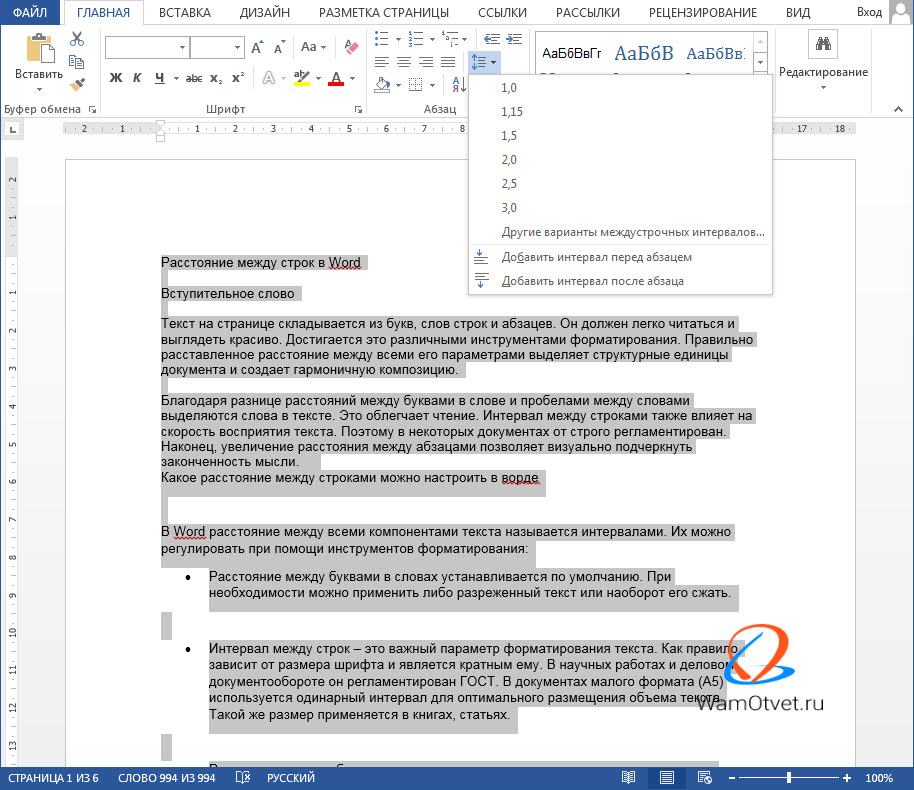
На самом деле, изменить расстояние между строчек какого то фрагмента текста, очень просто. Сделаем следующее:
- Выделим интересующий участок текста (этот пункт подробно описан в статье 8 распространенных способов выделить текст в Word).
- Перейдем во вкладку «Главная» и в блоке «Абзац» используем команду «Интервал».
- Из выпадающего меню, выберите интересующий интервал и поставьте на нем галочку.
Варианты настройки расстояния между строками
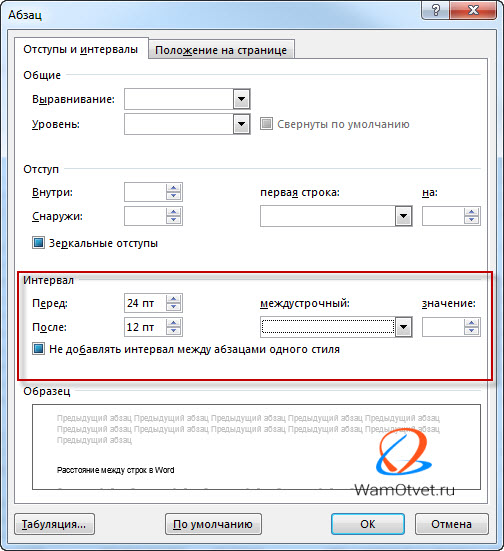
Для более точных настроек интервалов между строками применяется окно «Абзац». Открыть его можно, выполнив цепочку команд: «Главная» → «Интервал» → «Другие варианты».
Настройка интервалов выполняется в строчках:
- Перед — устанавливает расстояние перед абзацем;
- После — устанавливается расстояние после абзаца;
- «Междустрочный» и «Значение» (разберемся подробнее).
Описание предлагаемых интервалов:
- «Одинарный», «Двойной», «1,5 строки» – стандартные интервалы.
- «Минимум» – ориентируется на самый крупный знак в тексте. (примерно равен одинарному расстоянию между строк).
- «Точно» – задаёт цифровое значение интервала. Его надо внести в окошко «Значение».
- «Множитель» – этот интервал позволяет, как уменьшать интервалы, так их и увеличивать. Так, например, при установке цифры 4 в поле «Значение» одинарный интервал будет увеличен в 4 раза, а с цифрой 0,8 расстояние будет меньше одинарного интервала 20%.
Совет. Если произошло наложение строк, интервал был задан не корректно и его надо увеличить до минимально возможного.
Как установить расстояние между абзацем, словами и буквами в Word
Кроме регулировки межстрочных расстояний в Word существуют настройки расстояний между абзацами, буквами и словами. Так же как и расстояние между строками, рассматриваемые параметры влияют на облегчение чтения документа и придания ему отформатированного вида.
Расстояние между абзацами
Расстояние между абзацами в некоторых работах регламентировано ГОСТом, поэтому в большинстве случаев оно задано по умолчанию и не требует изменения.
По ГОСТ 2.105-95 промежуток между заголовком и текстом 3 — 4 интервала (это одна пропущенная строка или чуть больше). Заголовки раздела и входящих в него подразделов разделяются двойным интервалом. Настройка промежутка между абзацами выполняется следующим образом:
- В закладке «Главная» применить «Изменить стили»;
- Из списка инструментов выбрать строку «Интервал между абзацами»;
- Щелкнуть мышью по предложенному шаблону или выбрать строку «Пользовательские интервалы…»;
- После открытия окна «Управление стилями» установить цифровые значение или выбрать стрелками в поле «Перед» расстояние до абзаца, в поле «После» – расстояние до следующего абзаца.
Если между абзацами не нужны дополнительные строки или дополнительные интервалы, надо установить галку в строке «Не добавлять интервал…».
Удалить интервалы между абзацами можно, применяя соответствующие строки команд в составе инструмента «Интервал» (Главная →Абзац).
Расстояние между словами
Расстояние между словами нужно уменьшить или увеличить. Это иногда полезно использовать в конце строки или заголовках. Каждый пробел надо менять индивидуально. Алгоритм выполнения:
- выделить два соседних слова;
- выбрать инструмент «Символ» из закладки «Вставка»;
- применить «Другие символы» и найти раздел «Специальные знаки»;
- из списка выбрать пробелы: короткий, длинный или ¼.
Расстояние между буквами
Расстояние между буквами также можно регулировать. Применяется для размещения на ограниченном пространстве, либо для выделения некоторых слов.
Алгоритм выполнения данной настройки:
- В закладке «Главная» выбрать группу «Шрифт» и по стрелке открыть окно расширенных настроек.
- Открыть вкладку «Дополнительно». В строке «Интервал» выбрать тип шрифта (обычный, уплотненный, разреженный). Указать в окошке рядом значение насколько надо изменить шрифт.
Как сделать межстрочный интервал в Ворде
Межстрочный интервал задает расстояние между строками в документе Word. Интервал можно настроить, для этого есть несколько способов. Самые распространенные интервалы:
- Одинарный (Ctrl + 1);
- Полуторный (Ctrl + 5);
- Двойной (Ctrl + 2).
Самый просто способ, чтобы настроить межстрочный интервал – нажать кнопку «интервал», которая находится в ленте Ворд, на вкладке «Главная», в блоке «Абзац»:

Варианты междустрочных интервалов
Полуторный интервал (1.5)
Для того, чтобы сделать интервал 1.5, необходимо в выпадающем списке кнопки «Интервал» выбрать 1,5. Полуторный интервал – самый распространенным в документообороте.

Полуторный интервал можно применить с помощь комбинации клавиш: CTRL+5.
Одинарный интервал
Что бы сделать одинарный интервал (1,0) в Ворде, необходимо в выпадающем списке кнопки «Интервал» выбрать 1,0. Одинарный интервал обычно используется для черновых вариантов, кто хочет в 1 страницу вместить максимальное количество символов.

Одинарный интервал можно применить с помощь сочетания клавиш: CTRL+1.
Двойной интервал
Двойной интервал выполняется таким же способом, только выбирается значение 2,0. Обычно используется для людей, с плохим зрением или плохой концентрацией (например, для детей)

Двойной интервал можно применить с помощь сочетания клавиш: CTRL+2.
Так же существует большое количество интервалов, они все очень гибко настраиваются, ниже в статье вы узнаете, как можно изменять межстрочный интервал в Ворде.
3 способа сделать междустрочный интервал
Кнопка «Интервал» в ленте Word
Это самый простой и быстрый способ изменения интервала между строками. Нужно лишь нажать на кнопку Интервал и выбрать нужный в выпадающем списке.

Диалоговое окно «Абзац»
Это самый практичный способ, открыв диалоговое окно «абзац», можно сразу изменять другие параметры. Например, интервал между абзацами, отступы от полей, отступы у первой строки.
Что бы открыть диалоговое окно «Абзац, нужно нажать кнопку параметры Абзаца, которая находится в ленте Word, на вкладке «Главная», в блоке «Абзац» справа внизу

Примечание! На самом деле понятие «Межстрочный» неправильное, правильней называть «МежДУстрочный интервал», как написано в Ворде. Слово образовано и 2 слов: «между» и «строка».
Контекстное меню
Почти все функции существуют в контекстном меню, не исключение и диалоговое окно «Абзац». Для вызова контекстного меню нужно нажать правой клавишей мыши, а в открывшемся списке выбрать «Абзац».
После нажатия на кнопку «Абзац» открывается диалоговое окно, которое было детально рассмотрено в предыдущем примере.
Вывод: Сделать интервал между строк, увеличить или уменьшить межстрочный интервал довольно просто. Самый быстрый способ изменения интервала – воспользоваться кнопкой «Интервал», но самый практичный – редактировать интервал в диалоговом окне «Абзац», в котором можно сразу редактировать и другие параметры.
- Next story Межбуквенный интервал в Ворде
- Previous story Сортировка по алфавиту в Ворде
Все про работу с excel, word, access, powerpoint

Находка для тех, чьи девушки и супруги работают в сфере услуг: маникюр, брови, ресницы и так далее. Вы же наверняка задумывались, как помочь своей половинке зарабатывать больше? Но что делать, если во всех этих маркетингах и процедурах не разбираешься от слова «совсем»? Мы нашли выход — это сервис VisitTime Чат-бот для мастеров и специалистов, который упрощает ведение записей: — Сам записывает клиентов и напоминает им о визите — Персонализирует скидки, чаевые, кешбек и предоплаты — Увеличивает доходимость и помогает больше зарабатывать А еще там первый месяц бесплатно, поэтому лучшее, что вы можете сделать сейчас — установить или показать его своей принцессе Всё интуитивно понятно и просто, достаточно нажать на этот текст и запустить чат-бота
Как сделать в word расстояние между строками?
При оформлении каких-либо официальных документов, требуется их выполнение в соответствии с определенными правилами, которыми регулируется не только размер и тип шрифта, но и междустрочный интервал. Все эти параметры очень легко изменить в программе Word, и далее мы разберем, как сделать интервал в Ворде между строк другим.
Сделать интервал в Ворде между строк другим можно как во всем документе, так и в отдельной части текста. Для применения изменений только для определенной области текста, достаточно его выделить и проделать описанные ниже настройки.
И так, чтобы изменить междустрочный интервал в Ворде, нам необходимо перейти на вкладку «Разметка страницы», где в секторе «Абзац» необходимо зайти в дополнительные настройки, нажав на соответствующий значок. В результате появится окошко «Абзац», в котором можно будет настроить междустрочный интервал в Ворде.


Сектор «Абзац» можно найти также на закладке «Главная».
Там же в меню можно найти пункт «Интервал», с помощью которого можно сразу поменять междустрочный интервал в Ворде.

Вызвать диалоговое окно «Абзац» можно также непосредственно с рабочей области листа. Для этого достаточно нажать правой кнопкой мыши на листе и выбрать пункт «Абзац».
В современной программе Word по умолчанию также добавляется дополнительный отступ между абзацами, который визуально сильно заметен, и при желании сделать одинаковый интервал в Ворде межу всеми строками, также должен быть откорректирован, а точнее удален. Сделать это можно все в том же диалоговом окне «Абзац» или непосредственно на вкладке «Разметка страницы».


Также статьи на сайте chajnikam.ru связанные с программой Word:Как сделать абзац в Word?Как сделать рисунок в Word?Как поменять направление текста в Ворде?Как делать сноски в Ворде?

При написании документов для делопроизводства, а также научных публикаций и работа даются строгие критерии по оформлению, в том числе и касательно межстрочного интервала.
Понимание термина «межстрочный интервал» дает представление о том, как максимально уменьшить расстояние между строчками в Ворде без ущерба для читабельности текста.
В случаях, когда эта величина не задана в критериях по оформлению, на него не обращают внимания, хотя эта величина помогает сэкономить место при печати.
Что такое межстрочный интервал
Значение интервала зависит от используемого шрифта, так как стандартная ширина строки по этому кеглю берется за 1. Соответственно, расстояние между строками будет примерно равно величине большинства букв.
Сам интервал считается от середины строки по вертикали, что необходимо учитывать при изменении интервала в меньшую сторону. Если взять слишком маленькое значение, то строчки будут наезжать друг на друга: верхняя часть большинства буков будет «съедаться» верхней строкой.
В понятие межстрочный интервал входит отступ между абзацами. Для того, чтобы выделить очередной абзац, межстрочный интервал между ними можно увеличить по сравнению с остальной массой текста. Сделать это можно для всех абзацев по умолчанию или только для отдельных абзацев в настройках.
Зачем уменьшать расстояние между строками
Уменьшить значение интервала может быть полезным в случае, когда печатаются тексты для личного пользования. Уменьшение этого значение позволяет сэкономить место на бумаге при печати, а также можно использовать эту хитрость для выделения определенных цитат или вставок, чтобы сделать их более компактными, по сравнению с остальным текстом, тем самым выделив этот фрагмент.
По умолчанию в Microsoft Word стоит значение 1 или 1,5, поэтому данное знание этого, поможет придерживаться критериев оформления, которые не всегда совпадают со стандартными настройками на вашем компьютере.
Как уменьшить расстояние между строчками в Ворде
Изменять расстояние между строками можно в любой момент написания текста. Если интервал меняется для уже написанного фрагмента, его необходимо выделить, поскольку сам текстовый редактор по умолчанию меняет настройки только для текущего абзаца, а также для последующего текста.
Соответственно, можно заранее установить настройки интервала, а потом приступить к работе. Изменение расстояния между строками в таком случае будет оставаться неизменным даже после закрытия документа и при открытии нового файла для работы.
Для изменения расстояния между строками для версий Ворда 2007 и моложе, необходимо на главной закладке выбрать значок «Интервалов», который находит в подразделе «Абзац» и выглядит как две стрелки, направленный вверх и вниз.

Сделать интервал меньше 1 можно только в разделе «Другие варианты интервалов». При выборе этого поля выпадает следующее окно, где необходимо менять значения множителя.

В окне «Образец» можно будет сразу увидеть, как будет выглядеть текст после изменения. Значения множителя указываются любые. Их можно как прописывать вручную, так и выбирать с помощью стрелочек «вверх-вниз» возле клетки «Значение».
Но во втором случае нет возможности выбрать значения меньше 1. Обратите внимание, что выбрать необходимо именно «Множитель». Данная категория подразумевает, что изначальная ширина расстояния между строк (к примеру, 11 пт) будет умножаться на указанное значение.
При умножении на значение меньше 1, общий параметр уменьшается, сокращая расстояние. Минимальное значение, которое можно внести в графу – 0,01. Стоит отметить, что уже при интервале в 0,2-0,3 текст невозможно разобрать.
Кроме строки «Множитель» можно использовать «Минимум». Хитрость этой графы в том, что вместо стандартного кегля, измеряемого в пт (пунктах), можно задать значение для интервала в сантиметрах и миллиметрах.
В таком случае расстояние между строками будет одинаковым даже при смене шрифта. Для того, чтобы изменить пункт на сантиметры или миллиметры, необходимо в строке значение удалить «пт» и через пробел после цифры написать сокращение см или мм.
Строки «Одинарный», «Двойной» и «Полуторный» зададут соответственно интервал 1, 2 и 1,5. Строка «Точно» укажет величину шрифта, которая и будет равна значению 1 для межстрочного интервала.
В этой строке также можно изменить эту величину, но только в пунктах. Можно вручную рассчитать это расстояние. 1 пункт приблизительно равен 0,35-0,37мм в зависимости от страны. В США использует не унифицированную система метрических измерений, поэтому пункты приравниваются к 1/72 дюйма.
Аналогичное меню можно открыть не только из командной строки, расположенной в шапке открытого текстового редкатора. Есть также более быстрый способ при использовании контекстного меню.
Для этого достаточно один раз нажать на правую кнопку мыши и выбрать из выпавшего окна раздел «Абзац», подтвердив свой выбор нажатием левой кнопки мыши, как и во всех остальных случаях с выбором определенного пункта выпавшего списка.
Как изменить интервал в более старых версиях Ворда
В версии Ворда 2003 интерфейс программы немного отличается, что может затруднить поиск необходимого раздела. Однако соответствующие значения все также находятся в подразделе «Абзац». Найти этот подраздел можно:
- Через контекстное меню, которое остается в примерно неизменном виде для всех версий, поэтому достаточно щелкнуть правой кнопкой мыши и выбрать «Абзац».
- Через шапку открытого текстового редактора, при выборе вкладки «Формат». Из нее автоматически выпадет список, среди наименований которого также будет «Абзац», необходимый для изменения расстояния между строками.
2 метода:Word 2007/2010/2013Word 2003
Изменение междустрочного интервала может сделать документ легко читаемым и позволит делать заметки на бумаге, когда он отпечатан. Следуйте этому руководству, чтобы изменить интервал в любой версии Word, независимо от используемой операционной системы.


Метод 1 Word 2007/2010/2013
 Установите междустрочный интервал перед началом работы. Если вы хотите создать документ с одним стандартным междустрочным интервалом, установите его прежде, чем начать (чтобы потом сэкономить время). Для изменения междустрочного интервала перейдите на вкладку Главная или Разметка страницы.
 Изменение интервала на вкладке Главная. На вкладке Главная найдите раздел Абзац. Здесь нажмите значок «Междустрочный интервал», чтобы открыть меню междустрочного интервала. Значок имеет 4 маленькие линии со стрелкой, указывающей вверх и вниз. Из этого меню можно выбрать общие параметры междустрочного интервала. >
- Если вы не видите значок «Междустрочный интервал», то, скорее всего, он отсутствует, потому что окно недостаточно большое. Вы можете изменить интервал, нажав значок со стрелкой справа от слова Абзац. Это откроет меню Абзац.
- В меню Абзац вы можете настроить междустрочный интервал с помощью раскрывающегося меню «междустрочный:» в разделе Интервал.
 Изменение интервала на вкладке Разметка страницы. На вкладке Разметка страницы нажмите на значок со стрелкой справа от слова Абзац. Это откроет меню Абзац. В меню Абзац вы можете настроить междустрочный интервал с помощью раскрывающегося меню «междустрочный:» в разделе Интервал.
 Изменение интервала между абзацами. Кроме изменения интервала между строками, вы можете изменить интервал до и после каждого абзаца. На вкладке Разметка страницы ищите Интервал в разделе Абзац. >
- «До» добавит пространство перед началом абзаца.
- «После» будет добавлять пространство каждый раз, когда вы нажимаете клавишу Enter, чтобы начать новый абзац.
 Варианты междустрочного интервала. По умолчанию междустрочный интервал установлен на 1,15. Если вы хотите задать одинарный интервал, вам нужно выбрать 1 в выпадающем меню значка «Междустрочный интервал» или «Одинарный» в Абзац-Интервал-междустрочный. >
- «Точно» позволит Вам установить точное расстояние между строками, измеренное в пунктах (в дюйме 72 пункта).
- «Множитель» позволит вам установить больший интервал, например, тройной интервал.
 Измените интервал по умолчанию. Если вы хотите изменить интервал, заданный по умолчанию (1,15), задайте нужные вам значения и нажмите кнопку По умолчанию…. Word попросит вас подтвердить изменения значений по умолчанию.
 Изменение интервала для определенных частей текста. Для этого выберите текст, который вы хотите изменить, а затем настройте интервал, как описано выше. >
- Вы можете изменить интервал всего документа, выбрав весь текст. Чтобы быстро выбрать весь текст, нажмите Ctrl+A (PC) или Command+A (Mac). Это не повлияет на верхние и нижние колонтитулы или текстовые поля. Для изменения интервала в них, вам нужно будет выбрать эти разделы отдельно.
 Изучите сочетания клавиш. Если вы часто меняете расстояние между строками, использование сочетаний клавиш может сэкономить немало времени. Используйте следующие сочетания клавиш для изменения междустрочного интервала: >
- Выделите текст, в котором вы хотите изменить интервал.
- Нажмите Ctrl+2 (PC) или Command+2 (Mac). В итоге получите 2 (двойной) интервал.
- Нажмите Ctrl+5 (PC) или Command+5 (Mac). В итоге получите 1,5 (полуторный) интервал.
- Нажмите Ctrl+1 (PC) или Command+1 (Mac). В итоге получите 1 (одинарный) интервал.
Метод 2 Word 2003
 Выделите текст. Для выделения всего текста, нажмите Ctrl+А.
 Перейдите в Формат — Абзац.
 Нажмите на «Междустрочный интервал» и в раскрывшемся меню выберите нужный интервал.
 Нажмите ОК.
Информация о статье
Эту страницу просматривали 98 342 раз.
Была ли эта статья полезной?



