
Как сделать интервал строк в ворде
Междустрочный интервал в ворде – это расстояние между двумя строками в документе Microsoft Word.

Как сделать интервал в Word – Интервал строк в ворде
Вы можете увеличить или уменьшить это расстояние в соответствии с вашим требованием. Ниже приведены простые шаги, как сделать интервал между строками в ворде:
- Выберите абзац или абзацы, для которых вы хотите сделать междустрочный интервал в ворде.
- На вкладке « Главная » щелкните команду «Интервал».

Как сделать интервал в Word – Команда Интервал
- Выберите из выпадающего меню нужный интервал между строками. В нашем примере мы сделаем полуторный интервал (интервал 1,5).

Как сделать интервал в Word – Интервал 1,5 (полуторный интервал)
- В результате междустрочный интервал в ворде изменится следующим образом.

Как сделать интервал в Word – Междустрочный интервал 1,5
Как сделать интервал между абзацами в ворде
Вы также можете сделать интервал между двумя абзацами. Ниже приведены простые шаги, как сделать интервал абзаца в ворде.
- Выберите абзац или абзацы, для которых вы хотите сделать интервал.
- На вкладке « Главная » и щелкните кнопку запуска диалогового окна « Параметры абзаца ».

Как сделать интервал в Word – Параметры абзаца
- В группе «Интервал» установите необходимое значение в поле « Перед: », чтобы увеличить или уменьшить интервал перед выбранным абзацем. Аналогичным образом Задайте значение « После :», чтобы увеличить или уменьшить интервал после выбранного абзаца. Наконец, нажмите кнопку « ОК », чтобы применить изменения и сделать интервал между абзацами в ворде.

Как сделать интервал в Word – Интервал абзаца в ворде
Вы также можете использовать данное окно, чтобы сделать междустрочный интервал строк в ворде, вместо способа, который мы рассматривали в предыдущем примере.

Как сделать интервал в Word – Междустрочный интервал 1,5 в ворде
Вот, как сделать интервал в ворде.
- Пользователям ПК
- Офисные приложения
- MS Word
Межстрочный интервал в MS Word
На удобство чтения текста набранного в MS Word (и в любом другом текстовом редакторе) влияют не только размеры и тип шрифтов, но и такая вещь как межстрочный интервал. Если межстрочный интервал чуть больше нормы — глаза начинают уставать, так как им слишком часто приходится «подтягиваться» за каждой новой строчкой. Если меньше — снова устанут глаза, но на этот раз из-за необходимости постоянно сосредотачиваться на лезущих друг на друга строчках. Сравните сами, что вам больше по душе:
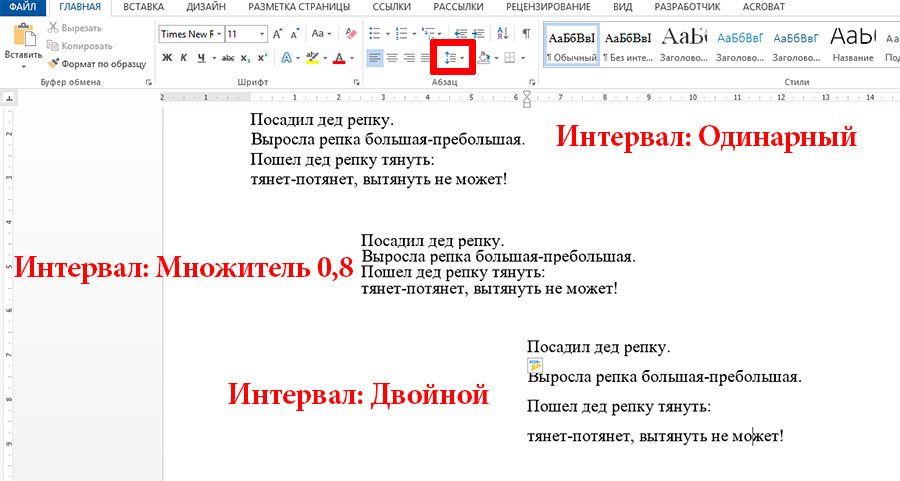
Варианты межстрочного интервала в MS Word
Да, неплох ни один из вариантов, но согласитесь, в каждом из случаев текст воспринимается немного по разному. Предлагаю поближе познакомится с межстрочными интервалами в MS Word и их настройки в рабочем документе.
Изменяем межстрочный интервал в MS Word
Чтобы изменить межстрочный интервал в текстовом редакторе word, выделите нужный текстовой фрагмент и перейдите на вкладку «Главная», где в группе «Абзац», воспользуйтесь инструментом «Интервал». На экран будет выведен список с часто используемыми значениями интервала, но только в сторону его увеличения.

Изменяем межстрочный интервал в MS Word
Чтобы уменьшить расстояние между строками необходимо выбрать пункт «Другие варианты междустрочных интервалов«, которое вызовет на экран окно «Абзац».
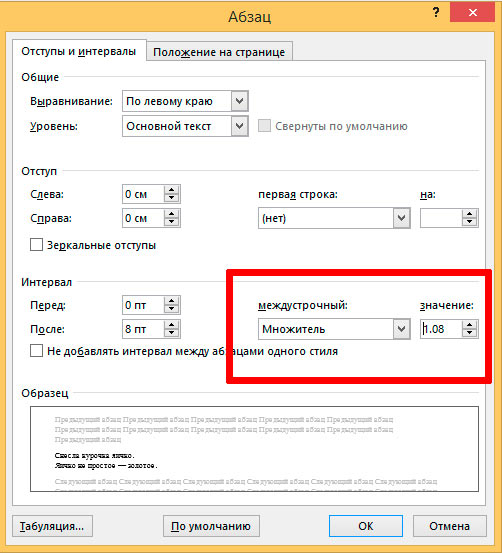
Тонкая настройка межстрочного интервала в Word
Обратите внимание в самый низ окна, где находятся два пункта: «Междустрочный» и «Значение». Нас интересует в первую очередь первый из них, содержащий несколько подпунктов:
- Одинарный — стандартный интервал по молчанию, соответствующий по высоте текущему шрифту. То есть если шрифт имеет размер 12, одинарный интервал соответствует 12х1=12. Если мы потом изменим размер шрифта на 14, межстрочный интервал автоматически увеличится пропорционально размеру шрифта: 14х1=14.
- Полуторный — одинарный умноженный на 1,5
- Двойной — одинарный умноженный на 2
- Минимум и Точно — высота строки указывается не в абстрактных единицах 1, 1,5, 2, а в виде точных указателей высоты строки в пунктах (например 12 пунктов). Обратите внимание — это не то же, что «одинарный» или «полуторный». Там высота строки рассчитывается из ТЕКУЩЕГО размера шрифта, а здесь — из указанного. Например, для шрифта размером 16 пунктов «двойной интервал» будет означать текущий (16) размер умноженный на 2, а при «точном», размер шрифта останется 16, и чтобы добиться тех же результатов, что при «двойном», его значение надо выставлять как 32 пт. Что произойдет если мы поменяем размер шрифта у которого межстрочный интервал задан как «точный»? Правильно — размер шрифта увеличится, а размер интервала останется таким же как был.
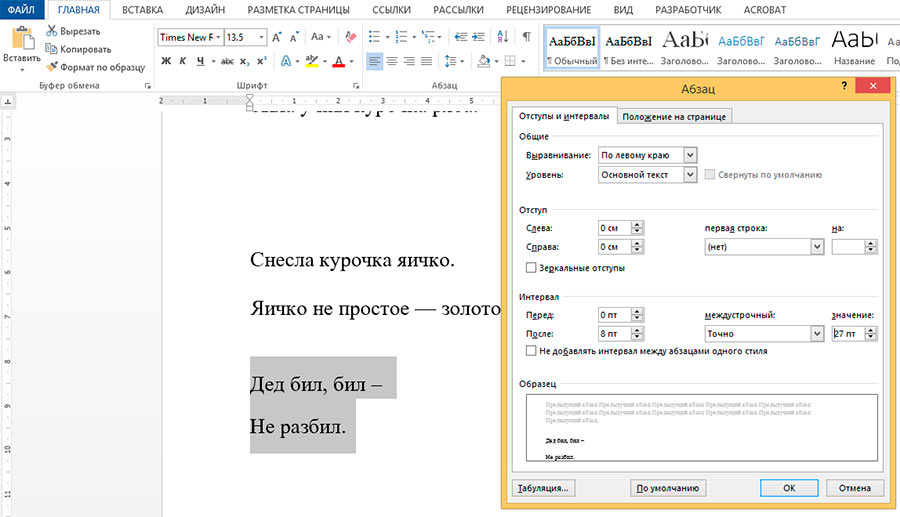
Наглядное отличие: первому абзацу (шрифт высотой 13,5 пунктов) применен двойной интервал, а во втором, указано точное значение (13,5х2=27). Результат одинаковый.
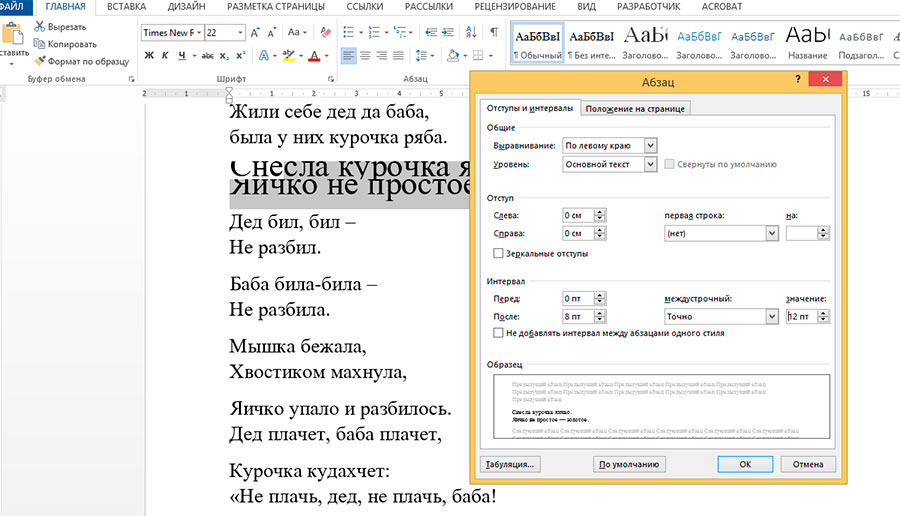
…казалось бы одно и тоже? Совсем нет — я увеличиваю размер строки с 12 пунктов до 24, а точно заданный интервал (12 пт) не изменяется! В отличие от одинарного, полуторного или двойного, которые подстраиваются автоматически
- Множитель — вариант позволяющий нам самостоятельно задать значение межстрочного интервала. Записывая в этом режиме в поле «Значение» число 1 вы получите полное соответствие одинарному интервалу, а, указав, к примеру 0.8, более «плотный» межстрочный интервал, по размеру меньше одинарного.



