
При работе с текстовыми документами в программе Microsoft Word важно уметь устанавливать границы, чтобы выделить определенные части текста или создать отдельные блоки информации. Установка границ может быть полезна при оформлении документов, создании заголовков, таблиц или выделении важных секций текста.
Для того чтобы правильно установить границы в Word, необходимо использовать функционал программы, который позволяет выбирать тип, цвет, толщину и стиль границы. Это поможет сделать текст более структурированным и удобным для восприятия. Кроме того, установка границ может быть эффективным способом акцентирования внимания на определенных элементах документа. Следуя инструкциям и использовав доступные инструменты, можно легко управлять границами в программе Word и делать документы более профессиональными и эстетичными.
Выбор стиля границы в программе Word: подробная инструкция
Правильно установленные границы в документе придают ему аккуратный и профессиональный вид. Выбор стиля границы в программе Word может быть ключевым моментом для создания эффективного документа. Вот подробная инструкция по выбору стиля границы:
1. Откройте документ в программе Word.
2. Выделите текст или абзац, к которому вы хотите добавить границу.
3. Перейдите на вкладку Дизайн в верхнем меню программы.
4. Нажмите на кнопку Границы в разделе Параграф.
5. В появившемся меню выберите Стиль границ для текста.
6. Выберите один из предложенных стилей: сплошная линия, пунктирная линия, двойная линия и т. д.
7. Если вам нужно настроить параметры границы (толщина линии, цвет и т. д.), нажмите на кнопку Параметры границ.
8. В окне Параметры границ вы можете настроить стиль, цвет и ширину линии границы.
9. После того как вы настроили границу по своему вкусу, нажмите ОК.
10. Граница будет добавлена к выделенному тексту или абзацу в документе.
Следуя этой подробной инструкции, вы сможете легко и быстро выбрать нужный стиль границы в программе Word и создать профессионально оформленный документ. Не забудьте сохранить изменения после завершения работы!
Установка границ для отдельных ячеек в программе Word
Установка границ для отдельных ячеек в программе Word позволяет создавать структурированные и аккуратные таблицы, что делает документ более читаемым и профессиональным. Чтобы установить границы для отдельных ячеек, следуйте простым инструкциям:
1. Выделите ячейки, для которых хотите установить границы. Для этого кликните на первую ячейку, затем зажмите левую кнопку мыши и выделите необходимые ячейки.
2. Перейдите на вкладку Разметка в верхней части экрана.
3. На панели инструментов найдите раздел Границы и выберите нужный стиль границы из предложенных вариантов (например, сплошная линия, пунктир, двойная линия и т.д.).
4. Чтобы установить границы только для определенных сторон ячеек (верхняя, нижняя, левая, правая), выберите соответствующие опции в меню Границы.
5. После выбора стиля и параметров границ, просто кликните по нужной опции, чтобы применить изменения к выбранным ячейкам.
Установка границ для отдельных ячеек поможет вам создать структурированные и профессионально оформленные таблицы в программе Word. Следуя простым инструкциям, вы сможете легко контролировать внешний вид вашего документа и делать его более наглядным и удобным для чтения. Попробуйте использовать различные стили границ, чтобы подчеркнуть важные элементы таблицы и сделать информацию более выразительной.
Добавление границ для всей таблицы в программе Word
Чтобы придать вашей таблице более профессиональный вид, необходимо добавить границы. Вот как это сделать:
| Ячейка 1 | Ячейка 2 |
| Ячейка 3 | Ячейка 4 |
С помощью атрибута border=1 вы задаете толщину границы в таблице. Также можно управлять расстоянием между ячейками при помощи атрибутов cellspacing и cellpadding .
Не забывайте, что добавление границ может улучшить визуальное представление вашей таблицы и сделать ее более читаемой для читателей. Попробуйте этот метод сейчас и убедитесь в его эффективности!
Настройка цвета и толщины границ в программе Word
Для того чтобы создать профессионально оформленные документы в программе Word, важно уметь правильно настраивать цвета и толщину границ. Красивые и аккуратные границы делают текст более удобочитаемым и привлекательным для читателя. Вот как это можно сделать:
1. **Выбор цвета границ**: Чтобы выбрать цвет границ, выделите ячейки или текст, к которым хотите применить границы. Затем откройте вкладку Рамка в верхнем меню и выберите нужный цвет из выпадающего списка. Вы можете выбрать стандартный цвет или установить свой собственный, кликнув на опцию Дополнительные цвета.
2. **Установка толщины границ**: После выбора цвета границ перейдите к настройке толщины. Это также делается на вкладке Рамка. Выберите опцию Толщина линии и выберите нужный вариант толщины из предложенных значений. Чем больше значение, тем толще будет линия границы.
3. **Использование разных стилей границ**: Кроме того, в Word можно применять различные стили границ, такие как пунктирные линии или двойные линии. Это можно сделать, выбрав соответствующий стиль на вкладке Рамка.
Настройка цвета и толщины границ в Word поможет вам создавать эстетичные и профессионально оформленные документы. Поэкспериментируйте с разными вариантами, чтобы найти оптимальные настройки для вашего текста. Важно помнить, что красиво оформленные границы делают текст более привлекательным и удобочитаемым для читателя.
Как удалить границы в программе Word:
1. Откройте документ в программе Word.
2. Выделите текст или таблицу, у которых нужно удалить границы.
3. Перейдите на вкладку Разметка в верхнем меню.
4. Нажмите на кнопку Границы в разделе Параграф.
5. В выпадающем меню выберите Без границ.
6. Границы будут удалены из выделенного текста или таблицы.
Теперь границы в вашем документе Word удалены.
Применение границ к разделам документа
При работе с документами в программе Word, часто требуется использование различных стилей оформления для выделения разделов текста. Один из способов сделать документ более информативным и привлекательным — это применение границ к разделам.
Для добавления границы к разделу документа, необходимо выделить нужный текст или абзац, затем выбрать вкладку Разметка в верхней панели меню. Далее, в разделе Границы можно выбрать стиль, цвет и толщину линий границы.
Также можно настроить границы для всего раздела документа, выбрав вкладку Макет страницы и затем Границы страницы. Здесь можно добавить границы к странице, изменить их стиль и толщину, а Выбрать, где именно должны располагаться границы.
Применение границ к разделам документа поможет сделать текст более структурированным и удобным для чтения, а Выделить важные разделы. Кроме того, использование границ позволяет создавать профессионально оформленные документы без лишних усилий.
Советы по использованию границ в Word
Не забывайте экспериментировать с различными стилями, цветами и ширинами границ, чтобы найти оптимальное сочетание для вашего документа. Помните, что правильное использование границ поможет создать профессиональный и аккуратный дизайн вашего текста.
- Выбирайте подходящий стиль границы: в зависимости от цели документа и его оформления выбирайте соответствующий стиль границы, например, сплошную линию, пунктирную или двойную.
- Не переусердствуйте с границами: избегайте излишнего использования границ, чтобы текст оставался удобочитаемым и не перегруженным информацией.
- Используйте сочетание разных стилей: для создания интересного и выразительного дизайна документа комбинируйте различные стили и ширины границ.
- Проверяйте документ перед печатью: перед окончательной печатью убедитесь, что границы расположены правильно и соответствуют задуманному дизайну.
Оформление текста. Абзацы
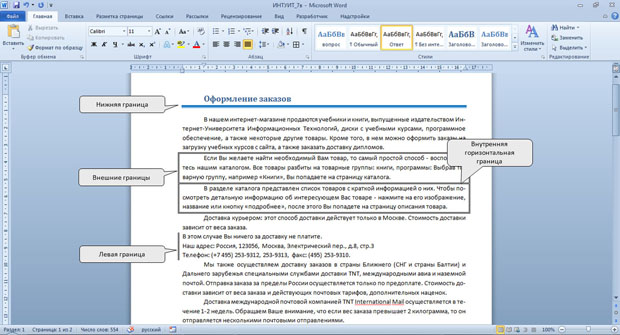
Установка обрамления (границ) абзаца используется при оформлении заголовков, выделения фрагментов текста в документе и в других случаях. Обрамлять можно один или сразу несколько абзацев. Границы могут располагаться как со всех сторон абзаца (абзацев), так и только с некоторых сторон ( рис. 7.12).
увеличить изображениеРис. 7.12. Границы абзацев
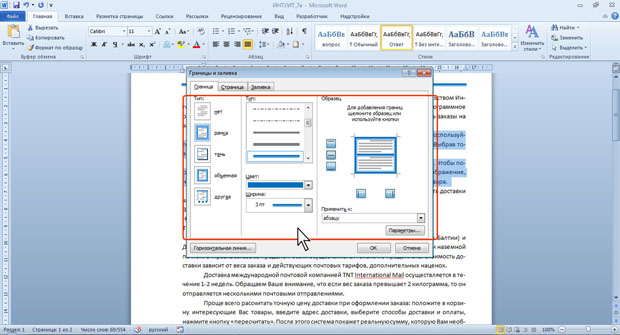
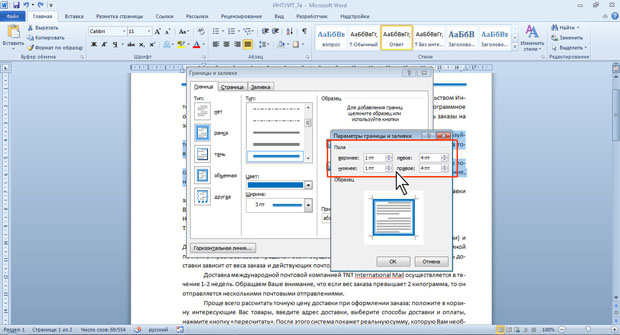
Параметры границ абзацев можно настраивать, например, изменять вид, цвет, толщину линии и ее расстояние от текста.
Установка границ
Простые границы устанавливают с использованием кнопки Граница, расположенной в группе Абзац вкладки Главная.
- Выделите один или несколько абзацев.
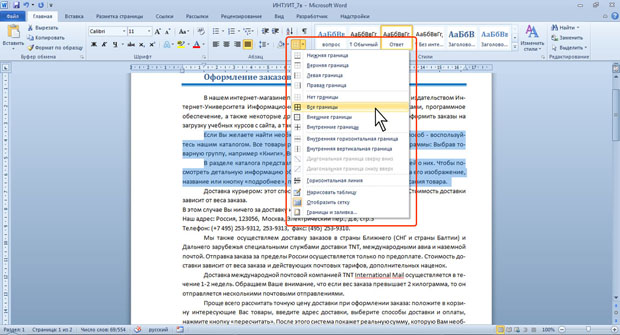
- Во вкладке Главная в группе Абзац щелкните по стрелке кнопки Граница и выберите требуемое расположение границ ( рис. 7.13). Функция динамического просмотра при выборе границ не работает.
увеличить изображениеРис. 7.13. Установка границ абзацев
Для удаления имеющихся границ выделите абзац (абзацы) и в меню кнопки Граница выберите режим Нет границы (см. рис. 7.13).
Настройка параметров границ
Настроить (изменить) параметры границ можно как при их установке, так и после.
- Выделите один или несколько абзацев.
- Во вкладке Главная в группе Абзац щелкните по стрелке кнопки Граница и выберите команду Граница и заливка (см. рис. 7.13).
- Перейдите во вкладку Граница диалогового окна Границы и заливка ( рис. 7.14).
увеличить изображениеРис. 7.14. Настройка параметров границ абзацев
увеличить изображениеРис. 7.15. Настройка расстояния от границы до текста абзацев
Следует отметить, что настроенные параметры границ сохраняются при последующей установке границ с применением меню кнопки Граница (см. рис. 7.13), в том числе и при работе с другими документами; но сбрасываются при закрытии Word.

Вопросы и ответы в сфере it технологий и настройке ПК
Несколько способов создания и форматирования границ в Ворде
Каждый пользователь, работающий в Microsoft Office Word, постепенно старается оттачивать имеющиеся навыки и стремится к новым знаниям. Так, рано или поздно пользователь приходит к тому, что желает придать документу аккуратность и завершенность. В этом вопросе одним из решений является правильное добавление границ в Ворде.
Правильное оформление документа
Для придания в Word материалу выразительности используют границы. Такой инструмент можно добавлять, как на страницу, так и в напечатанный материал или в определенные его части, включая графические объекты.
Форматирование применяют ко всем сторонам или же к одной стороне всех листов документа, к отмеченным страницам, лишь к первой или ко всем, помимо первой страницы.
Границы бывают разного стиля, окраски и графического представления.

Добавить границу в Word можно при помощи одноименной кнопки на вкладке «Разметка страницы», при этом можно задать область применения — для страницы или всего документа
Благодаря такому помощнику пользователь без труда сможет выделить отдельную часть документа из общей информации. Причем пользоваться им совершенно несложно, даже если ранее в этом не было нужды.
Разные способы форматирования
В Ворде, как уже ранее отмечалось, специальными инструментами можно обозначить практический любую часть и объект текстового документа. Рассмотрим, какие основные способы оформления существуют, и для чего каждый из них применяется:
- Оформление рисунков, таблиц и текстовой части. Чтобы добавить границы в Ворде к перечисленным элементам, их необходимо в первую очередь выделить. На панели управления в разделе «Фон» следует выбрать кнопку «Границы страницы» (Фото 1), после чего в диалоговом окне необходимо открыть соответствующий раздел, а затем выбрать в поле «Тип» наиболее приемлемый вид. Стиль, окрас и ширину также можно изменить в этом окне. Для оформления отдельных сторон выделенной части, необходимо нажать на строку «другая» в разделе «Тип», после чего в образце следует отметить желаемые стороны. Чтобы задать точное расположение линий абзаца касательно всего напечатанного материала, необходимо нажать на раздел «Применить к», где выбрать параметр «Абзац». Тем же способом можно указывать таблицу или конкретную ее клетку, которую нужно выделить.
- Выделение страниц. Для добавления необходимо перейти через панель управления в раздел «Границы». После того как откроется в диалоговом окне вкладка «Страница», в уже знакомом поле, нужно будет выбрать желаемый тип форматирования. Для оформления только отдельных сторон листа следует нажать команду «другая» в группе «Тип», после чего в «Образец» можно будет задать нужные границы в желаемом месте. Можно украсить лист в Ворде художественными рамками посредством выбора понравившегося рисунка в разделе «Рисунок». Чтобы применять оформление для отдельной страницы необходимо воспользоваться списком в поле «Применить к». А для указания необходимого положения, следует воспользоваться командой «Параметры».
- Оформление графических объектов. Для выделения любых изображений, изначально их нужно разместить на полотне. Следует нажать раздел на панели инструментов «Вставка», где в команде «Иллюстрации» нужно будет выбрать кнопку «Новое полотно» (Фото 2). Нажав правой кнопкой мышки на полотне, в появившемся контекстном меню нужно будет выбрать поле «Формат». В соответствующих разделах можно изменить окрас, тип и толщину линий.
Это основные варианты форматирования в Ворде как целого документа, так и отдельных его составляющих. Причем заданные границы можно в любое время изменять или удалять.
Отблагодари меня, поделись ссылкой с друзьями в социальных сетях:



