
Всех приветствую на портале WiFiGiD.RU. Сегодня мы поговорим про то, как повернуть картинку в Ворде. Мы рассмотрим несколько интересных вариантов. Я постарался описать все как можно подробнее. Если в процесс чтения у вас будут возникать какие-то дополнительные вопросы – обязательно пишите их в комментариях.
Мы отвечаем и помогаем всем.
По сути мы рассмотрим два простых варианта. Первый – это использование панели управления и отдельной кнопки, с помощью которой можно быстро и точно развернуть картинку. Также можете более точно изменить и отформатировать рисунок, если вам нужно. Второй вариант – произвольный, где мы будем использовать нашу мышку. Он более простой, быстрый, но не такой точный.
Поехали!
Способ 1: Использование кнопки
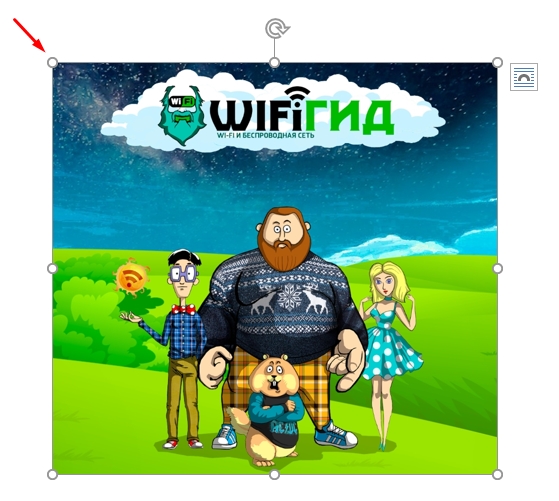
- Для начала нам нужно добавить картинку к документу.
- Чтобы начать работу с картинкой, нажмите по ней левой кнопкой мыши.
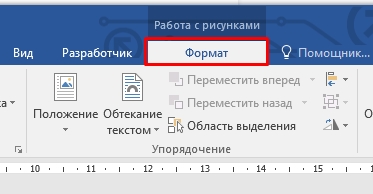
- Далее в самом верху выбираем вкладку «Формат».
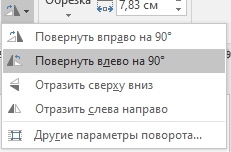
- В разделе «Упорядочение» найдите кнопку «Поворот объектов» и нажмите по ней.
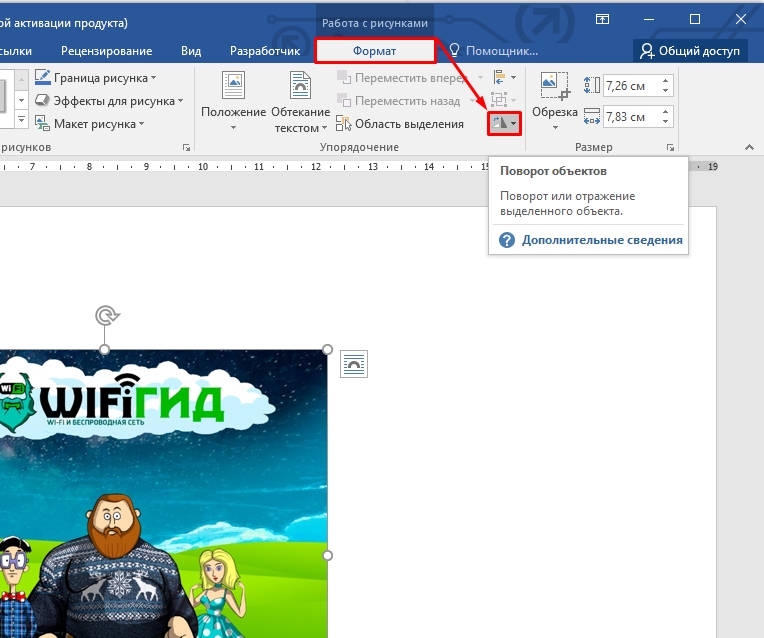
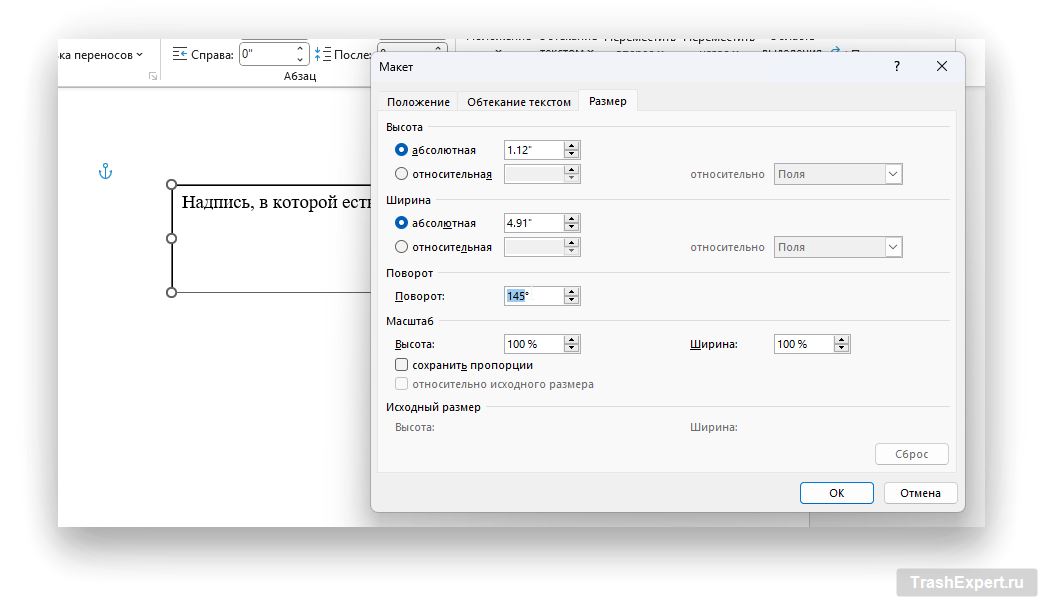
- Смотрите, здесь есть сразу несколько вариантов – выберите тот, который вам подходит больше всего. Если вы хотите повернуть рисунок на более точное значение градуса – жмем «Другие параметры поворота…».
- В строке «Поворот» ставим определенное число и жмем «ОК». Кстати, здесь же вы можете изменить размер изображения.
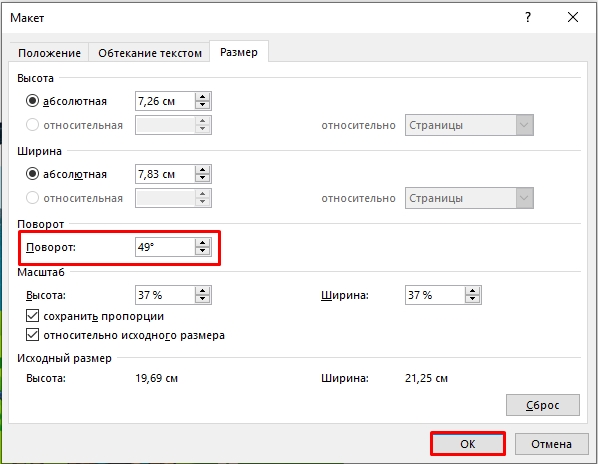
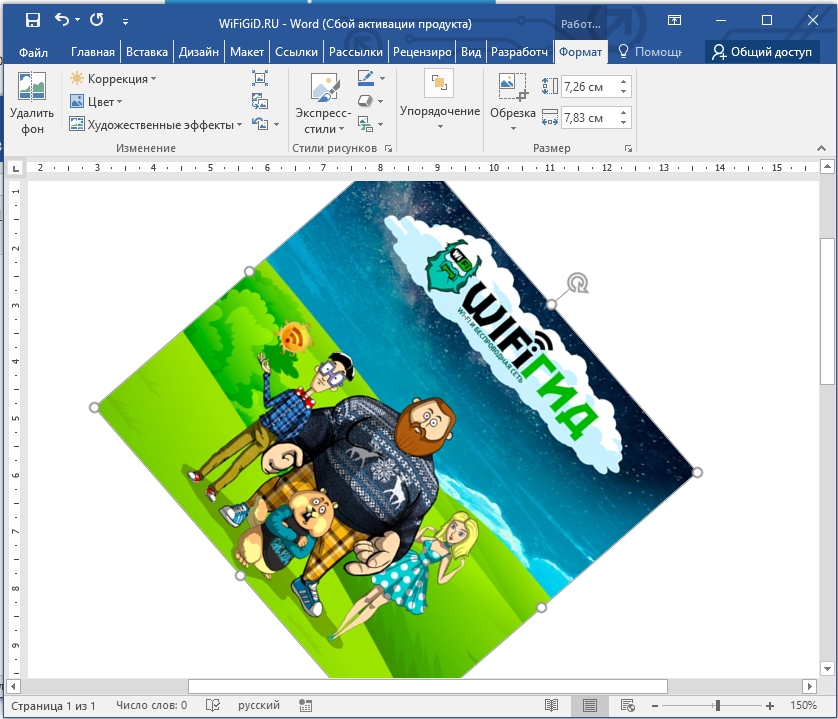
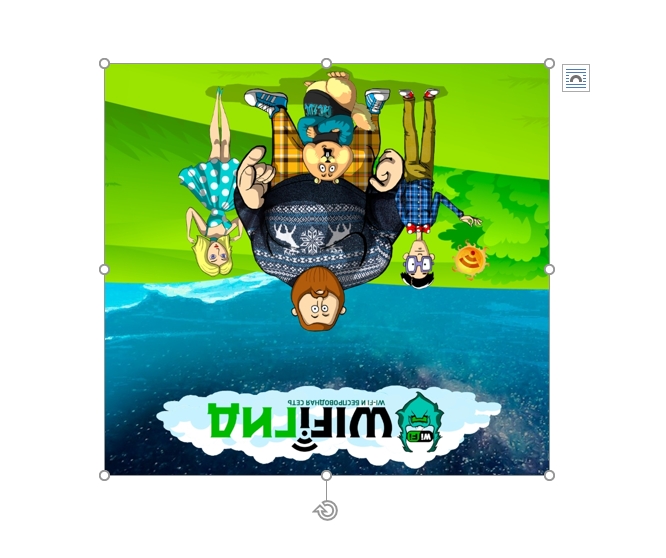
Вот такой вот у нас получился результат. Кстати, при вводе точного числа в градусах поворот идет по часовой стрелке. Там же можно использовать и отрицательное число – то есть фото будет повернуто против часовой.
Способ 2: С помощью мыши
Развернуть картинку можно с помощью мышки. Сначала выделяем изображение, нажав по нему левой кнопкой мыши, чтобы выделить. Посередине сверху вы увидите значок скрученной стрелки – наведите на него и нажмите ЛКМ. После этого начните двигать курсор против или по часовой стрелке вокруг центра полотна.
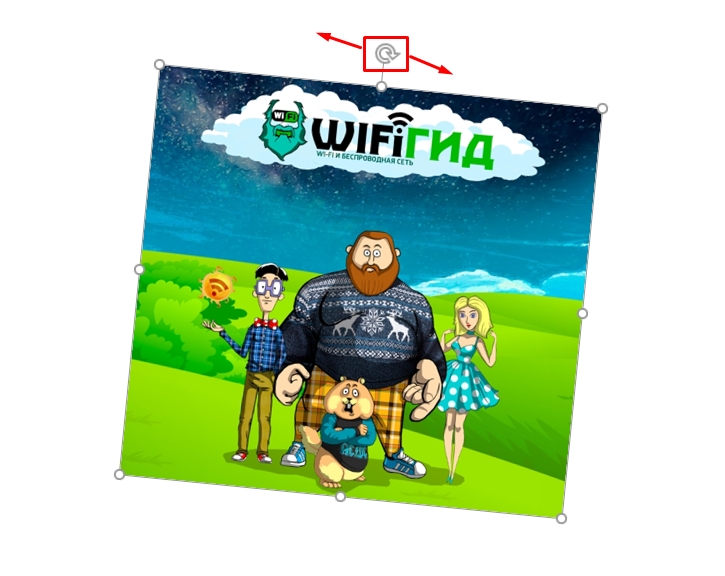
Чтобы применить изменение, нужно еще раз нажать ЛКМ. У данного способа есть небольшой минус в том, что картинка постоянно примагничивается к углам – 90, 0, 180 градусов. Поэтому если вам нужно установить более точное значение, тогда используем прошлый вариант.
На этом все, дорогие друзья. Дополнительно советую почитать про то – как повернуть текст в Word. Если у вас есть какие-то дополнения или пожелания, можете написать их в комментариях. Также советую ознакомиться и с другими уроками по Word и Excel. Всем добра и берегите себя!
Как повернуть текст в Word: пошаговая инструкция
Хотите повернуть текст в редакторе MS Word, но не знаете как? В этой статье мы объясним, как сделать текст вертикальным или изменить его угол наклона.
В программе MS Word имеется достаточно функций по изменению расположения текста в документе, Каждый пользователь, независимо от уровня владения компьютером сможет выбрать для себя наиболее удобный способ и грамотно оформить текст самостоятельно.
Поворота текста при помощи таблиц
MS Word текст можно разворачивать используя обычную таблицу. Для этого нам понадобится вставить в текстовый документ таблицу с ячейками.
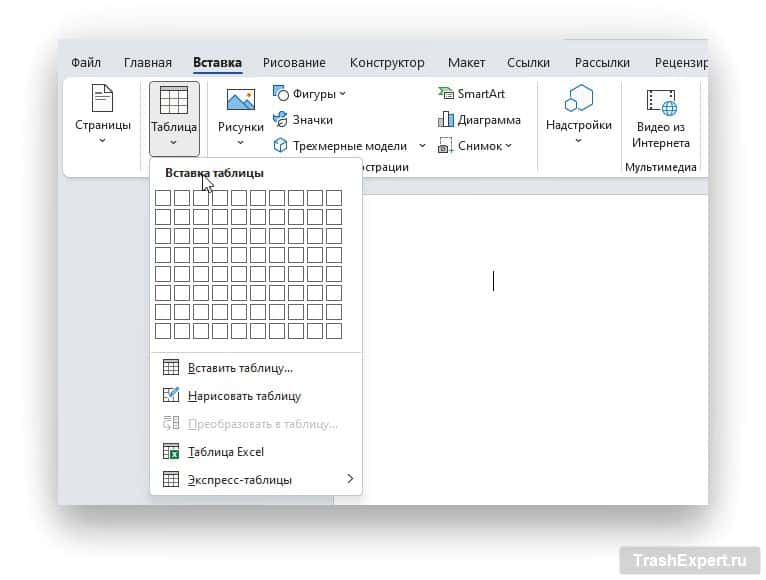
- В открытом редакторе MS Word открываем вкладку «Вставка» и выбираем «Таблица».
Для того, чтобы скрыть таблицу и оставить текст повернутым, вы можете убрать видимую границу таблицы.
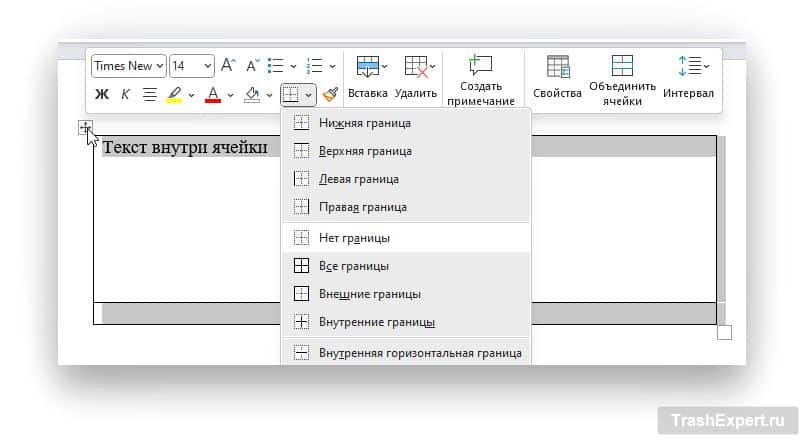
- Наведитесь на верхний левый угол таблицы и нажмите левую клавишу мыши. Либо выделите всю таблицу, чтобы появилось контекстное меню.
В результате вы получите текст с необходимой ориентацией в ячейке таблицы без границ.
Поворот текста при помощи надписи
Если вам нужно повернуть текст в любом месте вашего текстового документа под необходимым углом, то вы можете добавить Надпись.
- В открытом редакторе MS Word открываем вкладку «Вставка» и выбираем «Фигуры».
- Выбираем основную фигуру — «Надпись».
- Выделяем с зажатой левой клавишей мыши область, в которой будет находиться надпись и добавляем в нее нужный текст. В дальнейшем размер созданной надписи можно изменять потянув за края фигуры.
- Наводим курсор на круглую стрелку вверху фигуры и с зажатой левой клавишей мыши вращаем фигуру в нужном направлении.
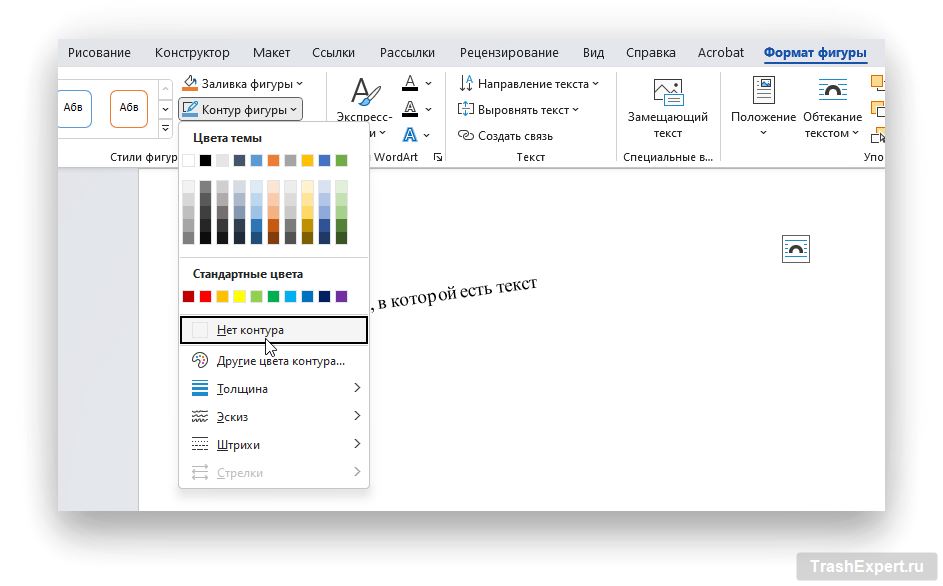
- Чтобы скрыть контур фигуры вокруг текста нажмите на фигуру, а затем перейдите во вкладку «Формат фигуры».
Теперь у вас есть повернутый текст, который находится в фигуре без контура.
Поворот надписи при помощи формата фигуры
Данный способ не сильно отличается от предыдущего, но здесь вы сможете повернуть надпись при помощи встроенных настроек формата фигуры.
- Создаем надпись выбрав ее из вкладки «Вставка» > «Фигуры» > «Надпись».
- Вставляем надпись в любом месте текстового документа и добавляем текст.
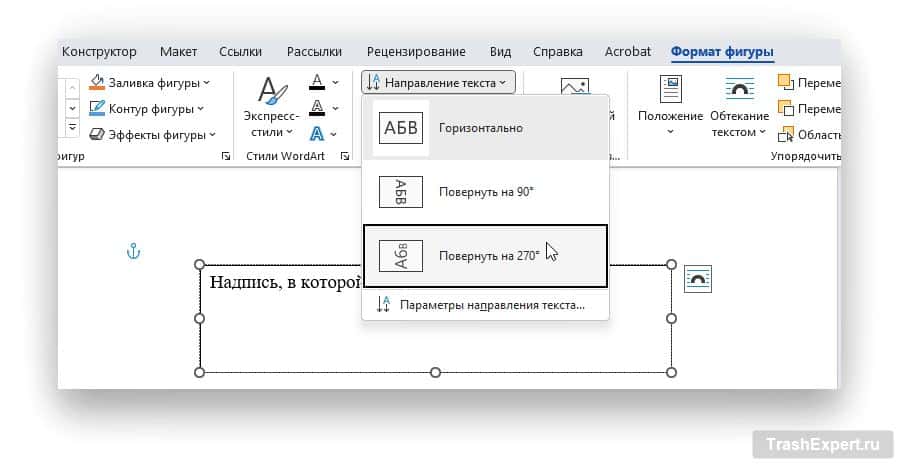
- Нажав или выделив надпись, откройте вкладку «Формат фигуры» и затем в категории «Текст» выберите «Направление текста».
Читайте также:
Резервное копирование и восстановление документов Word в Windows 10 в 2024 году
Поворот текста на 180° с помощью макета
В некоторых случаях вам может понадобиться перевернуть текст вверх ногами, Для таких целей можно воспользоваться встроенными возможностями MS Word.
- Создайте надпись в текстовом документе. Ее можно выбрать в пункте «Вставка» > «Фигуры» > «Надпись».
- Добавляем текст внутри фигуры.
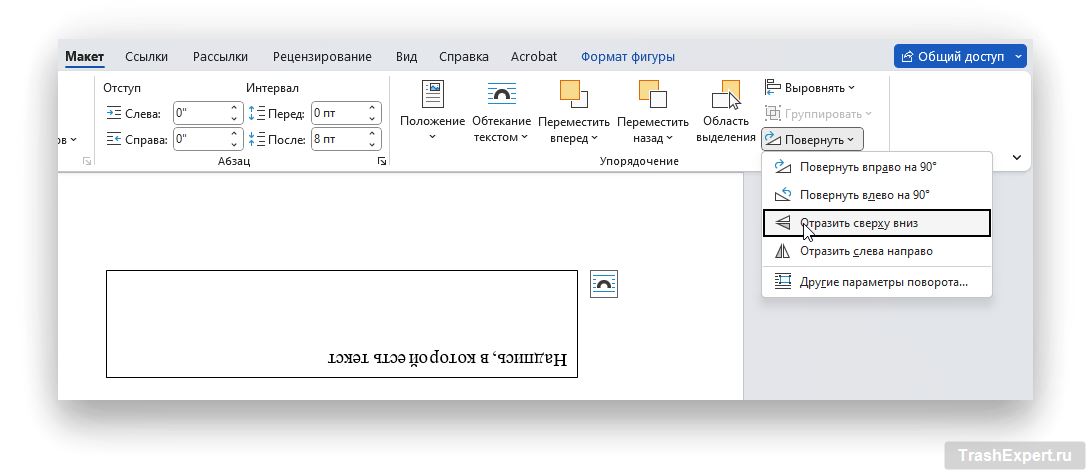
- Нажав на созданную фигуру, открываем вкладку «Макет» и выбираем «Повернуть».
В открытом меню можно выбрать поворот на 90° в разные стороны и отразить текст сверху вниз.
Поворот текста при помощи SmartArt
Для поворота текста можно воспользоваться графическим функционалом текстового редактора SmartArt. Он позволяет добавлять визуальные элементы, которые могут принимать любое положение в текстовом документе.
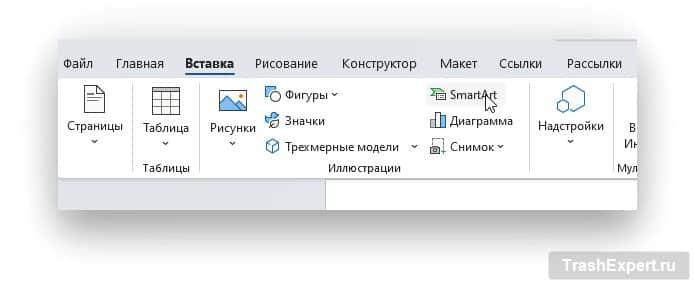
- Открываем вкладку «Вставка» и выбираем «SmartArt».
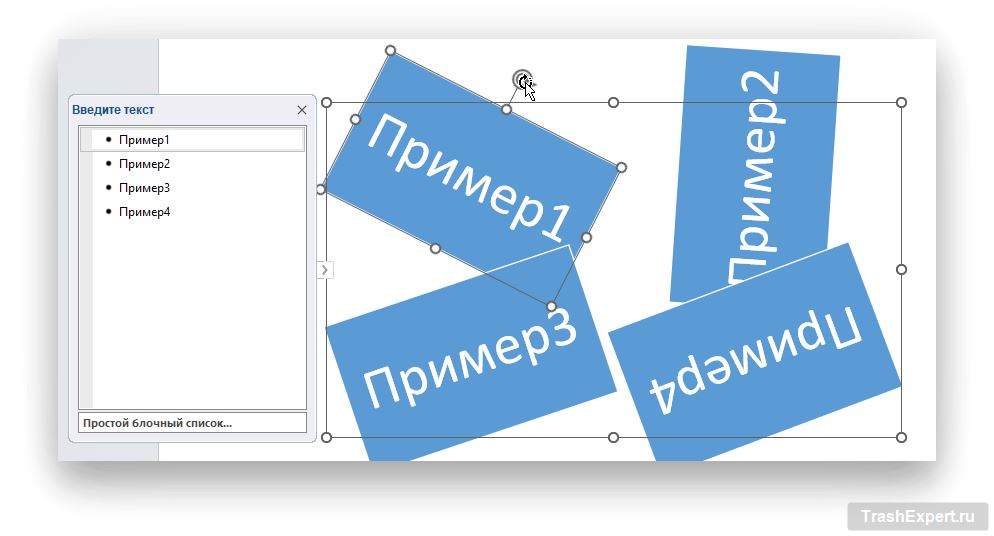
В результате мы получим элемент с фигурами без контура, которые можно вращать курсором мыши.



