
(Речь идет о текстовом редакторе Microsoft Word). Спасибо!
Отслеживание
11.2k 18 18 золотых значков 61 61 серебряный значок 114 114 бронзовых значков
задан 21 декабря 2016 в 18:02
Alexey Alexey
1 1 1 золотой значок 1 1 серебряный значок 2 2 бронзовых значка
Ваш вопрос не связан с русским языком. Возможно, кто-то сможет помочь, но в будущем лучше избегать таких вопросов.
В Microsoft Word межстрочный интервал представляет собой пространство между строками текста в абзаце. Он определяется как расстояние от нижней границы одной строки до верхней границы следующей (высота строчных символов). Одинарным считается интервал, равный величине кегля.
behemothus behemothus
78k 22 22 золотых знака 81 81 серебряный знак 168 168 бронзовых знаков
На бумаге содержание останется неизменным, но в процессе редактирования это играет важную роль. В текстовых документах обычно используются два типа межстрочных интервалов: одинарный и полуторный. "Текст располагается на расстоянии трёх межстрочных интервалов от заголовка". Указано ТРЁХ ИНТЕРВАЛОВ, а не ТРОЙНОЙ ИНТЕРВАЛ, поэтому выставите одинарный интервал и трижды нажмите Enter. Сам заголовок, если иное не обговорено, пишется с использованием одинарного межстрочного интервала, и если заголовок написан с полуторным интервалом, следует сделать отступ в три полуторных интервала.
Ответ был дан 22 дек. 2016 в 12:16
Андрей Демидоффф Андрей Демидоффф
136 4 4 бронзовых знака
Изменяем междустрочный интервал в документе MS Word
Междустрочный интервал в программе Microsoft Word определяет расстояние между строками текста в документе. Интервал также есть или может быть и между абзацами, в этом случае он определяет размер пустого пространства до и после него.
В Ворде по умолчанию установлен определенный междустрочный интервал, размер которого в разных версиях программы может отличаться. Так, к примеру, в Microsoft Word 2003 это значение составляет составляет 1,0, а в более новых версиях уже 1,15. Сам же значок интервала можно найти во вкладке “Главная” в группе “Абзац” — там просто указаны числовые данные, но галочка не установлена ни возле одного из них. О том, как увеличить или уменьшить в Ворде расстояние между строками и пойдет речь ниже.
Как изменить межстрочный интервал в Word в существующем документе?
Почему мы начинаем именно с того, как изменить интервал именно в существующем документе? Дело в том, что в пустом документе, в котором еще не написано ни одной строки текста, вы можете просто установить желаемые или необходимые параметры и начать работу — интервал будет проставляется именно таким, каким вы его установили в настройках программы.
Изменить расстояние между строками во всем документе проще всего с помощью экспресс-стилей, в которых уже установлен необходимый интервал, разный для каждого стиля, но об этом позже. В случае, если вам необходимо изменить интервал в конкретной части документа — выделяете фрагмент текста и изменяете значения отступов на те, что вам нужны.
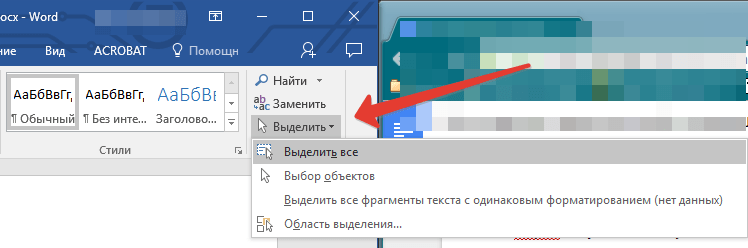
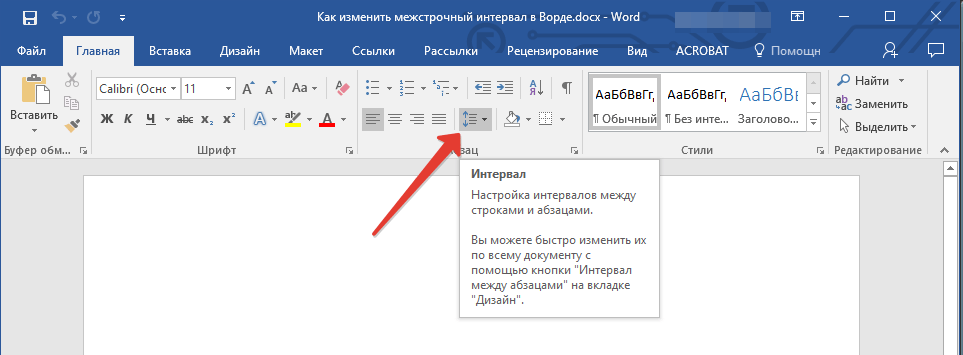

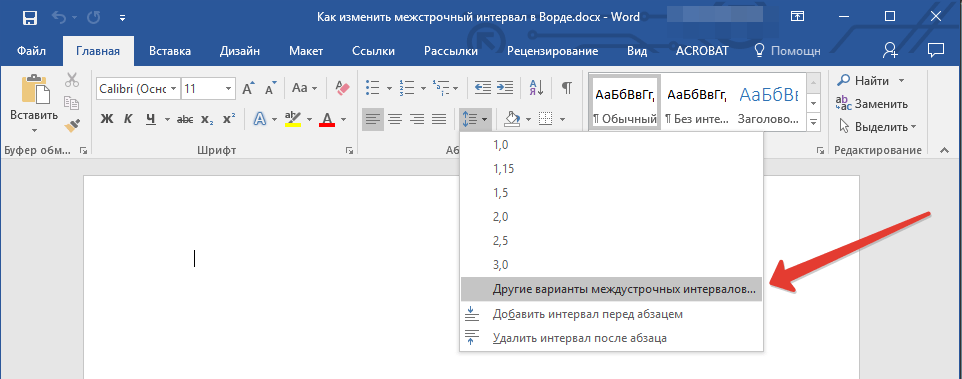
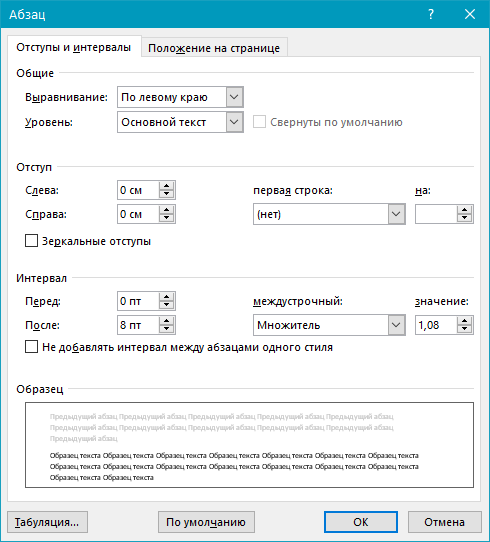
Обратите внимание: В панели настройки межстрочных интервалов вы имеете возможность как изменять значения в пределах стандартных шагов, так и вводить желаемые значения вручную.
Как изменить интервал до и после абзацев в тексте?
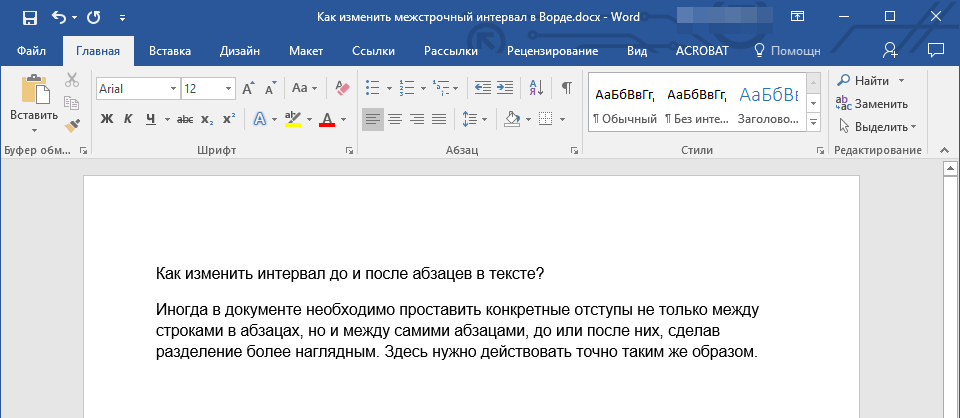
Иногда в документе необходимо проставить конкретные отступы не только между строками в абзацах, но и между самими абзацами, до или после них, сделав разделение более наглядным. Здесь нужно действовать точно таким же образом.
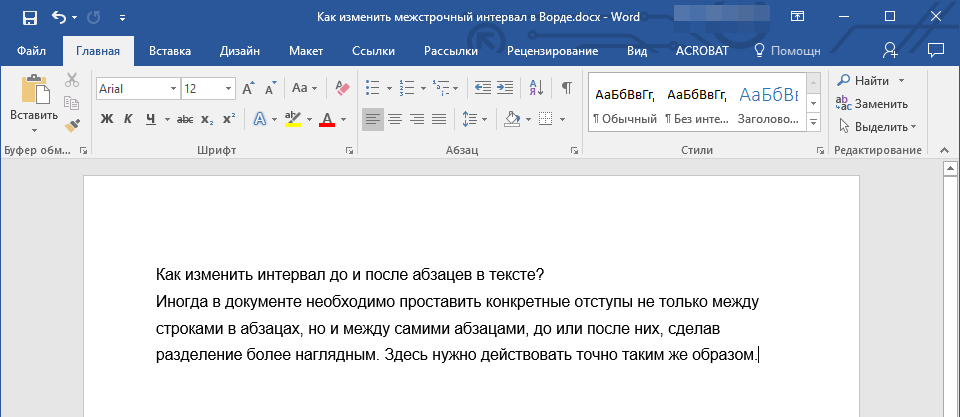
- Выделите весь текст или необходимый фрагмент.
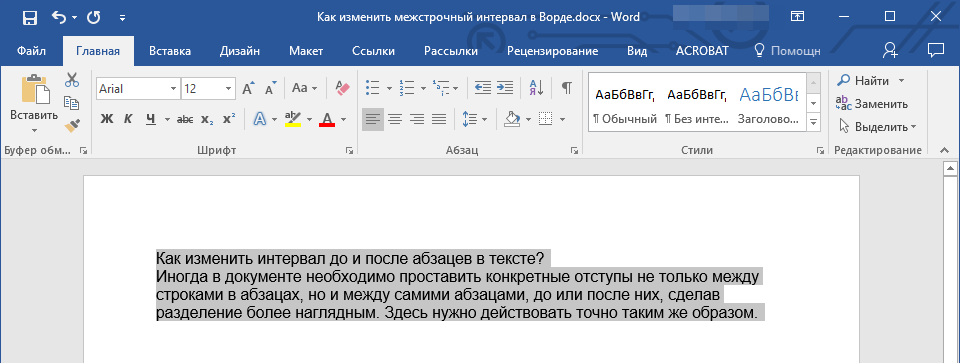
- Нажмите на кнопку “Интервал”, расположенную во вкладке “Главная”.
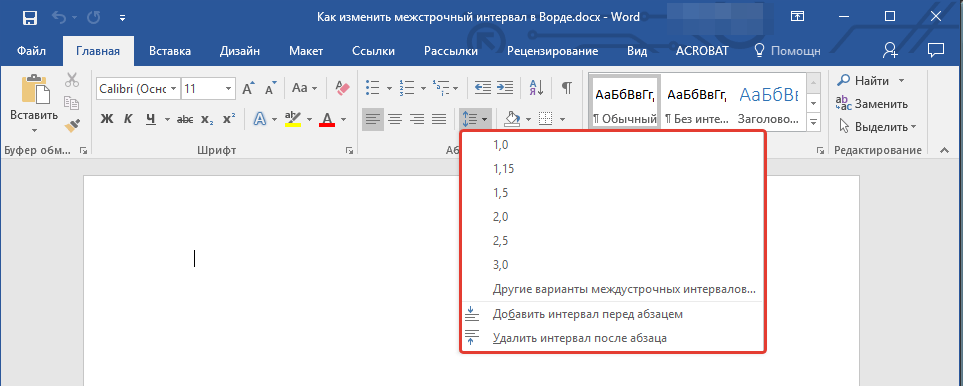
- Выберите один из двух представленных вариантов в нижней части развернувшегося меню “Добавить интервал перед абзацем” либо же “Добавить интервал после абзаца”. Также можно выбрать оба варианта, установив оба отступа.
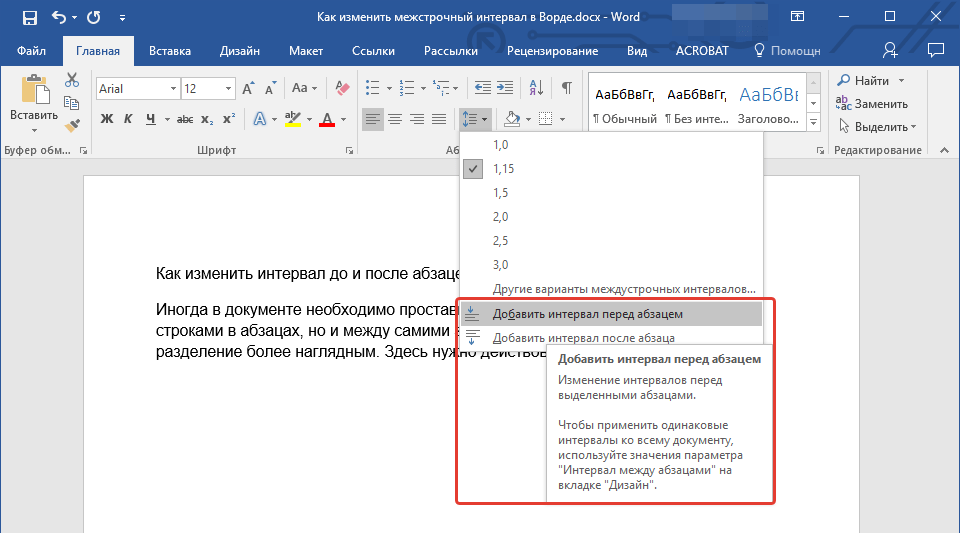
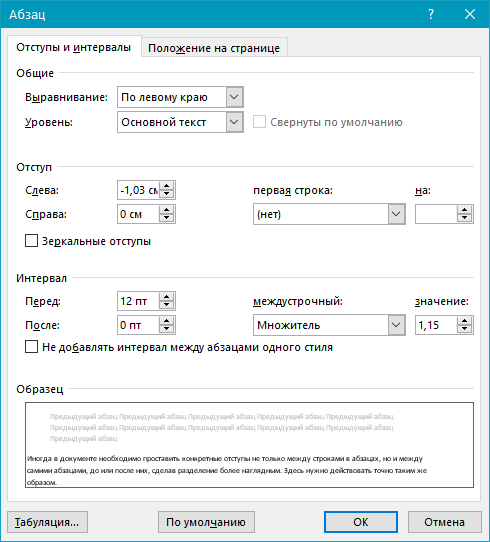
- Более точные настройки интервалов до и/или после абзацев можно выполнить в окне “Другие варианты междустрочных интервалов”, расположенном в меню кнопки “Интервал”. Там же можно убрать отступ между абзацами одного стиля, что явно может быть необходимым в некоторых документах.
- Внесенные вами изменения мгновенно отобразятся в документе.
Как изменить междустрочные интервалы с помощью экспресс-стилей?
Методы изменения интервалов, описанные выше, применяются ко всему тексту или к выделенным фрагментам, то есть, между каждой строкой и/или абзацем текста устанавливается одинаковое расстояние, выбранное или заданное пользователем. Но как быть в случае, когда вам необходимо, что называется за один подход разделить строки, абзацы и заголовки с подзаголовками?
Вряд ли кто-то захочет вручную устанавливать интервалы для каждого отдельного заголовка, подзаголовка и абзаца особенно, если в тексте их довольно много. В данном случае помогут “Экспресс-стили”, доступные в Ворде. О том, как с их помощью изменить интервалы, и пойдет речь ниже.
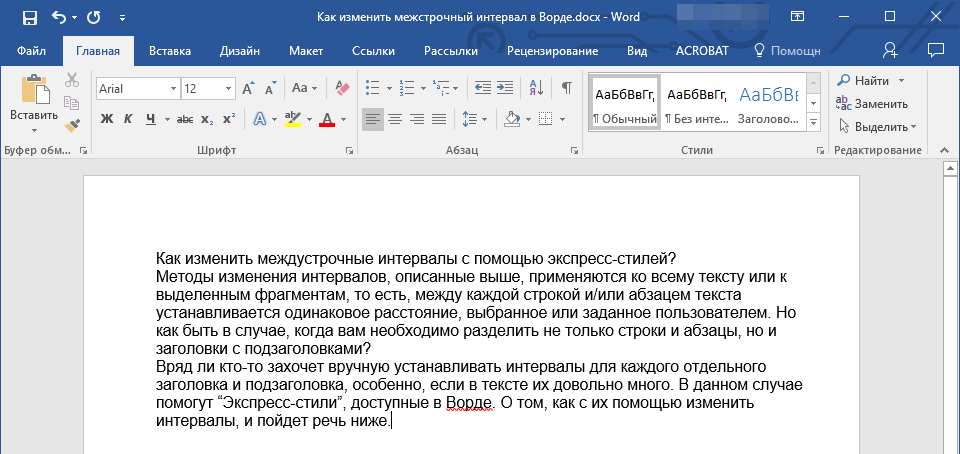
- Выделите весь текст в документе или фрагмент, интервалы в котором вы хотите изменить.
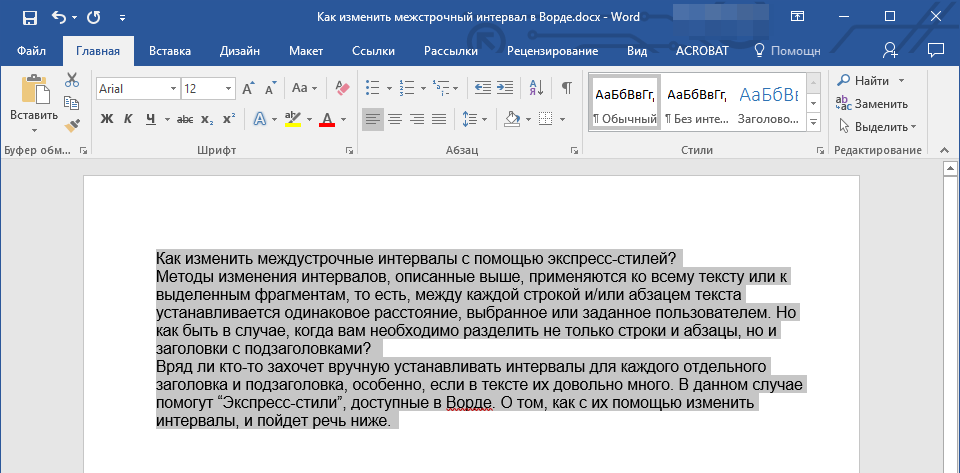
- Во вкладке “Главная” в группе “Стили” раскройте диалоговое окно, нажав на небольшую кнопочку в правом нижнем углу группы.
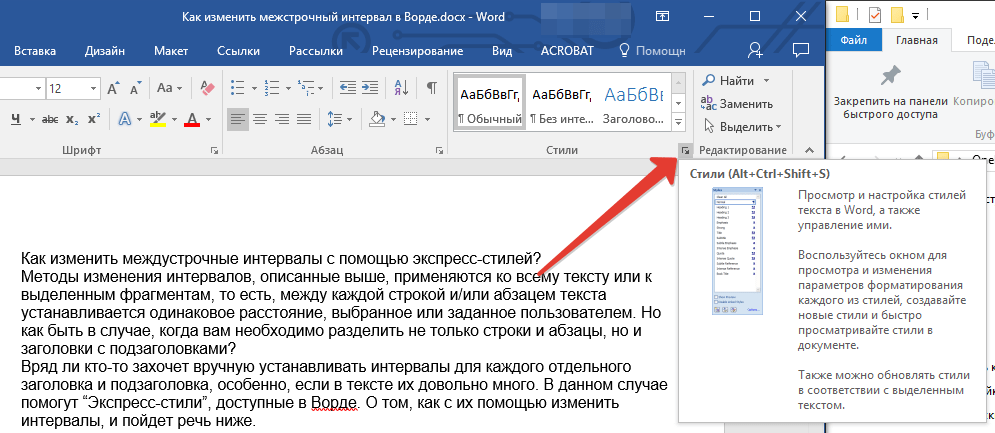
- В появившемся окне выберите подходящий стиль (также стили можно изменять непосредственно в группе, путем наведением на них курсора, используя клик для подтверждения выбора). Нажав на стиль в этом коне, вы увидите, как изменяется текст.
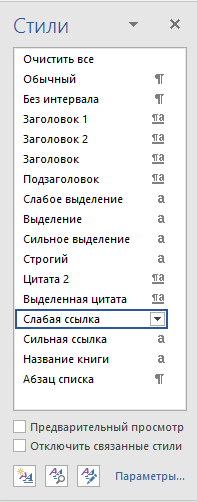
- Выбрав подходящий стиль, закройте диалоговое окно.
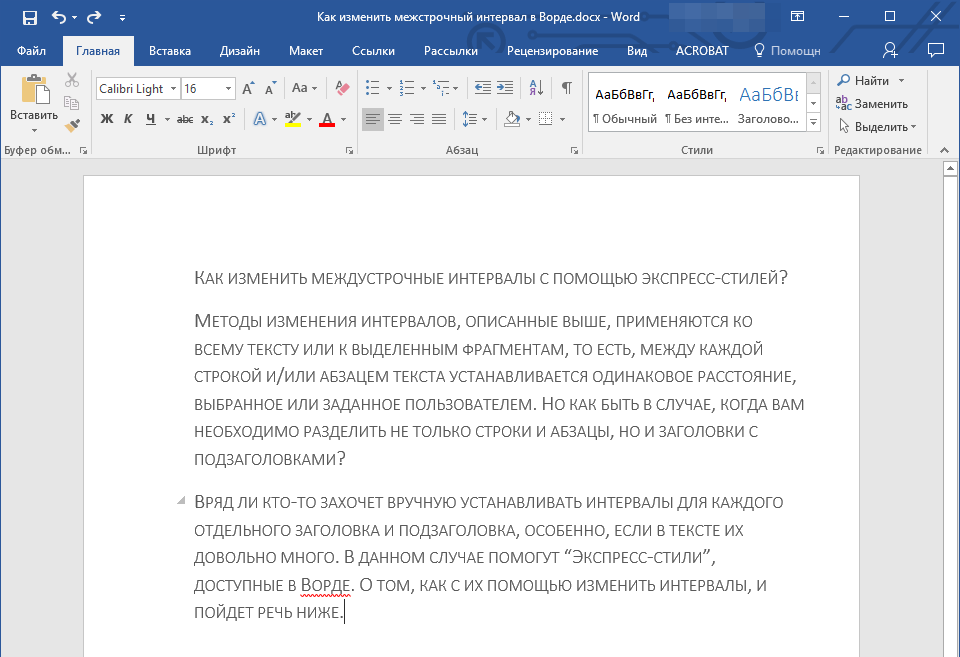
Обратите внимание: Настройка интервала через экспресс-стили является оптимальным подходом, особенно когда вы не уверены в необходимом значении интервала. Это позволяет вам моментально наблюдать за результатами, которые вносят различные стили.
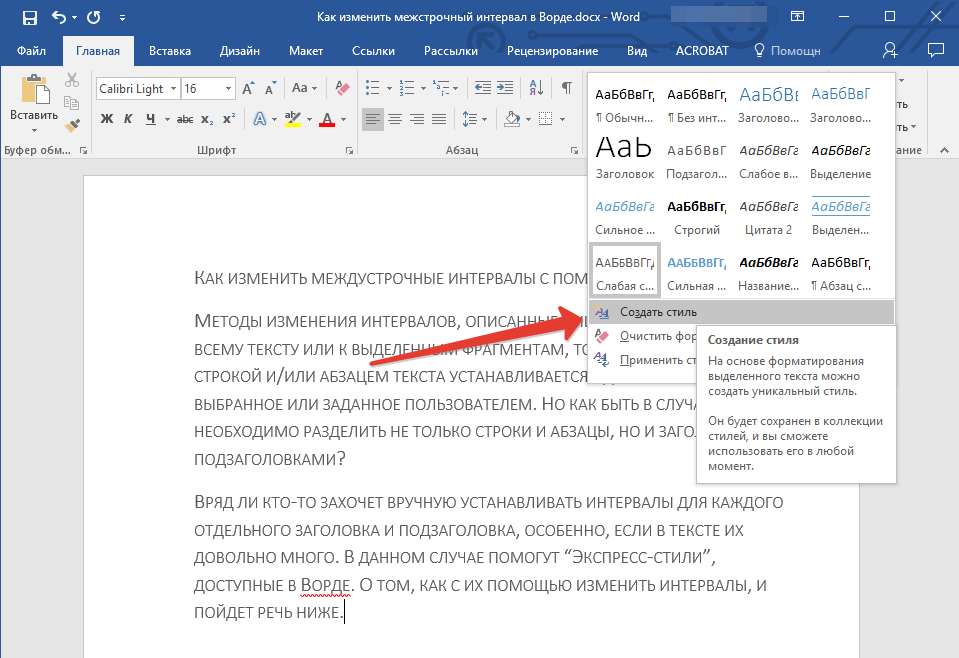
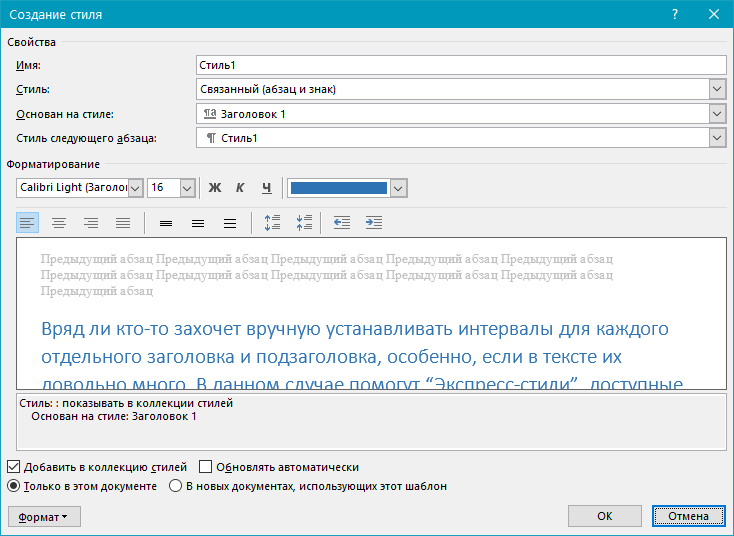
Рекомендация: Для повышения визуальной привлекательности текста и его наглядности применяйте разнообразные стили для заголовков и подзаголовков, а также для основного контента. Вы также можете разработать индивидуальный стиль и далее сохранить его для использования в качестве шаблона. Для этого в группе “Стили” нужно открыть раздел “Создать стиль” и в появившемся окне выбрать опцию “Изменить”.
На этом все, теперь вы знаете, как сделать одинарный, полуторный, двойной или любой другой интервал в Ворде 2007 — 2016, а В более старых версиях этой программы. Теперь ваши текстовые документы будут выглядеть более наглядно и привлекательно.



