
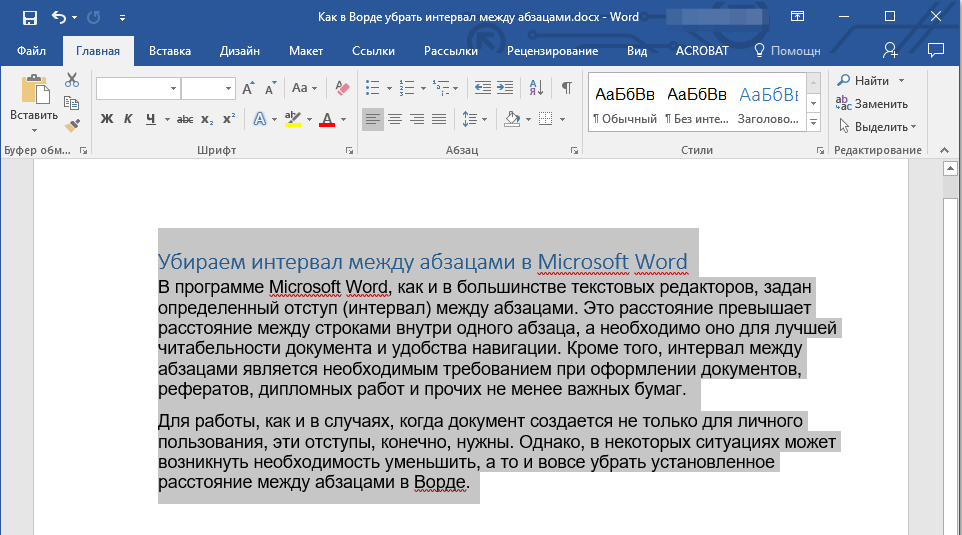
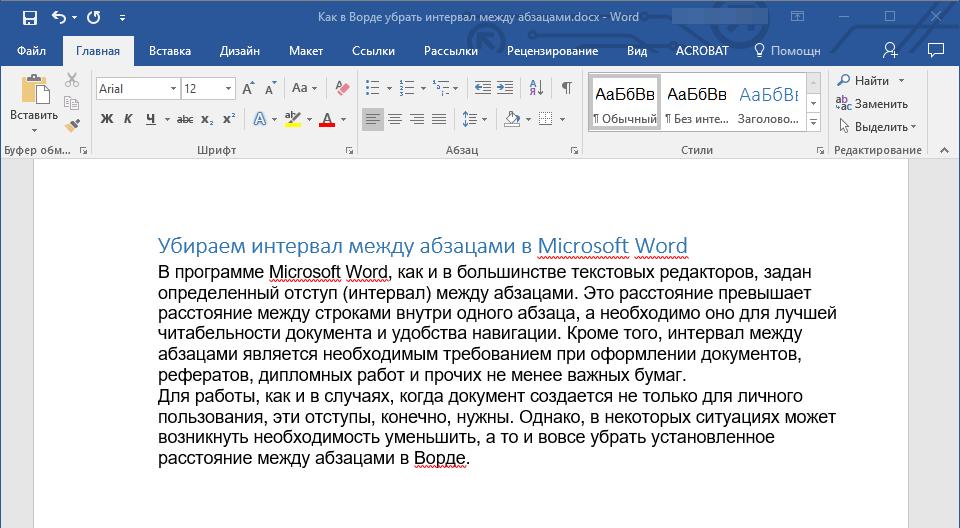
В программе Microsoft Word, как и в большинстве текстовых редакторов, задан определенный отступ (интервал) между абзацами. Это расстояние превышает расстояние между строками в тексте непосредственно внутри каждого абзаца, а необходимо оно для лучшей читабельности документа и удобства навигации. Кроме того, определенное расстояние между абзацами является необходимым требованием при оформлении документов, рефератов, дипломных работ и прочих не менее важных бумаг.
Для работы, как и в случаях, когда документ создается не только для личного пользования, эти отступы, конечно, нужны. Однако, в некоторых ситуациях может возникнуть необходимость уменьшить, а то и вовсе убрать установленное расстояние между абзацами в Ворде. О том, как это сделать, мы расскажем ниже.
Удаляем интервал между абзацами
- Выделите текст, интервал между абзацами в котором вам нужно изменить. Если это фрагмент текста из документа, используйте мышку. Если же это все текстовое содержимое документа, используйте клавиши “Ctrl+A”.
![]()
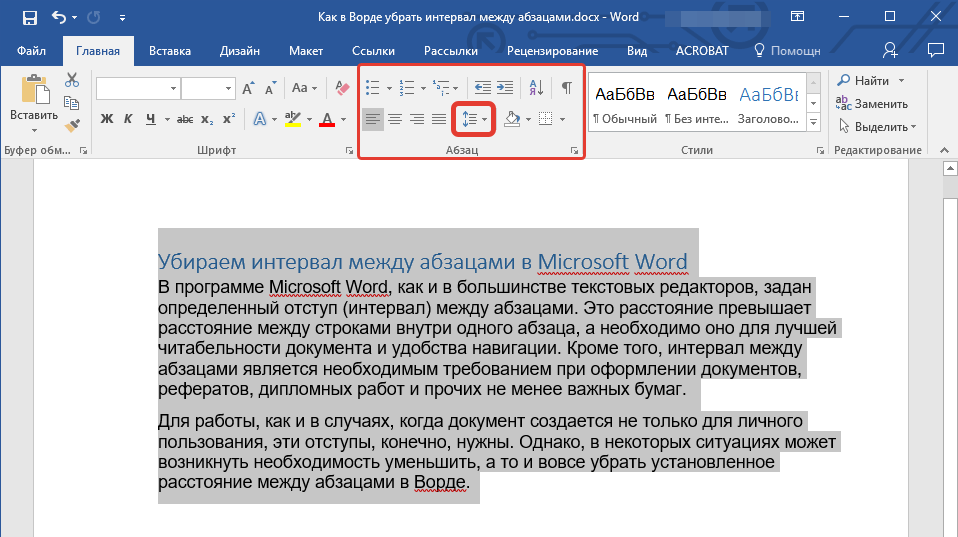
- В группе “Абзац”, которая расположена во вкладке “Главная”, найдите кнопку “Интервал” и нажмите на небольшой треугольничек, расположенный справа от нее, чтобы развернуть меню данного инструмента.
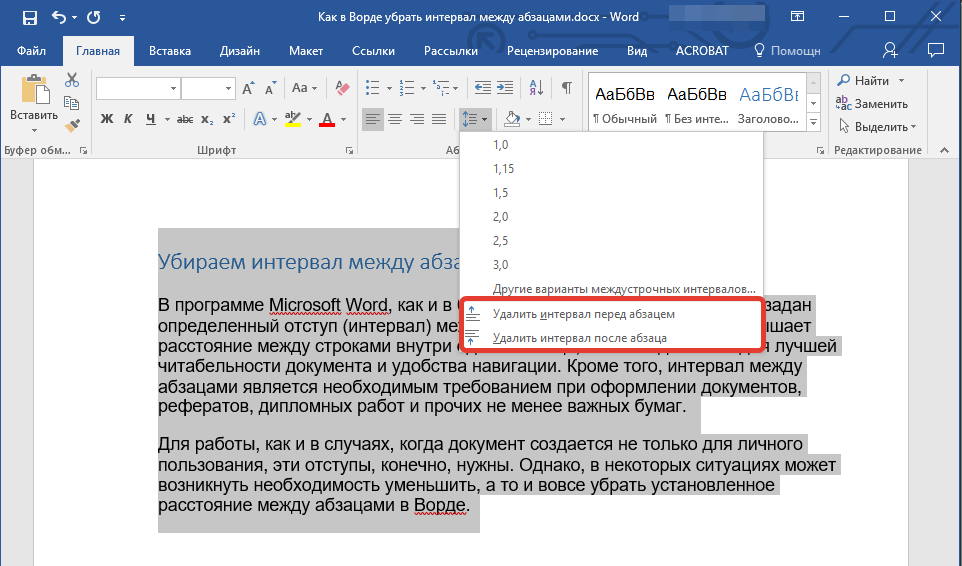
- В появившемся окошке выполните необходимо действие, выбрав одних из двух нижних пунктов или оба (это зависит от ранее установленных параметров и того, что вам необходимо в результате): >
- Удалить интервал перед абзацем;
- Удалить интервал после абзаца.
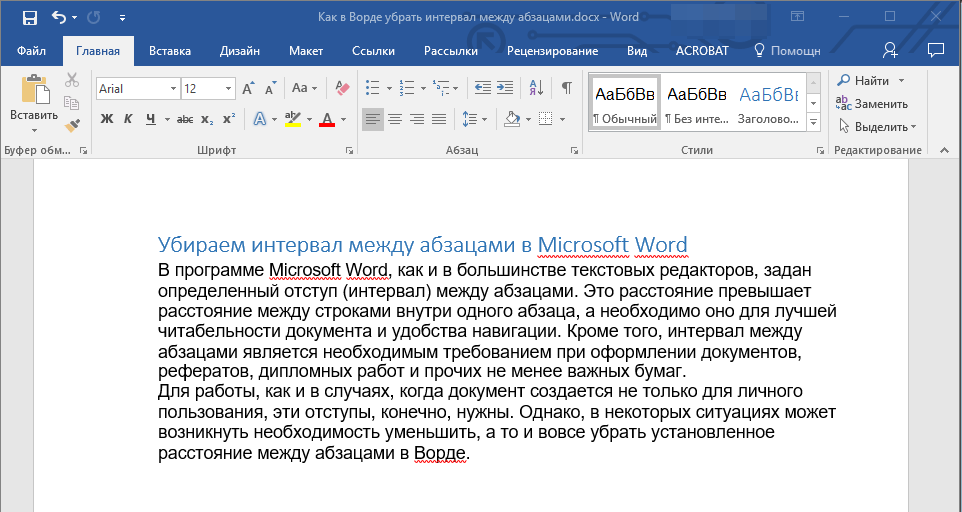
- Интервал между абзацами будет удален.
Изменяем и выполняем точную настройку интервалов между абзацами
Метод, который мы рассмотрели выше, позволяет быстро переключаться между стандартными значениями интервалов между абзацами и их отсутствием (опять же, стандартным значением, установленным в Ворд по умолчанию). Если же вам нужно выполнить точную настройку этого расстояния, задать какое-то свое значение, чтобы оно, к примеру, было минимальным, но все же заметным, проделайте следующие действия:
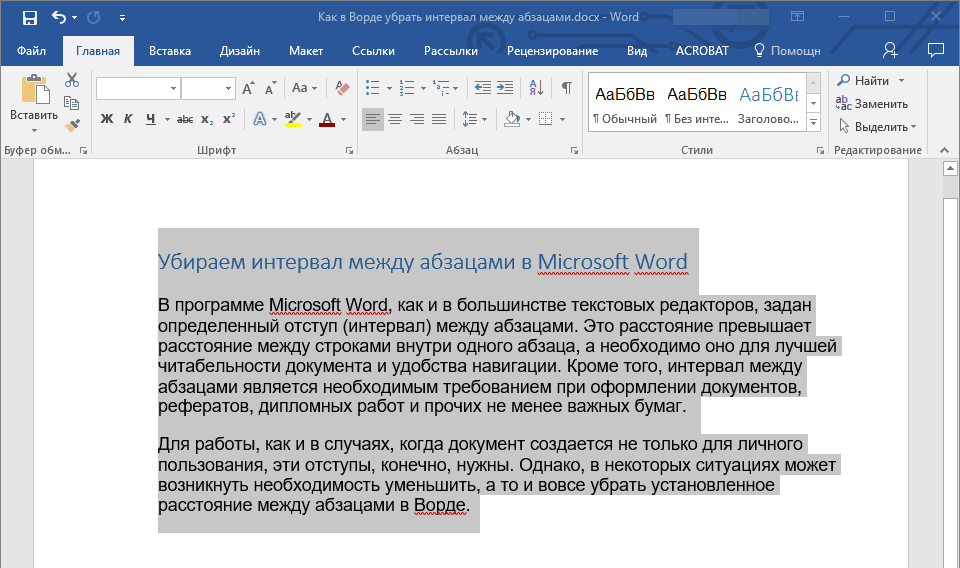
- С помощью мышки или кнопок на клавиатуре выделите текст или фрагмент, расстояние между абзацами в котором необходимо изменить.
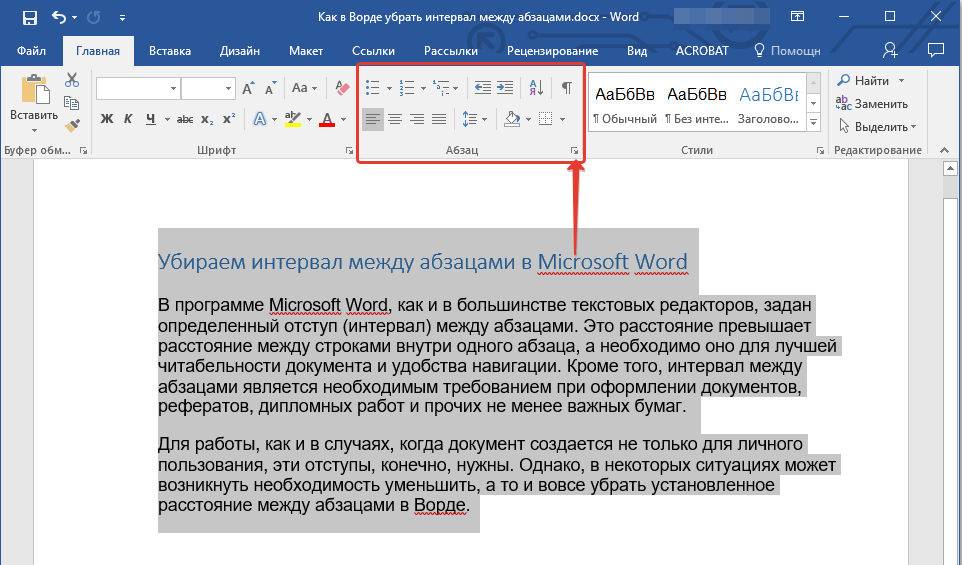
- Вызовите диалоговое окно группы “Абзац”, нажав на маленькую стрелочку, которая расположена в правом нижнем углу этой группы.
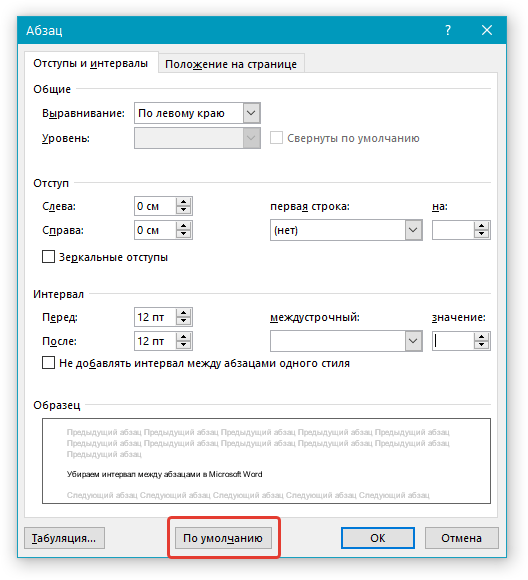
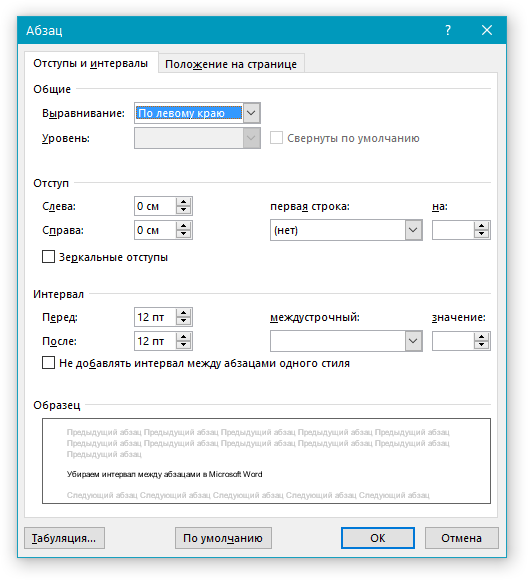
- В диалоговом окне “Абзац”, которое откроется перед вами, в разделе “Интервал” задайте необходимые значения “Перед” и “После”.
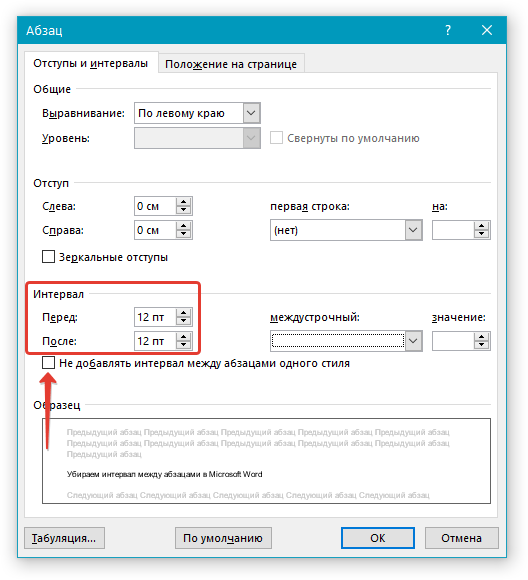
Совет: Если это необходимо, не покидая диалогового окна “Абзац”, вы можете отключить добавление интервалов между абзацами, написанными в одном стиле. Для этого установите галочку напротив соответствующего пункта.
Совет 2: Если вам не нужны интервалы между абзацами вообще, для интервалов “Перед” и “После” задайте значения “0 пт”. Если интервалы нужны, хоть и минимальные, задайте значение больше 0.
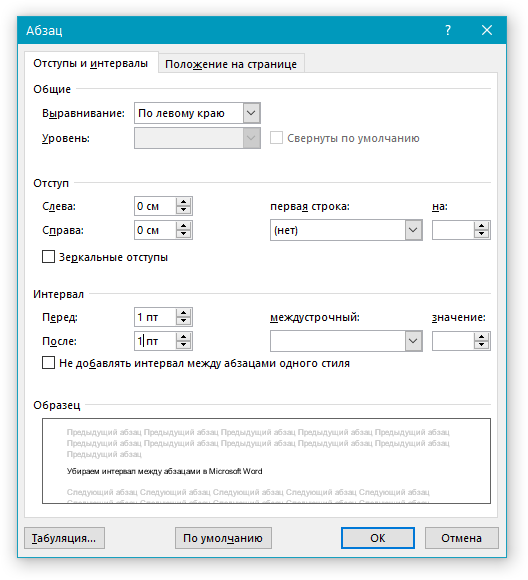
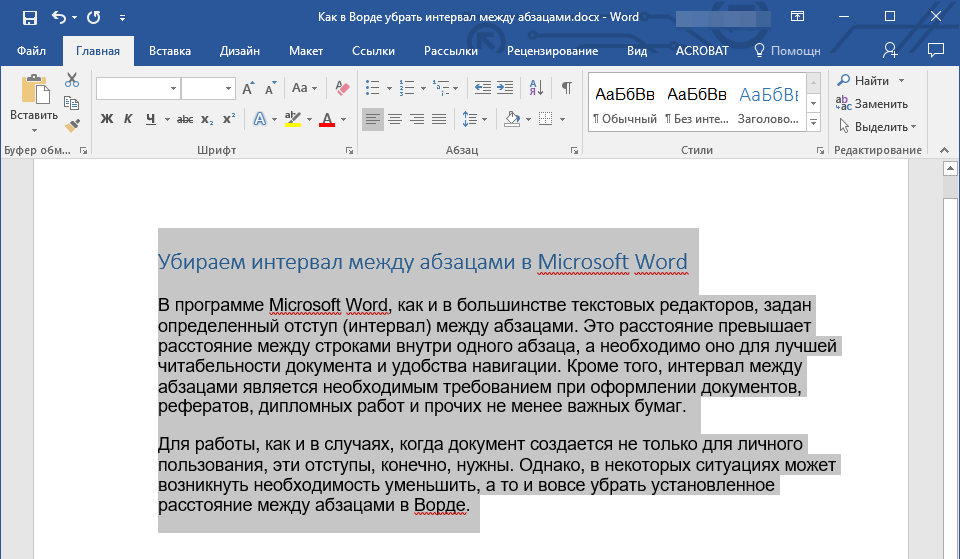
- Интервалы между абзацами изменятся или исчезнут, в зависимости от заданных вами значений.
Если это необходимо, вы всегда можете установить заданные вручную значения интервалов в качестве параметров по умолчанию. Для этого достаточно в диалоговом окне “Абзац” нажать на соответствующую кнопку, которая расположена в его нижней части.
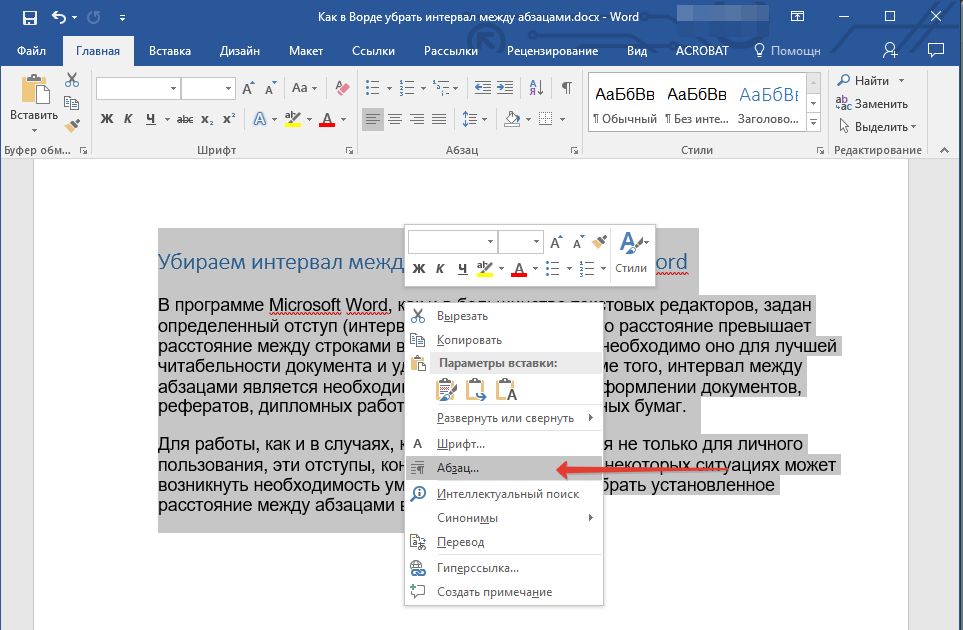
Аналогичные действия (вызов диалогового окна “Абзац”) можно проделать и через контекстное меню.
- Выделите текст, параметры интервалов между абзацами в котором требуется изменить.
- Кликните правой кнопкой мышки по тексту и выберите пункт “Абзац”.
- Задайте необходимые значения, чтобы изменить расстояние между абзацами.
На этом мы можем закончить, ведь теперь вы знаете, как в Ворде изменить, уменьшить или удалить интервалы между абзацами. Желаем вам успехов в дальнейшем освоение возможностей многофункционального текстового редактора от компании Microsoft.
Как уменьшить расстояние между абзацами в Ворде?

Понравился материал?Хотите прочитать позже?Сохраните на своей стене иподелитесь с друзьями
su/img/e-cat1.png»/>
Пожалуйста, выделите ее и нажмите на клавиатуре CTRL + ENTER. Кстати, такая возможность есть на всех страницах нашего сайта
Комментарии:
Порядок вывода комментариев:
 1
1  Спам
Спам

Большое спасибо! Просто спасли
1

Спасибо. Очень помог совет!
Анализ ОГЭ, ЕГЭ, ВПР


Актуально!
Отзывы

Егорова Елена 5.0
Отзыв о товаре ША PRO Анализ техники чтения по классам и четвертям
Хочу выразить большую благодарность от лица педагогов начальных классов гимназии «Пущино» программистам, создавшим эту замечательную программу! То, что раньше мы делали «врукопашную», теперь можно оформить в таблицу и получить анализ по каждому ученику и отчёт по классу. Великолепно, восторг! Преимущества мы оценили сразу.
С начала нового учебного года будем активно пользоваться. Поэтому никаких пожеланий у нас пока нет, одни благодарности. Очень простая и понятная инструкция, что немаловажно! Благодарю Вас и Ваших коллег за этот важный труд. Очень приятно, когда коллеги понимают, как можно «упростить» работу учителя.
Наговицина Ольга Витальевна 5.0
учитель химии и биологии, СОШ с. Чапаевка, Новоорский район, Оренбургская область Отзыв о товаре ША Шаблон Excel Анализатор результатов ОГЭ по ХИМИИ
Спасибо, аналитическая справка замечательная получается, ОГЭ химия и биология. Очень облегчило аналитическую работу , выявляются узкие места в подготовке к экзамену. Нагрузка у меня, как и у всех учителей большая. Ваш шаблон экономит время , своим коллегам я Ваш шаблон показала, они так же его приобрели. Спасибо.
Чазова Александра 5.0
Отзыв о товаре ША Шаблон Excel Анализатор результатов ОГЭ по МАТЕМАТИКЕ
Очень хороший шаблон, удобен в использовании, анализ пробного тестирования занял считанные минуты. Возникли проблемы с распечаткой отчёта, но надо ещё раз разобраться. Большое спасибо за качественный анализатор.
Лосеева Татьяна Борисовна 5.0
учитель начальных классов, МБОУ СОШ №1, г. Красновишерск, Пермский край Отзыв о товаре Изготовление сертификата или свидетельства конкурса
Большое спасибо за оперативное изготовление сертификатов! Все очень красиво . Мой ученик доволен, свой сертификат он вложил в портфолио . Обязательно продолжим с Вами сотрудничество!
Язенина Ольга Анатольевна 4.0
учитель начальных классов, ОГБОУ "Центр образования для детей с особыми образовательными потребностями г. Смоленска" Отзыв о товаре Вебинар Как создать интересный урок: инструменты и приемы
Я посмотрела вебинар! Осталась очень довольна полученной информацией. Всё очень чётко, без "воды". Всё, что сказано, показано, очень пригодится в практике любого педагога. И я тоже обязательно воспользуюсь полезными материалами вебинара.
Спасибо большое лектору за то, что она поделилась своим опытом!
Арапханова Ашат 5.0
ША Табель посещаемости + Сводная для ДОУ ОКУД
Хотела бы поблагодарить Вас за такую помощь. Разобралась сразу же , всё очень аккуратно и оперативно. Нет ни одного недостатка. Я не пожалела, что доверилась и приобрела у вас этот табель. Благодаря Вам сэкономила время , сейчас же составляю табель для работников.
Удачи и успехов Вам в дальнейшем!
Дамбаа Айсуу 5.0
Отзыв о товаре ША Шаблон Excel Анализатор результатов ЕГЭ по РУССКОМУ ЯЗЫКУ
Спасибо огромное, очень много экономит времени , т.к. анализ уже готовый, и особенно радует, что есть варианты с сочинением, без сочинения, только анализ сочинения! Превосходно!
Отправляя материал на сайт, автор безвозмездно, без требования авторского вознаграждения, передает редакции права на использование материалов в коммерческих или некоммерческих целях, в частности, право на воспроизведение, публичный показ, перевод и переработку произведения, доведение до всеобщего сведения — в соотв. с ГК РФ. (ст. 1270 и др.). См. также Правила публикации конкретного типа материала. Мнение редакции может не совпадать с точкой зрения авторов.
Для подтверждения подлинности выданных сайтом документов сделайте запрос в редакцию.
Мы используем cookie.
При этом редакция сайта готова оказывать всяческую поддержку как в публикации, так и других вопросах.
Если вы обнаружили, что на нашем сайте незаконно используются материалы, сообщите администратору — материалы будут удалены.
Как убрать пробелы между абзацами в Word: ответ Бородача
Всем привет! Сегодня мы посмотрим, как можно убрать или уменьшить интервал между абзацами в Ворде. Пробел между текстовыми блоками придуман не просто так. Чаще всего он используется по умолчанию во всех подобных редакторах для улучшения читабельности текста. Так человеческому глазу проще цепляться за слова в текстовом массиве.
Как правило, в документах, рефератах, дипломах, научных работах – интервал должен четко быть установлен и настроен по установленному ГОСТу.
Ниже в статье мы рассмотрим два простых способа. Если вам просто нужно убрать пробелы, то смотрим первую главу. Если же вам нужно настроить межстрочный интервал (уменьшить или увеличить) под выделенное значение, то смотрим вторую главу. Если у вас возникнут какие-то сложности, или будет что-то не получаться, то смело пишите свои вопросы и дополнения в комментариях.
Удаление отступа
- Чтобы убрать расстояние между абзацами, нужно сначала выделить ту часть текста, которую вы хотите отформатировать. Для этого зажимаем левую кнопку мыши и выбираем нужный текстовый блок. Если же вам нужно выбрать весь текст в документе, то зажимаем кнопку Ctrl и потом кликаем по английской букве A . После этого текст полностью выделится.
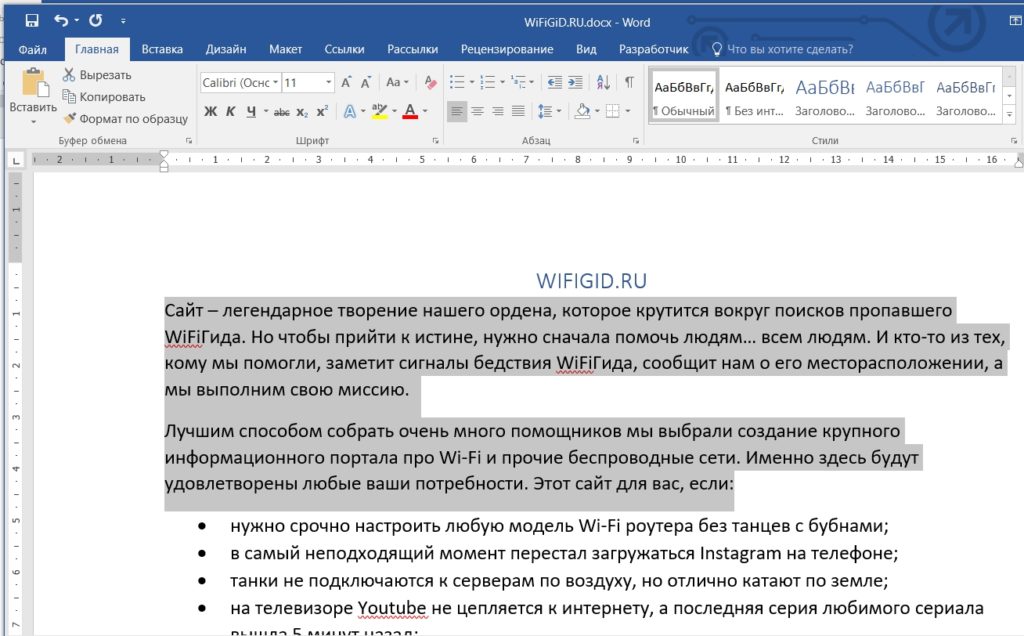
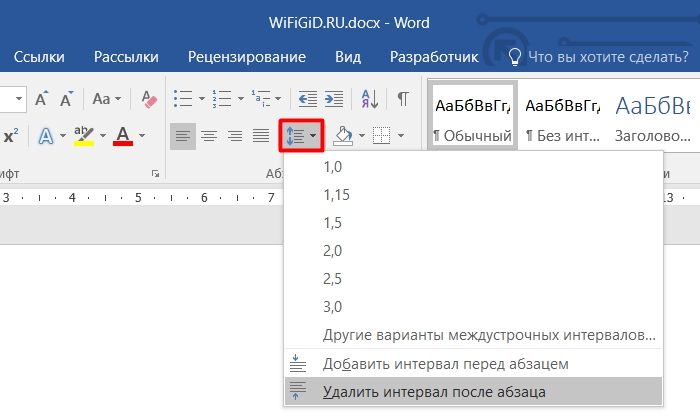
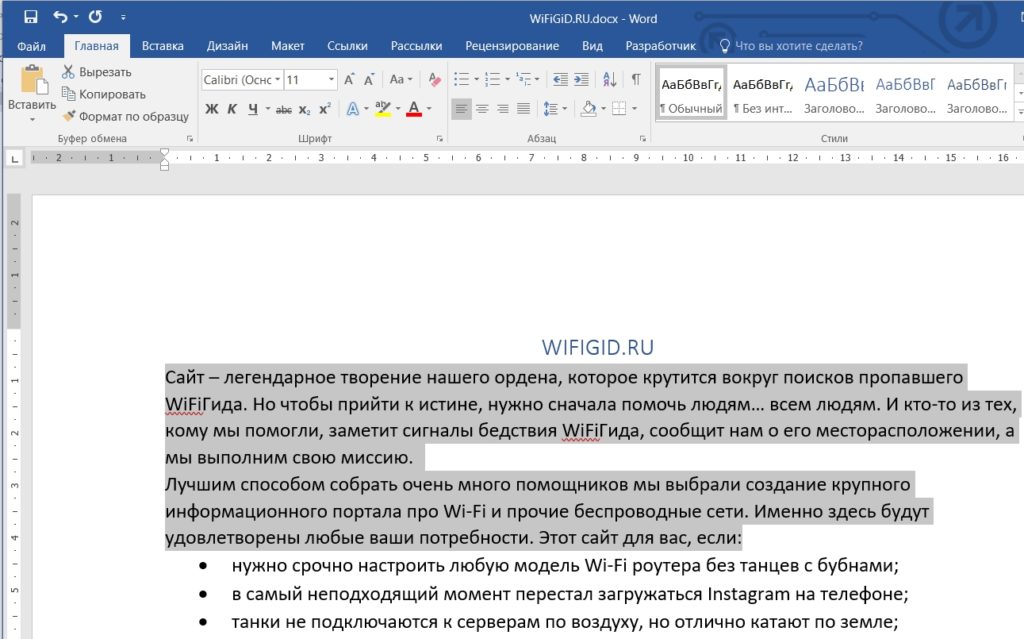
- На вкладке «Главная» найдите раздел под названием «Абзац». Вы должны увидеть там несколько кнопок. Нас интересует значок текста со стрелочками вверх и вниз – нажмите по нему. По умолчанию во всех документах присутствует интервал только после абзаца поэтому выбираем кнопку удаления.
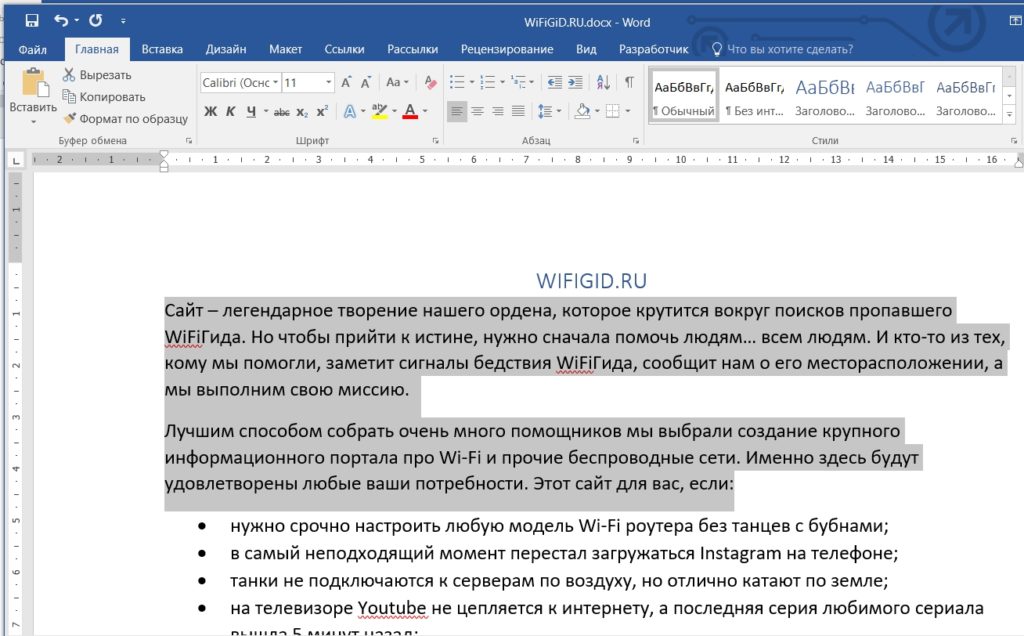
- В примере я специально выделил только два абзаца, чтобы показать, как отформатируется текст. Если же по каким-то причинам пробел между строчками остался, то скорее всего есть интервал перед абзацем. Его удалить можно другим путем – читаем следующую главу.
Настройка интервалов
Если вы проделали прошлый способ, то могли заметить, что у него есть ряд минусов. Первый минус в том, что если в документе есть расстояние над абзацем, то таким образом, та кнопка ничего не сделает. Второй минус – когда нужно не удалить, а именно уменьшить расстояние между абзацами в Ворде, то тот вариант тоже не подойдет. Поэтому лучше посмотреть более детальные настройки форматирования.
- Сначала не забудьте выделить нужный фрагмент текста. Как вы уже поняли, все форматирования в Microsoft Word да и в других подобных программах выполняются строго по выделенному объекту, которым является текст – это нужно запомнить.
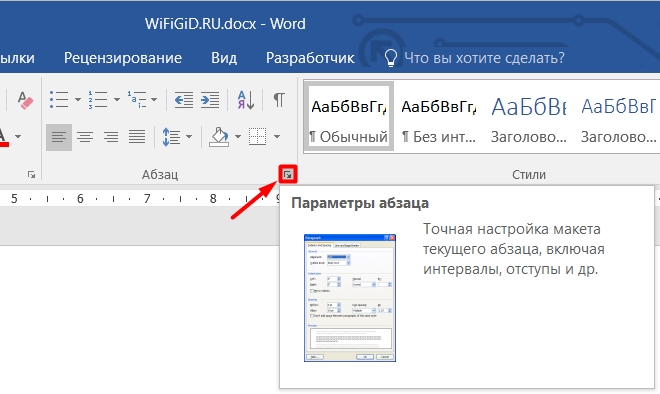
- На «Главной» в «Абзаце» нужно открыть параметры, для этого найдите в правом нижнем углу экрана маленький квадратик со стрелочкой и нажмите по нему.
- Итак, нас интересует третий подраздел «Интервал» – давайте познакомимся с каждым пунктом поподробнее. «Перед» – добавляет пробел до текстового блока. Как я и говорил ранее, по умолчанию стоит значение 0. Но если документ ранее кто-то форматировал, то там может быть другой параметр. Если вам нужно убрать отступ, то можете установить нулевое значение. Далее идет параметр «После» – по умолчанию стоит параметр в «8 пт». Значение можно уменьшить или вообще обнулить.
СОВЕТ! Если вы что-то забудете, то вы можете просто поиграться с параметрами – ниже в окне «Образец» вы увидите конечный результат форматирования.
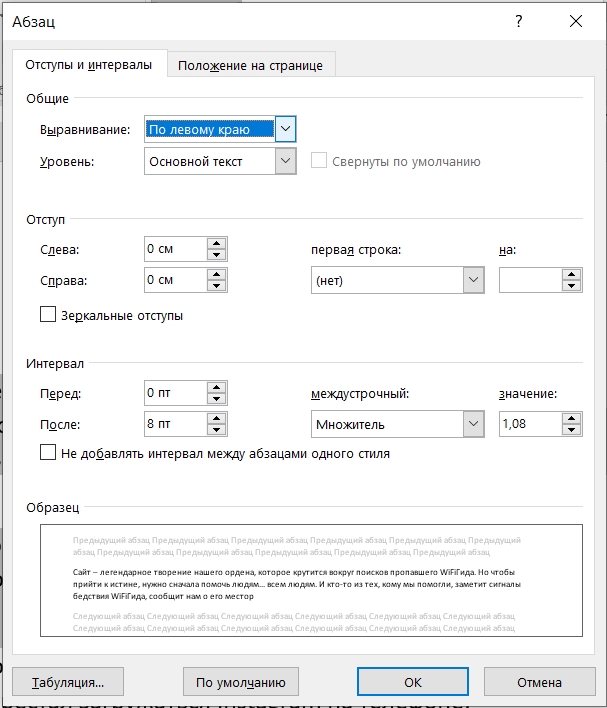
Еще один очень важный параметр это «Междустрочный» пробел с множителем – эта конфигурация определяем расстояние между всех строк документа, а не только абзаца. Если же в документе вам нужно установить разные расстояния для разных абзацев, то вы можете воспользоваться хитростью. Изменяем для них стили написания, а потом устанавливаем нижнюю галочку. На этом все, дорогие друзья. Если что-то осталось не понятным, или есть дополнительные вопросы – обращайтесь в комментариях.



