
Чем больше информации собирается в одном месте, тем сложнее в ней разобраться. Номера страниц наш компас в мире обучения, без них невозможно представить себе ни одного задания по литературе или иностранному языку.
Думаю, все помнят школьное домашнее задание: «Прочитать до 153 страницы». Или такое обращение учителя: «Откройте учебник на 12 странице».
Разберемся как пронумеровать страницы документа в редакторе Word.
- Нумерация страниц в Word:
- Как включить нумерацию вверху страницы;
- Как включить нумерацию внизу страницы;
- Как включить нумерацию на полях страницы.
- Как пронумеровать страницы без титульного листа;
- Как пронумеровать страницы начиная с любой страницы (от 3 и выше);
- Как поставить четные и нечетные номера страниц;
- Как добавить нумерацию типа «Страница 10 из 250».
Нумерация страниц в Word
Создание больших документов, книг, дипломов, курсовых работ, инструкций, неразрывно связано с нумерацией страниц. Стоит отметить, что стандарты нумерации могут резко различаться.
Если в художественной литературе, дизайнер может позволить себе витиеватые номера и разместить их в любом месте страницы, то в курсовых работах или дипломных проектах, следует придерживаться правил оформления, в противном случае, даже гениально написанную работу, не примут даже к рассмотрению.
В Ворде, вставить нумерацию страниц можно в нескольких места:
- вверху страницы;
- внизу страницы;
- на полях страницы.
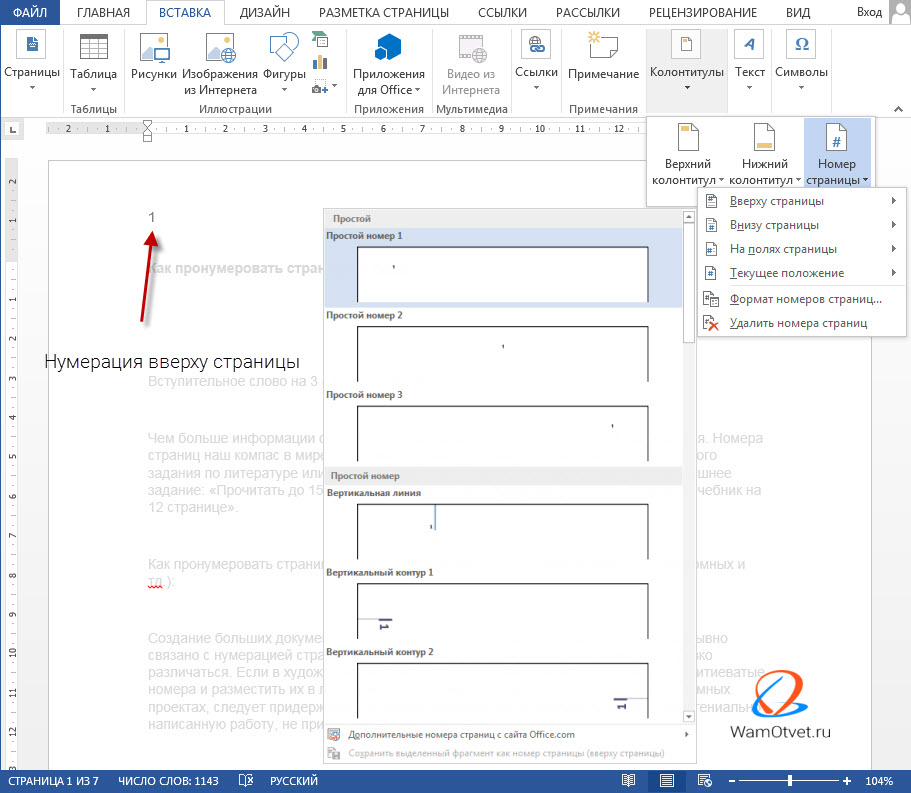
Как включить нумерацию вверху страницы
- В меню «Вставка» выбираем «Колонтитулы».
- Из выпадающего меню, интересует команда «Номер страницы».
- Затем в окне меню «Номера страницы», воспользуемся командой «Вверху страницы».
- В открывшемся меню есть возможность выбрать вариант нумерации страницы из библиотеки шаблонов и нажать на него левой клавишей мыши.
Как включить нумерацию внизу страницы
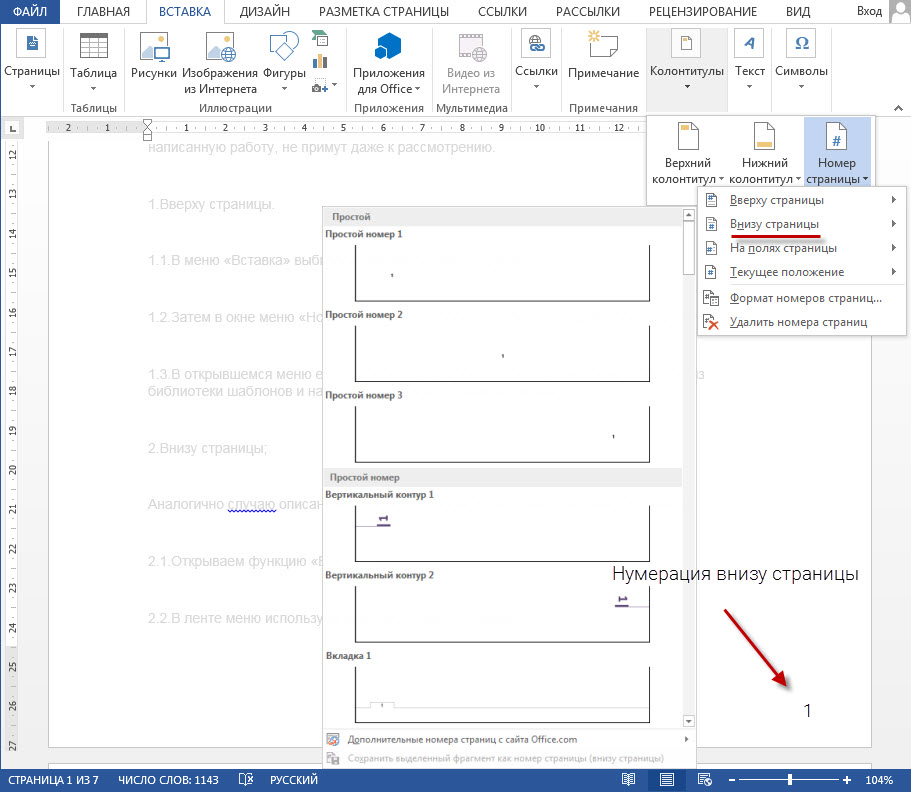
Аналогично случаю описанному в пункте 1, происходит автоматическая нумерация внизу страницы.
- Открываем функцию «Вставка».
- В ленте меню, выбираем команду «Колонтитулы».
- В группе «Номер страницы», в меню используем команду «Внизу страницы».
- И в завершении алгоритма кликаем на шаблон размещения номера.
Как включить нумерацию на полях страницы
Размещение номера страницы на полях, ни чем не отличается от любого другого размещения.
- В основном меню выбираем пункт «Вставка».
- В открывшейся ленте команд кликаем на строку «Номер страницы».
- В выпадающем списке используем пункт номер три «На полях страницы».
- В заключении следует остановить своей выбор на шаблоне, отвечающем Вашим требованиям.
Изменить нумерацию страниц в Ворде
По умолчанию, в Word применяется нумерация страниц от первой до последней. В большинстве случаев, этот метод приемлем, все же не даром он сделан по умолчанию, но в тех случаях, когда имеем дело с курсовыми, или установкой номеров страниц в книге, подобная нумерация становится бесполезной.
В этом разделе, подробное разберемся как изменить нумерацию страниц для разных случаев.
Как пронумеровать страницы без титульного листа
Курсовая, реферат, дипломная и аналогичные документы, в которых имеется титульный лист, не допускают наличия нумерации на первой странице.
Титульный лист не имеет нумерации, и хотя он часть книги, номер на нем не ставится.
Рассмотрим пример, в котором потребуется убрать нумерацию титульного листа в документе Ворд:
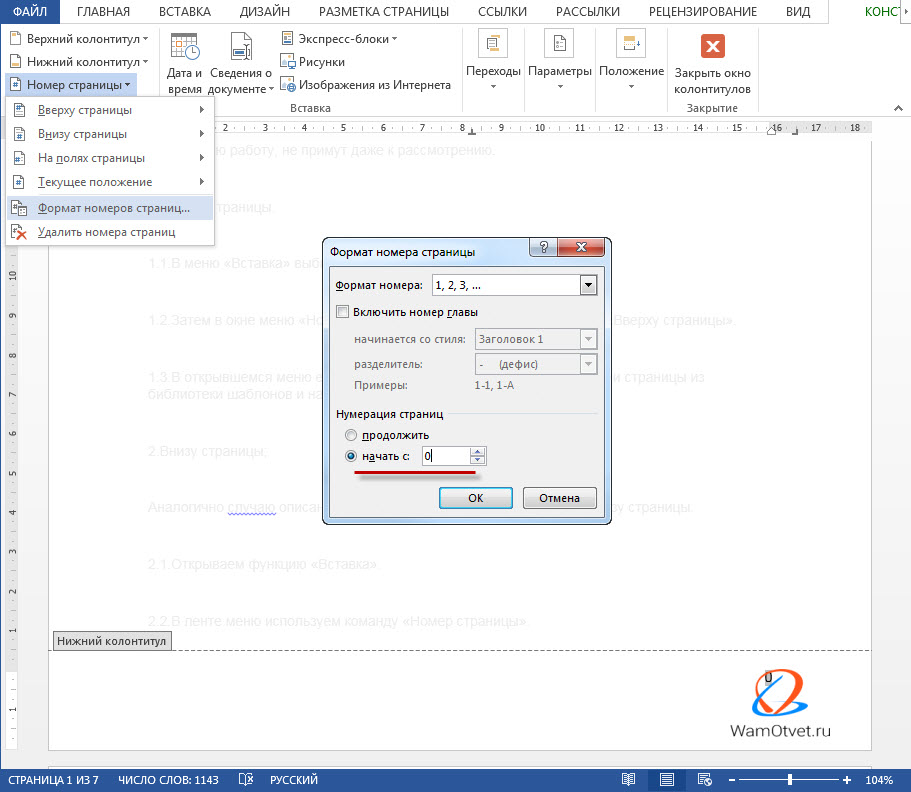
- Два раза кликните мышкой по цифре «1» в нумерации первого листа.
- В ленте меню откроется конструктор колонтитулов.
- В ленте найдите пункт меню «Номер страницы» и откройте его.
- В открывшемся окне следует обратиться к строке «Формат номеров страниц».
- В блоке «Нумерация страниц» поставьте точку в начале строки «Начать с», и присвойте значение «0».
- Перейдите в пункт меню «Параметры» и установите галочку в строке «Особый колонтитул на первой странице».
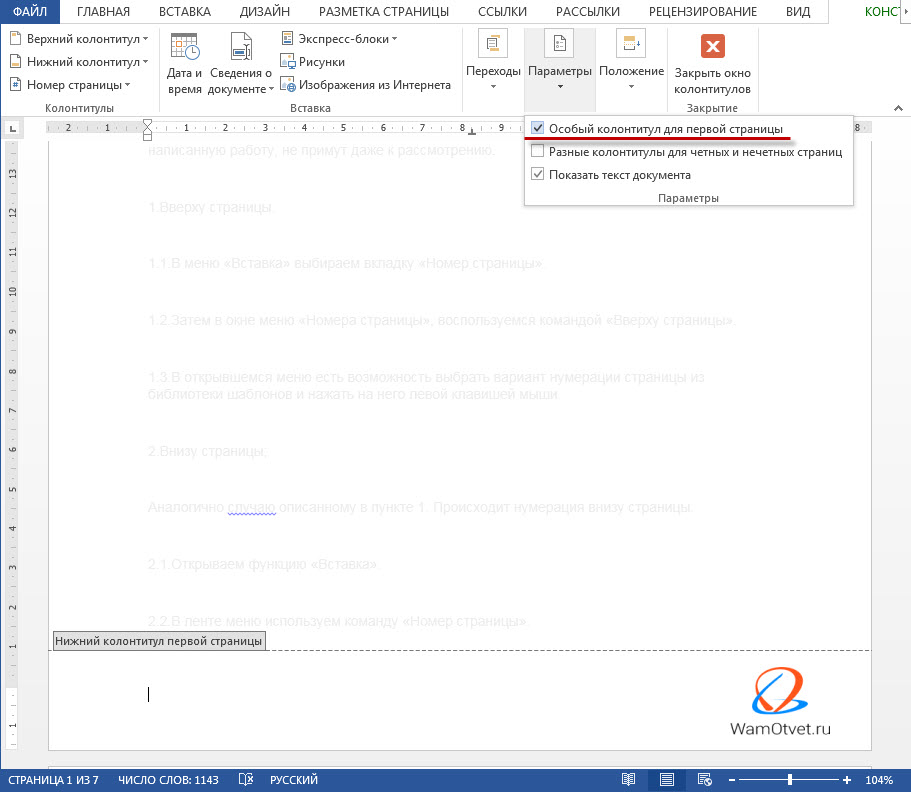
В результате действий нумерация документа начнётся с нуля, а затем на первой странице «0» будет скрыт особым колонтитулом. Вторая страница соответственно получит номер «1» и продолжится далее, автоматически.
Как пронумеровать страницы начиная с любой страницы (от 3 и выше)
Для того, чтобы иметь возможность пронумеровать страницы начиная со второй, третьей или любой другой следует выполнить следующие действия.
- Установить курсор в конец первой страницы.
- Кликнуть на пункт меню «Разметка страницы».
- Выбрать функцию «Разрывы», и воспользоваться командой «следующая страница». Перейти в конец второй страницы и повторить свои действия.
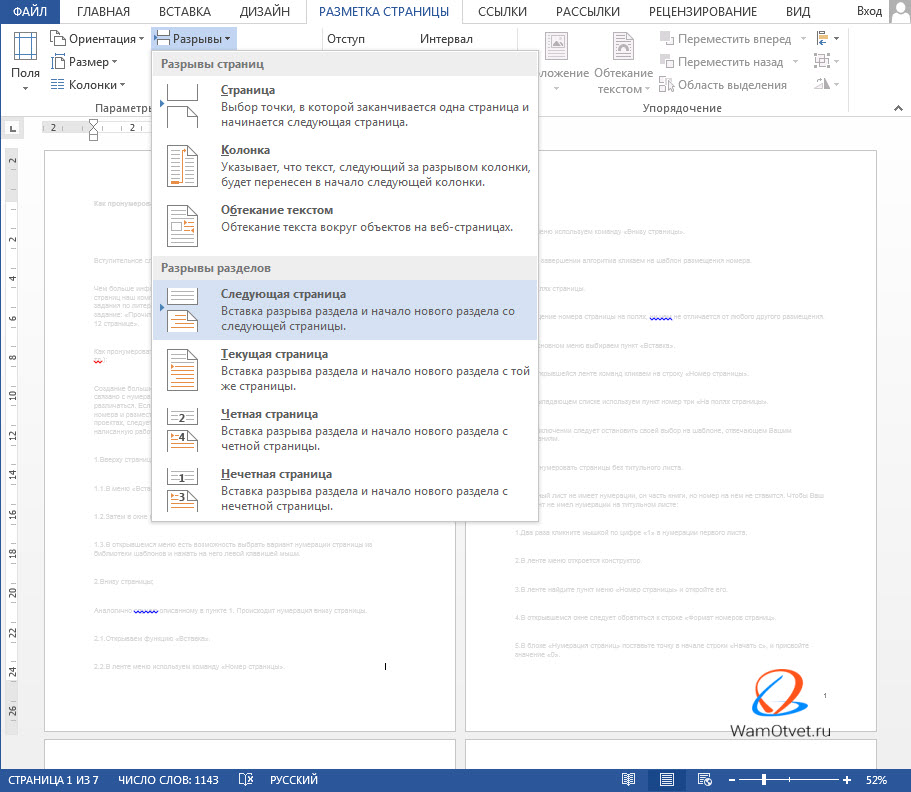
В результате, в документе появится три страницы имеющих номер «1».
- Далее в меню «Вставка» обратится к строке «Номер страницы».
- В открывшемся окне кликнуть по строке «Формат номеров страниц».
- Следующим действием ставим флажок в строке «Начать с», а в ячейке устанавливаем значение «0».
- Далее на первой и второй странице устанавливаем «Особый колонтитул на первой странице».
- В результате наших действий мы убрали номера с первой и второй страницы, а третья страница у нас начинается с цифры «1».
Как поставить четные и нечетные номера страниц
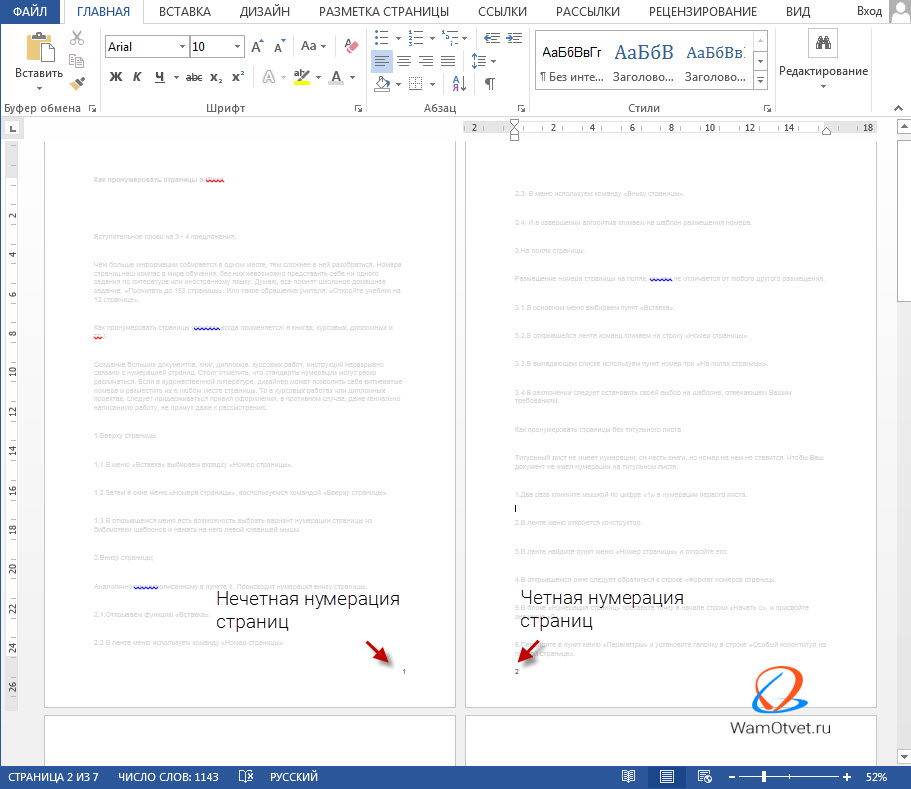
Приведем пример реализации книжной нумерации страниц, где с одной стороны будет четная нумерация, с другой нечетная.
Подобный формат применяется потому, что на одном листе будет напечатано сразу две страницы: первая и вторая. Дабы не запутаться в номерах страниц, правильней задать четную и нечетную нумерацию.
Номера страниц нужно будет расставить на первой и второй странице по отдельности. Начнем с первой страницы:
- Зайдем в меню «Вставка».
- Перейдем в блок «Колонтитулы» и выберем «Номер страницы».
- В зависимости от запланированного места для номера, активируем «Вверху страницы» или «Внизу страницы».
- Выберите формат расположения номера (в моем случае использую Простой номер 3)
- В открывшемся меню конструкта кликнем на пункт «Параметры».
- Выберем строку «Четные и нечетные колонтитулы для разных страниц» и поставим флажок.
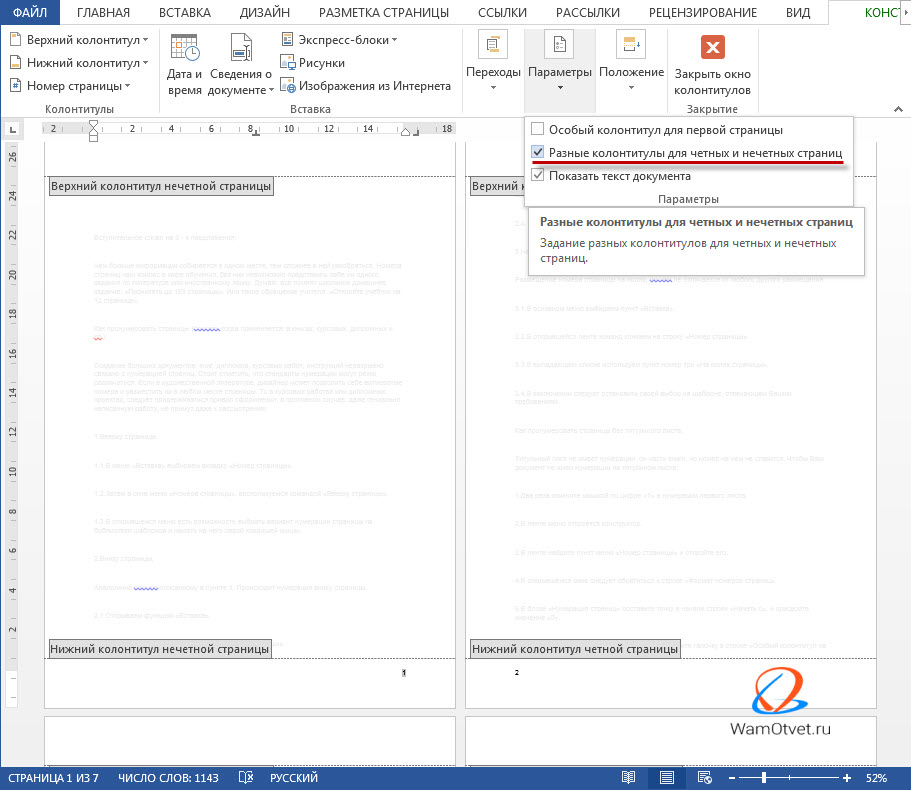
Для второй страницы сделайте следующее:
- Зайдем в меню «Вставка».
- Перейдем в блок «Колонтитулы» и выберем «Номер страницы».
- В зависимости от запланированного места для номера, активируем «Вверху страницы» или «Внизу страницы».
- Выберите формат расположения номера (в моем случае использую Простой номер 1).
- В открывшемся меню конструкта кликнем на пункт «Параметры».
- Выберем строку «Четные и нечетные колонтитулы для разных страниц» и поставим флажок.
На этом разметка страниц завершена, а нумерацию изменится на четную и нечетную, как показано на скрине ниже.
Как добавить нумерацию типа «Страница 10 из 250»
- Выполняем процедуру нумерации документа.
- Курсором мыши выделяем номер первой страницы документа.
- Зажимаем сочетание клавиш «Alt +F9»
- Вместо «1» появится надпись
- Добавляем в конец надписи « 250».
- Нажимаем Enter.
В результате получаем нумерацию в формате «Х250» по всему документу. Где Х – номер текущей страницы документа, а 250 количество страниц в документе.
Еще один вариант создания нумерации «Х из 250» выглядит следующим образом.
Что такое сквозная нумерация страниц
В работе со сложными документами, содержащими большое количество разделов, возникает необходимость нумерации страницы, как части раздела и как страницы всего документа в целом. В этом случае, нумерация, которая проходит через весь документ называется сквозной.
Сквозная нумерация отличается от обычной нумерации на определенное количество страниц. Чтобы исправить ситуацию следует воспользоваться горячими клавишами «Alt» + «F9». Далее следует алгоритм создания сквозной нумерации.
Допустим, разница между сквозной и обычной нумерацией составляет 12 страниц. Чтобы исправить значение сквозной нумерации на такое, что отвечает действительности, следует:
- Выделить номер сквозной нумерации.
- Нажать сочетание клавиш «Alt +F9». Нумерация страницы изменится на
- Нажать сочетание клавиш «Ctrl +F9». К формуле добавятся еще один фигурные скобки.
- Перед скобками ставим знак равно, а после -10 и жмем «Ctrl +F9». .
В результате сквозная нумерация увеличится на 10 пунктов.
Как сделать нумерацию страниц в колонтитулах
С колонтитулами вы должны были познакомиться в статье «Работа с верхним и нижним колонтитулами», поэтому лучше перейдите по ссылке и ознакомьтесь с материалом.
Если уже знакомы с колонтитулами, продолжим.
- Наводим курсор на виртуальную строчку, находящуюся над первой строчкой в нашем документе и дважды кликаем левой клавишей мыши.
- В результате проявится верхний колонтитул, а в ленте команд откроется конструктор.
- Выберем и активируем команду «Номер страницы». Сделать это можно нажав левой клавишей мыши на выбранную функцию.
- В открывшемся меню выберем пункт, соответствующий нашему желанию, относительно размещения нумерации нашего документа и нажмем на него левой клавишей мыши.
Таким образом, мы можем назначить нумерацию страниц в уже созданном колонтитуле.
Пронумеровать римскими цифрами
- Следует кликнуть два раза по верхнему или нижнему колонтитулу и в ленте меню откроется конструктор.
- В ленте найдите пункт меню «Номер страницы» и откройте его.
- В открывшемся окне следует обратиться к строке «Формат номеров страниц».
- В блоке «Формат номера» нажать на выпадающий список и выбрать римские цифры.
- Нажать «Ок» левой клавишей мыши.
Как удалить нумерацию страницы
- Чтобы убрать нумерацию страниц, необходимо дважды кликнуть по номеру любой страницы.
- В открывшемся конструкте выбрать строку «Нумерация страниц».
- В открывшемся окне навести курсор мыши на команду «Удалить нумерацию» и нажать левую кнопку мыши.
Есть еще один, более классический способ, убрать нумерацию страницы.
- В основном меню кликаем на команду «Вставка».
- Среди приложенных на выбор команд следует остановиться на «Номер страницы».
- В выпадающем списке кликнуть на «Удалить номера страниц».
В завершении описанных действий, номера страниц исчезнут из документа.
Как вставить нумерацию для четных и нечетных страниц
Как вставить в колонтитулы номер страниц — четные номера слева, нечетные — справа? Используется редактор Word 2007.
Еще записи по вопросам использования Microsoft Word:
- вопросов и ответов по редактору Word (1 часть)
- Word 2007: добавляем свою вкладку и свои команды
- Word 2007: полотно, рисунки, линии
- Word 2007: смена формата сохранения файла
- Word 97 — решение проблемы с отображением символов на линейке
- Word 97. Слияние документов как один из способов упростить свою работу
- Абзац с цветным фоном
- Автозаполняемые колонтитулы
- Автоматизация текстового набора в Word
- Автоматическая нумерация билетов
- Автоматическая расстановка переносов
- Автоматическое обновление полей при открытии документа
- Автоматическое сохранение документа при его закрытии
- Автотекст с последовательной нумерацией
- Автоформат документов
- Белый текст на синем фоне в Word 2007
- Буквица
- Быстрая смена ориентации страниц документа
- Быстрое изменение стиля форматирования текста
- Быстрое удаление границ у таблицы
- Быстрый поиск форматированного текста
- В чем различие между Автозаменой и Автотекстом
- В чем различие между стилями Обычный (Normal) и Основной текст (Body Text)?
- Ввод повторяющихся фрагментов текста в Word 2007
- Ввод часто повторяющихся фрагментов текста
Комментариев: 6
Сергей
20.11.2012 в 13:39 | #1
Здравствуйте. Здравствуйте Помогите пожалуйста. Как проставить автоматически нумерацию в документе через одну страницу. например стр. 1 2 3 4 5 6 7 8 9 10 11 номер 1 2 3 4 5 6
21.11.2012 в 03:35 | #2
Если нумерация идёт только по нечётным листам, тогда таким полем < IF < = MOD( < PAGE >;2) > = 0 "" " < = (< PAGE >+1)/ 2>" > Если по чётным, тогда < IF < = MOD( < PAGE >;2) > 0 "" "< = < PAGE >/ 2>" >
Почему в Microsoft Word нумеруются только четные страницы: причины и способы решения проблемы


Майкрософт Ворд — мощный инструмент для создания и редактирования текстовых документов. Одна из его удобных функций — нумерация страниц. Однако многие пользователи сталкиваются с ситуацией, когда нумеруются только четные страницы, а не все страницы документа.
Почему это происходит? Данная проблема появляется при попытке выполнить нумерацию страниц в документе с неправильными настройками. Однако есть способ исправить эту ситуацию и выполнить нумерацию на всех страницах.
При наведении курсора на страницу, на которой есть только четные страницы, можно сразу сделать вывод, что это связано с настройками страницы. Как примененные настройки влияют на нумерацию страниц? Давайте перейдем к следующему параграфу, чтобы понять это более подробно.
Microsoft Word использует макет страницы для автоматической нумерации страниц. Этот метод позволяет быстро добавлять и удалять нумерацию на страницах. Однако, если некоторые страницы остались ненумерованными или пронумерованы только четные страницы, возможно, это связано с неправильными настройками.
Причины ограничений нумерации в Microsoft Word
Разделение документа на разрывы разделов
Одной из важных функций текстового процессора является возможность разделения документа на разделы и разбиения их на страницы. Это позволяет легко управлять структурой и организацией документа.
Для разделения документа на разрывы разделов в текстовом процессоре обычно используется команда «Разрыв раздела». Разрыв раздела разделяет документ на две части, каждая из которых может иметь свою собственную структуру, оформление и нумерацию страниц.
Один из способов решения проблемы нумерации страниц в Word — использовать разрывы разделов. Разрыв раздела позволяет создать несколько групп страниц с независимой нумерацией.
Чтобы создать разрыв раздела, щелкните место, где вы хотите разместить разрыв, затем перейдите на вкладку «Макет страницы» и нажмите кнопку «Разрыв страницы».
После создания разрыва страницы вы можете настроить нумерацию страниц для каждого раздела отдельно. Для этого выберите необходимый раздел в документе и воспользуйтесь командой «Номера страниц».
Использование различных ориентаций страниц
Еще один способ решить проблему с нумерацией страниц — использовать в документе разную ориентацию страниц. Например, вы можете использовать альбомную ориентацию для одной группы страниц и книжную — для остальных.
Чтобы изменить ориентацию страницы, необходимо нажать на то место, где следует изменить ориентацию, затем перейти на вкладку «Разметка страницы» и в разделе «Ориентация» выбрать нужную ориентацию.
Затем вы можете настроить нумерацию страниц для каждой группы страниц отдельно, как если бы вы использовали разрывы разделов.
Обратите внимание: если вы используете разные ориентации страниц, нумерация страниц будет продолжаться непрерывно, а не начинаться с 1 для каждой группы страниц.
Попробуем рассмотреть причину ограничения нумерации в Microsoft Word на примере программы Excel.
Использование специальной команды в Excel
Чтобы устранить проблемы с нумерацией страниц в Word, можно использовать специальную команду в Excel.
Для этого вам необходимо скопировать весь текстовый контент из Word и вставить его в Excel. Затем вы можете настроить нумерацию страниц в Excel, используя функции и инструменты Excel.
После настройки нумерации страниц в Excel текст можно скопировать и вставить обратно в Word. Это позволит сохранить правильную нумерацию страниц.
Используя этот метод, вы можете решить проблему нумерации страниц и включить номера на все страницы документа, не ограничиваясь четными страницами.
Таким образом, причина ограничения нумерации в Microsoft Word связана с особенностями редактора и способом работы с документами. Но благодаря разрывам разделов, различной ориентации страниц и помощи Excel вы можете преодолеть это ограничение и настроить нумерацию страниц по своему усмотрению.
Ограничение по умолчанию

Почему было принято такое решение? Давайте докопаемся до сути. Возможно, вам приходилось работать с документами, разделенными на главы или разделы. Внутри каждого раздела есть разрывы страниц, некоторые разделы начинаются с правой страницы, а некоторые — с левой.
Если бы каждый раздел начинался с новой страницы и каждая страница была пронумерована, номера страниц в разных разделах могли бы перекрываться. Это могло бы создать путаницу при создании контента и затруднить навигацию по документу.
Чтобы предотвратить такие проблемы, во многих программах обработки текста, включая Microsoft Word, нумерация страниц включена по умолчанию только для четных страниц. Это позволяет четко разграничивать разделы и упрощает работу с главами в документе.
Однако, если вам необходимо пронумеровать все страницы или использовать другую логику нумерации, вы всегда можете изменить эту настройку в программе.
Изменение настроек нумерации страниц
Чтобы изменить настройки нумерации страниц в Microsoft Word, выполните следующие действия:
- Откройте документ, в котором вы хотите изменить нумерацию страниц.
- Откройте вкладку «Вставка» на верхней панели.
- В разделе «Столбцы» нажмите кнопку «Страницы» или «Столбцы» (название может зависеть от версии программы).
- Область нижней части в верхней части страницы открывается.
- Выделите один столбец текста в созданном нижнем колонтитуле.
- Нажмите клавишу Enter, чтобы создать новую строку.
- Введите символ номера страницы (например, «Страница») и нажмите на следующий столбец.
- При необходимости увеличьте шрифт нумерации символов.
- Нажмите на следующий столбец и введите специальную команду в тексте нижнего колонтитула, чтобы отобразить текущий номер страницы.
- При необходимости повторите эту операцию для других разделов нижнего колонтитула (например, для текущего номера раздела).
- Нажмите кнопку «Закрыть нижний колонтитул», чтобы сохранить настройки. Нумерация страницы теперь появится в вашем документе.
Таким образом, вы можете настроить нумерацию страницы в Microsoft Word в соответствии с вашими потребностями и требованиями.
Сохранение ресурсов во время печати

Ошибка, которая пронумерована только на четных страницах в Microsoft Word, может возникнуть по разным причинам. Но главной причиной является желание пользователя экономить ресурсы во время печати. Нумерация только четных страниц помогает уменьшить расход бумаги и чернил.
Чтобы изменить, какие страницы пронумерованы в документе, вы можете сделать следующее:
Измените настройку нумерации:
1. Откройте документ в Microsoft Word.
2. Нажмите на вкладку «Вставка» в верхнем меню.
3. В разделе «Страницы» найдите кнопку «Страница нумерации» и нажмите на нее. Откроется раскрывающийся список.
4. Выберите нумерацию, которая вам нравится. Например, «начинается с 1» или «разделы».
Измените стиль нумерации:
2. 1. Откройте документ в Microsoft Word.
2. 2. Выделите текст, который вы хотите нумеровать.
2. 3. Нажмите на вкладку «Дом» в верхнем меню.
2. 4. В разделе «Параграф» найдите кнопку «Многоуровневая нумерация» и нажмите на нее. Откроется дополнительное меню.
2. 5. Выберите стиль нумерации, который вам подходит. Например, «1. 1.», «I. 1.», «A)» и т.д.
Таким образом, если это необходимо, пользователь может нумеровать страницы в документе в соответствии с их потребностями. Это помогает сохранить ресурсы, так как не каждая страница будет использоваться для нумерации.
Преодоление ограничений нумерации в Microsoft Word
Microsoft Word предлагает удобные инструменты нумерации страниц, но по умолчанию программа нумерует только чётные страницы. Если вам нужно нумеровать все страницы документа, есть несколько способов преодолеть это ограничение.
Первым способом является использование разделителей раздела для нечётных страниц. Для этого мы выбираем раздел, в котором мы хотим начать нумерацию и открываем вкладку «Макет страницы». Мы нажимаем на кнопку «Следующая страница», чтобы создать перерыв в документе.
После создания разделителя выбираем раздел, где нужно начать нумерацию с нуля, и снова открываем вкладку «Макет страницы». В этом разделе выбираем пункт «Номера страниц» -> «Формат номера страницы» и изменяем начальное значение номера страницы.
Другим способом является создание шаблона страницы с дополнительным колонтитулом для нечетных страниц. Для этого мы открываем панель «Разметка страницы» и выбираем пункт «Колонтитулы -> Редактировать нижние колонтитулы». Затем выберите раздел, в котором вы хотите, чтобы все страницы были пронумерованы.
Внутри выбранного раздела создаем новый колонтитул с помощью кнопки «Вставить колонтитул». В созданный колонтитул вставляем номер страницы с помощью панели «Вставка -> Быстрые части -> Поля -> Номер страницы».
Для правильного разделения нумерации страниц на четные и нечетные можно создать две колонки текста. Для этого открываем панель «Разметка страницы» и выбираем пункт «Колонтитулы -> Разделите страницу на две части».
Если вам нужна только часть документа с числами, вы можете использовать разделы. Для этого выберите место, где вы хотите начать нумерацию страниц, и откройте панель «Разметка страницы». В этом разделе выберите «Раздел раздела».
После создания раздела выберите раздел, где вы хотите начать нумерацию с нуля, и снова откройте панель «Разметка страницы». В этом разделе выберите «Номера страниц -> Формат номера страницы» и измените начальное значение номера страницы.
Вы также можете использовать функцию «Поиск и замена», чтобы изменить нумерацию страницы. Для этого выберите раздел, в котором вы хотите изменить нумерацию, и нажмите комбинацию клавиш Ctrl + H, чтобы открыть панель «Поиск и замена».
В поле «Найти» укажите значение текущего номера страницы, а в поле «Заменить» укажите новое значение. Затем нажмите кнопку «Заменить все», чтобы выполнить замену номера страницы во всем разделе.
Обратите внимание, что при использовании различных способов изменения нумерации страниц в Microsoft Word вы должны быть осторожны, чтобы следовать нумерации, которую вы указываете в случае разрывов страниц или заголовков раздела.
Изменение настроек документа
1. Откройте документ, который имеет проблему с нумерацией страницы в редакторе Word. Затем откройте вкладку «Вставка». Внизу страницы найдите группу «Столбцы» и нажмите кнопку «Номер страницы».
2. Если в вашем документе пронумерованы только четные страницы, то вы находитесь в режиме «Редактировать заголовок». Чтобы изменить эту настройку, выберите «Вставить нижний колонтитул» из раскрывающегося меню.
3. Откроется окно «Номера страниц». Здесь вы сможете указать конкретные инструкции для каждого перерыва в документе. Верхняя часть окна позволяет выбрать тип нижних колонтитулов: для предыдущих страниц, текущей страницы и следующих страниц. В данном случае выберите опцию «Текстовое поле».
4. В ячейке «Формат номера страницы» укажите номер страницы, который будет применяться ко всем нижним колонтитулам с этим перерывом. Например, если вам нужно читать только четные страницы, введите формулу «= арифм. нечет(page)»
5. Затем нажмите кнопку ОК, чтобы закрыть окно номера страниц. Вернитесь к своему документу и убедитесь, что только четные страницы пронумерованы правильно.
Теперь, когда вы знаете, как изменить настройки документа, вы можете легко указать номера страниц или указать другие требования нумерации по своему усмотрению.



