
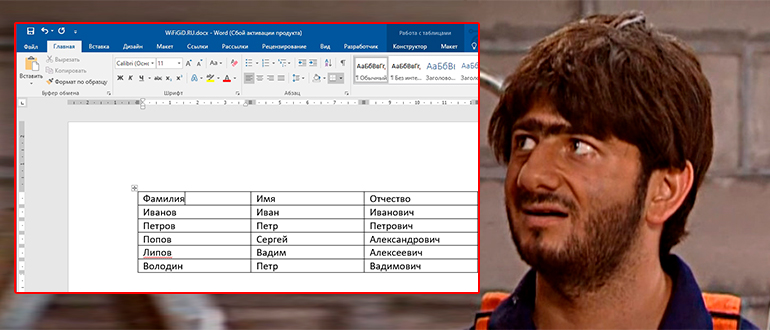
Здравствуйте на портале WiFiGiD.RU! В сегодняшнем уроке мы обсудим, как корректно выровнять текст и ячейки по ширине в программе Word. Я подготовил стандартную таблицу, но вы можете воспользоваться своим собственным примером. Наша цель — сделать таблицу более привлекательной. Напоминаю, что вы можете использовать практически любую версию Microsoft Word.
Изменяем ширину столбцов
Способ 1: Автоматическое выравнивание
Для выравнивания столбцов в таблице Word существует специальная встроенная функция, которую можно найти в контекстном меню при выделении таблицы.
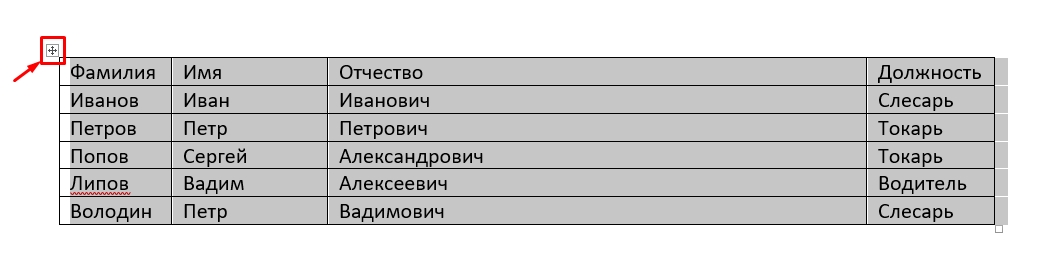
- Полностью выделите таблицу – для этого нажмите по крестику в левом верхнем углу.
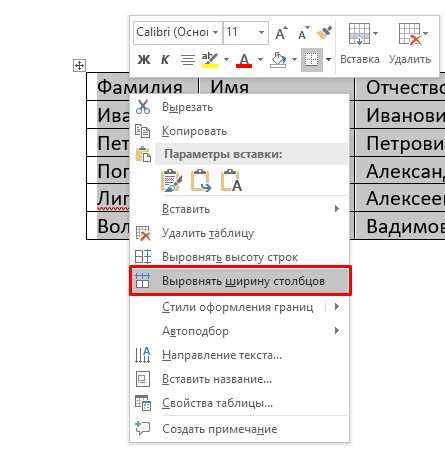
- Теперь кликаем правой кнопкой мыши (ПКМ) по табличке и из выпадающего меню выбираем команду «Выровнять ширину столбцов».
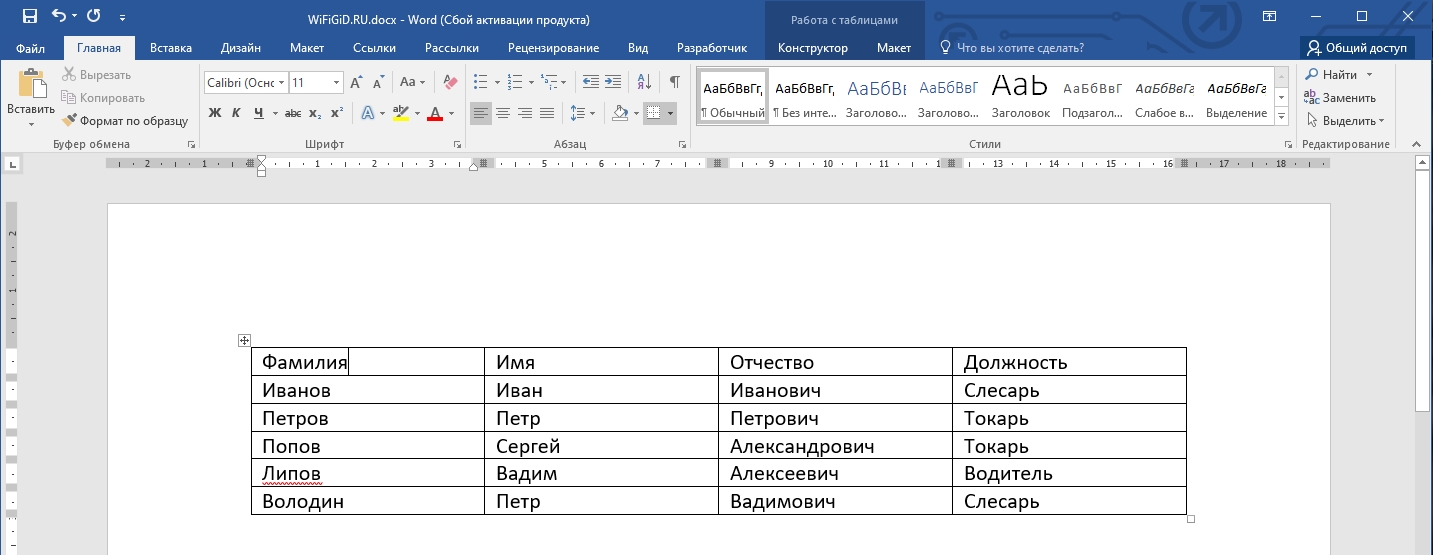
- После этого все столбцы станут равномерной ширины.
Способ 2: Панель инструментов
Кнопка «Выравнивание ширины столбцов» располагается на панели инструментов в вкладке «Макет» в блоке «Размер ячеек». Напоминаю, что перед этим необходимо полностью выделить таблицу.
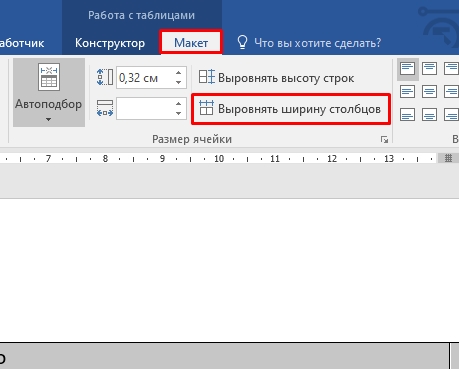
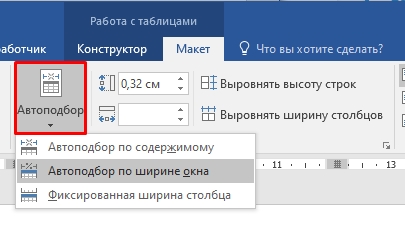
Дополнительно рядом есть пункт «Автоподбор», где можно выровнять ширину всей таблицы по размеру окна или содержимого. Окно в данном случае – это размер рабочей области листа. Размер листа можно посмотреть в белой области на линейке. Можете ради интереса попробовать все представленные варианты.
Способ 3: Ручное выравнивание
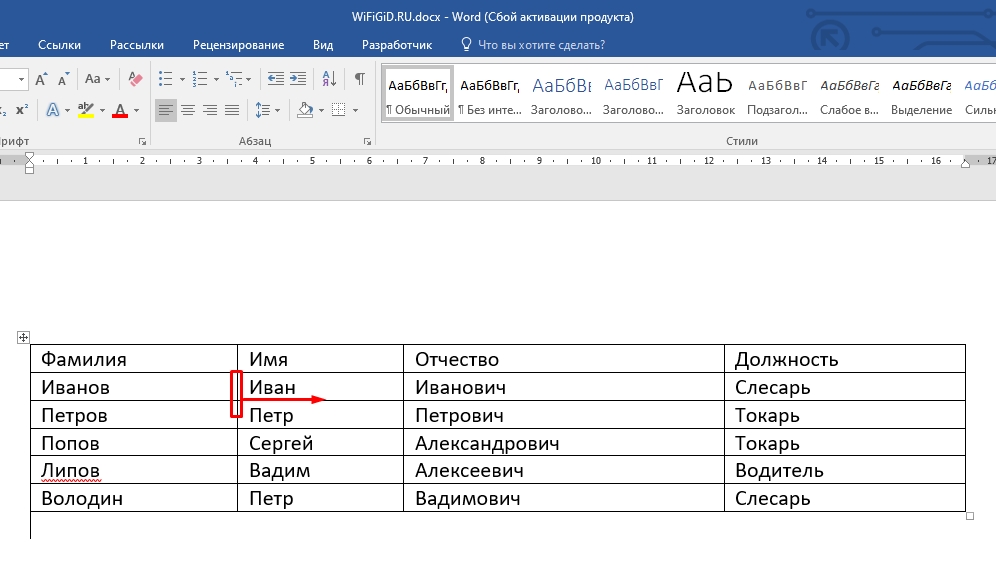
Вам доступно ручное выравнивание ячеек в Ворде с помощью простого визуального метода, который часто используется многими пользователями. Чтобы подкорректировать ширину ячейки, наведите указатель мыши на ее границу. Как только курсор изменится на значок, указывающий на возможность изменения размера, удерживайте левую кнопку мыши и тяните границу влево или вправо. Так же можно настраивать размеры и других сторон ячейки.
Способ 4: Свойства таблицы
Для выравнивания ширины колонок в Ворде необходимо использовать параметры выделенной таблицы.
- Выделяем табличку и переходим на вкладку «Макет».
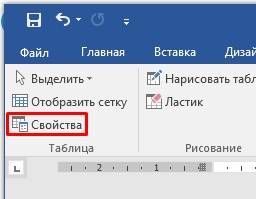
- В разделе «Таблица» переходим в свойства. Вы можете попасть туда через контекстное меню, нажав ПКМ по самой таблице
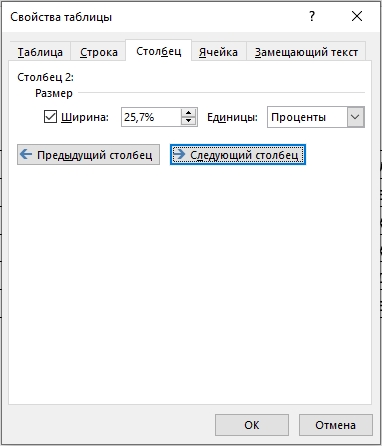
- Если таблица не заполнена, вы можете выставить одинаковый размер всех ячеек. Если же в ней уже есть какие-то данные, то вы можете выставить размер каждого столбца в процентах. Чтобы переключаться между столбцами, используем кнопки ниже. Если вам неудобно использовать «Проценты», вы можете изменить единицы на «Сантиметры».
Выравнивание текста в таблице
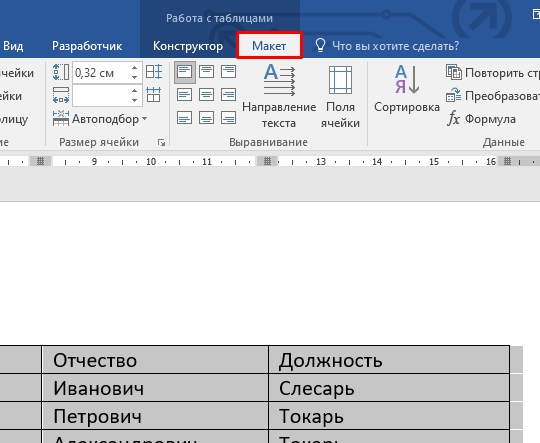
В этом главе мы уже поговорим про то, а как выровнять текст в таблице. На самом деле он выравнивается примерно так же как мы это делаем с обычным текстом – то есть используются такие же функции. Процесс достаточно простой:
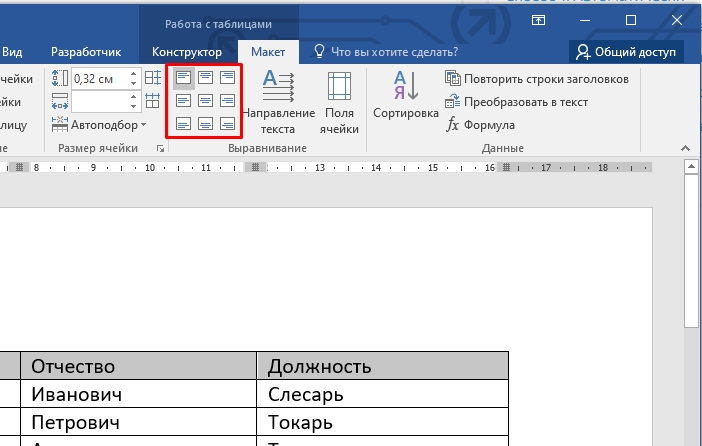
Попробуйте самостоятельно изменить вертикальное выравнивание текста в разных ячейках в качестве домашней работы. Исследуйте все доступные опции на вкладке «Макет». Если у вас возникнут трудности, не стесняйтесь оставлять вопросы в комментариях внизу этой статьи.
4 эффективных способа равномерно распределить строки и столбцы в таблице Word
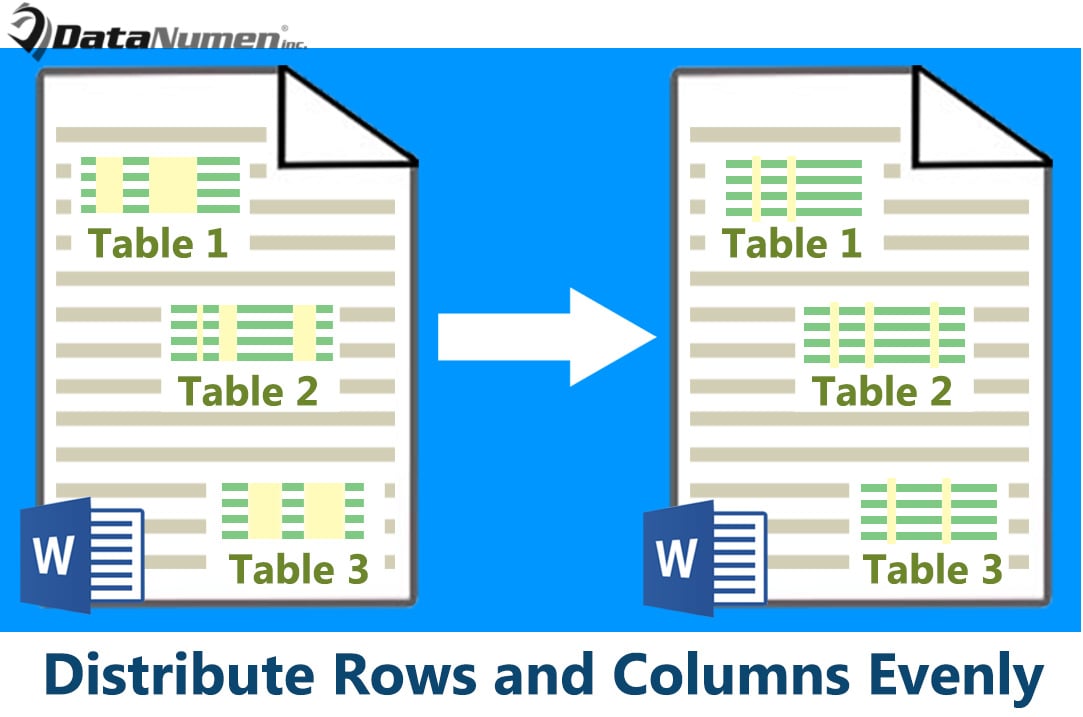
Когда вы вставляете таблицу, по умолчанию высота строк и ширина столбцов устанавливаются равномерно. Однако при добавлении текстовой и числовой информации в ячейки таблицы размеры строк и столбцов начинают варьироваться. Это может негативно сказаться на визуальном восприятии. Поэтому мы с удовольствием представляем вам метод для достижения равномерного распределения рядов и колонок.
Способ 1: распределите строки и столбцы с помощью команды на ленте
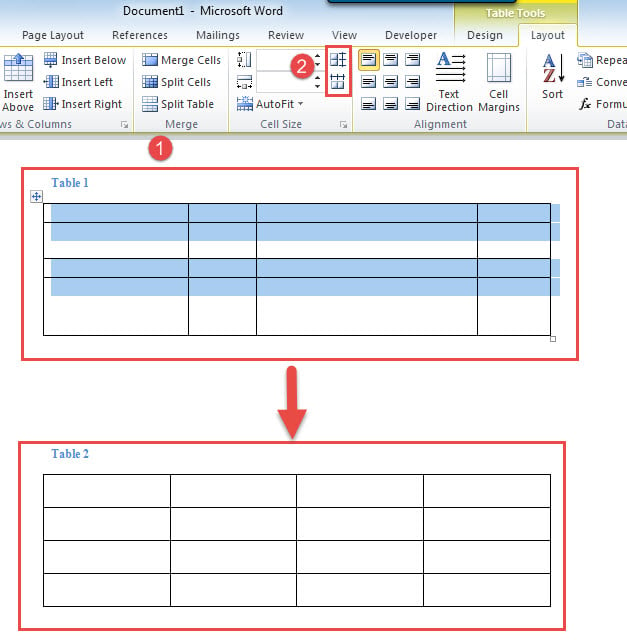
Способ 2: Распределить строки и столбцы с помощью контекстного меню
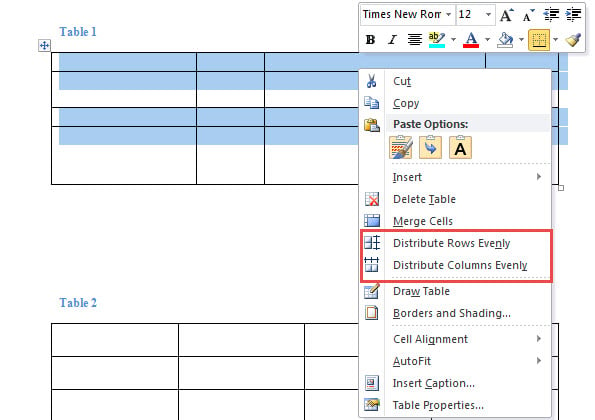
Способ 3: распределите строки и столбцы, указав высоту и ширину
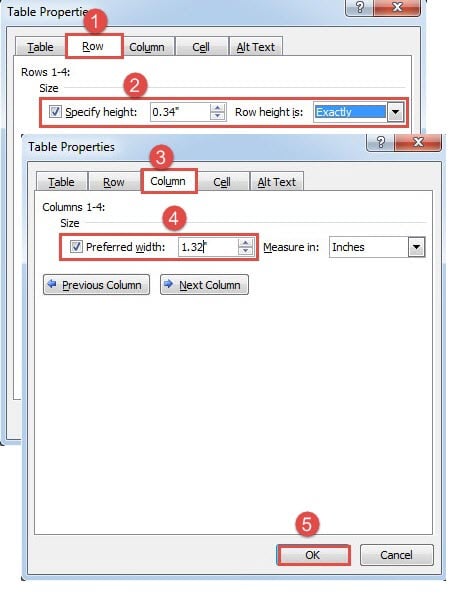
Способ 4: распределить строки и столбцы во всех таблицах документа через VBA
Все три метода, перечисленные выше, фокусируются на организации строк и столбцов в одной таблице. Следующий подход даст вам возможность обрабатывать все таблицы в документе одновременно.
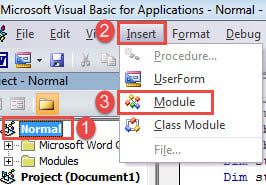
Sub РавномерноеРаспределениеШириныСтолбцовИВысотыСтрок() ‘ Проверяем наличие таблиц в документе. Если ActiveDocument.Tables.Count > 0, то затемняем objTable как таблицу для каждой objTable в ActiveDocument.Tables objTable.Select ‘ Распределяем равную ширину столбцов для таблицы. objTable.Range.Cells.DistributeWidth ‘ Распределяем равную высоту строк для таблицы. objTable.Range.Cells.DistributeHeight Next Else MsgBox («В этом документе таблиц не найдено!») End If End Sub
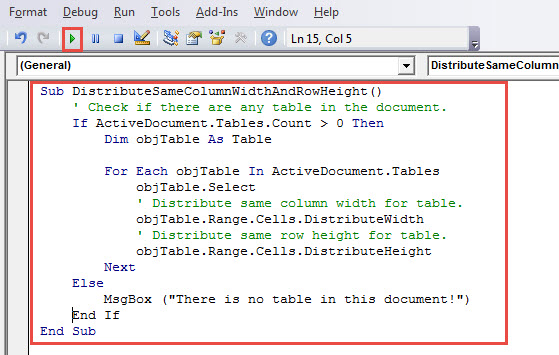
Затем вы можете обнаружить, что строки и столбцы во всех таблицах в этом документе распределены равномерно.
Устранение ошибок в словах
Время от времени мы сталкиваемся с проблемами Word, такими как искаженное слово и сломанные документы. В таких обстоятельствах мы должны немедленно принять меры для устранения проблем, чтобы свести к минимуму время простоя и экономическую выгоду.ost. И наш лучший выбор – приобрести отличный ремонтный инструмент.



