
Иногда пользователю нужно разом вставить в документ Microsoft Word кучу картинок. Ну и, чисто эстетически, хочется, чтобы все они были одного размера. Только вот по одному исправлять – времени много уходит. А ведь в приложении есть специальный инструмент, с помощью которого можно подогнать разом размер кучи изображений. Об этой функции я сегодня и расскажу.
Как подогнать размер картинок в Microsoft Word
Подгонять размер картинок в Microsoft Word можно несколькими способами. Как я уже говорила, есть быстрый способ изменения размеров всех изображений разом или каждого по отдельности. Я разберу несколько способов, постараюсь описать их реализацию максимально подробно.
Изменение размера одной картинки вручную
Самый простой способ изменить размер картинки в MS Word (который я постоянно практикую) – навести курсор на угол или любой край картинки и вытянуть его. А если нужно, чтобы по ширине они были схожи, можно ориентироваться по линейке.
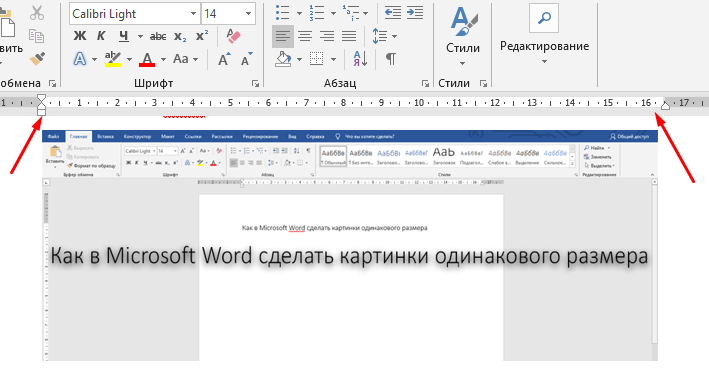
Мне лично удобнее подгонять размер картинок каждый раз вручную, ориентируясь по линейке
Указать точную высоту и ширину вручную
Для этого мне нужно сначала нажать на изображение, после чего в главном меню появится дополнительная категория «Работа с рисунками». Жму по вкладке «Формат», после чего в правой ее части, в разделе «Размер», можно указать конкретные величины по высоте и ширине. Этот способ распространяется не только на картинки, но и различные объекты, фигуры, надписи и так далее.
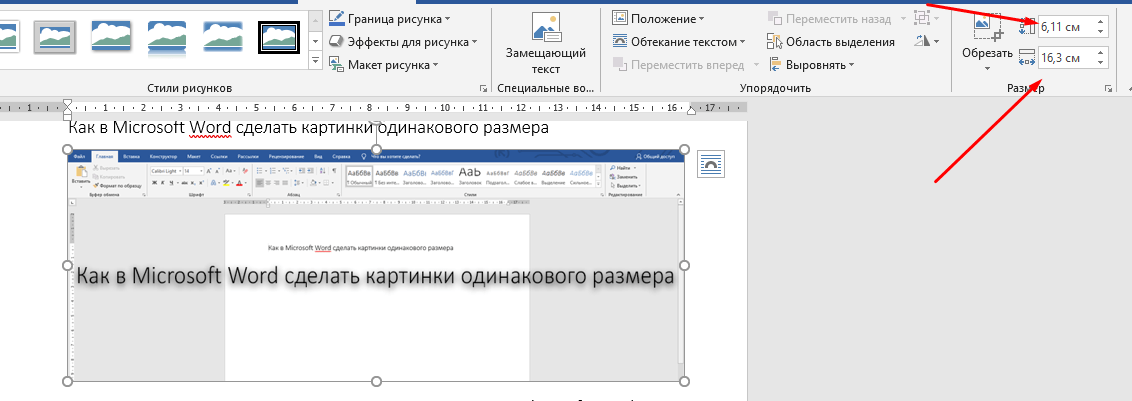
Еще один вариант – указывать точный размер в этой строке
Практически точно так же можно указать размер в окне с более подробными параметрами. Для этого нужно в том же разделе кликнуть на маленькую ссылку в правом нижнем углу этого меню.
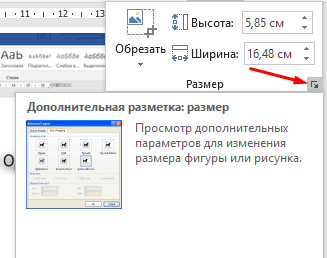
Еще я могу вызвать окно дополнительных параметров настройки размера картинки
В результате откроется окно «Макет». Во вкладке «Размер» я могу указать более точную высоту и ширину картинки, а также масштаб ее относительно некоторых элементов или исходного размера в процентах.
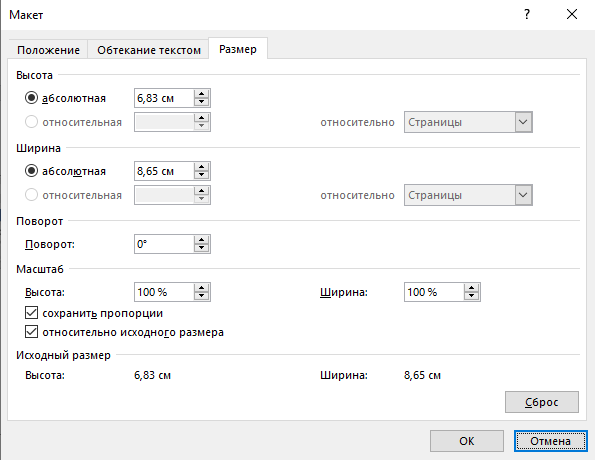
Ввожу точные значения по высоте и ширине, после чего принимаю изменения
Использование макросов
Для изменения размера огромного количества картинок за раз можно использовать макросы. Это специальная опция, позволяющая оптимизировать в приложении одну определенную задачу и настроить ее повтор в дальнейшем. Необходимо просто записать определенные шаги, необходимые для изменения размера изображений. Перейти к данной утилите можно через вкладку «Вид». Нахожу соответствующий элемент в списке доступных функций, жму по нему для выхода контекстного меню, затем выбираю элемент «Макросы».
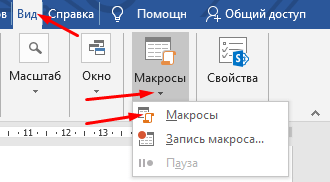
Вот в этом разделе я буду создавать макросы
В новом окне в поле «Имя» введу наименование, которое я предполагаю дать новому макросу, к примеру, «Размеры». После этого жму на кнопку «Создать».
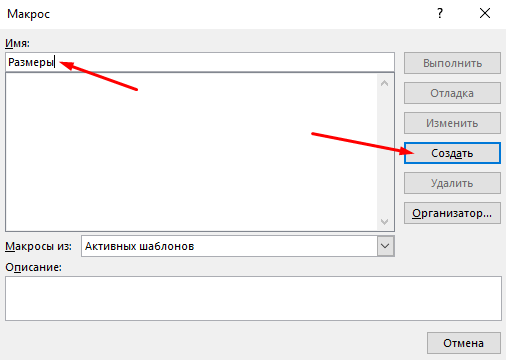
Ввожу название для будущего макроса, только потом жму на кнопку «Создать»
В результате откроется окно «Microsoft Visual Basic For Applications». После чего в активном поле ввожу вот такое значение.
Sub Размеры
Dim i As Long
With ActiveDocument
For i = 1 To .InlineShapes.Count
With .InlineShapes (i)
.Height = 300
.Width = 800
End With
Next i
End With
End Sub
Здесь я задаю высоту в 300 пикселей, а ширину – в 800, но значения можно задать на свое усмотрение. После копирования сохраняю параметр, нажав на комбинацию клавиш Ctrl + S. Далее выхожу из этого активного окна.
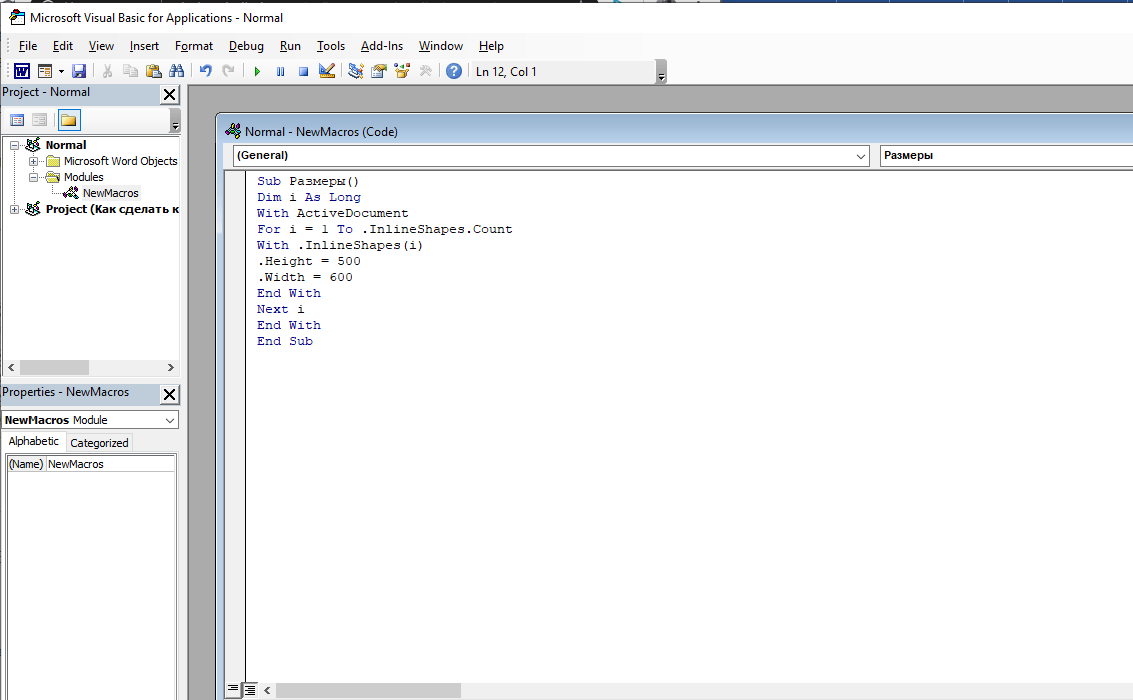
Ввожу данное значение в поле и сохраняю изменения
После этого вновь, тем же способом, открываю окно «Макросы», выбираю только что созданный пункт и жму на кнопку «Выполнить». После этого размеры изображений будут изменяться автоматически и подгоняться под указанные мной рамки.
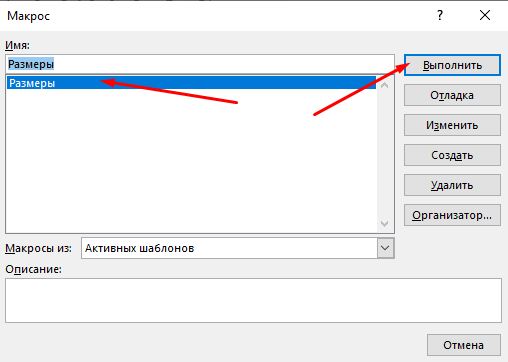
Макрос готов, теперь осталось только активировать его нажатием на кнопку «Выполнить»
Как в ворде сделать фигуры одного размера
При копировании или импорте изображений из Интернета или других файлов размеры этих изображений могут существенно различаться. Изменение размера изображений по одному — обычная задача, но для нескольких изображений это может занять много времени. В этом руководстве вы познакомитесь с несколькими методами: начиная с изменения размера одного изображения, а затем переходя к методам эффективного изменения размера нескольких изображений.
Изменение размера изображений вручную в Word

- Выберите изображение, чтобы отобразить маркеры его размера.
- Перетаскивайте любые маркеры изменения размера, пока изображение не достигнет желаемых размеров.
Внимание: Этот метод не позволяет изменять размер нескольких изображений одновременно. Вам придется изменять размер каждого изображения по отдельности.
Массовое изменение размера всех изображений с помощью Kutools для Word
. Kutools for Word’s Изменение размера изображений Утилита предлагает простой способ изменения размера всех изображений в документе, экономя ваше время и усилия по сравнению с ручным изменением размера каждого изображения в Word. Эта функция позволяет вам быстро и эффективно изменять размер изображений в большом количестве.
Kutools for Word, оснащен ИИ , предлагает более 100 удобных функций для упрощения ваших задач.
- Чтобы изменить размер всех изображений до определенного процента от их исходного размера:
- Нажмите Кутулс Плюс >Изменение размера, и выберите один из шести процентов из выпадающего списка. Например, выберите 50% чтобы уменьшить размер всех изображений до половины исходного размера.


Для получения более подробной информации о Kutools for WordАвтора Изменение размера изображений утилита, пожалуйста нажмите здесь, чтобы прочитать полное руководство и просмотреть пошаговые инструкции.
Kutools for Word — это идеальная надстройка Word, которая оптимизирует вашу работу и повышает ваши навыки обработки документов. Получи это сейчас!
Изменение размера изображения до определенных размеров с помощью VBA
С помощью следующего кода VBA вы можете изменить размер изображения до идеального размера. В примере ниже показано, как изменить размер изображения до 1.78 дюйма в высоту и 3.17 дюйма в ширину.
- Выберите изображение, размер которого вы хотите изменить.
- Press Alt + F11 для открытия Microsoft Visual Basic для приложений окно.
- Нажмите Модули из Вставить вкладку, скопируйте и вставьте следующий код VBA в Модули окно.
re>Sub ResizePics() Dim shp As Word.Shape Dim ishp As Word.InlineShape If Word.Selection.Type <> wdSelectionInlineShape And _ Word.Selection.Type <> wdSelectionShape Then Exit Sub End If If Word.Selection.Type = wdSelectionInlineShape Then Set ishp = Word.Selection.Range.InlineShapes(1) ishp.LockAspectRatio = False ishp.Height = InchesToPoints(1.78) ishp.Width = InchesToPoints(3.17) Else If Word.Selection.Type = wdSelectionShape Then Set shp = Word.Selection.ShapeRange(1) shp.LockAspectRatio = False shp.Height = InchesToPoints(1.78) shp.Width = InchesToPoints(3.17) End If End If End Sub
Примечание: В приведенном выше коде ishp.Высота = ДюймыВТочки(1.78) и shp.Width = InchesToPoints (3.17) определить высоту и ширину изображения в дюймах. Вы можете изменить эти значения в соответствии со своими потребностями.
Хотя этот код VBA полезен, он не может изменить размер всех или нескольких изображений одновременно. Вам нужно перемещаться между документом Word и Microsoft Visual Basic для приложений окно для выбора и изменения размера каждой картинки, что может занять много времени. В таких случаях используйте следующий метод.
Демонстрация: как изменить размер изображений в Word
Откройте для себя Кутулс / Кутулс Плюс вкладка в этом видео из Kutools for Word. Наслаждайтесь более чем 100 функциями и бесплатными утилитами искусственного интеллекта на постоянной основе. Скачать сейчас!
Лучшие инструменты для офисной работы
Kutools for Word — Повысьте свой опыт работы со словом с помощью Over 100 Замечательные особенности!
Легкая очистка: Убрать Дополнительные места / Разрывы разделов / Текстовые поля / Гиперссылки / Дополнительные инструменты для снятия см. Удалить группа.
➕ Креативные вставки: Вставлять Разделители тысяч / Флажки / радио кнопки / QR код / Штрих-код / Несколько изображений / Узнайте больше в Вставить группа.

Хотите попробовать эти функции? Загрузите Kutools for Word прямо сейчас!
Бесплатная загрузка Купить Узнайте больше о Kutools для Word



