
Красная строка в абзацах облегчает визуальное восприятие напечатанного материала. Поэтому нелишним будет узнать, как ее сделать. Поскольку сейчас среди пользователей большое распространение получили 3 издания Word, то и инструкция будет состоять из трех частей — для каждого приложения отдельно.
Ворд 2003
Старый добрый редактор, к которому привыкло много пользователей. Приложение имеет классический интерфейс, поэтому команды отличаются от современных версий программ.
Первый методВыделите часть текста и передвиньте верхний левый ползунок на горизонтальной шкале линейки (которая должна быть отображена) на нужное расстояние.
Второй методСамый простой вариант — это установить курсор там, где будет размещен новый абзац и нажать Tab на клавиатуре.
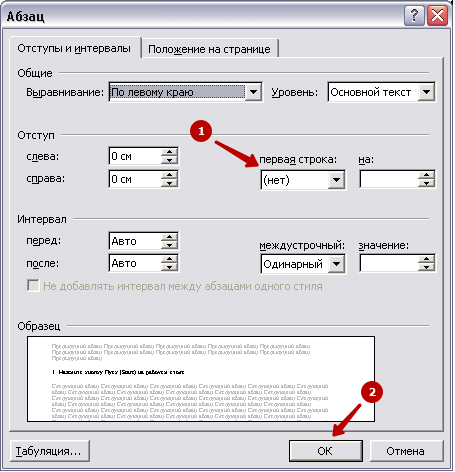
Третий методВыделите курсором фрагмент текста и нажмите пункт меню «Формат», затем выберите «Абзац». Раскроется окно, где найдите поле «первая строка», выставьте значение параметра «отступ» и кликните OK.
Ворд 2007
Сегодня самый популярный редактор. Пользователи настолько привыкли к его интерфейсу, что не спешат осваивать новые версии программы. Все функции доступны сразу. Нет необходимости копаться по меню и запоминать пути. Есть несколько вариантов решения задачи.
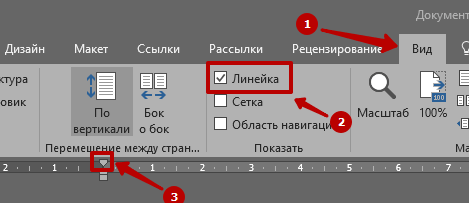
Первый способСначала обратите внимание, активен ли элемент. Если нет, то отобразите ее. Для этого перейдите ко вкладке «Вид», найдите в панели блок «Показать» и включите опцию «Линейка» После этого выделите текст целиком командой Ctrl+A или его фрагмент.
При создании отступа понадобится только горизонтальная шкала, на которой слева установлены 2 треугольных бегунка. Перемещением верхнего, вы сможете подобрать требуемое расстояние.
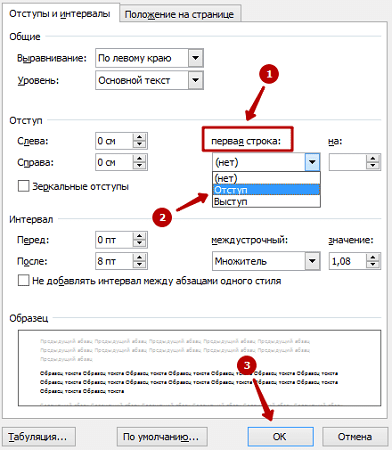
Второй способОтметьте часть текста и вызовите меню редактирования, нажав на фрагменте правую кнопку мыши. В меню выберите пункт «Абзац». Перед вами отобразится окно, где найдите поле «первая строка» и поставьте значение параметра «отступ». Система сама задаст интервал 1,25 см (если хотите, впишите свои цифры). Остается лишь щелкнуть OK.
Третий способЕсли вы самостоятельно набираете текст либо его объем небольшой, можете воспользоваться кнопкой Tab. Для этого надо поставить курсор в начале абзаца и просто нажать клавишу.
Курсор должен располагаться в начальной строке абзаца. Нажмите Tab, и программа автоматически заменит символ табуляции на отступ с расстоянием 1,25 см Минус только в том, что такой подход неприменим ко всему документу сразу.
Ворд 2010/2013/2016
Свежий продукт Майкрософта. От Word 2007 он отличается обновленным интерфейсом, названием некоторых вкладок и функций.
Первый приемНайдите блок «Абзац» в панели «Главная» (или «Макет») и щелкните в его уголке небольшую кнопку в виде квадрата со стрелкой. Откроется окно, где в поле «первая строка» выберите значение параметра «отступ». Программа автоматически определит интервал 1,25 см. кликните OK.

Теперь после нажатия Enter, приложение самостоятельно будет создавать красную строку.
Второй приемПроверенный метод, который не потерял актуальности и в этой версии Word. Для начала, отобразите ее. Перейдя во вкладку «Вид», установите флажок в поле «Линейка».
Если есть набранный не отформатированный текст, то отметьте его, нажав во вкладке «Главная» кнопку «Выделить», затем выберите «Выделить все». Можете просто использовать горячую комбинацию Ctrl+A.
На горизонтальной шкале переместите верхний маркер в виде перевернутого треугольника на нужное расстояние вправо.
Третий приемКрасную строку легко сделать простым нажатием клавиши Tab. Востребован этот подход только при создании нового или редактировании небольшого документа, ибо обработка каждого абзаца, например, на 90 листах — удовольствие сомнительное.
Все рассмотренные инструкции для каждого издания Ворд могут показаться одинаковыми. Отчасти это так. Но лучше вооружиться необходимыми знаниями сразу, чем потом тратить время на изучение вопроса в неподходящий момент.
Как сделать отступ первой строки в ворде 8 12 мм
Отступ первой строки — это стиль форматирования, при котором первая строка абзаца располагается дальше внутри поля страницы, чем остальные, отмечая начало нового абзаца. Этот метод обычно используется в книгах, статьях и эссе для повышения читабельности за счет создания визуальных разрывов, облегчающих читателям навигацию по тексту. Использование отступов первой строки не только придает документу профессиональный вид за счет организации макета, но также помогает четко сигнализировать о начале новых мыслей или тем, тем самым помогая понять структуру и ход содержания.

- С помощью клавиши Tab
- Используя настройки абзаца
- Используя маркеры отступов линейки
- Используя настройки абзаца
- Используя Kutools для Word
Видео: отступ в первой строке каждого абзаца в Word
Отступ в первой строке каждого абзаца в Word
Чтобы сделать отступ в первой строке каждого абзаца, здесь мы рассмотрим три метода достижения этого в Word: использование клавиши Tab, использование настроек абзаца и использование маркеров отступа линейки.
С помощью клавиши Tab
Это самый простой метод, который часто используется для быстрого форматирования.
- Поставьте курсор в начало абзаца.
- Press Tab бей на твоей клавиатуре. Это переместит первую строку абзаца вправо на расстояние по умолчанию, обычно на 0.5 дюйма. Повторите это действие, чтобы сделать отступы для других абзацев по своему усмотрению. Посмотрите демо ниже:
Используя настройки абзаца
Этот метод обеспечивает больший контроль над точным отступом.
- Выберите абзацы, для которых хотите сделать отступ. Или нажмите Ctrl + чтобы выделить весь документ, если все абзацы требуют отступов.
- Перейдите в Главная и в Пункт группу, нажмите на маленькую стрелку в правом нижнем углу.

- В Пункт диалогового окна, перейдите к Отступы и интервалы таб. Под вдавливание, Найти Особый выпадающее меню и выберите Первая линия вариант. Затем установите измерение на желаемое расстояние отступа (например, 0.5 дюйма) от поля «По», как вам нужно. Смотрите скриншот:

- Наконец, нажмите OK кнопка. Теперь вы можете видеть, что первая строка каждого абзаца выделена с отступом. Смотрите скриншот:

Используя маркеры отступов линейки
Маркеры отступов на линейке в Word обеспечивают точный контроль над отступами абзацев. В этом разделе объясняется, как использовать эти маркеры для отступов в абзацах.
- Прежде чем использовать маркеры отступов, необходимо убедиться, что линейка видна. Нажать на Просмотр вкладку, а затем проверьте Правитель коробка. При этом линейка отобразится вверху и слева от вашего документа. Смотрите скриншот:

- Маркеры отступов расположены с левой стороны горизонтальной линейки и предлагают несколько вариантов отступов. Вы можете перетащить любой из маркеров, чтобы отрегулировать абзац по своему усмотрению. >
- Маркер отступа первой строки: корректирует первую строку абзаца.
- Подвесной маркер отступа: регулирует отступ всех строк, кроме первой.
- Маркер отступа слева: перемещает вместе первую строку и висящие маркеры отступа (отступы всех строк в абзаце).

■ Отступ первой строки:
Выберите абзацы, для которых вы хотите сделать отступ в первой строке. Перетащите Первая строка с отступом маркер на линейке в нужное положение, см. демонстрацию ниже:
■ Висячий отступ:
Выберите абзацы, для которых вы хотите сделать отступ. Перетащите Подвесной Отступ маркер на линейке в нужное положение, см. демонстрацию ниже:
■ Отступ слева:
Выберите абзацы, для которых вы хотите настроить левое поле. Перетащите Отступ слева маркер на линейке в нужное положение, см. демонстрацию ниже:
Удалить отступ первой строки в Word
Чтобы удалить эти отступы для более четкого вида, в этом разделе будут описаны два метода удаления отступа первой строки в Microsoft Word.
Используя настройки абзаца
Использование настроек абзаца в Word обеспечивает простой способ удалить отступ первой строки из абзацев.
- Выделите абзацы, из которых вы хотите убрать отступ первой строки.
- Затем перейдите к Главная и в Пункт группу, нажмите на маленькую стрелку в правом нижнем углу.
- В Пункт диалогового окна, перейдите к Отступы и интервалы таб. Под вдавливание, Найти Особый выпадающее меню и выберите нет вариант. Смотрите скриншот:

- Нажмите OK кнопку, чтобы применить изменения. Теперь отступ первой строки будет удален из выбранных абзацев.
Используя Kutools для Word
Все еще пытаетесь удалить отступы первой строки? Kutools for Word тебя прикрыло! Всего одним щелчком мыши вы можете быстро удалить все отступы первой строки, сэкономив драгоценное время и сделав документ более аккуратным.
Но это не все! Kutools for Word предлагает различные функции удаления отступов для удовлетворения всех ваших потребностей в форматировании документов. Будь то отступы абзаца, выступающие отступы или другие типы отступов, вы можете справиться со всеми ними, выполнив всего несколько простых шагов.

Настройка отступа первой строки в Microsoft Word повышает читаемость документа и повышает его профессионализм. Вы можете установить отступ первой строки с помощью клавиши Tab, настроек абзаца или маркеров отступа на линейке, в зависимости от ваших потребностей. Чтобы удалить отступ первой строки, используйте настройки абзаца или такие инструменты, как Kutools for Word, для более четкого вида. Эти методы улучшают внешний вид документа и помогают читателям лучше понять структуру. Чтобы узнать больше советов и рекомендаций по Microsoft Word, пожалуйста, нажмите здесь, чтобы просмотреть дополнительные опции.
Статьи по теме:
- Создайте выступающий отступ в Microsoft Word
- Висячий отступ, также известный как отступ второй строки, — это когда первая строка абзаца находится на одном уровне с левым полем, а последующие строки имеют отступ. В этом руководстве представлены пошаговые методы создания выступающих отступов, благодаря которым ваши документы будут выглядеть более профессионально и их будет легче читать. Он также содержит полезные советы о том, как эффективно убрать выступающие выступы.
- Убрать все отступы в Word
- Обычно вы можете использовать различные типы отступов при форматировании документа в Word. Но если говорить об удалении всех отступов, таких как отступы слева, выступы, отступы первой строки и отступы справа, как вы можете быстро это сделать? Это руководство покажет вам три метода удаления всех отступов в Word.
Лучшие инструменты для офисной работы
Kutools for Word — Повысьте свой опыт работы со словом
Легкая очистка: Убрать Дополнительные места / Разрывы разделов / Текстовые поля / Гиперссылки / Дополнительные инструменты для снятия см. Удалить группа.
➕ Креативные вставки: Вставлять Разделители тысяч / Флажки / радио кнопки / QR код / Штрих-код / Несколько изображений / Узнайте больше в Вставить группа.

Хотите попробовать эти функции?
Бесплатная загрузка Купить Узнайте больше о Kutools для Word
Лучшие инструменты для офисной работы
Как сделать абзацный отступ в Word
Абзацный отступ – один из основных приемов при форматировании текстовых документов. Он используется практически всегда, если это не запрещается техническими требованиями к документу. В этой инструкции вы узнаете, как сделать абзацный отступ в текстовом редакторе Word. Материал будет актуальным для всех современных версий Word, включая Word 2003, 2007, 2010, 2013, 2016 и 2019.
Как сделать абзацный отступ в Word при помощи клавиши TAB
Если вам нужно сделать абзацный отступ в текстовом редакторе Word, то это можно сделать при помощи клавиши TAB , которая находится в левой части клавиатуры. Для этого просто установите курсор в начало абзаца и нажмите на эту кнопку.
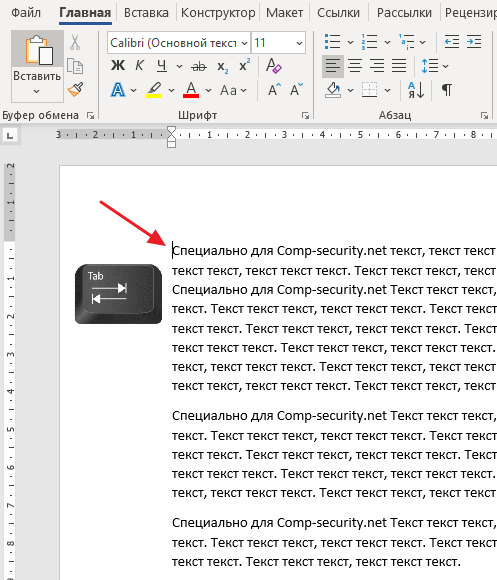
В результате, абзац, на котором был установлен ваш курсор получит необходимый отступ.
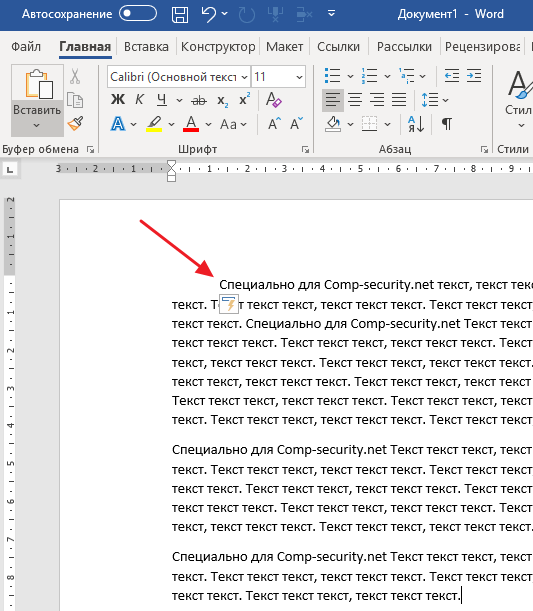
Если текст небольшой, то таким образом можно расставить все абзацные отступы по всему документу. Но, для больших текстов лучше подойдут другие варианты, которые мы опишем ниже.
Как создать абзацный отступ в Word при помощи линейки
В верхней части документа есть линейка, с помощью которой можно настроить многие параметры документа Word. В частности, с помощью данной линейки можно изменить абзацные отступы. Для этого нужно выделить весь текст документа (например, с помощью Ctrl-A ) и переместить верхнюю часть маркера , который находится в левой части линейки.
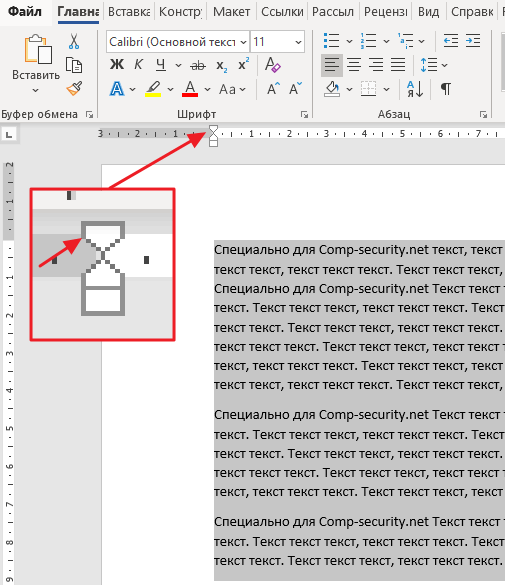
Если вы сдвинете верхнюю часть этого маркера вправо, то получите абзацные отступы в начале каждого абзаца, выделенного ранее текста.
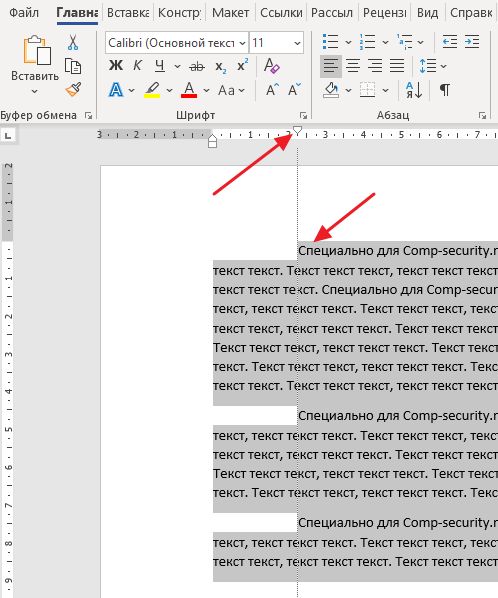
Данный вариант создания абзацных отступов наиболее прост и используется в большинстве случаев.
Как создать абзацный отступ в Word при помощи редактирования стилей
Также аналогичный результат можно получить если отредактировать стиль, который используется форматирования вашего текста. Для этого нужно кликнуть правой кнопкой мышки по используемому стилю (вкладка « Главная », блок « Стили ») и выбрать вариант « Изменить ».
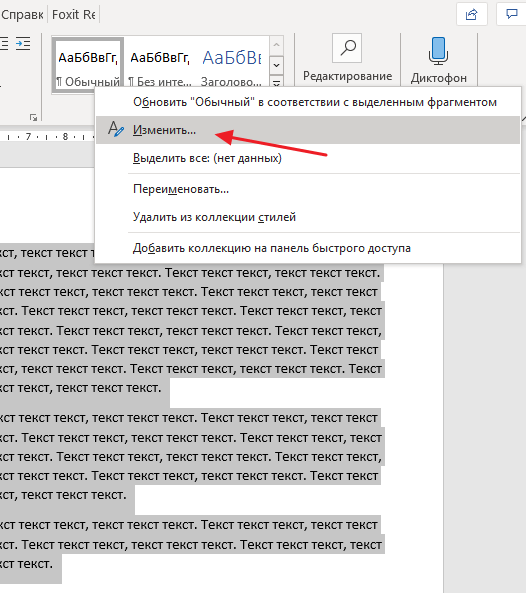
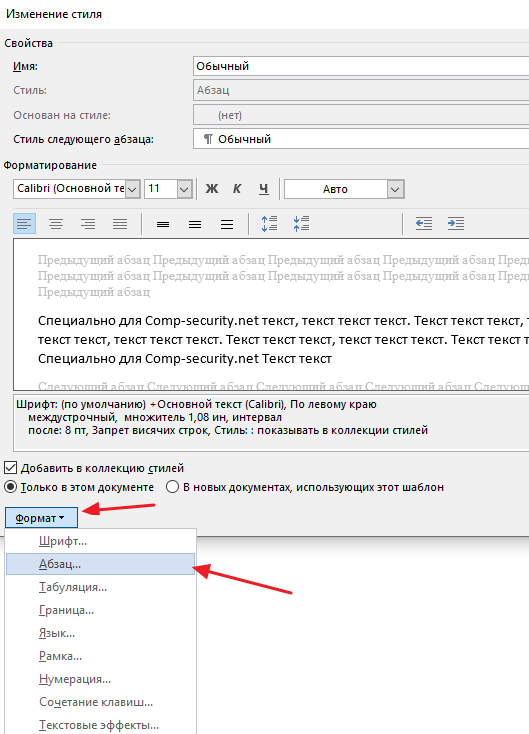
В результате откроется окно « Изменение стиля ». Здесь нужно нажать на кнопку « Формат » и в появившемся меню выбрать « Абзац ».
Дальше откроется окно с настройками абзаца. Здесь нужно изменить параметр « Первая строка » выбрав вариант « Отступ » и указав размер абзацного отступа в сантиметрах.
Если не знаете какой размер отступа использовать, то укажите значение 1,25 см. Этот размер часто используется при оформлении различных документов, например, дипломных работ, рефератов или научных статей.
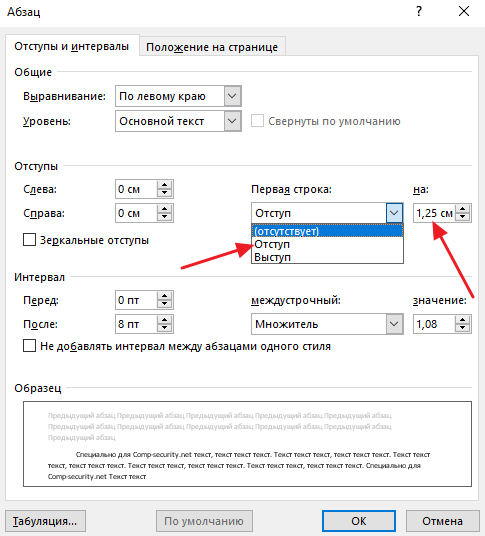
После закрытия всех окон с помощью кнопки « ОК » параметры будут автоматически применены к тексту вашего документа и у всех абзацев появятся указанные отступы.
Как сдвинуть весь абзац вправо или влево
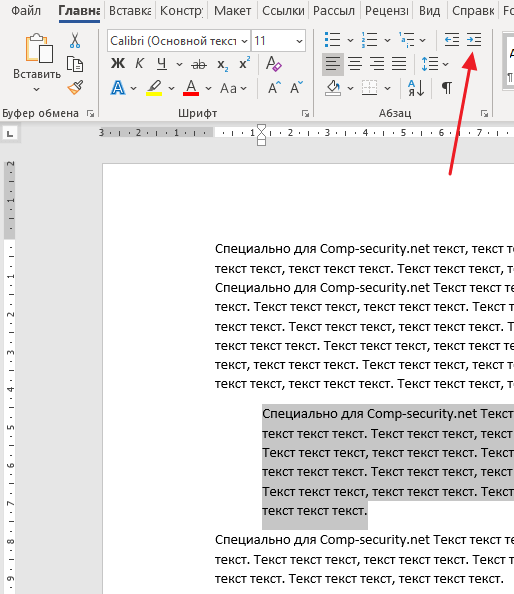
Иногда, для выделения важного участка текста, может понадобиться сдвинуть весь абзац в право, то есть сделать отступ, который будет работать для всех строк абзаца, а не только для первой. Для создания такого отступа можно просто выделить весь абзац и нажать на кнопку Tab на клавиатуре.
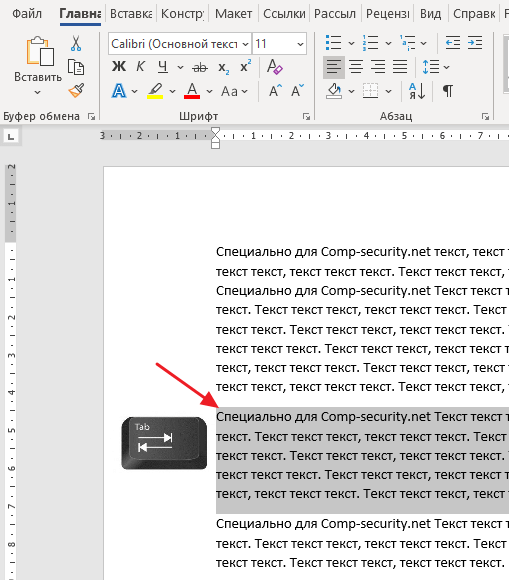
В результате весь выделенный участок текста будет сдвинут вправо.
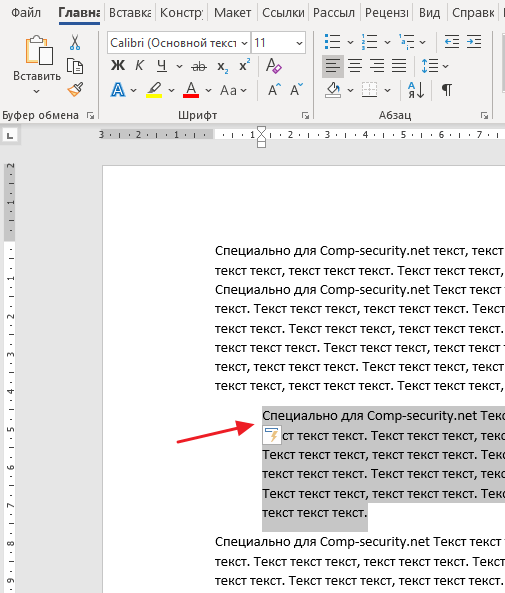
Аналогичного результат можно получить при помощи кнопки « Увеличить отступ » на вкладке « Главная » в блоке « Абзац ».
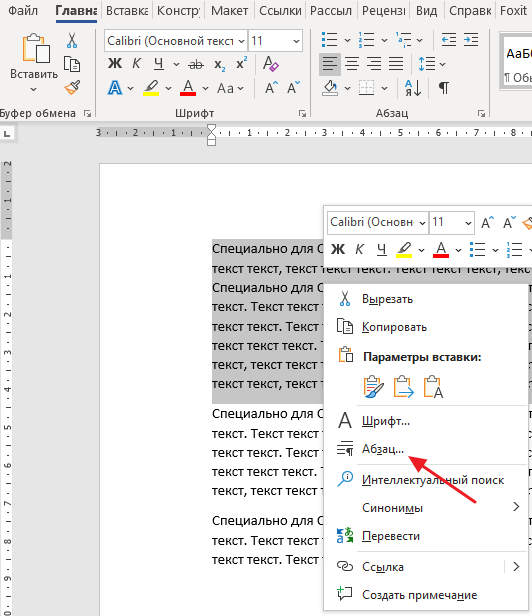
Если нужно добавить отступ справа от абзаца, то есть сдвинуть его влево, то это можно сделать в окне с настройками абзаца. Чтобы открыть это окно можно отредактировать стиль, так как это описано выше, либо кликнуть правой кнопкой мышки по абзацу и в контекстном меню выбрать пункт « Абзац »
В открывшемся окне нужно добавить отступ справа, указав значение в сантиметрах.
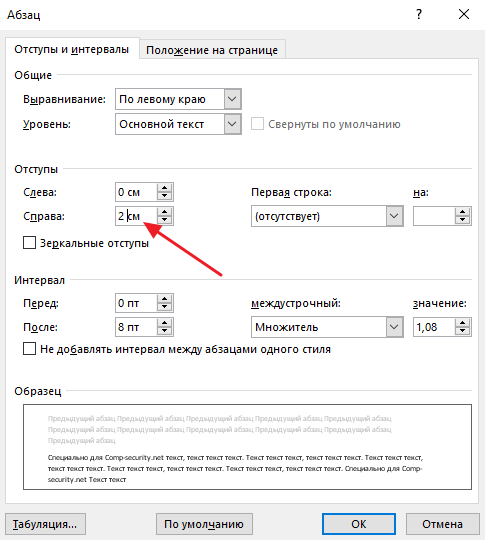
После чего нужно закрыть окно нажатием на кнопку « ОК » и параметры автоматически применятся к абзацу, по которому вы кликали мышкой.
- Как перевернуть страницу в Word
- Как построить график в Excel
- Как сделать альбомную страницу в Word
- Как сделать вертикальный текст в Word
- Как закрепить область в Экселе



