
В интерфейсах программного обеспечения, а также на сайтах часто используется такой интерактивный элемент как раскрывающийся список, позволяющий выбрать какую-то определенную опцию или значение. А как насчет документов Word, можно ли вставить такой список в обычный вордовский файл? Да, можно. На сайте разработчика текстового редактора даже имеется инструкция по добавлению интерактивных элементов.
Правда, изложенная в такой форме, которая у начинающего пользователя может вызвать только недоумения.
Поэтому мы решили изложить ее более доступным и понятным языком.
Итак, чтобы иметь возможность использовать интерактивные элементы, сначала их нужно добавить на ленту инструментов Word.
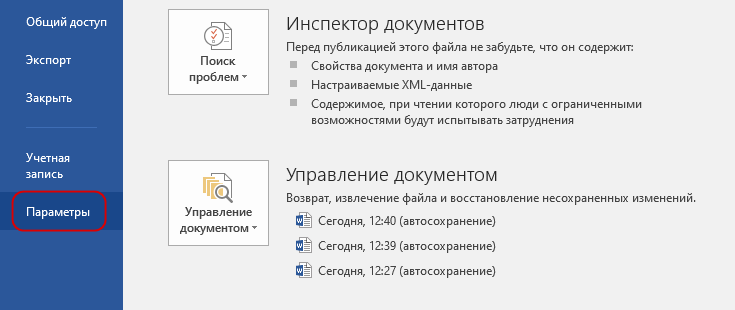
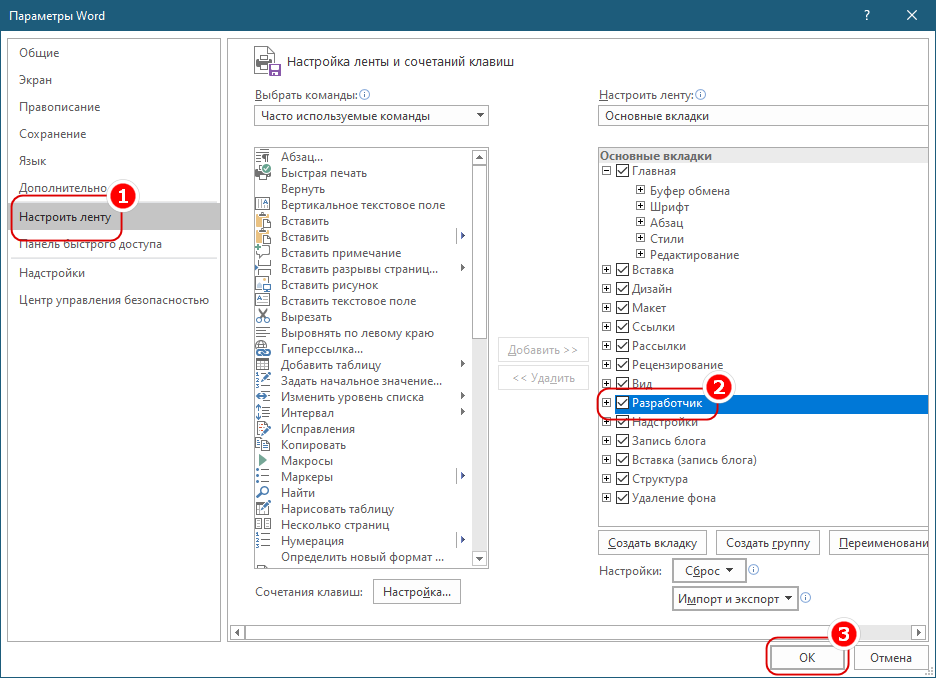
Перейдите в меню «Файл» → «Параметры» → «Настроить ленту», отметьте флажком чекбокс «Разработчик» и сохраните настройки.
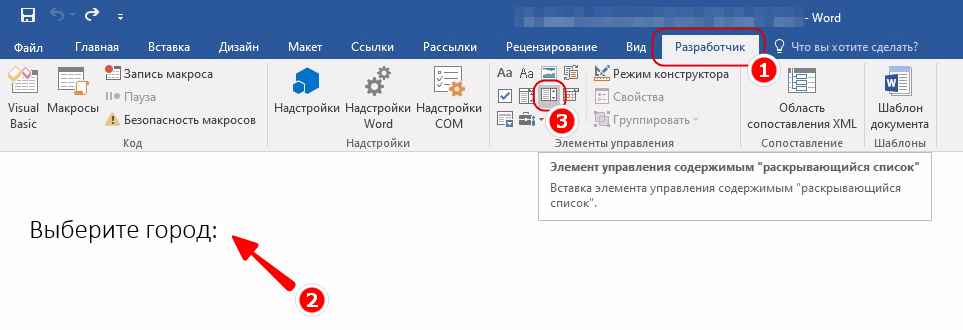
В результате в области заголовка текстового редактора у вас появится одноименный раздел, следующий сразу после раздела «Вид». Переключитесь на него. Установите курсор в то место документа, в которое хотите вставить выпадающий список, и выберите в блоке «Элементы управления» значок «Элемент управления содержимым "раскрывающийся список"» .
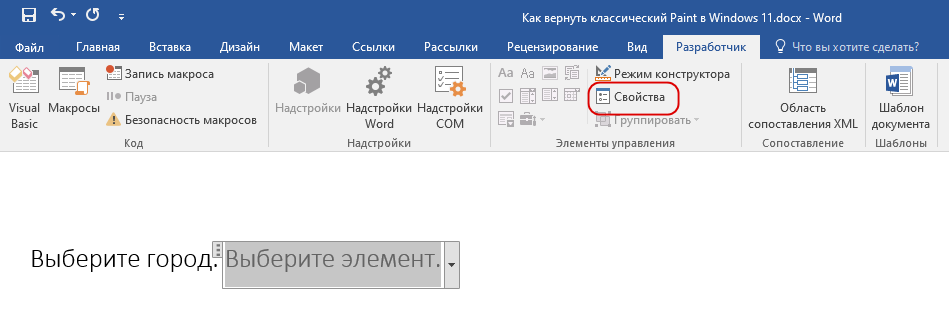
Появится форма с текстом «Выберите элемент». По умолчанию она пуста и неактивна, чтобы добавить в нее элементы, нажмите в блоке «Элементы управления» ставшим активным пункт «Свойства». Также открыть свойства добавленной в документ формы можно из ее контекстного меню, но для этого в тех же «Элементах управления» сначала придется активировать режим конструктора.
Откроется окошко свойств, в котором формируется список. В поле «Название» укажите текст, который станет отображаться над выпадающим списком. Это поле не является обязательным для заполнения, при желании шаг можно пропустить. То же самое касается поля «Тэг». Элемент свойств «Показывать как» определяет внешний вид выпадающего списка, здесь же можно выбрать цвет рамки и даже задать собственный визуальный стиль формы и шрифта.
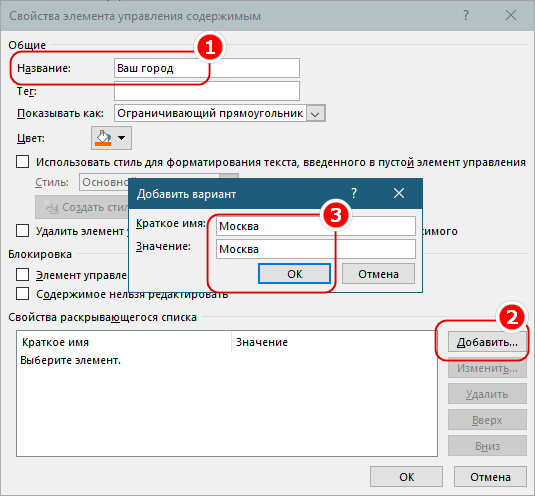
Чтобы добавить сами элементы списка, нажмите в окне свойств кнопку «Добавить», впишите в поле «Краткое имя» открывшегося диалогового окошка нужный вам текст и нажмите «OK». Точно так же добавьте второй, третий, четвертый и прочие элементы.
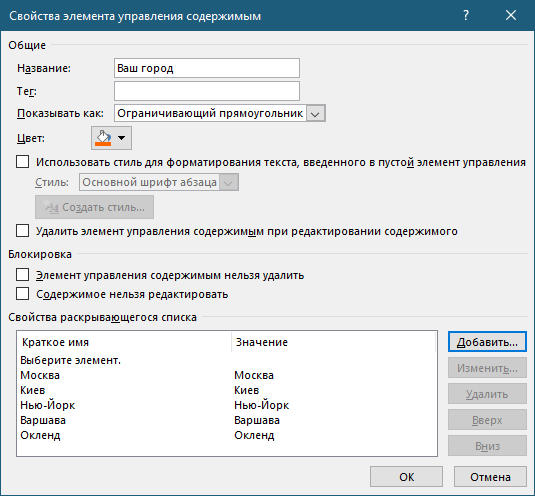
Выпадающий список готов.
В неактивном состоянии он будет отображаться как подсвечиваемый серым и заданным цветом текст «Выберите элемент», а в активном, то есть при нажатии на него – как обведенный рамкой поле с импровизированной стрелкой-кнопкой, раскрывающей содержимое списка.
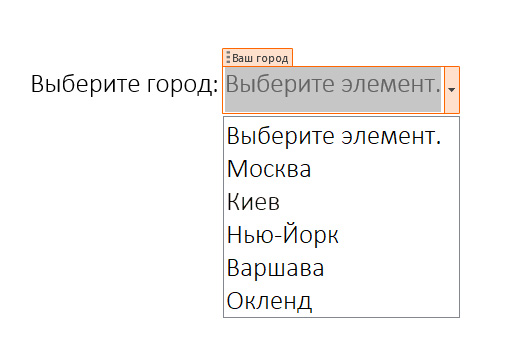
Примечание: вместо «Элемента управления содержимым "раскрывающийся список"» можно использовать «Элемент управления содержимым "поле со списком"». Оба инструмента позволяют создавать выпадающие списки, но второй отличается тем, что название действия по умолчанию (выберите элемент) можно заместить произвольным текстом, ничем не отличающимся от остального текста в Word-документе.
Параметры поля со списком word
В Word раскрывающийся список — хороший элемент управления содержимым, позволяющий пользователям выбрать одно из предустановленных значений из раскрывающегося меню. Эта статья покажет вам подробные инструкции по вставке раскрывающегося списка в документ Word.
Вставить раскрывающийся список в Word
Чтобы вставить раскрывающийся список в документ Word, сделайте следующее:
1. Нажмите Файл > Опции.
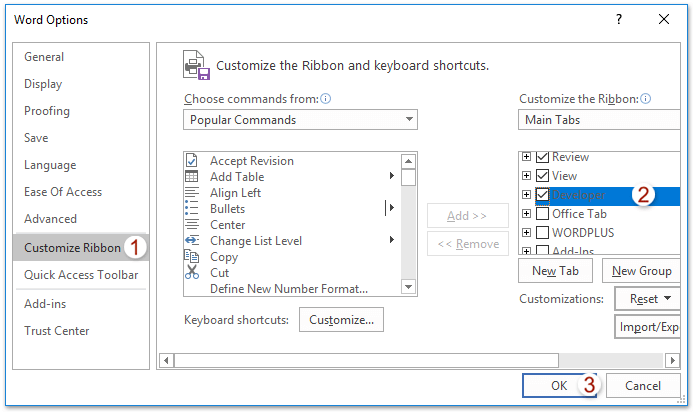
2. В открывшемся диалоговом окне "Параметры Word", пожалуйста, (1) нажмите на Настроить ленту в левом баре, (2) проверка Застройщик в правом поле и (3) нажмите OK кнопка. Смотрите скриншот:

3, Сейчас Застройщик вкладка добавлена в ленту Word. Пожалуйста, нажмите Застройщик > Выпадающий список управления содержимым кнопка. Смотрите скриншот:
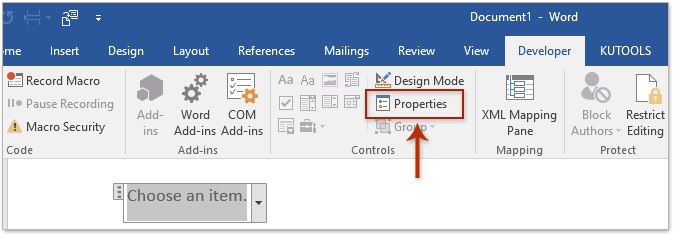
4. Теперь в текущий документ вставлен новый раскрывающийся список. Продолжайте нажимать Застройщик > Объекты. Смотрите скриншот:
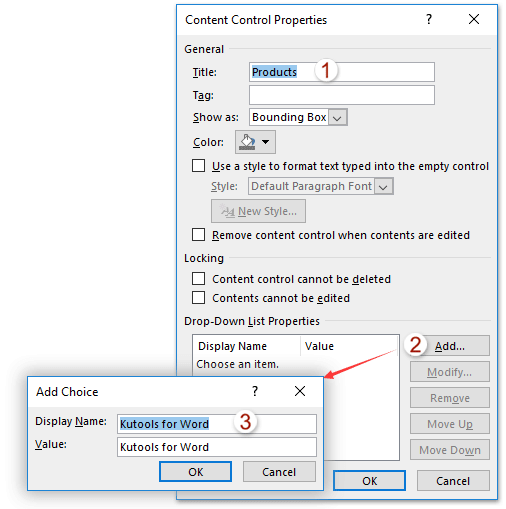
5. В диалоговом окне «Свойства элемента управления содержимым» выполните следующие действия. (1) назовите раскрывающийся список в Название коробка; (2) щелкните Добавить в Свойства раскрывающегося списка раздел; (3) В диалоговом окне «Добавить вариант выбора» введите один вариант в поле Display Name и нажмите OK кнопка; (4) Повторите шаги (2) и (3) выше, чтобы добавить другие варианты для раскрывающегося списка;
6, Нажмите OK в диалоговом окне "Свойства элемента управления содержимым".
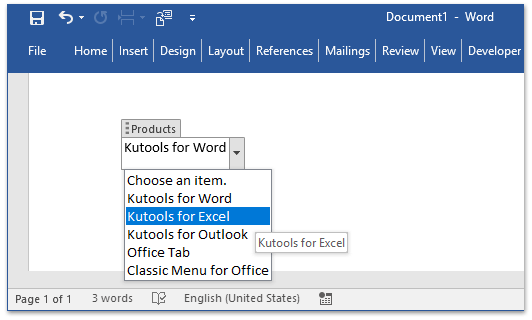
Итак, вы вставили раскрывающийся список с указанным заголовком и вариантами в свой документ Word. Смотрите скриншот:
Один щелчок, чтобы вставить символ флажка или флажок (элемент управления содержимым) в Word
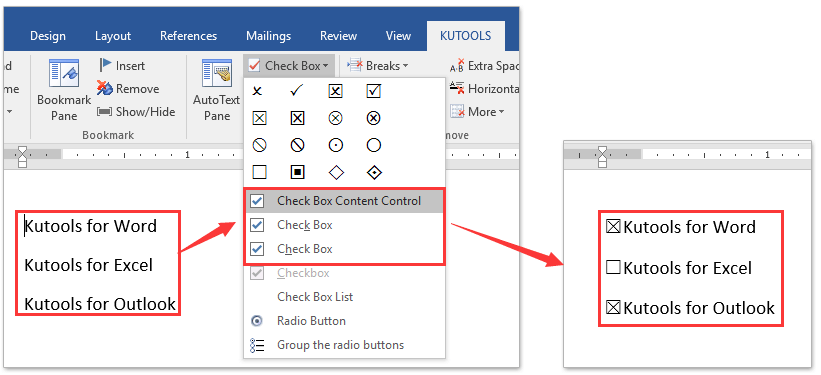
В общем, вы можете вставить символ флажка, найдя его в библиотеке символов, или вставить флажок с флажком, включив вкладку «Разработчик» и добавив такой элемент управления содержимым. Оба кажутся непростыми! Не волнуйтесь! Kutools for Word предоставляет Флажок Эта функция не только поддерживает различные виды символов флажков, но также может помочь вам легко вставить проверяемый элемент управления флажком одним щелчком мыши!
Загрузите Kutools для Word прямо сейчас!
Статьи по теме
Просмотр и редактирование нескольких документов Word с вкладками, как в Chrome и Edge!
Так же, как просмотр нескольких веб-страниц в Chrome, Safari и Edge, вкладка Office позволяет открывать и управлять несколькими документами Word в одном окне. Переключаться между документами теперь можно просто, щелкнув по их вкладкам!Попробуйте Office Tab бесплатно прямо сейчас!
Лучшие инструменты для офисной работы
Kutools for Word — Повысьте свой опыт работы со словом с помощью Over 100 Замечательные особенности!
Легкая очистка: Убрать Дополнительные места / Разрывы разделов / Текстовые поля / Гиперссылки / Дополнительные инструменты для снятия см. Удалить группа.
➕ Креативные вставки: Вставлять Разделители тысяч / Флажки / радио кнопки / QR код / Штрих-код / Несколько изображений / Узнайте больше в Вставить группа.

Хотите попробовать эти функции? Загрузите Kutools for Word прямо сейчас!
Бесплатная загрузка Купить Узнайте больше о Kutools для Word



