
Подготовка к печати и печать документа
Аннотация: Лекция посвящена вопросам подготовки к печати и печати документов Microsoft Word 2010. Дано представление о параметрах страниц документа. Показаны возможности выбора размера и ориентации бумаги, установки полей. Дано представление о колонтитулах документа. Представлены возможности вставки стандартных колонтитулов и создания собственных.
Показано изменение и удаление колонтитулов. Показаны вставка нумерации страниц. Показаны возможности изменения нумерации страниц, в том числе порядка нумерации и оформления нумерации. Показана работа с документом в режиме предварительного просмотра перед печатью. Изучаются возможности настройки печати документа, в том числе выборочной печати, печати нескольких экземпляров документа и изменения масштаба печати.
Установка параметров страниц
О параметрах страницы
К основным параметрам страницы относятся размер страницы, поля и ориентация страницы .
Параметры страницы можно устанавливать как для всего документа, так и для его отдельных разделов.
Для выбора и установки параметров страницы используют элементы группы Параметры страницы вкладки Разметка страницы ( рис. 13.1).
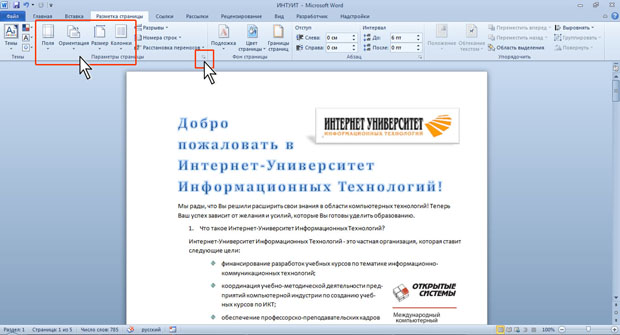
увеличить изображениеРис. 13.1. Установка параметров страницы
Следует отметить, что по умолчанию параметры страницы устанавливаются не для всего документа, а только для текущего раздела, то есть того, в котором в данный момент находится курсор или выделен фрагмент .
При наличии разрывов разделов в документе для установки параметров страницы всего документа необходимо предварительно выделять весь документ или пользоваться диалоговым окном Параметры страницы.
К диалоговому окну Параметры страницы можно перейти, щелкнув по значку группы Параметры страницы (см. рис. 13.1).
Основные параметры страницы можно изменить и непосредственно перед печатью документа.
Выбор размера бумаги
- Во вкладке Разметка страницы в группе Параметры страницы щелкните по кнопке Размер и в появившемся списке выберите один из предлагаемых размеров ( рис. 13.2). При наличии разделов в документе выбранный размер страницы будет установлен только для текущего раздела.
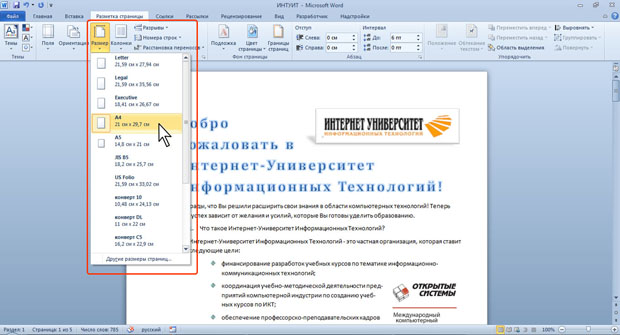
увеличить изображениеРис. 13.2. Выбор размера страницы
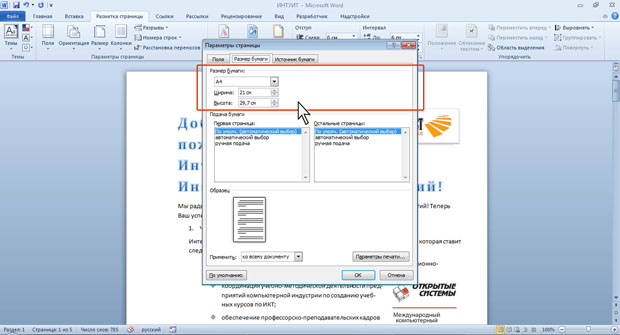
увеличить изображениеРис. 13.3. Установка размера страницы
Установка полей страницы
- Во вкладке Разметка страницы в группе Параметры страницы щелкните по кнопке Поля и в появившемся меню выберите один из предлагаемых вариантов ( рис. 13.4). При наличии разделов в документе выбранный размер полей будет установлен только для текущего раздела.

увеличить изображениеРис. 13.4. Выбор размера полей страницы
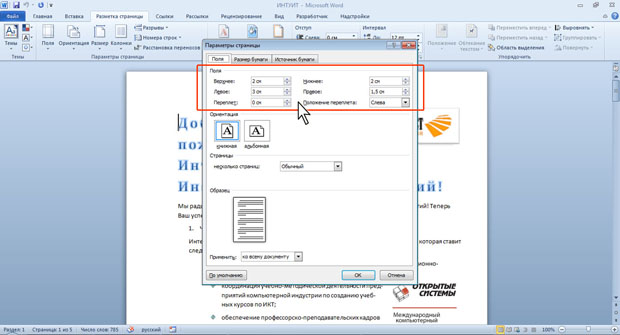
увеличить изображениеРис. 13.5. Установка размера полей страницы
При подготовке документа к печати на двух сторонах листа бумаги в раскрывающемся списке несколько страниц (см. рис. 13.5) можно установить зеркальные поля страниц.
Помимо поля можно предусмотреть дополнительное место для сшивания документа. В счетчике Переплет установите размер поля под подшивку, а в разделе Положение переплета укажите, где будет находиться подшивка: слева или сверху. Следует иметь в виду, что переплет уменьшит рабочую часть страницы.
Минимальный размер полей зависит от параметров принтера, который будет применен для печати документа. Если устанавливаемый размер меньше возможностей принтера, появится соответствующее сообщение ( рис. 13.6).

увеличить изображениеРис. 13.6. Исправление размера полей страницы
Нажмите кнопку Исправить для установки минимально возможных для принтера полей.
Могут быть проблемы и при установке слишком больших полей. В этом случае ( рис. 13.7) нажмите кнопку ОК и внесите изменения самостоятельно.
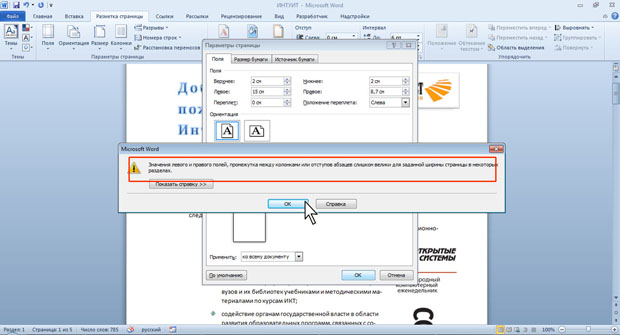
увеличить изображениеРис. 13.7. Исправление размера полей страницы
На странице, отображаемой на экране в режиме Разметка страницы, размеры полей можно увидеть на горизонтальной и вертикальной линейках. Поля на линейках выделены темным цветом, в отличие от основной части страницы, линейка для которой выделена белым цветом.
Выбор ориентации страницы
- Во вкладке Разметка страницы в группе Параметры страницы щелкните по кнопке Ориентация и в появившемся меню выберите один из предлагаемых вариантов ( рис. 13.8). При наличии разделов в документе выбранная ориентация будет установлена только для текущего раздела.
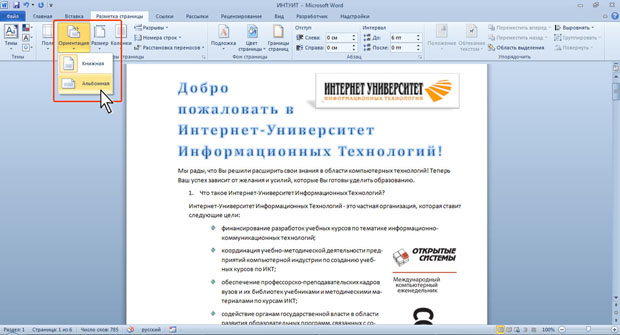
увеличить изображениеРис. 13.8. Выбор ориентации страницы

увеличить изображениеРис. 13.9. Выбор ориентации страницы для всего документа
Следует иметь ввиду, что при изменении ориентации страницы может существенно измениться расположение рисунков, таблиц и других объектов, оформленных в стиле Обтекание текстом.
Изменение формата страницы в программе Microsoft Word
Необходимость изменить формат страницы в программе Microsoft Word появляется не так часто. Тем не менее, когда такая задача возникает, далеко не все пользователи программы понимают, как сделать страницу больше или меньше установленного стандартна. В нашей сегодняшней статье расскажем именно об этом.
Изменение размера страницы в Ворде
По умолчанию Word, как и большинство текстовых редакторов, предоставляет возможность работы на стандартном листе формата А4, но в случае необходимости его всегда можно изменить как на больший, так и на меньший, причем делается это буквально в несколько кликов.

- Откройте документ, формат страниц в котором необходимо изменить. На панели быстрого доступа перейдите во вкладку «Макет».
Примечание: В старых версиях текстового редактора необходимые для изменения формата инструменты располагаются во вкладке «Разметка страницы».
Примечание: В разделе «Образец» можно увидеть масштабированный пример страницы, размеры которой вы изменяете.
Вот стандартные значения актуальных форматов листов (значения указаны в сантиметрах, ширина по отношению к высоте):
| Формат листа | Размеры в см. |
|---|---|
| A10 | 2,6х3,7 |
| A9 | 3,7х5,2 |
| A8 | 5,2х7,4 |
| A7 | 7,4х10,5 |
| A6 | 10,5х14,8 |
| A5 | 14,8х21 |
| A4 | 21х29,7 |
| A3 | 29,7х42 |
| A2 | 42х59,4 |
| A1 | 59,4х84,1 |
| A0 | 84,1х118,9 |
Важный для некоторых пользователей недостаток рассматриваемого нами сегодня текстового редактора заключается в том, что он не позволяет задавать слишком маленькие и большие размеры для страниц. Если быть более точным, минимальное и максимальное значение сторон упирается в 0,26 и 55,87 см соответственно, что немного не дотягивает до относительно распространенного формата A2. Получается, из стандартных в Ворде можно установить только значения, соответствующие форматам от A10 до A3, а также произвольные, которые вписываются в интервал, показанный на скриншоте ниже.  Указав необходимые, поддерживаемые программой значения, нажмите на кнопку «ОК» чтобы закрыть диалоговое окно.
Формат листа изменится, заполнив его, вы сможете сохранить файл, отправить по электронной почте или распечатать на принтере. Последнее возможно лишь в том случае, если МФУ поддерживает заданный вами формат страницы. Более подробно об особенностях данной процедуры написано в отдельной статье на нашем сайте.
Как видите, изменить формат листа в Microsoft Word совсем несложно. К сожалению, без ограничений не обошлось, а потому приходится довольствоваться доступными размерами, и если минимальный вряд ли кому-то потребуется, то максимального, совсем немного не дотягивающего до A2, наверняка будет достаточно не всем.



