
Изменение размеров полей в документе Word может быть важным аспектом его форматирования. Поля могут влиять на внешний вид и структуру документа, а также на удобство чтения его содержимого. В данной статье мы рассмотрим, как установить поля шириной 2 см в программе Microsoft Word и как это может помочь в создании профессиональных и аккуратных документов.
Мы также рассмотрим другие варианты настройки полей документа, такие как установка разных размеров полей на разных страницах, изменение отступов внутри поля и многое другое. После прочтения статьи вы научитесь легко и быстро устанавливать нужные вам размеры полей в Word и создавать документы с идеальным форматированием.

Необходимость использования полей в ворде
Автор: [Ваше имя]
Для достижения профессионального вида и удобства при работе с документами в Microsoft Word необходимо уметь использовать различные инструменты программы. Одним из таких инструментов являются поля, которые позволяют управлять различными аспектами документа. В данной статье мы рассмотрим, почему использование полей в ворде является неотъемлемой частью работы с текстовыми документами.
1. Автоматическое обновление данных
Одной из ключевых причин использования полей является возможность автоматического обновления данных. Поле можно настроить таким образом, чтобы оно автоматически обновлялось при изменении связанных с ним данных. Например, если в документе содержится поле с датой, оно будет автоматически обновляться каждый раз, когда документ открывается. Это позволяет быть уверенным в актуальности информации в документе и сэкономить время на ручном обновлении данных.
2. Удобство при работе с содержимым
Использование полей также обеспечивает удобство при работе с содержимым документа. Например, поле «Содержание» позволяет автоматически создавать и обновлять оглавление в документе. Это особенно полезно при работе с большими документами, где требуется много разделов и подразделов. Благодаря использованию полей, оглавление всегда будет актуальным и удобным для навигации по документу.
3. Гибкость и настраиваемость
Одним из главных преимуществ полей в ворде является их гибкость и возможность настройки. Поле может быть настроено в соответствии с требованиями и желаниями пользователя. Например, поле «Футер» может содержать информацию о названии компании и автоматически добавляться ко всем страницам документа. Поле «Автор» может быть настроено таким образом, чтобы отображать имя автора документа. Благодаря такой гибкости, возможности использования полей в ворде становятся бесконечными и максимально адаптированными под нужды конкретного пользователя.
4. Повышение эффективности работы
Использование полей помогает повысить эффективность работы. Благодаря автоматическому обновлению данных и удобству при работе с содержимым, время, которое раньше было затрачено на ручное обновление и форматирование документов, теперь можно использовать для более важных задач. Поля также способствуют снижению вероятности ошибок, связанных с неправильным обновлением или форматированием данных. Все это в совокупности позволяет улучшить процесс работы с документами и увеличить производительность.
Выводя все вышеизложенное, можно сделать вывод, что использование полей в ворде является необходимым для достижения профессионального вида документов, удобства работы с содержимым и повышения эффективности работы. Правильное использование полей поможет сократить время и усилия, затрачиваемые на работу с документами, и обеспечить актуальность и точность данных. Однако для достижения максимальной эффективности необходимо обладать навыками работы с полями и знать возможности настройки их параметров. Поэтому рекомендуется изучить функции и возможности полей в ворде, чтобы эффективно использовать их при работе с документами.
КАК ИЗМЕНИТЬ ПОЛЯ В WORD (Ворд) дюймы на сантиметры (см)
Как установить поля в ворде
При работе с Microsoft Word периодически возникает необходимость изменить размеры полей документа чтобы лучше оформить текст и сделать его более удобочитаемым. В данной статье будет рассмотрено, как установить поля в Word.
Шаг 1: Открыть документ
Первым шагом является открытие документа, в котором нужно изменить поля. Для этого можно использовать команду «Открыть» в меню «Файл» или просто дважды щелкнуть на файле в проводнике.
Шаг 2: Выбрать вкладку «Разметка страницы»
На верхней панели инструментов Word расположены различные вкладки. Необходимо выбрать вкладку «Разметка страницы». Эта вкладка содержит все необходимые инструменты для изменения параметров страницы, включая поля.
Шаг 3: Настроить поля
После выбора вкладки «Разметка страницы» открывается панель инструментов, которая содержит различные опции настройки параметров страницы, в том числе полей.
Настройка полей осуществляется в разделе «Поля» панели инструментов. В этом разделе можно выбрать стандартные настройки полей или настроить их самостоятельно.
Шаг 4: Применить изменения
После выбора нужных параметров полей необходимо применить изменения к текущему документу. Для этого можно нажать кнопку «Применить» или «ОК» внизу панели инструментов.
После применения изменений поля документа будут изменены в соответствии с выбранными параметрами.
Вот и все! Теперь вы знаете, как установить поля в Word. Используйте эти простые шаги, чтобы настроить размеры полей в своих документах и сделать их более аккуратными и удобочитаемыми.
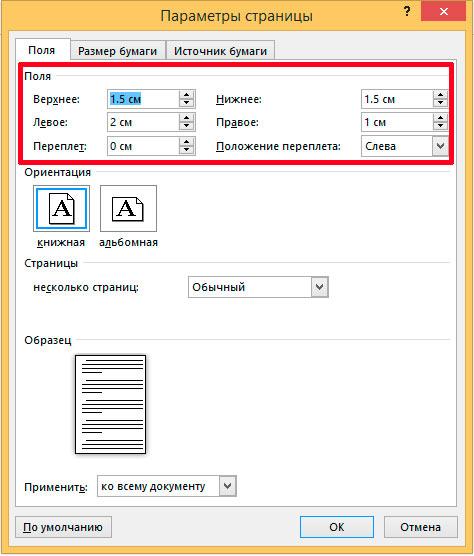
Параметры полей в Ворде
При работе с текстовым редактором Microsoft Word одной из важных задач может быть установка параметров полей документа. Параметры полей определяют размеры отступов от краев страницы, а также определяют пространство между текстом и границами документа.
Параметры полей можно настроить во вкладке «Разметка страницы» на панели инструментов Word или в меню «Разметка страницы».
Установка параметров полей
Для того чтобы установить параметры полей в Word, необходимо выполнить следующие действия:
- Откройте документ, в котором необходимо изменить параметры полей.
- Выберите вкладку «Разметка страницы» на панели инструментов или откройте меню «Разметка страницы».
- В окне «Разметка страницы» найдите раздел «Поля» и кликните на кнопку «Поля».
- В открывшемся меню выберите желаемые параметры полей, такие как размер отступов сверху, снизу, слева и справа.
- После выбора параметров нажмите кнопку «OK», чтобы применить изменения.
Рекомендации по настройке полей
При настройке параметров полей в Ворде стоит учитывать следующие рекомендации:
- Размеры полей могут варьироваться в зависимости от требований форматирования документа. Например, для академических работ обычно используются поля размером 2 см со всех сторон.
- Не рекомендуется использовать слишком узкие поля, так как это может затруднить чтение текста и создать неэстетичный вид документа.
- При вставке текста или изображений возможно нарушение параметров полей. В этом случае следует вручную настроить поля в соответствии с требованиями документа.
Установка параметров полей в Ворде позволяет контролировать внешний вид и форматирование документа. Правильная настройка полей упрощает чтение текста и создает эстетичный вид документа. Настраивайте параметры полей в соответствии с требованиями вашего документа, чтобы создать профессиональный и удобочитаемый текстовый материал.

Преимущества использования полей в Word
Поля в программе Microsoft Word представляют собой специальные области, которые используются для форматирования и размещения содержимого на странице. Их применение может значительно облегчить работу с документами, повышая их эффективность и профессиональный вид.
1. Упрощение форматирования
Одним из основных преимуществ использования полей является возможность упростить форматирование документа. Поля позволяют автоматически регулировать отступы, выравнивание текста, ширину колонок и многие другие параметры. Благодаря этому, пользователь может быстро и легко изменять внешний вид документа без необходимости ручного настройки каждого элемента.
2. Гибкое размещение текста и графики
Использование полей позволяет гибко располагать текст и изображения на странице. С помощью полей можно создавать колонки, таблицы, разделителей и многое другое. Это особенно полезно при работе с документами, содержащими множество информации или требующими определенного структурирования. Поля также позволяют автоматически регулировать размеры и положение элементов, облегчая работу с макетами и компоновкой документа.
3. Автоматизация процесса
Еще одним значимым преимуществом использования полей в Word является возможность автоматизировать некоторые процессы. Поля позволяют создавать автоматические ссылки на другие части документа или на внешние источники, такие как таблицы содержания, ссылки на сноски или источники. Это упрощает работу с большими документами, где требуется частое обновление ссылок и перекрестных ссылок.
4. Организация данных
Использование полей позволяют собирать и организовывать данные в документе. Поля могут использоваться для создания списков, формул, автоматический подсчет и многое другое. Это позволяет упростить работу с большим объемом информации, сделать ее более структурированной и понятной.
5. Быстрый доступ к информации
Поля также могут использоваться для создания содержания, заголовков и нумерации страниц. Это помогает пользователям быстро и легко найти нужную информацию в документе, особенно в больших или сложных проектах. Кроме того, использование полей позволяет автоматически обновлять содержание при изменении структуры документа, что экономит время и снижает вероятность ошибок.
Применение полей в Microsoft Word представляет существенные преимущества для пользователей, облегчая работу с форматированием, размещением данных, автоматизацией процессов и улучшением доступности информации. Знание и использование полей позволяет создавать профессионально оформленные документы с минимальными усилиями и максимальной эффективностью.

Особенности работы с полями в Word
Если вы только начинаете использовать Microsoft Word, то вам необходимо ознакомиться с основными особенностями работы с полями в этом текстовом редакторе. Поля позволяют контролировать отступы и границы документа, а также настраивать размещение текста на странице. В этой статье мы рассмотрим основные аспекты работы с полями в Word.
1. Настройка полей страницы
Для настройки полей страницы в Word нужно перейти на вкладку «Разметка страницы», которая находится в верхней части программы. Здесь можно выбрать предустановленные варианты полей или настроить их вручную.
Стандартные поля страницы включают верхнее, нижнее, левое и правое поля, которые определяют расстояние между текстом и краями страницы. Вы можете изменить значения этих полей в соответствии с вашими требованиями.
2. Размещение текста в поле
Одна из основных возможностей полей в Word — это размещение текста внутри поля на странице. Вы можете выбрать опцию «как в аккуратно выглядящем документе» или «как в автоматической компоновке» для настройки размещения текста. Также вы можете установить свои собственные параметры для выравнивания текста.
3. Заголовки и нумерация страниц
Word предоставляет возможность автоматического создания заголовков и нумерации страниц в документе. Чтобы добавить заголовок, выделите нужный текст и выберите соответствующий стиль заголовка из панели инструментов. Заголовок будет отображаться в соответствии с выбранным стилем.
Чтобы добавить нумерацию страниц, перейдите на вкладку «Вставка» и выберите опцию «Номер страницы». Здесь вы можете выбрать расположение номера страницы на странице и настроить его формат.
4. Дополнительные возможности полей
Помимо основных функций, поля в Word имеют и другие возможности. Вы можете добавить границы к полю, чтобы выделить его на странице. Вы также можете настроить размер шрифта, отступы между абзацами и другие параметры форматирования текста.
5. Шаблоны полей
Если вы часто используете одинаковые настройки полей в своих документах, можно создать шаблон полей, чтобы повторно использовать их в будущем. Для этого нужно сохранить документ с настроенными полями как шаблон, а затем использовать этот шаблон при создании новых документов.
Знание основных особенностей работы с полями в Word позволит вам создавать профессионально оформленные документы с учетом требований форматирования. Используйте эти знания, чтобы значительно улучшить внешний вид ваших документов и сделать их более читабельными и привлекательными.



