
Если задача состоит в создании тетрадного листа исключительно для работы с Word на компьютере и без необходимости печати, достаточно активировать отображение сетки и настроить ее корректно. Для этого:
Теперь эту задачу можно считать частично решенной, однако, независимо от размеров сетки, печатать текст на ней будет изначально неудобно. Расположение символов и слов, строк и абзацев будет определяться не добавленной сеткой, а выбранным шрифтом, его размером и установленными интервалами.
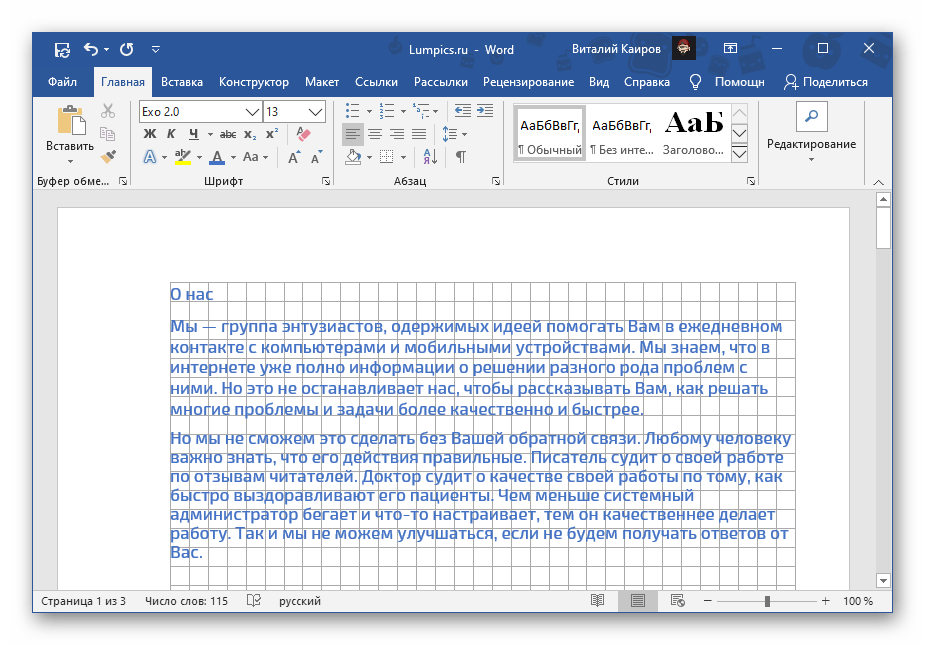
Все эти параметры необходимо будет настроить вручную, пока не будет достигнуто идеальное соответствие. Вы можете сделать это самостоятельно, воспользовавшись инструкциями, представленными по следующим ссылкам.
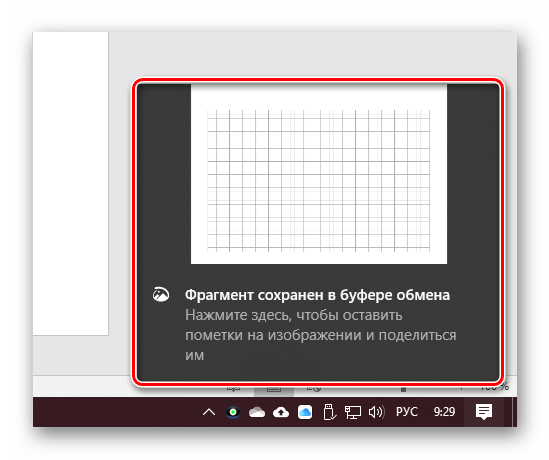
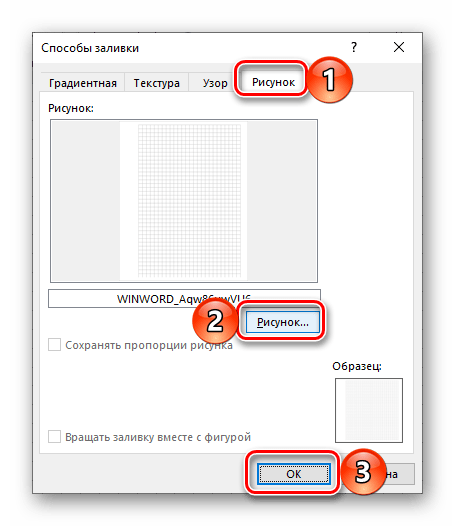
Как уже нами было сказано выше, сетка с направляющими не выводится на печать, однако это ограничение можно обойти – достаточно сделать скриншот такого документа в масштабе 100%, а затем установить полученное изображение в качестве фона. Более детально об этом мы рассказывали в отдельных статьях.
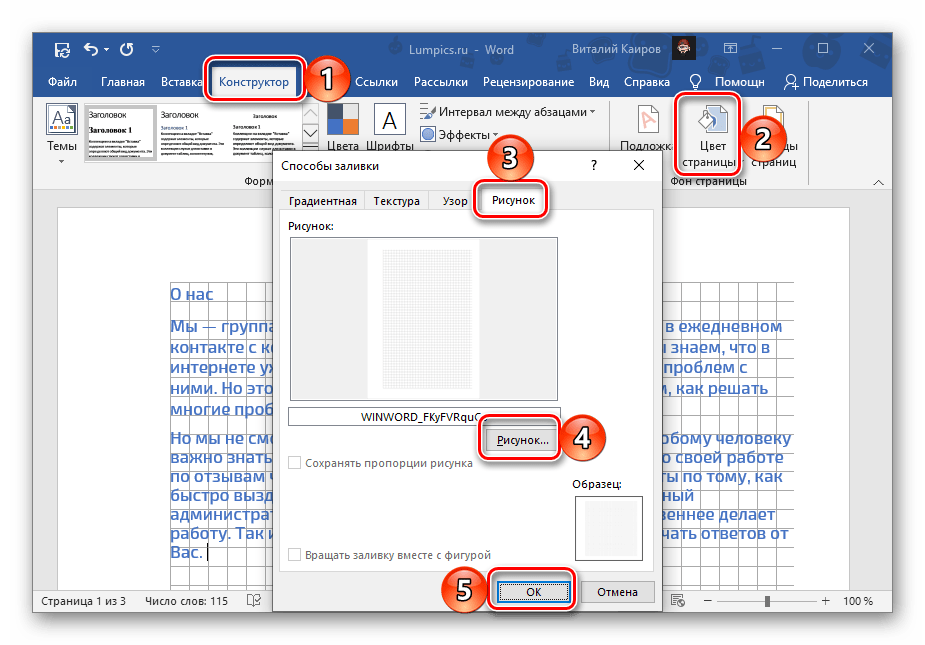
Вариант 2: Для печати
Часто необходимость в тетрадном листе возникает не только для работы с ним в Word, но и для печати. Сетка не появляется на бумажном носителе, поэтому оптимальным решением станет создание таблицы или изменение фона, как было упомянуто ранее. Исследуем два вида листов: формат A4 и уменьшенный вариант, напоминающий тетрадь, который может быть также прошит.
Способ 1: Формат A4
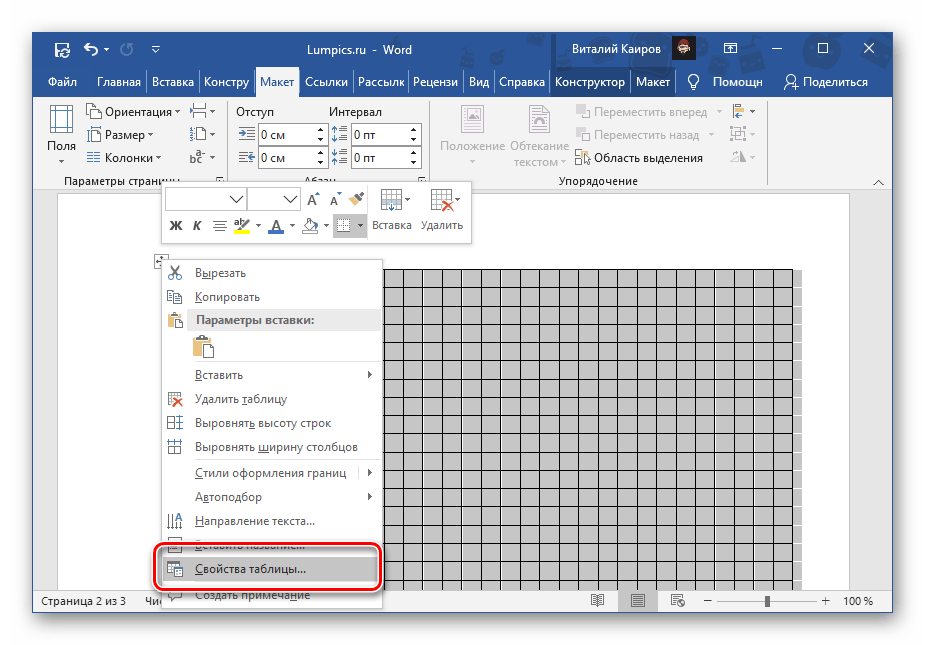
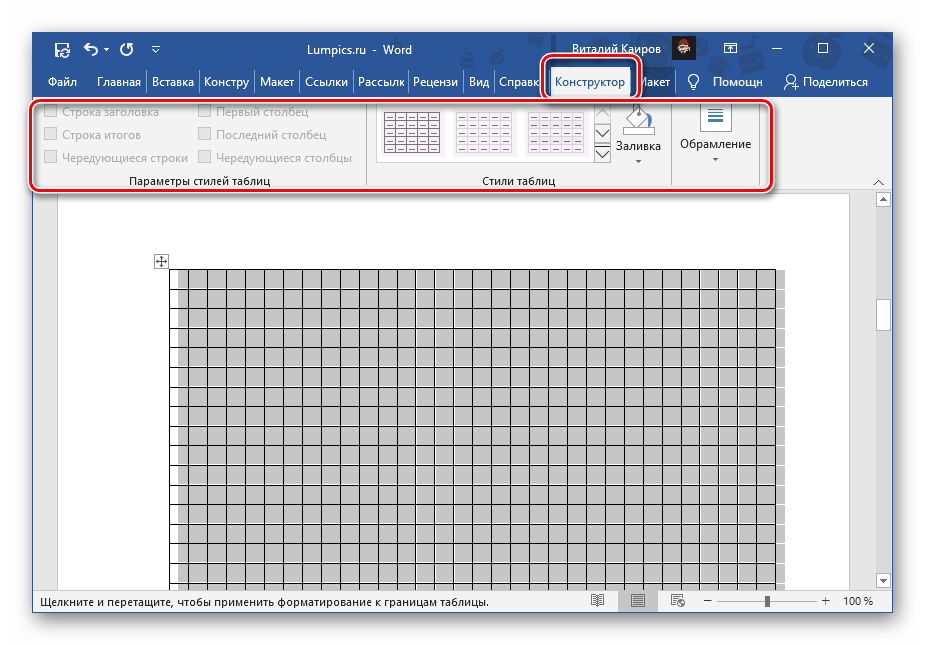
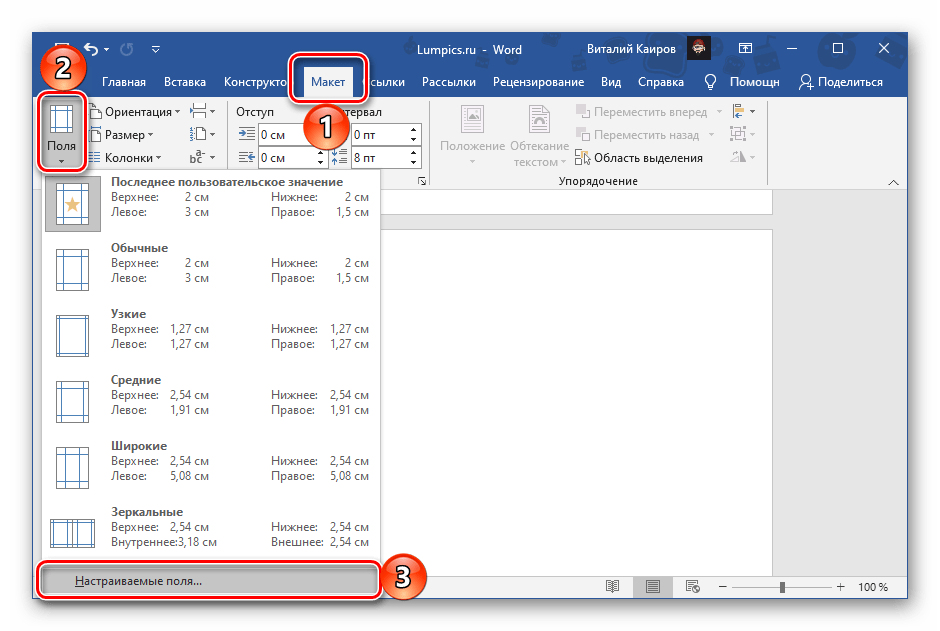
Для того чтобы превратить лист формата А4 в тетрадный лист (по внешнему виду, а не по размеру), следует выполнить следующие действия:
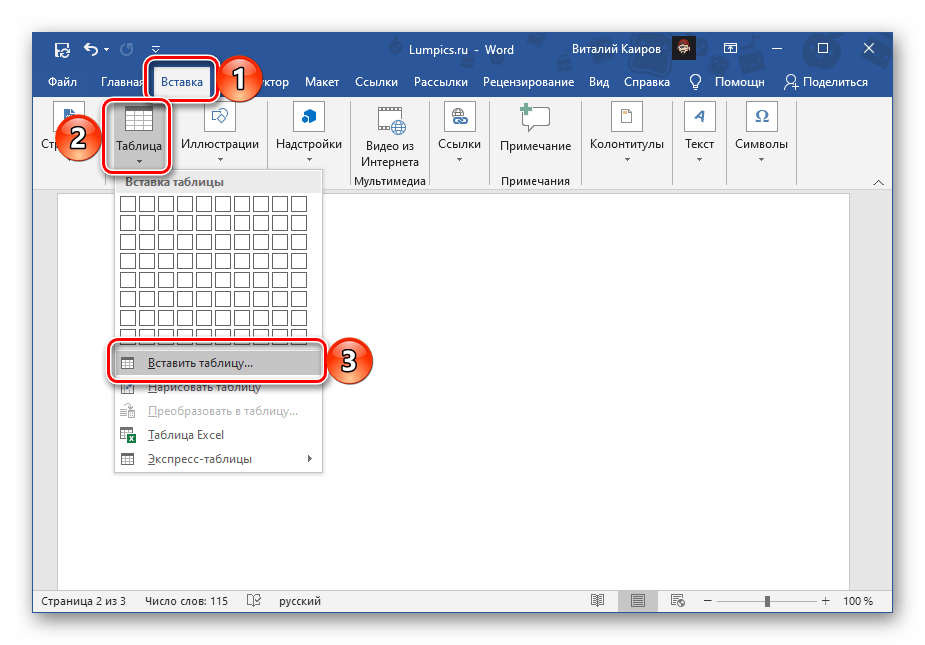
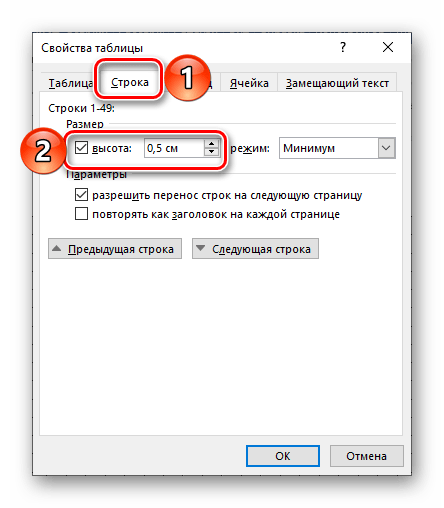
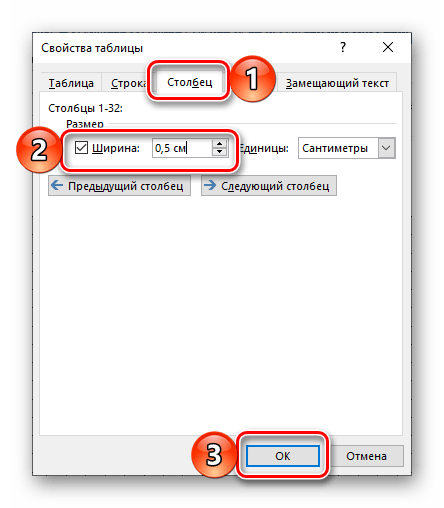
Для клетки размером 0,5 * 0,5 см:
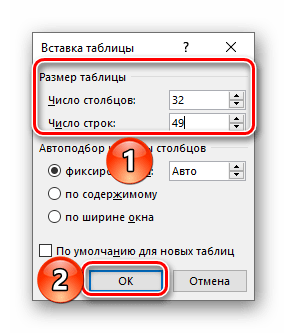
Чтобы подтвердить, нажмите на кнопку «ОК».
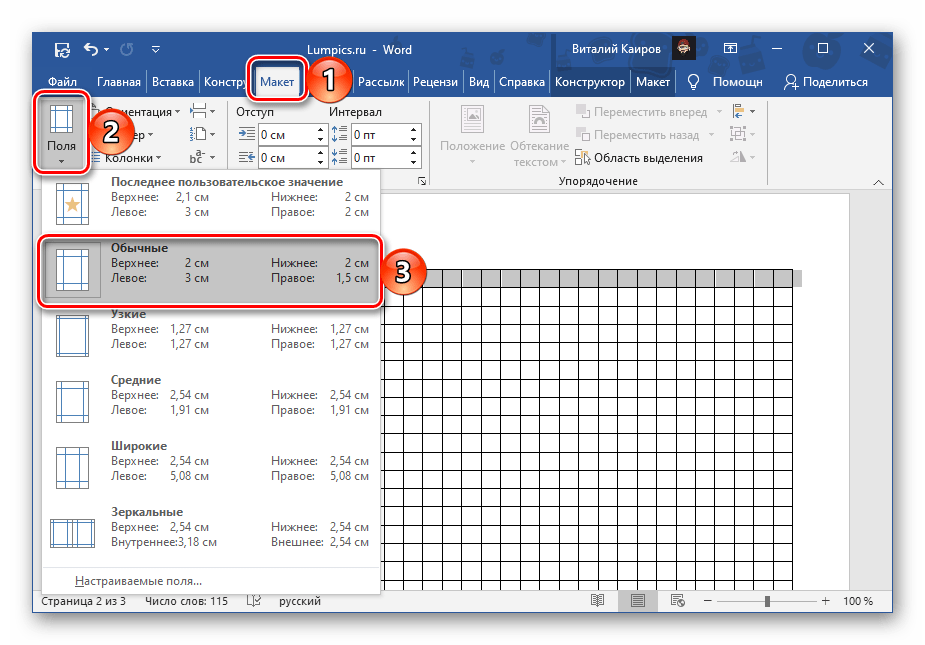
Обратите внимание! Эти параметры актуальны при использовании в документе «Стандартных» полей: верхнее и нижнее по 2 см, левое – 3 см, правое – 1,5 см.
Способ 2: Формат стандартной тетради
Техника, которую мы изучим дальше, дает возможность формировать как пустые бланки для записей, так и полные тетради с заранее подготовленными записями, такими как, например, конспекты.
Чтобы подтвердить, нажмите «Да».
Закончив с настройкой, нажмите «ОК». 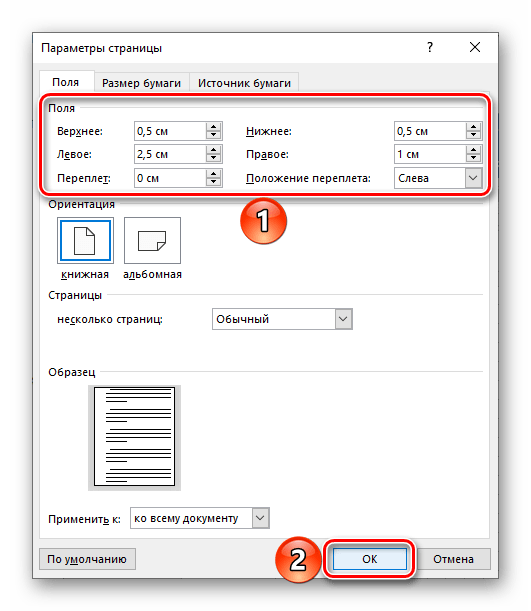
Выполните действия из пунктов № 1 – 5 первой части настоящей инструкции («Вариант 1: Только в электронном виде»). В этот раз размеры клетки нужно задавать исключительно 0,5 * 0,5 см – именно это соответствует стандартной тетради. 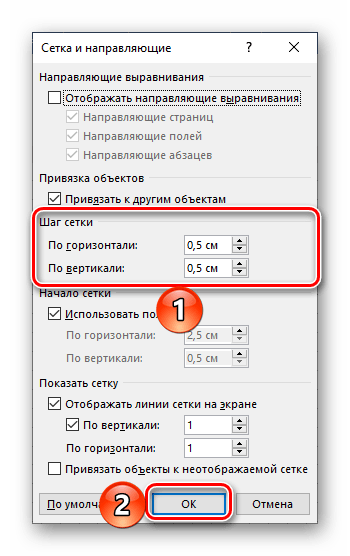
Чистые тетрадные листы
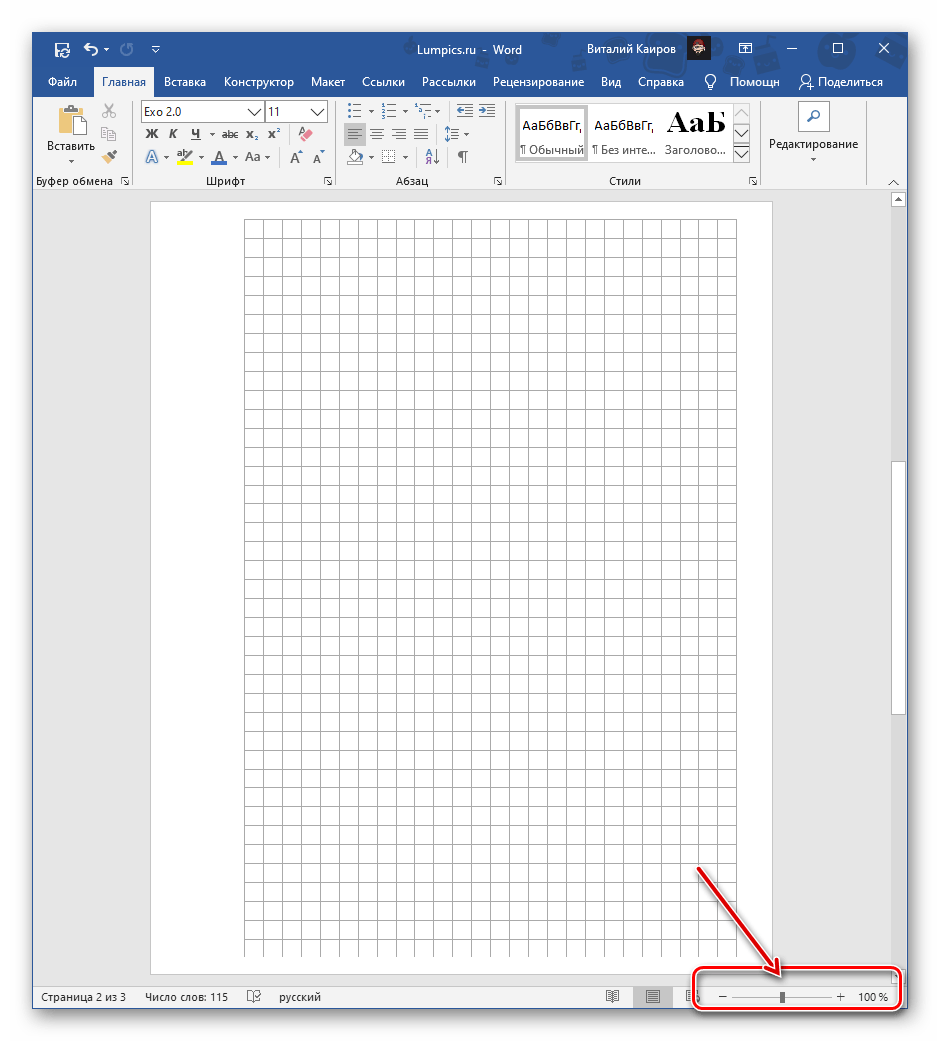
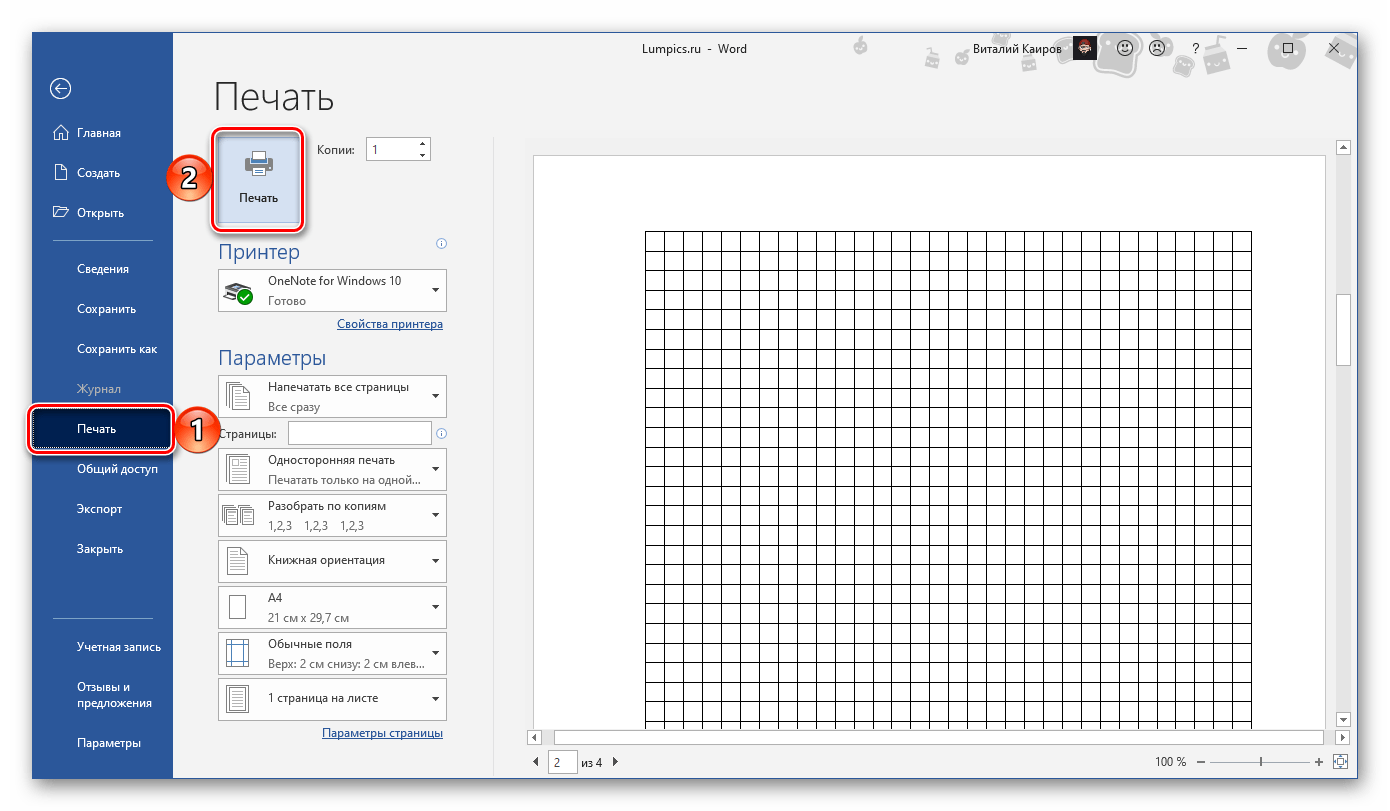
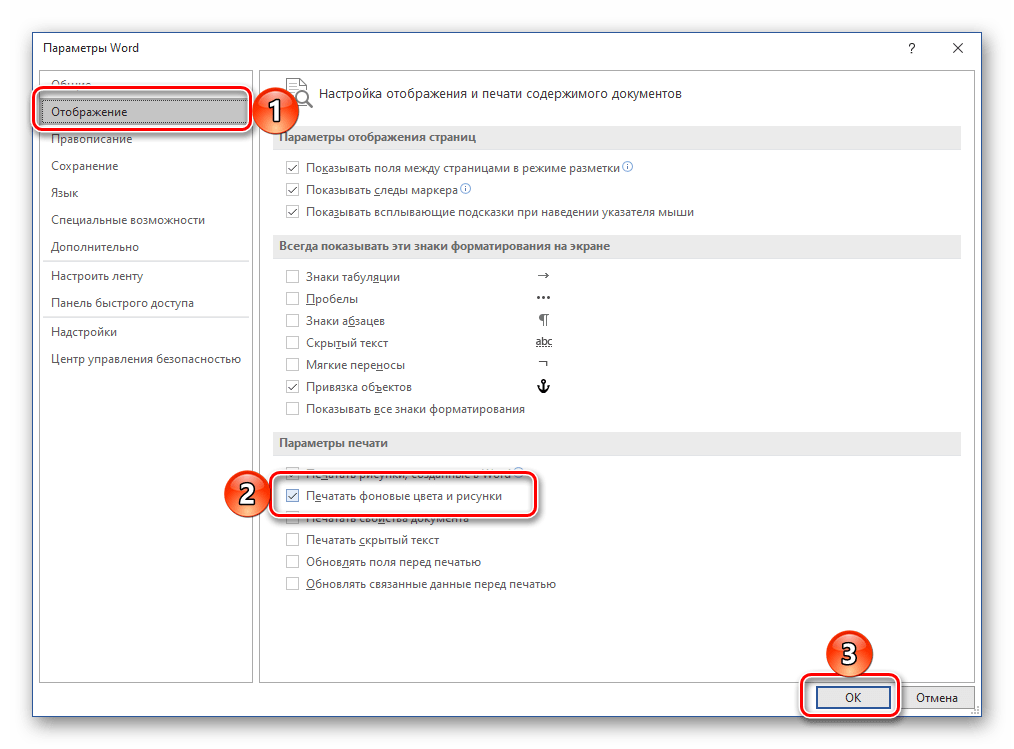
Если вы планируете писать на тетрадных листах вручную, переходите к их печати. Предварительно необходимо активировать в параметрах отображения пункт «Печатать фоновые цвета и рисунки».
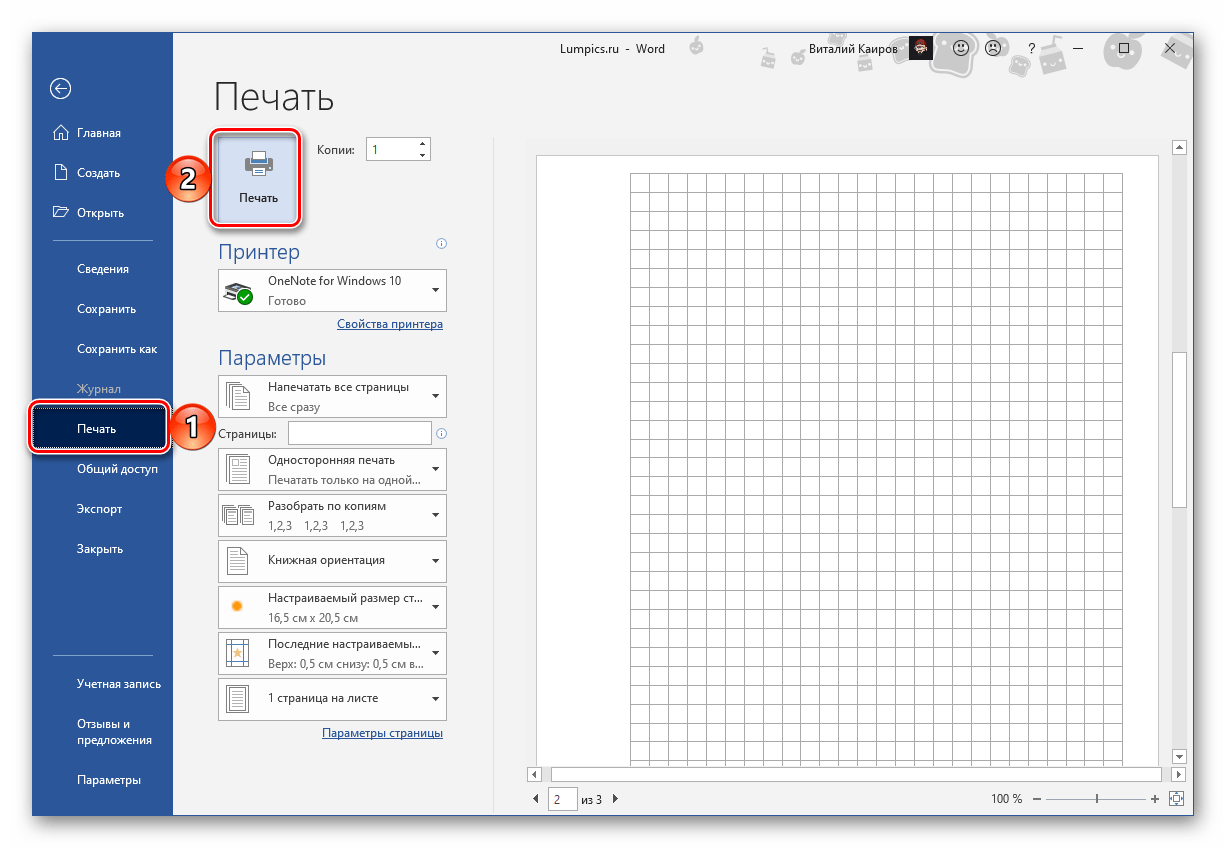
Далее, подготовив принтер к работе, перейдите в раздел «Печать» и задайте желаемые настройки. Обязательно выберите «Печать вручную на обоих сторонах», нажмите на кнопку «Печать» и следуйте дальнейшим подсказкам.
Тетрадные листы с рукописным текстом
Используя макет тетрадной страницы, созданный нами в предыдущей части статьи, а также один из сторонних шрифтов, имитирующих почерк, можно создать практически идеальный аналог конспекта. Конечно, придется немного постараться, чтобы собрать полученные листы в тетрадь, склеив их скотчем, облачив в обложку и закрепив скобами, но это далеко не так сложно, как может показаться. Данная процедура во всех подробностях ранее была нами рассмотрена в отдельной статье.
Какой размер у тетрадного листа в Ворде (формат для печати)

Вопрос, кстати, очень важный. Устали писать? Решение есть — просто распечатайте нужную вам информацию. А для этого нужно знать точные размеры тетрадного листа в Ворде (по Государственному Стандарту).
Измерив двойной тетрадный лист, вы обнаружите, что его размеры почти соответствуют A5. Однако, в редакторе Word нет такой опции в списке стандартов.
Ввести полученные длину и ширину во вкладке «Другие размеры»? Опять несовпадение, которое будет заметно, когда вы попытаетесь распечатать на листах в школьную клетку. Но, давайте обо всём по порядку.
Какой размер тетрадного листа в Ворде?
- Нажмите, чтобы открыть на Facebook (Открывается в новом окне)
- Нажмите, чтобы поделиться в WhatsApp (Открывается в новом окне)
- Нажмите, чтобы поделиться в Telegram (Открывается в новом окне)
- Нажмите, чтобы поделиться в X (Открывается в новом окне)
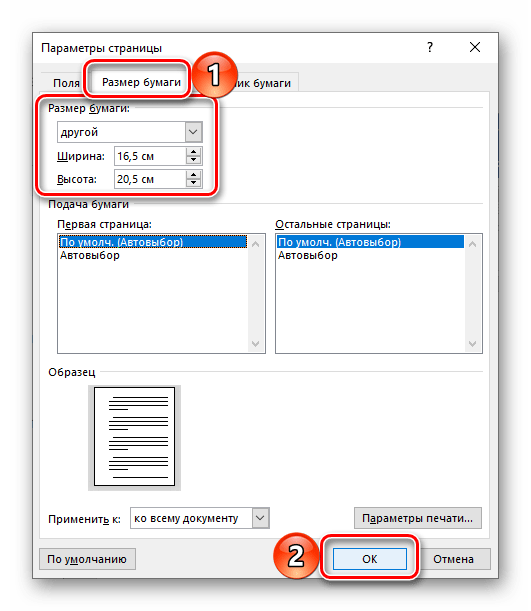
Стандартный размер одиночной страницы в тетради для печати составляет 16,5 см по ширине и 20,5 см по длине. Это наиболее распространённый вариант.
В то же время тетради не имеют строго обусловленных длины и ширины, закреплённых ГОСТом. Подойдет ли в таком случае настройка 16,5 х 20,5 см? Да, поскольку речь идёт именно о печати на принтере. Когда вы где-то прочитаете, что шаблон свёрстан в тетрадном формате, выставляйте вручную именно такие размеры.
Как установить тетрадный размер
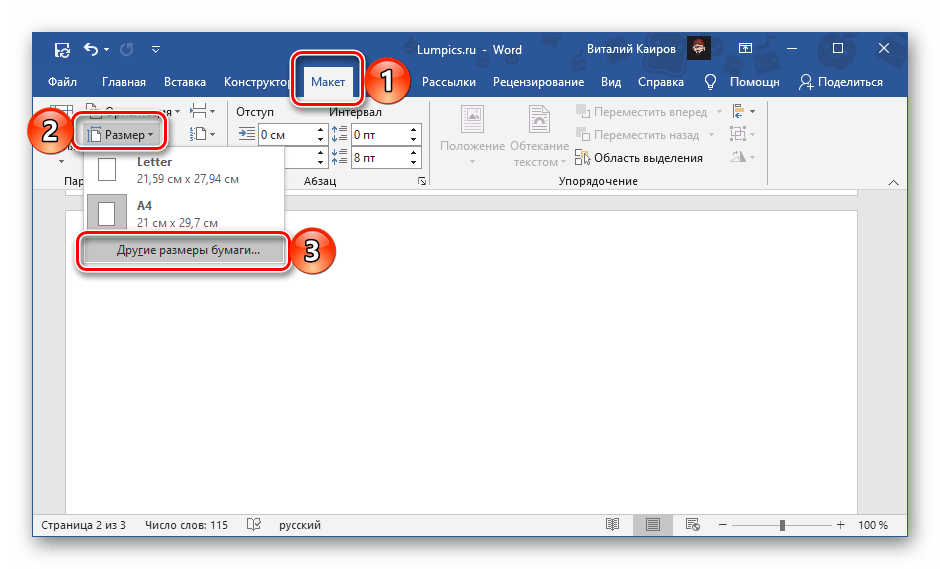
Перейдите к разделу «Настройка страницы», найдите пункт «Размер», после этого в выпадающем меню выберите крайний вариант «Иные размеры». Укажите длину (20,5) и ширину (16,5).
Вдобавок установите поля:
Тогда при печати на настоящем листе из тетради у вас всё идеально совпадёт.
Поделиться
Все про работу с excel, word, access, powerpoint

Находка для тех, чьи девушки и супруги работают в сфере услуг: маникюр, брови, ресницы и так далее. Вы же наверняка задумывались, как помочь своей половинке зарабатывать больше? Но что делать, если во всех этих маркетингах и процедурах не разбираешься от слова «совсем»? Мы нашли выход — это сервис VisitTime Чат-бот для мастеров и специалистов, который упрощает ведение записей: — Сам записывает клиентов и напоминает им о визите — Персонализирует скидки, чаевые, кешбек и предоплаты — Увеличивает доходимость и помогает больше зарабатывать А еще там первый месяц бесплатно, поэтому лучшее, что вы можете сделать сейчас — установить или показать его своей принцессе Всё интуитивно понятно и просто, достаточно нажать на этот текст и запустить чат-бота
Как сделать тетрадный лист в word 2003?
Опубликовано 26.09.2018 автором Konsultant
Лучший ответ
Ответы
Когда применяется клетка в документах Word
Клетка в Word может иметь разное назначение и внешний вид:
В этом случае применяется инструмент «Сетка», который служит для выравнивания графических элементов и ориентации их на листе относительно друг друга и координат самого листа.
От величины шага сетки зависит точность привязки. Эта клетка является аналогом миллиметровой бумаге, которую раньше использовали для рисования и черчения.
Данная ячейка не подлежит печати.
- Лист в клетку, как визуальный объект.
Применяется, когда надо изобразить лист в клетку в распечатанном виде (аналог тетрадного листа). Например, детям будет проще писать цифры и рисовать фигуры на листе в клетку, чем на обычном альбомном листе.

Как сделать клетку в Ворде
В зависимости от того какая клетка нужна, процесс ее создания будет отличаться друг от друга.
Отображение клетки в виде сетки на листе
Клетка, которая применяется как инструмент для ориентации графических (и не только) элементов в координатах листа – это встроенный фоновый рисунок. Он присутствует всегда.
Существует несколько разделов меню, в которых можно настроить видимость клеток.
Проще всего клетку отобразить из закладки «Вид» → «Сетка» (блок «Показать») и поставить там галку.

При форматировании документа, отображение клетки можно установить, используя вкладку «Разметка страницы» (или «Макет»): найти команду «Выровнять» (последний блок в ленте меню), открыть список ее инструментов и поставить галочку рядом со строкой «Сетка».
При работе с инструментами рисования в закладке «Средства рисования», настройка отображения клеток на листе выполняется по цепочке: «Формат» → «Упорядочить» → «Выровнять» → установить галку рядом со строкой «Отображать сетку».
Создание рисунка на клетчатой бумаге
«Расчертить» лист клеткой, чтобы она была отображена при печати, проще всего при помощи вставки таблицы. Для этого необходимо выполнить следующий алгоритм действий:
Шаг №1. Вставка таблицы:
Для получения листа в клетку размером 0,5 см с привычными полями (30мм*20мм*20мм*10мм) необходимо составить таблицу, состоящую из 35 столбцов и 50 рядов.
Шаг №2. Настройка размера клеток:

Шаг №3. Прорисовка границ клеток:
Замечание. Границы таблицы могут отображаться по умолчанию, поэтому этап №3 в этом случае не нужен.
Как было сказано выше, шаг клетки влияет на точность привязки. Часто при большом шаге (размере сторон), невозможно соединить 2 элемента или точно установить границу таблицы.
В таких случаях для точной настройки мелких деталей и правильной их стыковке, необходимо устанавливать минимальный шаг сетки. А для того, чтобы от такой мелкой клетки не рябило в глазах, можно настроить отображение линий через определенный интервал.
Чтобы приступить к настройке параметров клетки, необходимо выполнить следующие действия:
Настройка привязки объектов выбирается установкой галочки напротив нужной команды: «Привязать к другим объектам» или «Привязать объекты к неотображаемой сетке».
Как убрать клетки в Word
Скрыть клетки на странице можно в тех же меню, где производилась настройка отображения. Поэтому необходимо выполнить один из следующих вариантов:
- Вариант №1. В закладке «Вид» необходимо найти строку «Сетка» (блок инструментов «Показать») и убрать напротив ее галку.
- Вариант №2. В закладке «Разметка страницы» необходимо раскрыть список команд «Выровнять» и снять галку напротив строки «Отображать сетку».
Удалить таблицу с клетками можно следующим способом:
В этом уроке мы рассмотрим частый вопрос: как в ворде сделать клетки (сетку) – подобное оформление необходимо для создания рекламных буклетов или для имитации написания текста от руки. С помощью специальных шрифтов текст можно сделать прописным, то есть, с наличием характерных завитков букв и соединительных элементов между ними. На официальном сайте MS Office вы можете найти различные шаблоны для пригласительных, а мы сейчас рассмотрим, как их сделать самому. Ну, конечно, я предложу свои решения проблемы, ведь ваш текстовый редактор умеет намного больше, чем вы думаете.
Итак, перечислим несколько практичных ответов на вопрос как в ворде сделать сетку (клетки):

 Недостатком метода, на мой взгляд, является необходимость подбора определенного интервала, шрифта и высоты текста, чтобы текст в итоге писался между получившихся строк.
  Кстати, если вам вовсе необязательно использовать клетку и вполне подойдет линейка, ознакомьтесь с моим уроком про линиатуры. Отмечу, как в ворде сделать сетку мы разобрались, однако существует еще несколько вполне приемлемых .
 Чтобы вставить картинку можно использовать панель инструментов – вставка – рисунок, или воспользоваться перетаскиванием – читать подробней про вставку картинки. Далее нажимаем на картинку правой кнопкой и наводим на обтекание текста, в появившемся справа меню выбираем “за текстом”.
  После этого придайте картинке нужный размер и положение на листе.
  Если она займет половину листа, то ее можно скопировать и расположить дубликат в пустой зоне. Преимущество способа пред предыдущем в возможности использования различных фото тетрадного листа в клетку, а В легкости управления получившейся сеткой – ее можно передвигать, немного сужать, чтобы текст занял свое место.
Итак, мы разобрали 4 способа как сделать листы в клетку, надеюсь этого будет достаточно. Мое мнение такое: я бы использовал исключительно второй способ, как наиболее эффективный. Первый способ подойдет, если работа срочная и ее необходимо сделать быстро.



