
Как сделать документ в ворде только для чтения
Excel для Microsoft 365 Word для Microsoft 365 PowerPoint для Microsoft 365 Excel 2021 Word 2021 PowerPoint 2021 Office 2021 Excel 2019 Word 2019 PowerPoint 2019 Office 2019 Excel 2016 Word 2016 PowerPoint 2016 Office 2016 Еще. Меньше
Интерактивная поддержка может предоставлять цифровые решения для проблем с Office
Иногда после открытия файла обнаруживается, что он доступен только для чтения. Доступ только для чтения означает, что вы можете только просматривать или печатать. Доступ к файлам может ограничиваться ради безопасности, например при открытии файлов из Интернета, или настраиваться с помощью параметров. Ниже описаны некоторые ситуации, когда файл может быть открыт только для чтения, и возможные варианты действий.
Антивирусная программа вызывает открытие файлов только для чтения
Некоторые антивирусные программы защищают компьютеры от потенциально опасных файлов, открывая их только для чтения. В этом случае вам может потребоваться обратиться за инструкциями к поставщику антивируса. Например, сведения о том, как добавить приложение в исключения в программе Bitdefender, доступны по следующей ссылке: Добавление приложений или процессов в исключения в Центре управления Bitdefender.
Свойства файла настроены для только чтения
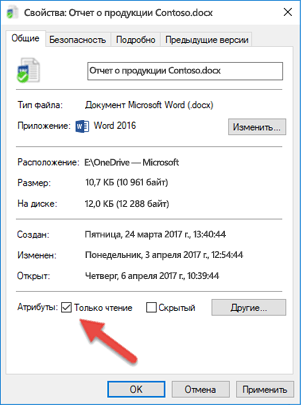
Чтобы проверить свойства файла, щелкните его правой кнопкой мыши и выберите пункт Свойства. Если атрибут «только для чтения» установлен, снимите его и нажмите кнопку ОК.
Содержимое откроется в защищенном представлении
Файлы из Интернета и других потенциально опасных мест могут содержать вирусы, вирусы-червей и другие вредоносные программы, способные причинить вред компьютеру. Заражение также часто происходит при открытии вложений в сообщения электронной почты и скачанных файлов. Для защиты компьютера файлы из таких потенциально опасных мест открываются в защищенном режиме. В этом режиме можно просмотреть содержимое файла с меньшим риском. Дополнительные сведения о защищенном представлении и изменении параметров см. в этой статье: Что такое защищенное представление?
Хранилище OneDrive заполнено
Если файл хранится в OneDrive и оно заполняется до предела, вы не сможете сохранить документ, пока не освободите для него место. Чтобы узнать, сколько свободного места остается в хранилище OneDrive, щелкните значок OneDrive в центре уведомлений и выберите пункт Управление хранилищем или войдите на сайт http://onedrive.live.com и посмотрите нужное значение в левой нижней части экрана.
Активирован ли ваш продукт?
При открытии приложения может появиться сообщение о нелицензированных продуктах или ошибка активации. Это может произойти, если Microsoft 365 или Office не активированы или срок действия подписки на Microsoft 365 истек. Справку по этому вопросу см. в статье Ошибки нелицензированного продукта и активации в Office.
Если устранить проблему не удается
- Перезагрузите компьютер.
- Установите обновления Office.
- Запустите восстановление Office по сети.
- Проверьте подключение к Интернету
Присоединяйтесь к обсуждению
Наши эксперты и участники сообщества обсуждают эту тему на форуме ответов. Щелкните эту ссылку, чтобы перейти туда, почитать обсуждения и поучаствовать в них.
Нам важно ваше мнение
Эта статья была в последний раз рассмотрена Беном 21 июня 2018 года в результате ваших комментариев. Если эта статья оказалась для вас полезной (и особенно если нет), оставьте внизу отзыв, чтобы мы могли ее улучшить.
Word открывает файлы только для чтения
Появилась проблема с Word: файлы открываются только для чтения, хотя вроде бы другими приложениями они не заняты. Раньше помогало закрыть и открыть такой файл заново, но теперь не помогает. Версия Word 2010.
Причин такой проблемы может быть множество, но чаще всего дело в настройках безопасности Microsoft Office. Если Word открывает файлы только для чтения, зайдите в Файл -> Параметры -> Центр управления безопасностью -> Параметры блокировки файлов. Посмотрите, чтобы в столбце «Сохранить» не было выбрано ни одной галочки. Также можно добавить папку, из которой вы открываете файл, добавить в список надежных расположений. Если и после этого Word открывает файлы только для чтения, попробуйте заново провести активацию вашей копии Office.
покупка
Для защиты документа Word вы можете сделать его доступным только для чтения и запретить вам или другим пользователям изменять его. В этой статье представлены три хитрых способа сделать документ Word доступным только для чтения.
Просмотр и редактирование нескольких документов Word с вкладками в Firefox, Chrome, Internet Explore 10!
Возможно, вы знакомы с просмотром нескольких веб-страниц в Firefox / Chrome / IE и возможностью переключения между ними, легко щелкая соответствующие вкладки. Здесь вкладка Office поддерживает аналогичную обработку, которая позволяет просматривать несколько документов Word в одном окне Word и легко переключаться между ними, щелкая их вкладки. Нажмите, чтобы получить полную бесплатную пробную версию!
Рекомендуемые инструменты повышения производительности для Word
Сделать документ Word только для чтения перед открытием
Вы можете легко сделать закрытый документ Word только для чтения, изменив его свойства. Пожалуйста, выполните следующие шаги для настройки:
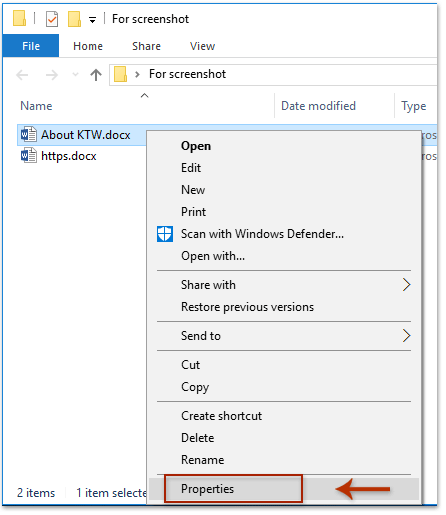
1. Откройте папку, содержащую указанный документ Word, щелкните документ Word правой кнопкой мыши и выберите Объекты из контекстного меню. Смотрите скриншот:
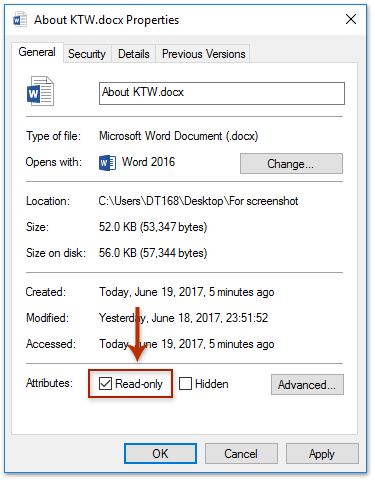
2. В появившемся диалоговом окне «Свойства» установите флажок Только для чтения в нижней части этого диалогового окна и щелкните OK кнопка. Смотрите скриншот:

С этого момента документ Word будет открыт только в режиме чтения, как показано ниже:
Сделайте открывающийся документ Word доступным только для чтения с помощью функции ограничения редактирования
Если вам нужно сделать открывающийся документ Word для чтения только после редактирования, вы можете применить Ограничить редактирование функция, чтобы сделать это легко.

1. Нажмите Обзор > Ограничить редактирование , чтобы включить панель «Ограничить редактирование». Смотрите скриншот:
2. На панели «Ограничить редактирование» (1) проверить Разрешить в документе только этот тип редактирования вариант, (2) выберите Заполнение форм из раскрывающегося списка ниже, а затем (3) нажмите Да, начать усиление защиты кнопка. Смотрите левый снимок экрана:

3. В открывшемся диалоговом окне Start Enforcing Protection введите пароль в оба Введите новый пароль (необязательно) и Повторно введите пароль для подтверждения поля и щелкните OK кнопка. См. Снимок экрана ниже:
4. Закройте панель «Ограничить редактирование».
С этого момента весь документ доступен только для чтения, и любые пользователи не могут редактировать этот документ.
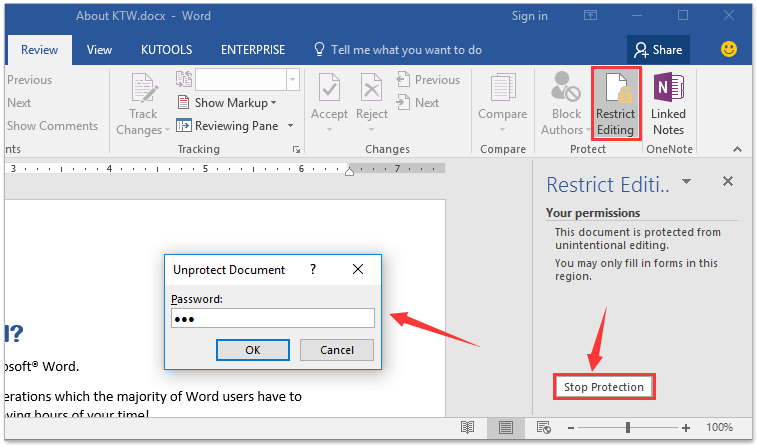
Внимание: Чтобы отключить режим просмотра только для чтения, пожалуйста (1) нажмите на Обзор > Ограничить редактирование для включения панели ограничения редактирования, (2) Нажмите Остановить защиту и затем (3) введите указанный пароль в появившемся диалоговом окне «Снять защиту с документа». Смотрите скриншот:
Сделать открывающийся документ Word только для чтения с помощью команды «Сохранить как инструменты»
Помимо функции «Ограничить редактирование», вы также можете сделать открывающийся документ Word только для чтения, настроив в Word инструменты «Сохранить как». Пожалуйста, сделайте следующее:
1. Нажмите Файл > Сохранить как > ЛИСТАТЬ СПИСКИ.
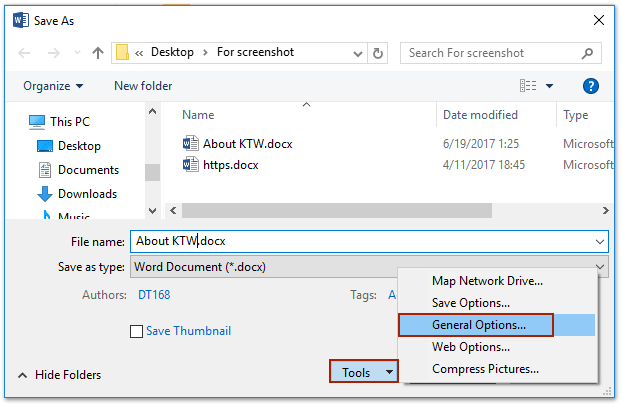
2. В диалоговом окне «Сохранить как» нажмите Tools > Общие параметры. Смотрите скриншот:
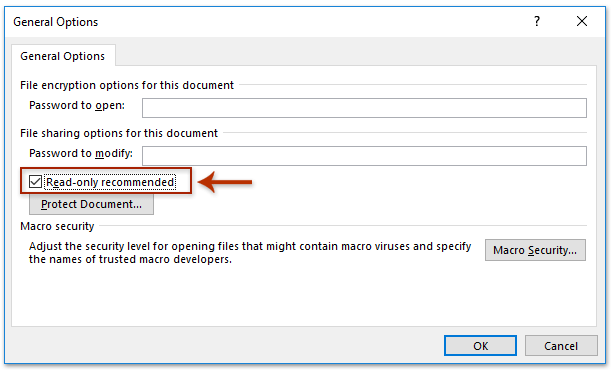
3. В появившемся диалоговом окне «Общие параметры» установите флажок Рекомендуется только для чтения и нажмите OK кнопка. Смотрите скриншот:
4. Теперь вы вернетесь в диалоговое окно «Сохранить как», нажмите кнопку Save. прямо без указания папки назначения и имени файла.

Заметки: (1) Если ваш документ Word никогда раньше не сохранялся, вам необходимо указать папку назначения и имя файла в диалоговом окне «Сохранить как» как обычно. (2) Если появится диалоговое окно с предупреждением Microsoft Word, как показано на скриншоте ниже, нажмите Да кнопку, чтобы продолжить.
5. Закройте текущий документ Word.
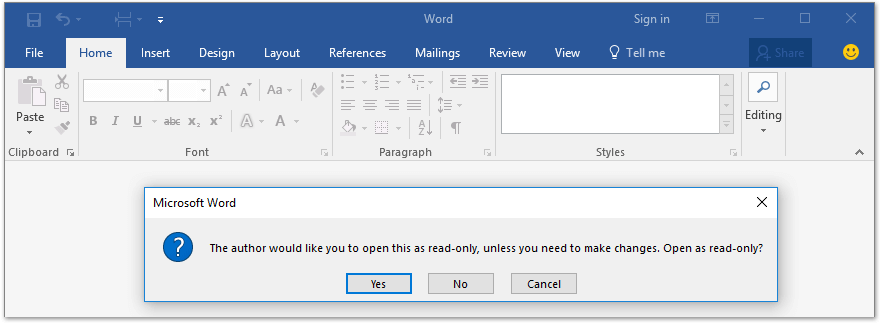
Когда вы откроете документ Word позже, появится диалоговое окно с сообщением, что этот документ Word доступен только для чтения, как показано ниже:
Приглашение открыть файл только для чтения
Если вы не хотите, чтобы рецензенты случайно изменили ваш документ, вы можете перед отправкой на рецензирование сделать его доступным только для чтения. Еще один способ — ограничить форматирование и редактирование.
Если вы сделаете файл документа доступным только для чтения, его можно будет читать и копировать, но нельзя будет изменять. Если один из рецензентов попытается внести изменения в файл, доступный только для чтения, для сохранения изменений ему придется присвоить документу новое имя или сохранить его в другом месте.
Примечание: Если вы сделаете документ доступным только для чтения, это не помешает другим лицам создавать его копии и сохранять их в другом месте с другим именем.
Ограничение редактирования
Вы можете ограничить редактирование документа, чтобы он открывся в режиме только для просмотра.
- На вкладке Файл выберите пункт Сведения.
- Выберите Защитить документ.

Изменение режима просмотра
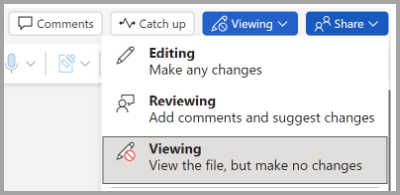
Вы можете переключиться только с просмотра на другие режимы, предоставленные владельцем документа (редактирование, рецензирование).
- Перейдите на вкладку Просмотр , чтобы открыть параметры.
- Выберите Редактирование или Рецензирование.
Примечание: Единственными параметрами, которые можно выбрать, являются те, которые предоставил владелец документа.
Ограничение редактирования
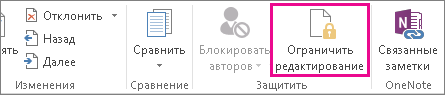
- На вкладке Рецензирование нажмите кнопку Ограничить редактирование.
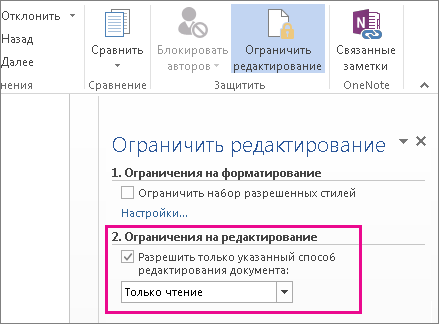
- В области Ограничения на редактирование установите флажок Разрешить только указанный способ редактирования документа и убедитесь, что в списке выбран пункт Только чтение.
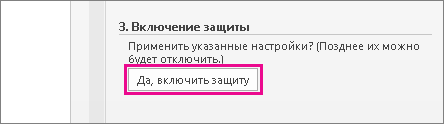
- Нажмите кнопку Да, включить защиту.
- В появившемся окне введите пароль, который сможете запомнить, и его подтверждение. Пароль необязательный. Но если вы не добавите пароль, любой пользователь может нажать кнопку Остановить защиту и изменить документ.
Задайте значение «Всегда открывать как только для чтения»
1. Выберите Файл > сведения > Защитить документ.
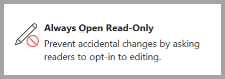
2. Выберите Всегда открывать только для чтения.
Открытие документа, к которым предоставлен общий доступ только для чтения
При открытии документа, к которому предоставлен общий доступ только для чтения, у вас есть два варианта.
Открытие документа только для чтения
Защита от несанкционированного просмотра и изменения
Перед тем, как разрешить совместный доступ к электронной копии документа другим пользователям, можно использовать команду Пометить как окончательный, чтобы сделать этот документ доступным только для чтения и защитить его от изменений. Когда документ помечен как окончательный, в нем невозможен ввод, редактирование и оформление данных. Возможно только выделение текста и копирование его в буфер обмена.
Кроме того, свойство документа Состояние принимает значение Окончательный. Команда Пометить как окончательный позволяет сообщить пользователю, что он предоставляет окончательную версию документа для совместного использования. Также это позволяет предотвратить внесение рецензентами или читателями непреднамеренных изменений в документе.
- Нажмите кнопку Office, выберите команду Подготовить, а затем в подчиненном меню команду Пометить как окончательный ( рис. 7.95).
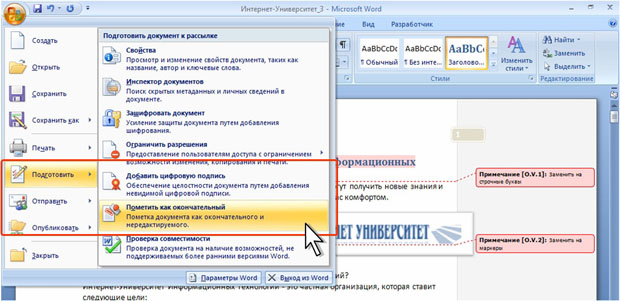
увеличить изображениеРис. 7.95. Пометка документа как "окончательный"
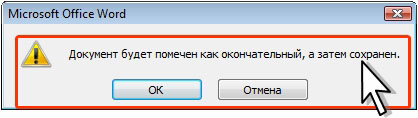
Рис. 7.96. Запрос на сохранение документа
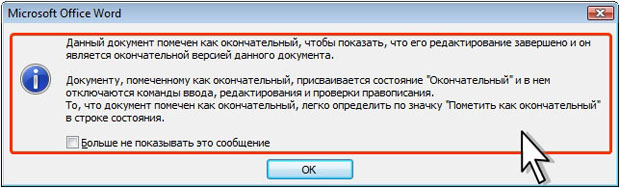
увеличить изображениеРис. 7.97. Информация о пометке документа как "окончательный"
Команда Пометить как окончательный не является средством обеспечения безопасности. Любой пользователь, получивший электронную копию документа, помеченного как окончательный, может отредактировать этот документ, сняв с него состояние "Помечен как окончательный".
Для снятия пометки нажмите кнопку Office, выберите команду Подготовить, а затем в подчиненном меню команду Пометить как окончательный ( рис. 7.98).
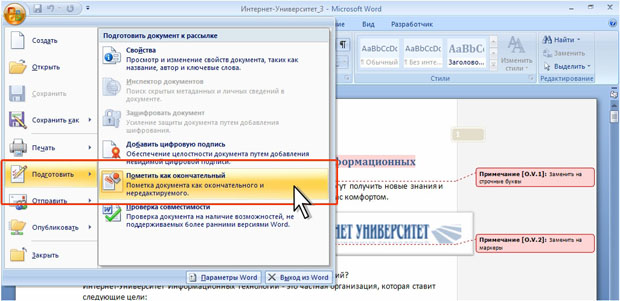
увеличить изображениеРис. 7.98. Снятие пометки документа как "окончательный"
Документы, помеченные как окончательные в Microsoft Word 2007, не будут иметь состояние "только для чтения", если их открыть в более ранних версиях программ Microsoft Word.
Рекомендация открытия файла в режиме "только для чтения"
Чтобы предупредить случайное изменение файла рецензентами, можно создать подсказку. В этом случае при открытии файла рецензенту будет предложено открыть файл в режиме "только для чтения". Файл, открытый только для чтения, может быть прочитан или скопирован. Если внести изменения в файл "только для чтения", их можно сохранить, присвоив файлу новое имя.
- Нажмите кнопку Office, выберите команду Сохранить как.
- В окне Сохранение документа нажмите кнопку Сервис и выберите команду Общие параметры (см. рис. 7.74).
- В окне Общие параметры ( рис. 7.99) установите флажок рекомендовать доступ только для чтения. Нажмите кнопку ОК.

Рис. 7.99. Установка рекомендации на открытие файла в режиме "только для чтения"
При открытии такого документа будет выходить запрос на способ открытия ( рис. 7.100). Нажмите кнопку Да, чтобы открыть файл в режиме только для чтения. Нажмите кнопку Нет, чтобы открыть файл в полнофункциональном режиме.

увеличить изображениеРис. 7.100. Запрос на способ открытия файла
В заголовке окна открытого документа после имени файла будет отображена надпись (только чтение ) ( рис. 7.101).
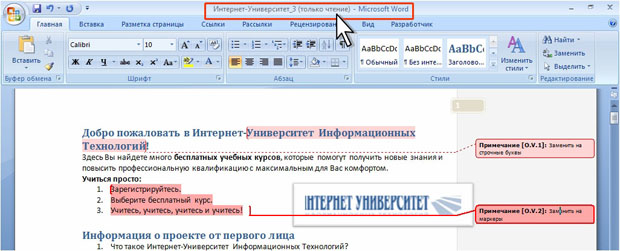
увеличить изображениеРис. 7.101. Файл, открытый в режиме "только для чтения"
Для снятия данного режима открытия файла следует выполнить те же действия, что и при установке и в окне Общие параметры (см. рис. 7.99) снять флажок рекомендовать доступ только для чтения.
Открытие файлов в режиме "только для чтения"
Во избежание внесения случайных изменений в документ, его можно открыть в режиме "только для чтения".
При открытии файла в окне Открытие документа щелкните по стрелке рядом с кнопкой Открыть и выберите режим открытия ( рис. 7.102).



