
Могут ли быть колонки разных размеров в ворде
Microsoft Word является одним из самых популярных текстовых редакторов, используемых для создания документов различного типа. Он предлагает широкий спектр функций и инструментов, которые помогают в создании профессионально оформленных и легко читаемых документов. Одной из таких функций является возможность использования колонок разных размеров.
Использование колонок разных размеров может быть полезно, особенно при создании документов, которые требуют размещения текста в нескольких колонках. Например, при создании резюме или брошюры, где необходимо подчеркнуть различные разделы или дать приоритет определенной информации.
Для создания колонок разных размеров в Word необходимо выбрать нужное количество колонок и задать им размеры. Это можно сделать с помощью функции «Форматирование страницы». В открывшемся окне нужно выбрать вкладку «Колонки» и задать нужные значения размеров для каждой колонки. Можно задать как одинаковые ширины для всех колонок, так и разные для каждой отдельно.
Возможности изменения размеров колонок в Word
Microsoft Word предлагает различные возможности для изменения размеров колонок, что позволяет создавать документы с гибким и эстетически приятным внешним видом.
Первым способом является использование команды «Оформление страницы». Чтобы открыть это меню, необходимо нажать правой кнопкой мыши в любом месте документа и выбрать пункт «Оформление страницы». Затем нужно перейти на вкладку «Колонки». Здесь можно выбрать один из предложенных шаблонов колонок или указать собственные параметры.
Вторым способом является использование таблиц. Для этого необходимо вставить таблицу в документ и настроить ее колонки таким образом, чтобы они занимали нужное количество пространства. Размеры колонок можно регулировать, выделяя нужную колонку и перетаскивая ее границы влево или вправо.
Третий способ — использование функции «Разделители колонок». Чтобы задать разные размеры для колонок, необходимо вставить разделитель между колонками документа. Для этого нужно перейти на вкладку «Вид» и выбрать пункт «Разделители колонок». Затем следует поместить курсор в место, где требуется вставить разделитель, и нажать левую кнопку мыши.
Настроив размеры колонок, можно создавать документы с удобным и читабельным форматированием. Благодаря гибким возможностям Word, пользователь может легко создавать и редактировать тексты в колонках, изменяя их размеры в соответствии с требованиями и предпочтениями.
Как изменить размер колонок в Word
Microsoft Word предоставляет удобную возможность настраивать ширину и высоту колонок в документе. Это позволяет создавать различные макеты и форматирования текста, а также улучшает внешний вид и читабельность документа.
Чтобы изменить размер колонок в Word, следуйте инструкциям ниже:
- Выделите текст или раздел документа, в котором необходимо изменить размер колонок.
- На панели инструментов выберите вкладку «Разметка страницы».
- На вкладке «Разметка страницы» найдите раздел «Колонки» и нажмите на кнопку «Колонки».
- В открывшемся меню выберите опцию «Больше колонок», чтобы получить доступ к дополнительным настройкам размеров колонок.
- Появится окно «Настройки колонок». В этом окне вы можете задать значительность для каждой колонки, указав ширину и высоту в процентах или пикселях.
- Для изменения ширины или высоты колонки перетащите ползунок или введите нужное значение в поле справа от ползунка.
- Повторите этот шаг для каждой колонки, которую вы хотите изменить.
- Щелкните на кнопку «ОК», чтобы сохранить изменения.
После выполнения этих действий вы увидите изменения в размерах колонок в выбранном тексте или разделе документа. Обратите внимание, что изменения могут быть применены только к выделенной части документа. Если вам нужно изменить размеры колонок во всем документе, выделите весь текст перед выполнением этих действий.
Использование разных размеров колонок может быть полезным при создании дизайнерской композиции или при разделении информации на несколько столбцов для лучшей организации текста.
Не бойтесь экспериментировать с размерами колонок и настраивать их в соответствии с вашими потребностями и предпочтениями. Microsoft Word предоставляет множество возможностей для создания профессионально выглядящих документов.
Настройки ширины и высоты колонок в Word
В Microsoft Word есть возможность настраивать ширину и высоту колонок в документе. Это особенно полезно при создании многостолбцовых документов, таких как газеты, журналы или брошюры. С помощью этих настроек можно добиться равномерного распределения контента и улучшить визуальное представление документа.
Для настройки ширины колонок в Word необходимо выделить текст или таблицу, которые нужно разделить на колонки. Затем необходимо выбрать вкладку «Разметка страницы» на ленте инструментов и нажать на кнопку «Колонки». В появившемся меню можно выбрать нужное количество колонок и задать ширину каждой колонки. При необходимости можно также настроить промежутки между колонками.
Для настройки высоты колонок в Word можно использовать функцию «Разделение на страницы». Для этого необходимо выделить текст или таблицу, которую нужно разделить на колонки, затем выбрать вкладку «Разметка страницы» на ленте инструментов и нажать на кнопку «Разделение на страницы». В появившемся меню можно выбрать нужное количество колонок и задать высоту каждой колонки.
При настройке ширины и высоты колонок в Word рекомендуется учитывать размеры бумаги и ориентацию документа, чтобы обеспечить оптимальное распределение контента и удобочитаемость текста. Также рекомендуется сохранять резервное копирование документа перед изменением настроек, чтобы в случае ошибки можно было восстановить исходное состояние.
Какая ширина колонки лучше выбрать в Word
При создании колонок в документе Word важно выбрать правильную ширину, чтобы текст выглядел читабельно и аккуратно. В зависимости от формата документа и его цели, можно выбрать различные варианты ширины колонок.
Если вам нужно сделать колонки более узкими, например, для создания газетной или журнальной статьи, рекомендуется выбирать ширину в пределах 5-7 см. Это позволит вам уместить больше материала на странице и сделать его более компактным.
В случае, если вы создаете документ для презентации или печати на большом формате, таком как плакат или баннер, можно использовать более широкие колонки. Рекомендуется выбирать ширину от 10 до 15 см, чтобы текст был хорошо видим и его легко читать с дистанции.
Важно помнить, что выбор ширины колонок зависит от содержимого и целевой аудитории вашего документа. Поэтому стоит экспериментировать и выбирать наиболее подходящий вариант для вашего конкретного случая.
Как настроить ширину колонки для разных разделов в Word
Для настройки ширины колонок в Word выполните следующие шаги:
- Выделите текст, который вы хотите ограничить колонками.
- На вкладке «Оформление страницы» в группе «Страница» нажмите на кнопку «Колонки».
- В появившемся меню выберите желаемое количество колонок, например, «Две» или «Три».
- Чтобы настроить ширину колонок отдельно, нажмите на кнопку «Больше колонок…» в конце меню.
- В появившемся диалоговом окне введите желаемые значения ширины для каждой колонки.
- После настройки нажмите кнопку «ОК», чтобы применить изменения.
Теперь каждый раздел вашего текста будет отображаться в соответствующих колонках с заданной шириной. Вы можете изменить ширину каждой колонки в любое время, повторив вышеуказанные шаги.
Используйте возможности колонок в Word, чтобы создать профессионально выглядящие документы с разнообразным макетом и удобным оформлением.
Примечание: Стили, маркированные списки и номерные заголовки внутри колонок могут быть оформлены и настроены независимо от основного форматирования колонок. Это позволяет создавать структурированный документ с разными уровнями информации внутри каждой колонки.
Правила использования разных размеров колонок в Word
Колонки разных размеров могут быть полезными при создании документов в Word, таких как отчеты, презентации или таблицы. Они позволяют более эффективно использовать пространство страницы и сделать документ более удобочитаемым и информативным. Однако, чтобы добиться наилучших результатов, следует придерживаться определенных правил использования разных размеров колонок.
Определите цель использования разных размеров колонок
Прежде чем начать использовать разные размеры колонок, необходимо определить, какую цель вы хотите достичь с помощью этой функции. Например, вы можете захотеть выделить основную информацию в одной колонке, а второстепенную — в другой. Или вы можете хотеть создать таблицу, где названия столбцов будут располагаться в более широкой колонке, а данные — в уже в другой. Определение цели поможет вам выбрать подходящий размер для каждой колонки.
Выберите подходящие размеры для каждой колонки
После определения цели использования разных размеров колонок, выберите подходящие размеры. В Word есть несколько предустановленных размеров колонок, таких как «Равномерная», «2 колонки» или «3 колонки». Вы также можете вручную задать размеры каждой колонки, указав ширину в процентах или величине точек.
Равномерно распределите текст между колонками
Чтобы текст равномерно распределялся между колонками, выделите его и выберите опцию «Форматирование текста по колонкам». Если текст уже содержит разбиение на абзацы, они будут автоматически распределены между колонками. Если вы не хотите, чтобы текст был разбит на абзацы, выделите его, кликните правой кнопкой мыши и выберите опцию «Объединение абзацев» или «Удалить разбиение на абзацы». Это позволит тексту быть непрерывным и распределиться равномерно между колонками.
Не перегружайте колонки большим объемом текста
Если одна из колонок содержит большой объем текста, а другая — всего несколько строк, это может выглядеть неэстетично и затруднить чтение документа. Постарайтесь равномерно распределить информацию между колонками и, если необходимо, добавить или удалить текст, чтобы создать более уравновешенный и удобочитаемый документ.
Проверьте внешний вид и читаемость документа
После создания документа с разными размерами колонок, проверьте его внешний вид и читаемость. Убедитесь, что текст равномерно распределен между колонками и что ничто не мешает чтению и пониманию информации. Если необходимо, внесите корректировки в размеры или содержимое колонок, чтобы добиться наилучшего результата.
Следуя этим правилам использования разных размеров колонок в Word, вы сможете создать эффективные, информативные и удобочитаемые документы, которые визуально выделяются среди других. Эта функция дает дополнительные возможности для организации информации и повышения качества ваших документов в Word.
Как выбрать оптимальный размер колонки в Word для набора текста
Оптимальный размер колонки в Word играет важную роль при наборе текста. Он влияет на восприятие и читаемость информации, а также на общий вид документа. При выборе размера колонки следует учитывать несколько факторов.
1. Длина текста
Первым шагом при выборе размера колонки является определение длины текста. Если текст короткий, то можно выбрать более узкую колонку, чтобы избежать излишнего растягивания текста по горизонтали. В случае длинного текста лучше выбрать широкую колонку, чтобы текст был удобно читаемым.
2. Объем информации
Если в документе содержится большое количество информации, то целесообразно выбрать более широкую колонку, чтобы избежать переносов слов и слишком тесного набора текста. При небольшом объеме информации можно использовать более узкую колонку для экономии места.
3. Шрифт и размер шрифта
Также следует учитывать шрифт и его размер при выборе размера колонки. Если используется крупный шрифт, то лучше выбрать более широкую колонку, чтобы текст был удобно читаемым. При маленьком размере шрифта можно использовать более узкую колонку.
4. Тематика документа
Некоторые тематики документов могут предполагать использование определенного размера колонки. Например, для технических документов или таблиц целесообразно выбрать широкую колонку, чтобы информация была легко читаема и компактно размещена.
Важно помнить, что размер колонки можно изменить в любой момент создания или редактирования документа в Word. Для этого нужно выделить нужную колонку и выбрать желаемый размер в настройках. Экспериментируйте с разными вариантами, чтобы достичь оптимального вида и читаемости текста.
Рекомендации по использованию разных размеров колонок в Word
Использование колонок разных размеров в Word может сделать документ более удобочитаемым и организованным. Однако, при использовании этих функций следует учитывать несколько рекомендаций.
1. Выбор оптимального количества колонок: При создании документа с разными размерами колонок, рекомендуется выбирать разумное количество колонок. Слишком много колонок может сделать документ слишком сложным для восприятия, а слишком мало колонок может сделать его излишне простым и неформатированным.
2. Балансирование содержимого: При использовании колонок разных размеров, рекомендуется балансировать содержимое документа таким образом, чтобы оно равномерно распределялось по всем колонкам. Это поможет создать единое впечатление и упростить чтение текста.
3. Использование заголовков и подзаголовков: Для упорядочивания и структурирования документа с разными размерами колонок, рекомендуется использовать заголовки и подзаголовки. Они помогут читателю лучше ориентироваться в содержании и быстро находить нужную информацию.
4. Регулярная проверка макета: После создания документа с разными размерами колонок рекомендуется тщательно просмотреть его, чтобы убедиться, что все элементы находятся на своих местах и отображаются корректно. При необходимости, следует вносить корректировки и исправлять ошибки.
Следуя этим рекомендациям, вы сможете эффективно использовать разные размеры колонок в Word и создавать структурированные и профессионально выглядящие документы.
Возможности форматирования текста в разных размерах колонок в Word
Microsoft Word предоставляет ряд возможностей для форматирования текста в разных размерах колонок, что делает его более читабельным и эстетичным. В этой статье мы рассмотрим некоторые из этих возможностей и дадим рекомендации по их использованию.
1. Создание колонок разного размера: Word позволяет разбить документ на несколько колонок, каждая из которых может иметь свой размер. Для этого нужно выбрать вкладку «Разметка страницы» и в разделе «Колонки» выбрать нужное количество и размер колонок.
2. Изменение ширины колонок: Если вам необходимо изменить ширину конкретной колонки, вы можете воспользоваться функцией «Ширина колонки». Для этого щелкните правой кнопкой мыши внутри колонки и выберите пункт «Ширина колонки» в контекстном меню.
3. Форматирование текста внутри колонок: Вы можете применять разные стили форматирования к тексту внутри колонок, чтобы создать эффектное оформление. Word предлагает множество возможностей, таких как изменение размера шрифта, выбор цвета и стиля текста, использование списков и многое другое.
4. Размещение изображений в колонках: Для создания более интересного дизайна документа вы можете вставлять изображения внутри колонок. Просто щелкните правой кнопкой мыши внутри колонки, выберите пункт «Вставить изображение» и выберите нужное изображение на вашем компьютере.
5. Использование заголовков и подзаголовков: Чтобы лучше организовать текст в разных размерах колонок, рекомендуется использовать заголовки и подзаголовки. Word предлагает несколько стилей заголовков, которые помогут выделить важные части текста и сделать его более структурированным.
Важно помнить, что при форматировании текста в разных размерах колонок следует учитывать его читабельность. Избегайте слишком маленького размера шрифта или слишком большого количества информации на одной странице. Также рекомендуется проверить, как выглядит текст при печати на бумаге или при просмотре на разных устройствах.
Надеемся, что эти рекомендации помогут вам создать профессионально оформленный документ с разными размерами колонок, который будет легко читаемым и привлекательным для вашей аудитории.
Виды колонок в Word: когда использовать разные размеры
Одним из наиболее распространенных случаев использования разных размеров колонок является создание двухколоночных документов. Например, если вы создаете брошюру или рекламный листок, вы можете разделить страницу на две колонки – одна для текста, а другая для фотографий или других изображений. Таким образом, вы сможете более эффективно использовать пространство на странице и сделать документ более привлекательным для ваших читателей.
Еще одним случаем использования разных размеров колонок может быть создание таблицы с данными. Например, если вы создаете отчет или таблицу с результатами исследования, вы можете сделать одну колонку шире для отображения заголовков столбцов и другую колонку уже для самих данных. Это позволяет лучше организовать информацию и сделать ее более читабельной и понятной для ваших читателей.
Иногда также может возникнуть необходимость создать несколько колонок с разной шириной, чтобы сделать документ более структурированным и удобочитаемым. Например, если вы создаете презентацию или отчет с использованием разделителей, вы можете сделать одну колонку шире для основного содержания и более узкие колонки для дополнительной информации или комментариев. Это поможет создать более организованный и понятный документ для вашей аудитории.
Важно помнить, что использование разных размеров колонок в Word может быть эффективным только в тех случаях, когда это соответствует логике и цели вашего документа. Не стоит использовать разные размеры колонок просто ради эффекта – они должны быть логически обоснованы и улучшать восприятие информации вашими читателями.
Использование разных размеров колонок в Word дает вам большую гибкость в оформлении документов и может значительно улучшить визуальное представление информации. Поэтому, если вам нужно создать документ с более интересным или структурированным размещением информации, рассмотрите возможность использования разных размеров колонок и экспериментируйте, чтобы найти оптимальный вариант для вашего документа.
Оформление многоколоночного текста
Можно установить произвольное число колонок. Это можно сделать как при создании многоколоночного текста, так и после выбора одного из вариантов в меню кнопки Колонки (см. рис. 4.146).
- Поставьте курсор в любое место документа.
- Во вкладке Разметка страницы в группе Параметры страницы нажмите кнопку Колонки и в появившемся меню выберите команду Другие колонки (см. рис. 4.146).
- Установите требуемое значение в счетчике Число колонок ( рис. 4.150).
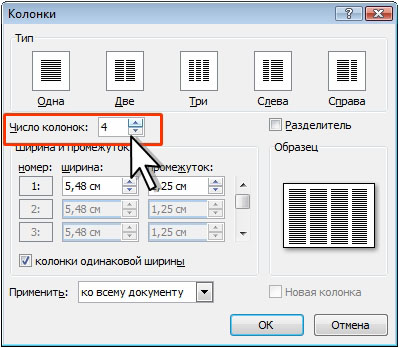
Рис. 4.150. Установка произвольного числа колонок текста
Максимальное теоретически допустимое число создаваемых колонок текста — 45. Однако при обычно используемых параметрах страниц и размеров шрифта, число колонок не превышает 10-12. Кроме того, следует иметь в виду, что при большом числе колонок их ширина становится очень маленькой, что затрудняет чтение такого текста.
Настройка ширины колонок и промежутков между ними
Во всех случаях, кроме выбора параметров Слева и Справа, по умолчанию все колонки создаются одинаковой ширины. Промежуток между ними равен 1,25 см.
Можно установить произвольную ширину колонок и промежутков между ними. Это можно сделать как при создании, так и после создания многоколоночного текста.
- Поставьте курсор в любое место документа.
- Во вкладке Разметка страницы в группе Параметры страницы нажмите кнопку Колонки и в появившемся меню выберите команду Другие колонки (см. рис. 4.146).
- Для изменения ширины сразу всех колонок и промежутков между ними в окне Колонки измените значение в счетчике ширина или промежуток ( рис. 4.151). Флажок колонки одинаковой ширины должен быть установлен.
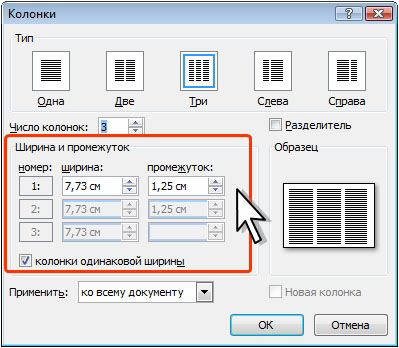
Рис. 4.151. Изменение ширины всех колонок и промежутков между ними
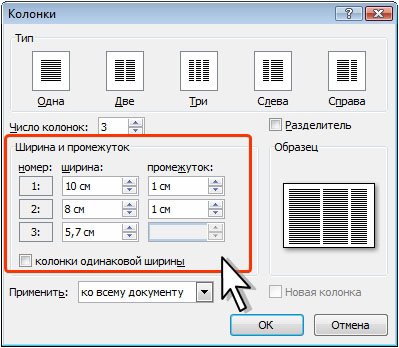
Рис. 4.152. Установка произвольной ширины колонок и промежутков между ними
Суммарная ширина всех колонок и промежутков между ними должна быть равна ширине активной части страницы (ширина страницы за вычетом размеров левого и правого поля).
Установка разделителя колонок
Для облегчения чтения многоколоночного текста при малом промежутке между колонками можно установить разделитель колонок. Это можно сделать как при создании так и после создания многоколоночного текста.
- Поставьте курсор в любое место документа.
- Во вкладке Разметка страницы в группе Параметры страницы нажмите кнопку Колонки и в появившемся меню выберите команду Другие колонки (см. рис. 4.146).
- В окне Колонки установите флажок Разделитель ( рис. 4.153).
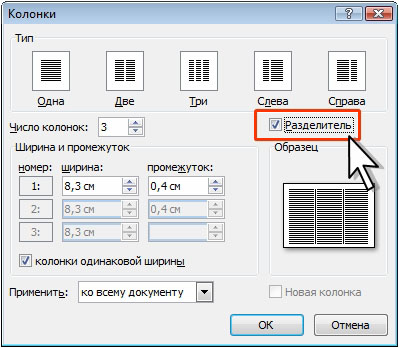
Рис. 4.153. Установка разделителя колонок
Разделитель представляет собой вертикальную черту черного цвета толщиной примерно 0,75 пт ( рис. 4.154). Цвет и толщину разделителя изменить нельзя.
Как сделать колонки в Word: полное руководство
В процессе оформления или форматирования текстового документа, многие пользователи используют колонки в Ворде. Колонки Word выделяют часть или весь текст, привлекают внимание, улучшают восприятие, разбивают страницу документа на части и тому подобное.
Колонки — это вертикальные текстовые поля на странице документа. Они используются для создания более выразительных документов или удобного расположения больших объемов текста на страницах.
Колонки широко применяются в газетах, журналах, брошюрах, на рекламных флайерах. Подобное форматирование теста выглядит более привлекательно, а содержимое печатной продукции легче читать, чем текст, растянутый на всю ширину.
В Ворд колонки текста часто используются при составлении различных документов, договоров, инструкций и т. п. Две колонки в Ворде удобно использовать при работе с текстом на иностранном языке, когда текстовое содержимое разделяют на оригинал и перевод.
В программе Word текст колонками можно набирать на пустой странице или разбить на колонки весь текст или часть документа с уже набранным текстом. Пользователь может создать две или больше колонок на странице, задать ширину, использовать другое необходимое форматирование для этого элемента.
В этом руководстве мы рассмотрим несколько способов, решающим поставленную задачу: как сделать колонки в Ворде на пустой странице или на странице с набранным текстом.
Как в Ворде сделать две колонки на пустой странице
Разберем типичный случай: нам нужно сделать 2 колонки в Ворде на пустой странице документа. Этим методом можно разбить страницу на другое количество колонок, не обязательно на две.
Выполните следующую инструкцию:
- Откройте документ MS Word на компьютере.
- В Word 2019, Word 2016, Word для Microsoft 365 откройте вкладку «Макет». В Word 2013, Word 2010 или Word 2007 войдите во вкладку «Разметка страницы».
- В группе «Параметры страницы» необходимо щелкнуть по кнопку «Колонки».
- Откроется выпадающее меню, в котором нужно выбрать пункт с нужным количеством колонок.

Созданные колонки автоматически распределятся на равные части и располагаются от поля до поля. Ширина колонки зависит от количества созданных элементов: чем больше колонок на странице, тем меньше их ширина.
По умолчанию, в программе предлагается создать две или три колонки, а также колонки, смещенные вправо или влево. В некоторых случаях пользователю необходимо создать большее количество колонок.
Решить эту проблему можно следующим образом:
- После нажатия на кнопку «Колонки», в открывшемся контекстом меню выберите пункт «Другие колонки…».
- В окне «Колонки», в опции «Число колонок» укажите требуемое количество элементов на странице документа. В поле «Образец» вы можете увидеть наглядно вид будущего форматирования этих элементов.

При минимально возможных полях на странице документа Word в книжной ориентации максимальное число колонок — 15, а при альбомной ориентации — 22 колонки.
Как сделать текст колонками в Ворде разной ширины
Часть пользователей интересует вопрос о том, как сделать разные колонки в Ворде. В этом случае, необходимо применить пользовательские настройки, изменить параметры по умолчанию текстового редактора, чтобы задать собственные значения количества колонок, их ширины или промежутков.
Порядок действий пользователя для изменения стандартной ширины колонок:
- В оrне открытого документа Word прейдите во вкладку «Макет» (в MS Word 2019, MS Word 2016, Word для Microsoft 365) или «Разметка страницы» (в MS Word 2013, MS Word 2010, MS Word 2007).
- Щелкаем по кнопке «Колонки», расположенной в группе «Параметры страницы».
- В контекстном меню выбираем пункт «Другие колонки…».
- В окне «Колонки» задайте количество колонок, а затем отключите пункт «колонки одинаковой ширины».
- В разделе «Ширина и промежуток» задайте ширину для каждой колонки и промежутка между ними отдельно.
- Сначала следует установить ширину первой колонки, затем первого промежутка (если это необходимо). Далее устанавливайте ширину второй колонки и второго промежутка и т. д. Если на странице документа необходима вертикальная линия между колонками, поставьте флажок в пункте «Разделитель».
Ширину последней колонки не устанавливать! Если это сделать, то изменятся заданные ранее параметры ширины колонок и промежутков. Поэтому, если у вас в Word две колонки, то тогда вам не нужно указывать ширину второй колонки.

При создании колонок пользователь может выбрать варианты: «Слева» или «Справа», чтобы задать колонки разной ширины, смещенные в определенную сторону.
Набор текста в поле колонки
После того, как мы решили вопрос о том, как разделить будущее содержимое страницы на колонки в Ворде, нам необходимо знать правила набора текста при подобном форматировании документа.
Выполните следующие действия:
- Поставьте курсор мыши в начале первой колонки.
- Набирайте текст, который будет ограничиваться по ширине данной колонки.

- Когда текст подойдет до конца этой колонки на странице документа, курсор ввода текста автоматически переместиться на следующую колонку вправо.

Теперь текст будет вводиться во второй (третьей и так далее) колонке.
Как перейти на другую колонку в Ворде
Случаются ситуации, когда текст в Ворде должен быть распределен в 2 колонки, но в первой колонке его сейчас немного, до конца страницы еще далеко, а нам необходимо набрать текст во второй колонке. Чтобы решить эту проблему нужно вставить разрыв страницы в документ Word.
- В окне открытого документа Word перейдите во вкладку «Макет» (Word 2019, Word 2016, Word для Microsoft 365) или «Разметка страницы» (Word 2013, Word 2010, Word 2007).
- Поставьте указатель мыши в том месте текста, откуда необходимо перейти в следующую колонку.
- В группе «Параметры страницы» нажмите на кнопку «Разрывы».
- В открывшемся меню нажмите на пункт «Колонка» («Столбец»).

- Курсор мыши перейдет в следующую колонку. Теперь вы можете ввести текст в другой колонке.

- Если установить курсор ввода в определенном месте текста первой колонки, то после вставки разрыва страницы, весь последующий текст из данной колонки переместиться в следующую колонку.

Как разбить страницу на колонки в Ворде с различными параметрами
В некоторых случаях необходимо задать разное количество колонок с пользовательскими параметрами. Например, сначала на странице нужно расположить две колонки, а потом — три или другое количество.
- В окне документа Word создайте необходимое количество колонок, а затем введите текст в эти колонки.
- Установите курсор мыши в конце текста крайней правой колонки.

- Из вкладки «Макет» или «Разметка текста» перейдите в группу «Параметры страницы».
- Выберите кнопку «Колонки».
- В контекстном меню нажмите на пункт «Другие колонки…».
- В окне «Колонки», в графе «Число колонок:» укажите нужное число колонок.
- Если вам нужны колонки произвольной ширины, снимите галку в пункте «колонки одинаковой ширины», а затем задайте ширину колонок и промежутков.
- В пункте «Применить:» нужно выбрать значение: «До конца документа».
- Нажмите на кнопку «ОК».

- Продолжайте набирать текст в последующих колонках. В тексте документа, согласно выбранным ранее настройкам, будет заданное количество колонок.

Как разделить текст на колонки в Ворде
Иногда, пользователям нужно разделить на колонки уже набранный текст. Сейчас мы посмотрим, как разделить текст на колонки в Word. На колонки можно разбить весь текст или только часть текста документа.
Выполните следующие действия, чтобы распределить текст на две колонки (или больше) в Ворде:
- Откройте документ Word.
- Выделите нужный фрагмент текста на странице документа.
- Войдите во вкладку «Макет» или в старых версиях Microsoft Word — «Разметка страницы».
- После нажатия на кнопку «Колонки», из открывшегося меню выберите нужное количество колонок.
- Выделенный текст будет распределен по колонкам.

В случае, если вам нужно сделать колонки с произвольными параметрами, нажмите на пункт «Другие колонки…» из меню кнопки «Колонка». В окне «Колонка» задайте необходимые опции для этих элементов по своему усмотрению.
Мы узнали, как в Ворде разбить текст на колонки, теперь нужно понять, как удалить колонку в Ворде, если это необходимо.
Как убрать колонки в Ворде
Часто встречается подобная ситуация: в документе Word имеются колонки, а пользователя больше не устраивает подобное форматирование. Ему необходимо удалить ненужные колонки из текстового файла. Сделать это можно несколькими способами.
1 способ, при котором удаляются колонки в документе с автоматическим переходом из колонки в колонку:
- Устанавливаем курсор мыши в тексте на любой колонке в окне документа Word.
- Входим во вкладку «Макет» или «Разметка страницы».
- В группе «Параметры страницы» щелкаем по кнопке «Колонки».
- В открывшемся контекстном меню выбираем пункт «Один».

После этого, текст на странице документа распределится без колонок. Если текст из колонок не помещается полностью на данной странице, то часть текста будет автоматически перемещена на следующую страницу документа.
2 способ, если использовался разрыв колонки в Ворде:
- Проставьте указатель мыши в текстовое поле любой колонки.
- Откройте вкладку «Макет» или «Разметка страницы».
- Нажмите на кнопку «Колонки» в группе «Параметры страницы».
- В открытом меню выбираем «Одна».
- Удалите вручную линии «Разрыв колонки».
3 способ с разным количеством колонок на одной странице:
- Откройте документ Word.
- Выделите текст во всех колонках.
- Перейдите во вкладку «Макет» или «Разрыв страницы».
- В группе «Параметры страницы» кликните по кнопке «Колонки».
- В контекстном меню выберите «Одна».
- Вручную удалите со страницы линии «Разрыв страницы».



