

Таблицы в текстовых документах Ворда — неотъемлемый инструмент для структурирования и наглядного представления данных. Однако неправильно отформатированная таблица может испортить весь документ. Давайте разберемся, как грамотно выровнять таблицу в Ворде для оптимального отображения.
Основные принципы работы с таблицами в Word
Прежде чем приступить к выравниванию таблицы, давайте разберемся с основами.
Таблица в документе Word представляет собой набор ячеек, расположенных в строках и столбцах. Чтобы вставить таблицу, перейдите на вкладку "Вставка" и нажмите кнопку "Таблица". Задайте нужное количество строк и столбцов. Таблицу также можно скопировать из Excel или создать на основе имеющихся данных.
Чтобы выделить всю таблицу, щелкните по значку в левом верхнем углу. Чтобы выделить строку или столбец, достаточно кликнуть по заголовку. Для выделения отдельной ячейки просто кликните внутри нее.
Выравнивание таблицы по горизонтали
Самый распространенный вопрос при работе с таблицами — как выровнять ее по центру. По умолчанию таблица в Word размещается по левому краю. Давайте рассмотрим два способа горизонтального выравнивания.
Способ 1. Использование контекстного меню
- Выделяем всю таблицу, кликнув по угловому значку.
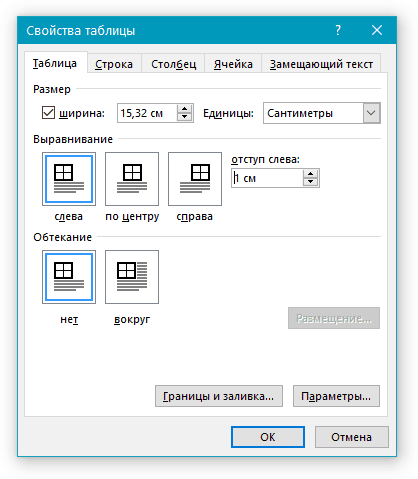
- Правой кнопкой мыши кликаем по таблице и выбираем "Свойства таблицы".
- В появившемся окне на вкладке "Таблица" выбираем нужный вариант выравнивания.

Способ 2. Работа со вкладкой "Макет"
- Выделяем таблицу.
- На вкладке "Макет" в разделе "Выравнивание" выбираем нужный вариант.
Второй способ быстрее, если вам нужно выровнять таблицу "на лету". А через свойства можно задать более точные параметры.
Выравнивание таблицы по вертикали
Аналогично горизонтальному выравниванию, таблицу можно разместить по верхнему краю, центру или нижнему краю документа.
Чтобы выровнять таблицу по высоте, на вкладке "Макет" в том же разделе "Выравнивание" выбираем нужный вариант — "сверху", "по центру" или "снизу".
Также можно настроить обтекание таблицы текстом. Для этого выбираем параметр "Обтекание" на вкладке "Макет" и задаем нужный режим.
Оптимальный вариант зависит от структуры вашего документа. Экспериментируйте с настройками для лучшего результата.
Изменение ширины столбцов и высоты строк
Ширину столбца в таблице Ворда можно изменить вручную или точно задать нужное значение:
- Выделяем нужный столбец.
- На вкладке "Макет" в разделе "Размер ячейки" указываем значение в сантиметрах или процентах.
Чтобы быстро привести все столбцы к одинаковой ширине, выделяем таблицу и нажимаем кнопку "Выровнять ширину столбцов".
Для изменения высоты строк действуем аналогично — выделяем и задаем нужное значение. Для выравнивания используем кнопку "Выровнять высоту строк".
Оптимальная ширина столбцов и высота строк зависит от содержимого таблицы. Ориентируйтесь на текст и данные в ячейках.
Таблица в Ворде — это мощный инструмент для визуализации данных. Но чтобы ее можно было легко читать, важно правильно отформатировать. Следуйте рекомендациям в этой статье, чтобы ваши таблицы выглядели профессионально.
Выравнивание текста в ячейках таблицы
Помимо выравнивания самой таблицы, важно правильно отформатировать текст внутри ячеек.
Чтобы выровнять текст по горизонтали:
- Выделяем нужные ячейки.
- На вкладке "Макет" в разделе "Выравнивание" выбираем "По левому краю", "По центру" или "По правому краю".
Для вертикального выравнивания текста:
- Выделяем ячейки.
- В том же разделе "Выравнивание" выбираем "По верхнему краю", "По центру" или "По нижнему краю".
Экспериментируйте с разными вариантами выравнивания, чтобы добиться нужного результата.
Изменение направления текста в ячейках
По умолчанию текст в таблице Ворда располагается слева направо. Но при необходимости можно изменить направление.
- Выделяем ячейки.
- На вкладке "Макет" в разделе "Направление текста" выбираем "Слева направо" или "Сверху вниз".
Эта настройка полезна, если у вас есть длинный текст в узкой ячейке или в столбце таблицы.
Форматирование текста в ячейках
Текст в таблице можно отформатировать так же, как и обычный текст. Измените шрифт, размер, цвет, добавьте полужирное или курсивное начертание.
- Выделяем нужный текст в ячейках.
- Используем элементы форматирования на вкладке "Главная".
Старайтесь не увлекаться яркими цветами, чтобы текст оставался удобным для чтения.
Дополнительные параметры таблиц
Кроме выравнивания и форматирования текста, в Ворде можно настроить и другие параметры таблицы. Например, добавить рамку, тени или цвет заливки ячеек. Экспериментируйте и выбирайте оптимальные настройки для ваших целей.
Работа с границами ячеек
Границы ячеек позволяют визуально разделить данные в таблице. Чтобы добавить границу:
- Выделяем ячейку или диапазон ячеек.
- Переходим на вкладку "Макет".
- В разделе "Границы" выбираем нужную линию и ее цвет.
Можно указать границу для всей таблицы или отдельных ячеек и диапазонов.
Добавление теней и заливки
Чтобы выделить важные данные в таблице, используйте эффекты тени и заливки:
- Выделяем нужные ячейки.
- На вкладке "Макет" в разделах "Тени" и "Заливка" выбираем параметры.
Рекомендуется использовать не более 2-3 цветов заливки для удобочитаемости данных.
Изменение интервалов между ячейками
Чтобы изменить расстояние между ячейками:
- Щелкаем правой кнопкой мыши по таблице.
- Выбираем "Свойства таблицы" и переходим на вкладку "Таблица".
- В разделе "Интервалы" задаем нужные отступы.
Это позволит сделать данные в таблице более сгруппированными или разряженными.
Добавление заголовков
Чтобы облегчить восприятие таблицы, добавьте заголовки для столбцов и строк:
- Щелкаем правой кнопкой мыши по ячейке и выбираем "Вставить заголовок столбца".
- Аналогично для строк выбираем "Вставить заголовок строки".
Заголовки будут повторяться при переходе на следующую страницу.
Преобразование текста в таблицу
Таблицу можно создать на основе текста с разделителями:
- Выделяем текст.
- На вкладке "Вставка" выбираем "Таблица" — "Преобразовать текст в таблицу".
- В окне настройки выбираем нужные параметры.
Это быстрый способ конвертировать данные из других источников в табличный формат Ворда.
Как выровнять размер ячеек в ворде. Выравнивание высоты строк и ширины столбцов
Как вы знаете, в текстовом редакторе MS Word можно создавать и изменять таблицы. Отдельно стоит сказать о большом наборе инструментов, предназначенных для работы с ними. Говоря непосредственно о данных, которые можно вносить в созданные таблицы, довольно часто возникает необходимость их выровнять относительно самой таблицы или всего документа.
В этой небольшой статье мы расскажем о том, как можно выровнять текст в таблице MS Word, а также о том, как выровнять саму таблицу, ее ячейки, столбцы и строки.
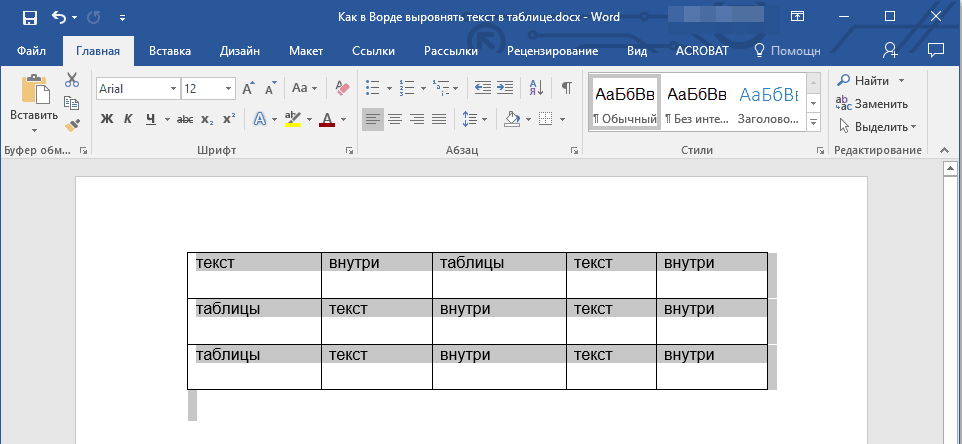
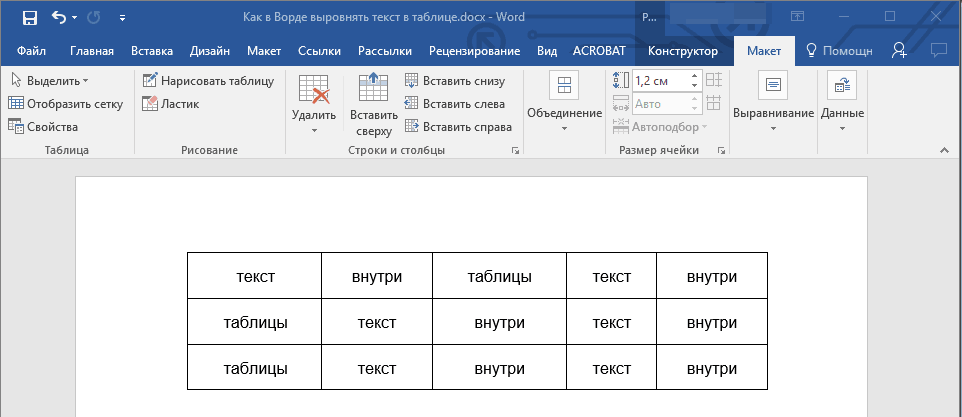
1. Выделите все данные в таблице или отдельные ячейки (столбцы или строки), содержимое которых нужно выровнять.
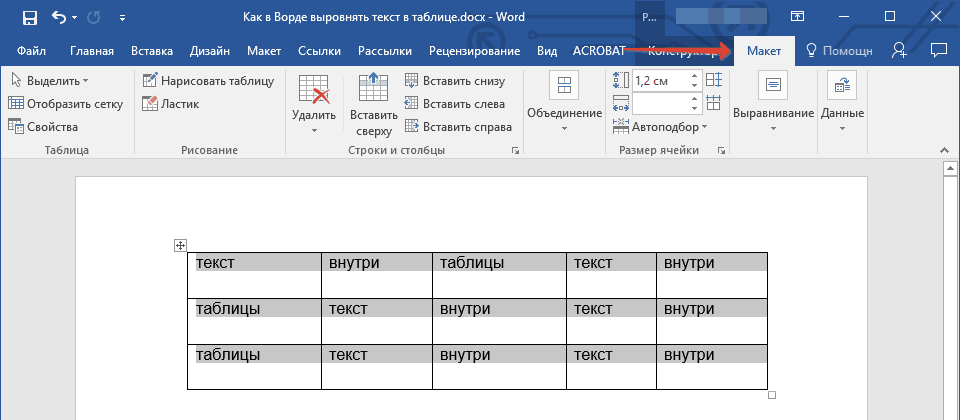
2. В основном разделе “Работа с таблицами” откройте вкладку “Макет” .
3. Нажмите кнопку “Выровнять ”, расположенную в группе “Выравнивание” .
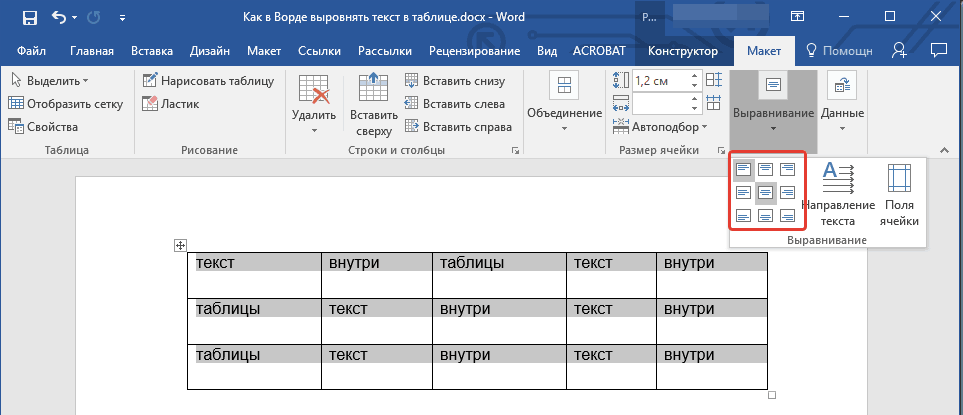
4. Выберите подходящий вариант для выравнивания содержимого таблицы.
Выравнивание всей таблицы
1. Кликните по таблице, чтобы активировать режим работы с ней.
2. Откройте вкладку “Макет” (основной раздел “Работа с таблицами” ).
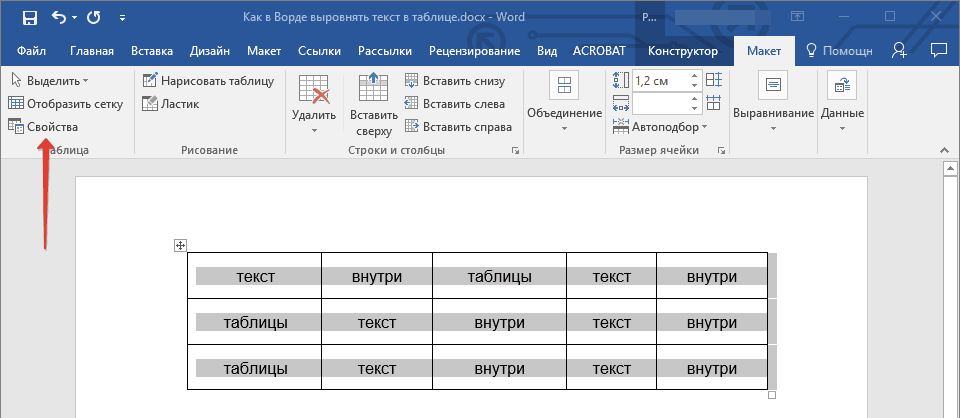
3. Нажмите кнопку “Свойства” , расположенную в группе “Таблица” .
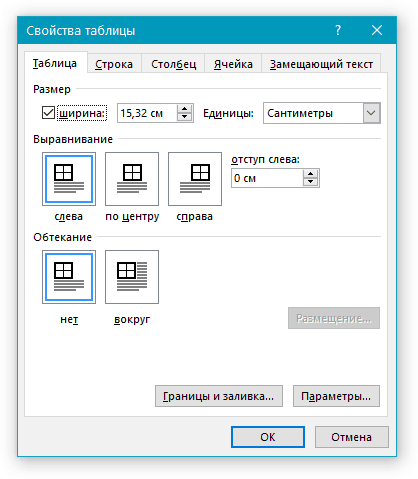
4. Во вкладке “Таблица” в открывшемся окне найдите раздел “Выравнивание” и выберите необходимый вариант выравнивания для таблицы в документе.
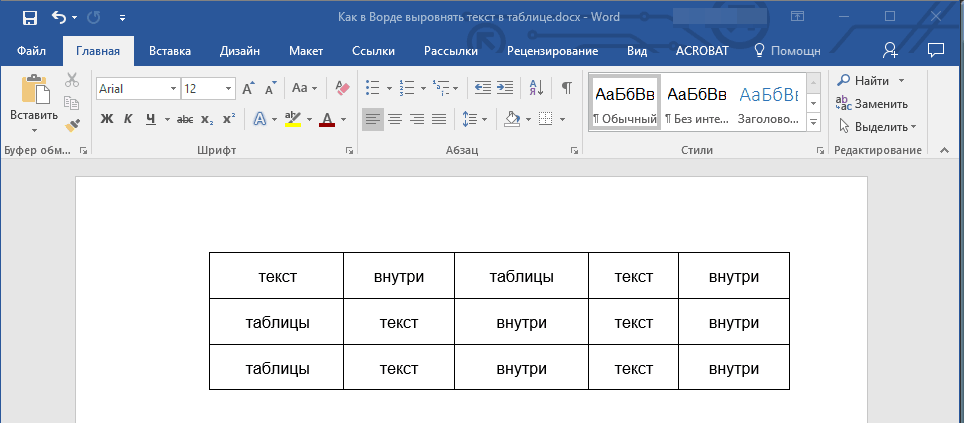
- Совет: Если вы хотите установить отступ для таблицы, которая выровненная по левому краю, задайте необходимое значение для отступа в разделе “Отступ слева” .
Для того чтобы задать одинаковую ширину нескольким столбцам, нужно:
выделить столбцы, для которых должна быть установлена одинаковая ширина;
дать команду Автоподбор → Выровнять ширину столбцов в меню Макет (или в контекстном меню).
Установка высоты строк таблицы при помощи мыши
Для регулировки высоты только одной строки, не изменяя высоты других строк:
Ширина строк остается неизменной, но таблица при этом становится ниже или выше.
Установка высоты строк таблицы с помощью команд меню
Иногда необходимо, чтобы некоторые строки таблицы имели минимальную высоту. Их высота никогда не будет меньше установленной первоначально, но по мере ввода текста она может увеличиваться.
Для установки высоты строки в минимальное значение:
установите курсор внутри строки, высоту которой необходимо задать;
в меню Макет выберите команду Свойства таблицы и щелкните на вкладке Строка ;
в списке Высота строки выберите Минимум ;
задайте минимальную высоту строки;
При создании таблиц может возникнуть необходимость установить вполне определенное значение высоты ячеек, которое не должно изменяться.
Для фиксации определенного значения:
выделите строку, высоту которой необходимо зафиксировать.
в меню Таблица выберите команду Свойства Таблицы и щелкните на вкладке Строка;
в списке Высота строки укажите Точно;
в поле Значение установите высоту строки;
Однако, если высота содержимого превышает установленную вами высоту строки, Word отображает на экране только верхнюю часть текста или изображения, которая умещается в ячейку.
Выравнивание строк по высоте
Иногда возникает необходимость, чтобы все строки в таблице были одинаковой высоты, но общая высота таблицы не изменялась. В других случаях необходимо, чтобы несколько строк имели одинаковую высоту, в то время как высота других строк оставалась неизменной.
Для выравнивания высоты выделенных строк:
выделите строки, которые должны иметь одинаковую высоту (или выделите всю таблицу);
в меню Макет (или в контекстном меню) выберите команду Автоподбор → Выровнять высоту строк .
Задание №5. Настройка параметров строк и столбцов
Выделите все столбцы первой таблицы и установите автоматическую настройку ширины столбцов по ширине страницы. Сделайте это же с таблицей №2.
В таблице №1 с помощью мыши уменьшите ширину первого столбца, изменяя ширину всех столбцов, справа от него. Используя мышь, увеличьте ширину второго столбца, изменяя ширину столбца, справа от него.
Выделите два последних столбца первой таблицы и выровняйте их ширину.
Установите автоподбор ширины столбцов в таблице №1 по содержимому.
Во второй таблице измените ширину первого столбца, не изменяя ширины других столбцов, так чтобы правая граница таблицы попала на лист. Затем переместите правую границу второй таблице так, чтобы ширина таблицы стала 14 см (см. на горизонтальной линейке форматирования).
С помощью мыши уменьшите высоту первой строки в таблице №1.
Выровняйте высоту строк в первой и второй таблицах.
Можно выровнять высоту нескольких смежных строк или всех строк таблицы.
1. В первом случае выделите выравниваемые строки, во втором — достаточно установить курсор в любую ячейку таблицы.
2. Во вкладке Макет в группе Размер ячейки нажмите кнопку Выровнять высоту строк (рис. 10.24).
Для выделенных строк или всех строк таблицы будет установлено среднее значение высоты, но таким образом, чтобы полностью отображалось содержимое самой высокой строки.
Рис. 10.24. Выравнивание высоты строк и ширины столбцов
Можно выровнять ширину нескольких смежных столбцов или всех столбцов таблицы.
1. В первом случае выделите выравниваемые столбцы, во втором — достаточно установить курсор в любую ячейку таблицы.
2. Во вкладке Макет в группе Размер ячейки нажмите кнопку Выровнять ширину столбцов (см. рис. 10.24).
Для выделенных столбцов или всех столбцов таблицы будет установлено среднее значение ширины.
Эта тема принадлежит разделу:
Лекция: Создание таблиц
Создание таблицы. Общие сведения о таблицах. Таблицы в документах Word используют большей частью для упорядочивания представления данных В таблицах можно.
Если Вам нужно дополнительный материал на эту тему, или Вы не нашли то, что искали, рекомендуем воспользоваться поиском по нашей базе работ:
Что будем делать с полученным материалом:
Если этот материал оказался полезным ля Вас, Вы можете сохранить его на свою страничку в социальных сетях:
Все темы данного раздела:
Лекция: Создание таблиц Лекция посвящена вопросам создания и изменения таблиц в документах. Приведены общие сведения о таблицах. Показаны различные способы создания таблиц в документах Microsoft Word 2010, в том числе
Вставка таблицы Microsoft Word Таблица всегда вставляется в то место документа, где в данный момент находится курсор. Лучше всего поставить курсор в начало абзаца текста, перед которым должна располагаться создаваемая таблица.
Копирование таблиц из документов Microsoft Excel Таблицу из документов (рабочих книг) Microsoft Excel можно копировать в документ Microsoft Word с помощью буфера обмена. Вставляемая таблица может быть связанной или несвязанной. В связанной таблиц
Создание в документе листа Microsoft Excel Если требуется создать таблицу, в которой можно производить сложные вычисления, делать выборки данных, устанавливать числовые форматы, то непосредственно в документе можно создать лист Microsoft Ex
Преобразование текста в таблицу Для преобразования текста в таблицу необходимо разделить текст с помощью табуляции, точки с запятой или другого знака-разделителя, чтобы указать начало нового столбца. Строка таблицы отмечается зна
Добавление строк Для добавления строк в таблицу можно воспользоваться контекстной вкладкой Макет. 1. Установите курсор в любую ячейку строки таблицы, выше или ниже которой требуется встави
Добавление столбцов Для добавления столбцов в таблицу можно воспользоваться контекстной вкладкой Макет. 1. Установите курсор в любую ячейку столбца таблицы, левее или правее которого требуетс
Удаление строк и столбцов Для удаления строк и столбцов таблицы можно воспользоваться контекстной вкладкой Макет. 1. Установите курсор в любую ячейку удаляемой строки или удаляемого столбца таблицы
Удаление ячеек Удаление ячеек может потребоваться для иборьбы структуры таблицы. 1. Установите курсор в ячейку, нажмите кнопку Удалить группы Строки и столбцы (см. р
Изменение высоты строк Высоту строки можно быстро изменить перетаскиванием нижней границы строки. 1. Наведите указатель мыши на границу строки так, чтобы он превратился в двунаправленную стрелку (рис. 10.18).
Изменение ширины столбцов Ширину столбца можно быстро изменить перетаскиванием его границы. Следует иметь в виду, что при этом может изменяться ширина смежных столбцов. 1. Наведите указатель мыши на границу столбца
Автоподбор ширины столбцов Можно подобрать ширину столбцов в зависимости от количества текста в ячейках. 1. Установите курсор в любую ячейку таблицы. 2. Во вкладке Макет в группе Ра
Одновременное изменение высоты всех строк и ширины всех столбцов таблицы 1. Наведите указатель мыши на маркер таблицы, расположенный около ее правого нижнего угла так, чтобы он превратился в двунаправленную стрелку (рис. 10.25). 2. Нажмите на левую кнопку мыши
Объединение ячеек Объединять можно только смежные ячейки, которые суммарно образуют прямоугольную область. 1. Выделите объединяемые ячейки. 2. Во вкладке Макет в группе Объ
Возможно, будет полезно почитать:
- Существует ли дружба между мужчиной и женщиной ;
- Как успокоить плачущего ребенка: советы маме ;
- Как сделать Деда Мороза под ёлку своими руками ;
- Оформление родительского уголка в старшей группе Оформление эскиза уголка для родителей в доу ;
- Мечи в камне Меч в камне где он находится ;
- Выбираем лучший утюжок для волос ;
- Воротник шанца для новорожденных Шина шанца для новорожденных как правильно надевать ;
- Как рисовать акриловыми красками на ногтях ;



