
Сноски в Microsoft Word представляют собой своего рода комментарии или заметки, которые можно размещать как на страницах документа (обычные сноски), так и в его конце (концевые сноски). Для чего они нужны? Прежде всего, для облегчения совместной работы и/или проверки заданий, а также при написании книги, когда автору или редактору требуется добавить пояснение к определённому слову, термину или фразе.
Представьте ситуацию, когда вам отправили документ в формате MS Word, который необходимо просмотреть, проверить и, возможно, внести изменения. Но что делать, если вы хотите, чтобы изменения внес сам автор документа или кто-то другой? Как поступить в тех случаях, когда требуется просто оставить заметку или комментарий, например, в обсуждаемой научной работе или книге, не загромождая сам текст основного документа? Для этого и предназначены сноски, и в данной статье мы расскажем, как добавлять сноски в версиях Word 2010 — 2016 и в более ранних выпусках программы.
Добавление обычных и концевых сносок
Сноски в Ворде позволяют не только делать пояснения и комментировать, но и вставлять ссылки в текст печатного документа (чаще всего для таких ссылок применяются концевые сноски).
Обратите внимание: Если вы хотите создать список литературы для текстового документа, воспользуйтесь функциями для добавления источников и ссылок, которые находятся во вкладке «Ссылки» на панели инструментов, в разделе «Ссылки и списки литературы».
Обычные и концевые сноски в MS Word нумеруются автоматически. Для всего документа можно использовать общую схему нумерации либо же можно создавать разные схемы для каждого отдельного раздела.
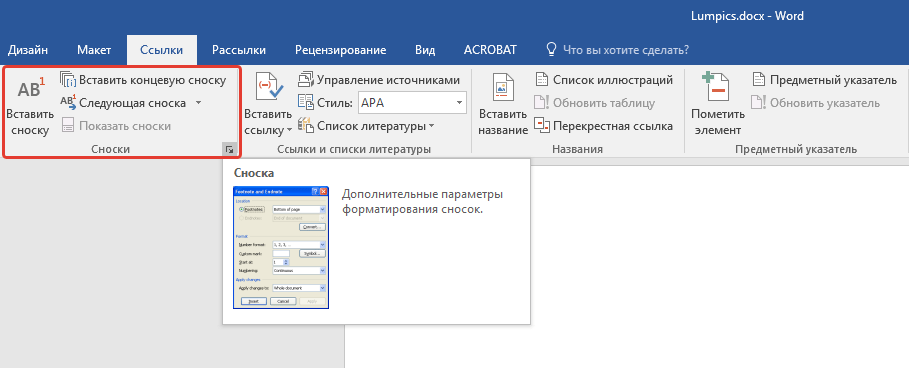
Инструменты, необходимый для создания и редактирования обычных и концевых сносок, находятся на вкладке «Ссылки» в разделе «Сноски».
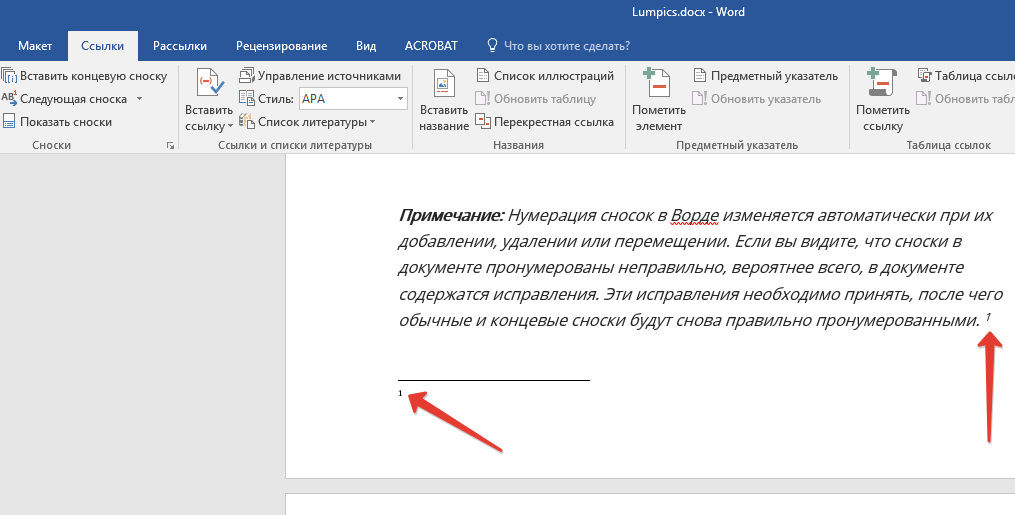
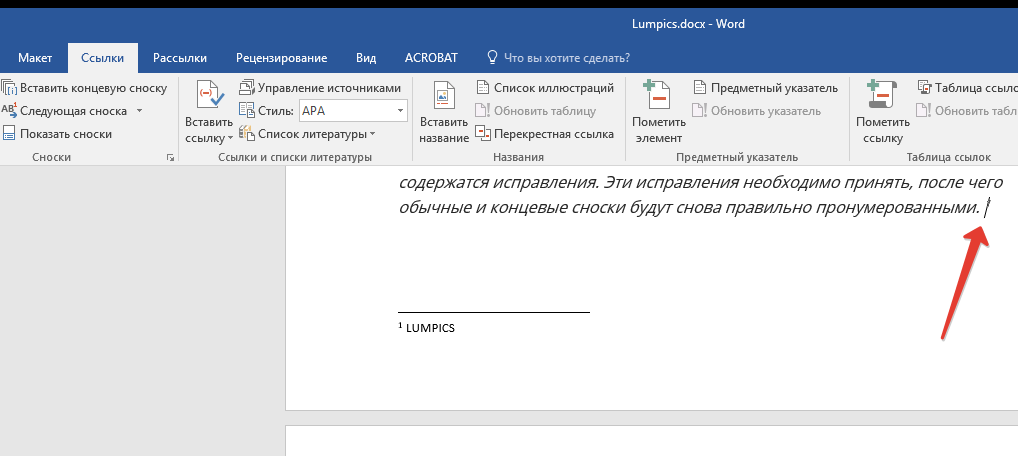
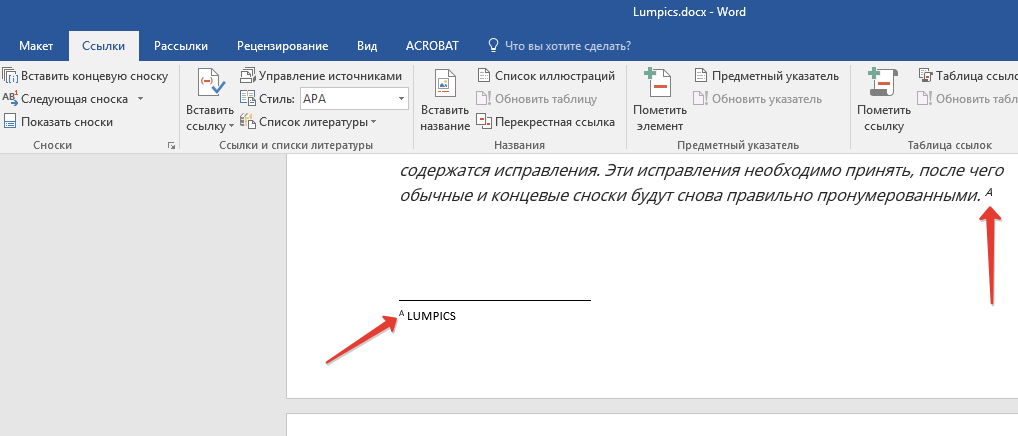
Обратите внимание: Нумерация сносок в Word обновляется автоматически при добавлении, удалении или перемещении. Если вы обнаружите, что сноски в документе неправильно пронумерованы, возможно, в нем есть конфликты. Эти конфликты следует разрешить, после чего обычные и концевые сноски будут снова правильно нумерованы.
- Кликните левой кнопкой мышки в том месте, куда вы желаете добавить сноску.
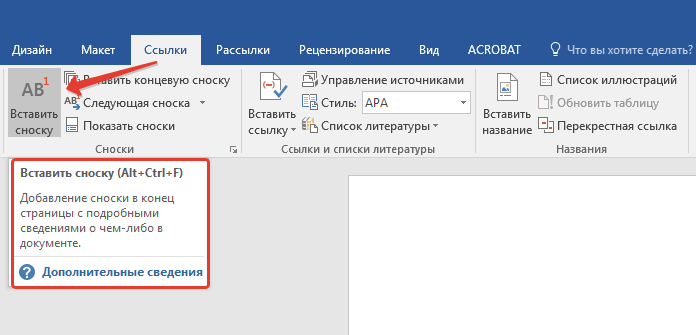
- Перейдите во вкладку «Ссылки», группа «Сноски» и добавьте обычную или концевую сноску, нажав на соответствующий пункт. Знак сноски будет расположен в необходимом месте. Сама же сноска будет находиться внизу страницы, если она обычная. Концевая сноска будет расположена в конце документа.
Чтобы повысить комфорт работы, применяйте комбинации клавиш: «Ctrl+Alt+F» — для вставки стандартной сноски, «Ctrl+Alt+D» — для добавления концевой сноски.
Введите необходимый текст сноски. 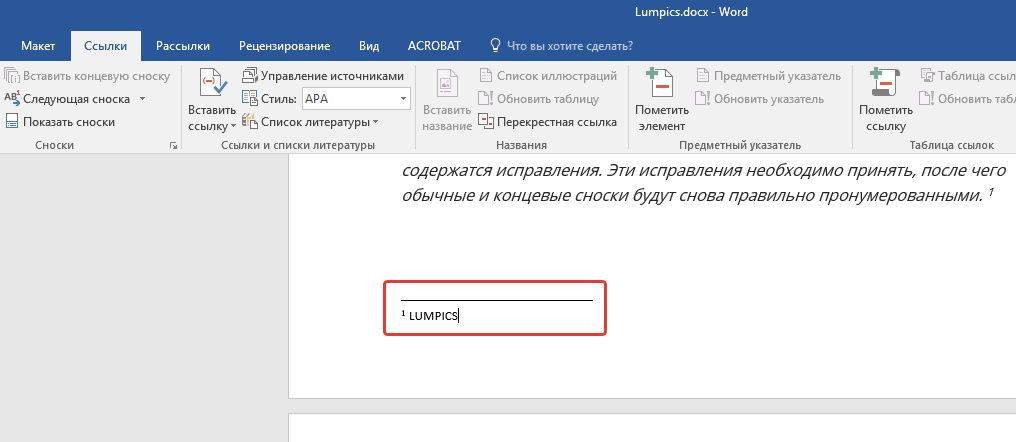
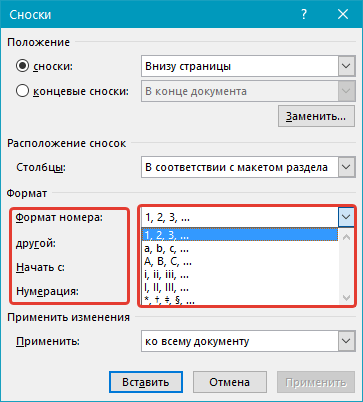
Как изменить начальное значение сносок?
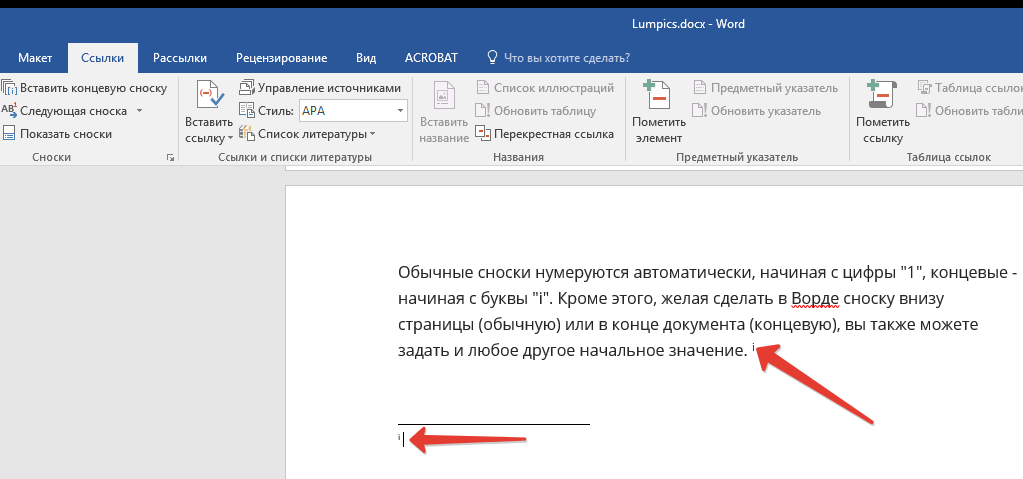
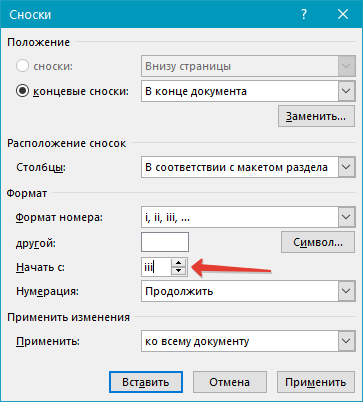
Обычные сноски нумеруются автоматически, начиная с цифры «1», концевые — начиная с буквы «i», за которой следует «ii», затем «iii» и так далее. Кроме этого, желая сделать в Ворде сноску внизу страницы (обычную) или в конце документа (концевую), вы также можете задать и любое другое начальное значение, то есть, установить другую цифру или букву.
- Вызовите диалоговое окно во вкладке «Ссылки», группа «Сноски».
- Выберите необходимое начальное значение в поле «Начать с».
- Примените изменения.
Как создать уведомление о продолжение сноски?
Иногда случается, что сноска не вмещается на странице. В такой ситуации обязательно следует добавить уведомление о её продолжении, чтобы читатель документа знал, что информация сноски не завершена.

- Во вкладке «Вид» включите режим «Черновик».

- Перейдите во вкладку «Ссылки» и в группе «Сноски» выберите «Показать сноски», а затем укажите тип сносок (обычные или концевые), которые вы хотите показать.
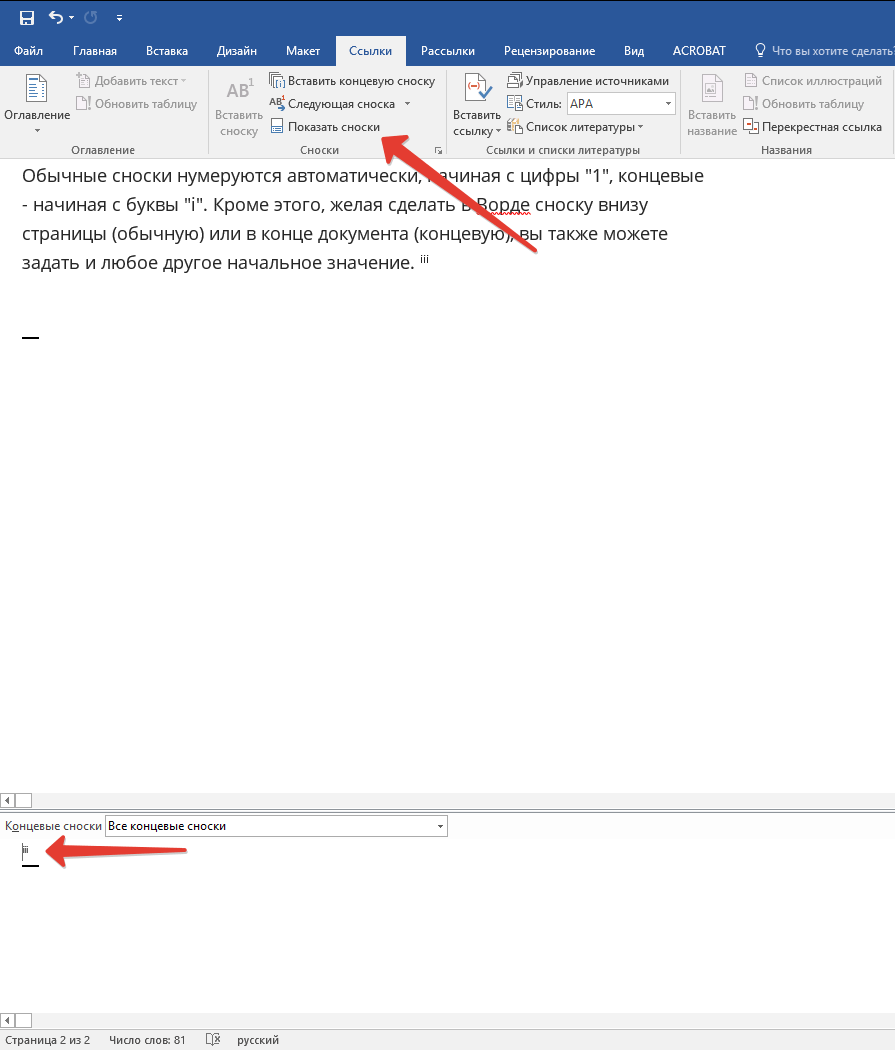
- В появившемся списке области сносок кликните «Уведомление о продолжении сноски» («Уведомление о продолжении концевой сноски»).

- Введите в области сносок текст, необходимый для уведомления о продолжение.
Как изменить или удалить разделитель сноски?
Содержимое документа отделяется от сносок, будь то обычные или конечные, с помощью горизонтальной линии (разделитель сносок). Когда сноски продолжаются на другую страницу, линия удлиняется (разделитель продолжения сноски). В Microsoft Word есть возможность настраивать эти разделители, добавляя к ним изображения или текст.
- Включите режим черновика.

- Вернитесь во вкладку «Ссылки» и нажмите «Показать сноски».
- Выберите тип разделителя, который вы хотите изменить.
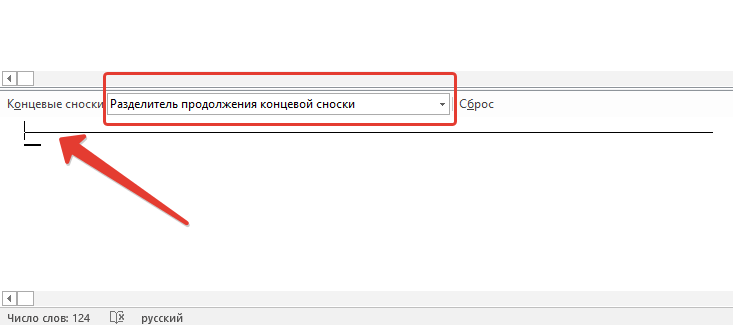 >
> - Желая изменить разделитель между сносками и текстом, выберите пункт «Разделитель сноски» или «Разделитель концевой сноски», в зависимости от того, какой из них вам нужен.
- Для того, чтобы изменить разделитель для сносок, перешедших с предыдущей страницы, выберите один из пунктов «Разделитель продолжения сноски» или «Разделитель продолжения конечной сноски».
- Выберите необходимый разделитель и внесите соответствующие изменения.
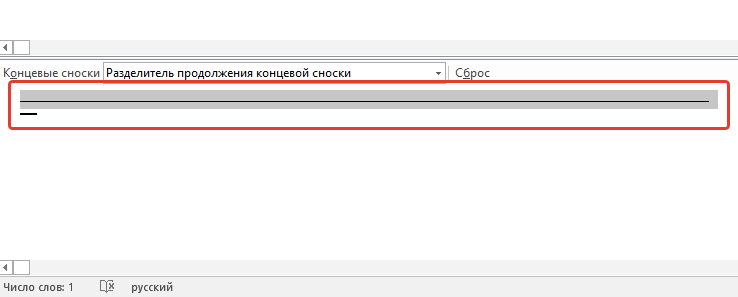 >
> - Для удаления разделителя просто нажмите «DELETE».
- Для изменения разделителя выберите подходящую линию из коллекции картинок или просто введите желаемый текст.
- Для восстановления разделителя по умолчанию нажмите «Сброс».
Как удалить сноску?
Если сноска стала ненужной и вы намерены ее убрать, учтите, что следует удалить не текст сноски, а именно ее обозначение. После удаления символа сноски и всей с ней связанной информации, автоматическая нумерация обновится, устранив пропуск, и станет правильной.
На этом все, теперь вы знаете, как вставить сноску в Ворде 2003, 2007, 2012 или 2016, а В любой другой версии. Надеемся, эта статья для вас была полезной и поможет заметно упростить взаимодействие с документами в продукте от Microsoft, будь то работа, учеба или творчество.
Добавление или удаление сносок в Microsoft Office Word 2007 (2010)
Сноски – это небольшие примечания к тексту, обычно помещаемые внизу страницы и отделяемые от основного текста горизонтальной чертой. Шрифт сноски в документах делают меньшего размера шрифта основного текста.
Каждая сноска в документе имеет обозначение в тексте специальным знаком сноски – обычно маленькой цифрой в верхнем регистре.
Добавление сноски в документ MS Word 2007 / 2010
Для того, чтобы сделать в MS Office Word 2007 (2010) сноску, рассмотрим не сложный пример.
Допустим, у нас есть фрагмент произвольного текста в документе Word (рис. 1):
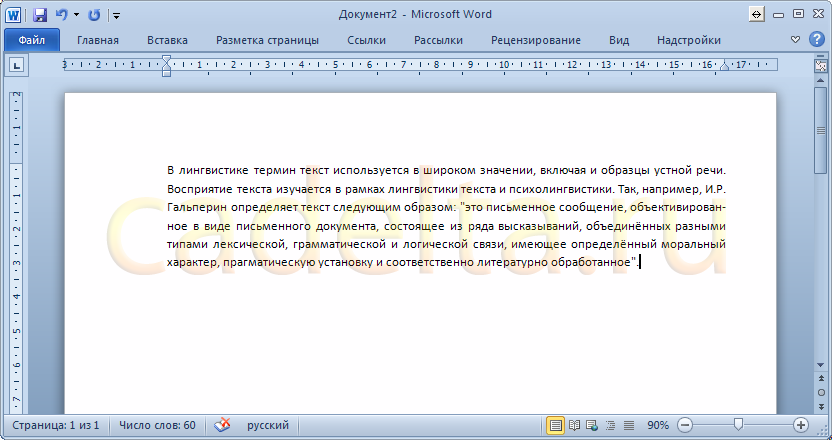
Рис. 1. Фрагмент текста в Word 2010.
Для того, чтобы добавить сноску в текст, установите курсор в том месте текста, где будет сноска – ссылка на поясняющий текст.
Затем в ленте инструментов выберите вкладку «Ссылки», а в блоке инструментов «Сноски» нажмите кнопку «Вставить сноску»(рис. 2):
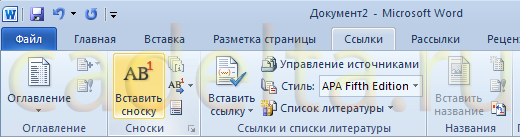
Рис. 2. Добавление сноски.
Когда вы вставите сноску, курсор переместится в конец страницы документа, где появится номер сноски и горизонтальная линия. В этом месте следует ввести текст пояснения для добавленной сноски. Например, это можно увидеть на рисунке 3:
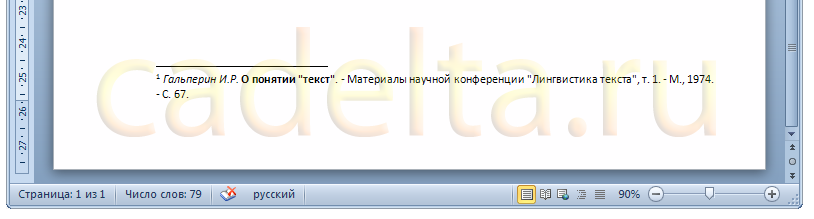
Рис 3. Добавленная сноска с пояснительным текстом.
Программа Microsoft Word предлагает возможность просмотреть пояснение к сноске сразу в тексте. Это означает, что нет необходимости прокручивать документ до конца страницы, чтобы прочитать пояснение к сноске – достаточно лишь подвести курсор мыши к цифре-номеру сноски или к слову, после которого эта цифра стоит, и задержать на пару секунд. Появится всплывающая подсказка, в которой будет текст, добавленный нами, как поясняющий, внизу страницы (рис. 4):
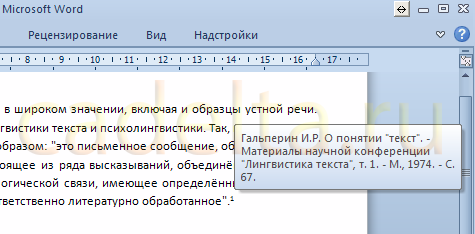
Рис 4. Поясняющий текст сноски в виде всплывающей подсказки.
Концевые сноски в MS Word 2007 / 2010
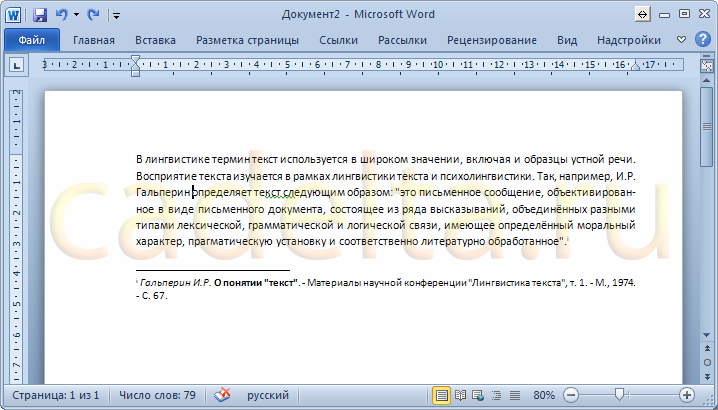
Рис. 5. Добавленная концевая сноска.
В то же время, если документ занимает, например, 10 страниц, а цифра-указатель находится на первой странице, то пояснительный текст будет располагаться в конце документа, т.е. на десятой странице.
Чтобы добавить концевую сноску в документ Word, выберите на ленте инструментов вкладку «Ссылки», затем в блоке инструментов «Сноски» нажмите кнопку «Добавить концевую сноску» (рис. 6):
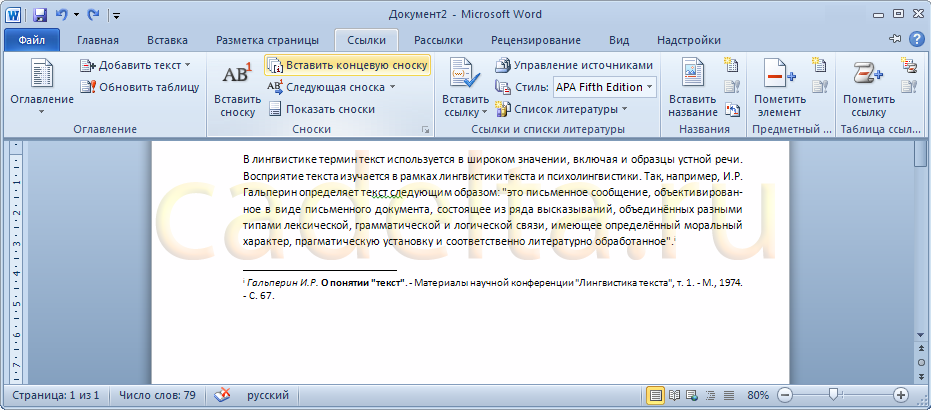
Рис. 6. Добавление концевой сноски.
Чтобы убрать концевую сноску, нужно произвести те же действия, что и при удалении обычной сноски в документе Word (см. ниже).
Удаление сноски из документа MS Word 2007 / 2010
Для удаления сноски в программе Word нет необходимости использовать специальные команды. Просто поместите курсор после цифры сноски и нажмите клавишу «Backspace» на клавиатуре для выделения цифры. Затем нажмите клавишу «Delete» для удаления этого символа. В итоге, сноска, связанная с данной цифрой, будет автоматически устранена.
Данная небольшая статья призвана помочь начинающим пользователям программы Microsoft Office Word 2007 (2010) в работе со сносками в документах. В случае возникновения вопросов или пожеланий, пожалуйста, оставьте ниже комментарий. Мы получим уведомление и постараемся как можно скорее отреагировать.
В верхней части статьи располагаются кнопки социальных сетей. Если статья показалась Вам интересной, пожалуйста, нажмите кнопку «Мне нравится» и поставьте галочку «Рассказать друзьям». Этим вы очень поддержите проект! Спасибо!



