
Современные технологии позволяют нам не только удобно и быстро делать документы в Word, но и использовать различные функции для создания оригинальных текстов. Одна из таких функций — возможность разделить текст на колонки, что особенно полезно при создании стихотворений.
Структура стихотворения в две колонки позволяет распределить строки и рифму таким образом, чтобы получить гармоничное звучание и интересный визуальный эффект. За счет этого можно добавить динамику и оригинальность в текст, что может быть важно для поэта.
Чтобы создать стихотворение в две колонки, откройте документ Word и выберите нужный шрифт и размер. Затем в меню «Макет страницы» найдите раздел «Колонки» и выберите вариант «Две колонки». После этого вы получите документ с двумя колонками, где можно будет свободно вставлять текст.
Теперь, когда у вас есть структура стихотворения в две колонки, можно приступать к написанию. Выберите заглавие и напишите его в центре страницы, выделив его жирным шрифтом. Если вам нужно выделить какую-то особенную структуру или повторяющуюся фразу, используйте курсив, чтобы создать необходимый акцент и подчеркнуть важность этих элементов.
Требования для стихотворения в Word
Создание стихотворения в Word может быть интересным и творческим процессом. Чтобы ваше стихотворение выглядело эстетично и организовано в две колонки, необходимо учесть несколько требований.
1. Форматирование: Выберите подходящий шрифт и размер текста, чтобы обеспечить читаемость вашего стихотворения. Рекомендуется использовать классический шрифт, такой как Times New Roman или Arial, с размером 12 пунктов.
2. Разделение на колонки: Чтобы создать две колонки, перейдите во вкладку «Разметка страницы» и выберите «Колонки». Задайте количество колонок равным двум. После этого ваше стихотворение будет автоматически разделено на две колонки.
3. Организация стихотворения: Соблюдайте правила стиховедения при написании стихотворения. Поставьте ударения, используйте рифму и ритм. Важно, чтобы каждая строка вашего стихотворения имела примерно одинаковую длину, чтобы обеспечить равномерное распределение текста по колонкам.
4. Использование поэтических приемов: Вставляйте поэтические приемы, такие как аллитерация, ассонанс, имитация звукоподражания, чтобы добавить эмоциональный и художественный эффект в ваше стихотворение.
5. Применение стилей оформления: Используйте стили оформления, чтобы выделить заголовки, подзаголовки или особо важные фразы в вашем стихотворении. Например, вы можете использовать выделение курсивом для подчеркивания эмоций или жирное начертание для акцента.
Соблюдая эти требования и проявляя свою творческую натуру, вы сможете создать прекрасное и оригинальное стихотворение в Word в две колонки!
Шаги для создания стихотворения в Word в две колонки
1. Откройте документ Word.
Запустите программу Microsoft Word, создайте новый документ или откройте уже существующий.
2. Создайте разделение на две колонки.
Перейдите на вкладку «Разметка страницы» и найдите раздел «Колонки» в группе «Страница». Выберите опцию «Две колонки».
3. Введите текст стихотворения.
Начните писать ваше стихотворение в первой колонке. Разделите строки так, как вы хотите видеть их в итоговом стихотворении.
4. Перейдите на новую страницу для второй колонки.
Когда закончите писать текст в первой колонке, перейдите на новую страницу, чтобы начать писать вторую колонку. Для этого вставьте разрыв страницы перед второй колонкой.
5. Переключитесь на вторую колонку.
Начинайте писать текст второй колонки.
6. Закончите писать стихотворение.
Продолжайте писать вторую часть стихотворения во второй колонке. Закончите стихотворение, когда все строки будут добавлены.
7. Оформите стихотворение.
Вы можете добавить дополнительное форматирование, чтобы придать стихотворению более привлекательный вид. Используйте жирный шрифт с помощью тега для выделения особенно важных слов или фраз. Используйте курсивный шрифт с помощью тега , чтобы передать эмоциональный акцент или акцентировать определенные строки.
Следуя этим шагам, вы сможете легко создать стихотворение в Word в две колонки и оформить его по своему вкусу.
Выбор шрифта и размера текста
Для выбора шрифта рекомендуется использовать классические варианты, такие как Arial, Times New Roman или Calibri. Эти шрифты хорошо читаются и широко используются в различных типографских проектах. Однако, вы также можете попробовать и другие варианты, в зависимости от особенностей вашего стихотворения и идеи, которую вы хотите передать.
Размер текста тесно связан с шрифтом и важно подобрать их соотношение так, чтобы текст был читабельным и хорошо смотрелся. Для общего текста стихотворения рекомендуется выбирать размер шрифта от 10 до 12 пунктов. Однако, для заголовков и стихотворных строф, вы можете использовать больший или меньший размер, чтобы добавить акценты и создать интересное визуальное восприятие.
Помните о читабельности: выбирайте шрифт и размер текста, который обеспечивает легкое чтение вашего стихотворения. Убедитесь, что выбранный шрифт и размер не слишком мелкие или слишком узкие для прочтения, особенно если вы планируете распечатать стихотворение и поделиться им с другими.
Экспериментируйте, пробуйте разные шрифты и размеры текста, чтобы найти идеальный вариант, подчеркивающий эмоции и смысл вашего стихотворения. Записывайте свои наблюдения и пробуйте создавать стихотворения в разных стилевых вариациях, чтобы обогатить свой творческий процесс и найти уникальный стиль.
Добавление стихотворения в две колонки
Если вы хотите создать стихотворение в две колонки в программе Word, вы можете использовать таблицы для удобного форматирования текста. Вот как это сделать:
- Откройте документ в Word и выберите место, где вы хотите добавить стихотворение.
- Вставьте таблицу, нажав на вкладку «Вставка» в верхней панели инструментов и выбрав опцию «Таблица».
- Выберите количество столбцов, нужное для вашего стихотворения. Для двух столбцов выберите число 2.
- Введите текст стихотворения в ячейки таблицы. Каждая строчка стихотворения должна находиться в отдельной ячейке в одной строке таблицы.
- Отформатируйте текст стихотворения. Вы можете выбрать нужный шрифт, размер текста и добавить другие стили по своему вкусу.
- При необходимости, выровняйте стихотворение по центру или по краям таблицы, чтобы оно выглядело более аккуратно.
- Сохраните документ и наслаждайтесь своим стихотворением в две колонки!
Используя таблицы в Word, вы можете создать стильное и профессиональное форматирование для своих стихотворений. Этот метод также позволяет вам легко вносить изменения в текст и исправлять ошибки без больших усилий. Попробуйте создать свое собственное стихотворение в две колонки и вы увидите, как ваш текст оживает и приобретает новое измерение.
Форматирование заголовка стихотворения
- Выберите подходящий шрифт и размер для заголовка. Убедитесь, что шрифт и размер заголовка выделяют его на фоне остального текста. Рекомендуем использовать жирный шрифт или увеличить размер шрифта.
- Определите выравнивание заголовка. Выравнивание может быть по центру, по левому краю или по правому краю страницы. Подумайте о том, какое выравнивание будет соответствовать общему стилю и настроению стихотворения.
- Разместите заголовок над текстом стихотворения. Рекомендуется выделить заголовок отдельным абзацем и добавить пустую строку перед заголовком для создания визуального разделения между заголовком и текстом.
- Укажите название стихотворения в заголовке. Название должно быть кратким, но информативным, чтобы читатель сразу понимал суть стихотворения.
Помните, что форматирование заголовка стихотворения в Word в две колонки может быть особенно важным для создания эффекта и эстетического впечатления. Используйте вышеперечисленные рекомендации, чтобы создать привлекательный и стильный заголовок для своего стихотворения.
Изменение стиля и цвета текста стихотворения
Для изменения стиля текста стихотворения в Word можно воспользоваться функцией «Характер». Перейдите во вкладку «Характер» в верхнем меню и выберите нужные параметры стиля, такие как шрифт, размер шрифта, жирность, курсив и подчеркивание. Выделите нужный текст и примените выбранный стиль.
Чтобы изменить цвет текста стихотворения, выделите нужный текст и выберите нужный цвет, используя функцию «Цвет текста» или «Цвет заливки». Вы также можете создать свой собственный цвет, указав его RGB-код.
Не бойся экспериментировать с различными стилями и цветами текста стихотворения! Они помогут подчеркнуть его индивидуальность и уникальность.
Добавление иллюстраций к стихотворению
Иногда стихотворение подходит лучше всего сопровождаться иллюстрацией, которая поможет оживить его образы и передать атмосферу, созданную словами. Добавление иллюстраций к стихотворению в Word может быть удобным и эффективным способом придания работе более полного и привлекательного вида.
Существует несколько способов добавить иллюстрации к стихотворению в Word. Один из них — вставить изображение непосредственно в текстовый документ. Чтобы это сделать, выберите место, где вы хотите разместить иллюстрацию, и нажмите на вкладку «Вставка» в меню Word. Затем выберите «Изображение» и найдите нужный файл на вашем компьютере. Выберите его и нажмите «Вставить».
Иллюстрация будет добавлена на выбранное вами место.
Если вы хотите, чтобы иллюстрация была помещена на одной странице вместе со стихотворением, вы можете использовать функцию «Обертывание текстом». Для этого выделите иллюстрацию, нажмите правой кнопкой мыши на нее и выберите «Обертывание текстом» в контекстном меню. Затем выберите желаемый вариант оформления, например, «Вертикально по центру» или «По ширине страницы». Иллюстрация будет размещена на странице так, чтобы текст обтекал ее.
Вы можете добавить иллюстрацию в виде отдельного файла, который будет прикреплен к стихотворению. Для этого создайте отдельную страницу в документе, где разместите иллюстрацию. Затем вставьте ссылку на эту страницу в стихотворение, чтобы читатели могли обратиться к иллюстрации при необходимости. Например: «См. Иллюстрацию 1 на странице 2».
Не бойтесь экспериментировать с размещением иллюстраций и выбирать тот вариант, который лучше всего соответствует вашему стихотворению. Иллюстрации могут внести важный вклад в создание гармоничной и запоминающейся композиции.
Сохранение и печать стихотворения в две колонки
После того, как вы создали свое стихотворение в Word и разместили его в две колонки, мы рекомендуем сохранить его в формате PDF. Для этого можно воспользоваться специальными онлайн-сервисами или использовать функцию «Сохранить как» в Word.
Сохраняя стихотворение в формате PDF, вы гарантируете, что оно будет отображаться корректно на любом устройстве, и никакие элементы форматирования не будут изменены или потеряны. Кроме того, PDF-файл легко распечатать на принтере без каких-либо проблем с размещением текста в две колонки.
Когда вы готовы распечатать стихотворение, откройте PDF-файл и выберите опцию «Печать». Убедитесь, что у вас выбрана правильная принтер и настройки печати соответствующие вашим предпочтениям. Затем нажмите на кнопку «Печать» и дождитесь окончания процесса печати.
Если вы хотите, чтобы ваше стихотворение заполнило всю страницу при печати, вы можете использовать функцию «Растянуть на всю страницу» при сохранении в формате PDF. Это позволит вам создать эффектное и профессиональное оформление для вашего стихотворения, которое будет выглядеть привлекательно и стильно.
Удачной печати и наслаждения от вашего созданного стихотворения в две колонки!
Как из Ворда сделать книгу стихов в формате pdf
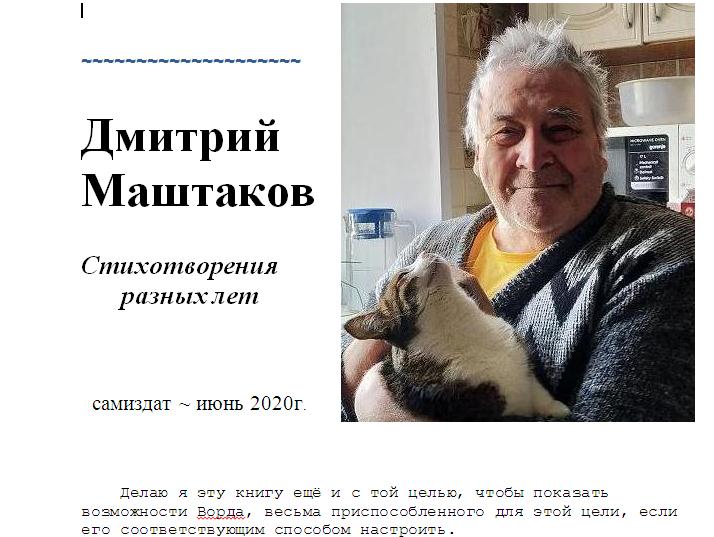
Пишу статью чтобы показать возможности Ворда, весьма приспособленного для этой цели, если его соответствующим способом настроить.
Прежде всего, в главном меню кликните на поле «Изменить стили» и выберите опцию «интервал между абзацами отсутствует». Это нужно для того, чтобы между строфами стихотворения было нормальное расстояние. В этом же меню выберите классический шрифт Times New Roman, и кликнув правой кнопкой мыши по странице, установите размер шрифта – 12.
Сверху всех заголовков сделайте с помощью знака тильда волнистую черту – она понадобится для ссылки в оглавлении на самое начало первой страницы вашей книги. Следом напечатайте имя автора, название книги, ну, и ещё что хотите. А с самого верха делайте пару, тройку пустых строк, чтобы на одну из этих строк вставить картинку – титульный лист со своей физиономией.
Фотографию формируем в Паинте в соответствующем размере, не больше и не меньше того, который будет на страничке Ворда, и запоминаем рисунок в формате jpg. Ставим курсор в начало выбранной строки и вставляем рисунок, нажав «вставка» / «рисунок» / находим нужное фото в папке своего компьютера. Чтобы рисунок оказался справа от текста, ставим курсор в его начало и, нажимая Таб или пробел, подвигаем рисунок на нужное место. Кликаем по рисунку правой кнопкой мыши и выбираем опцию «обтекание текстом» / «вокруг рамки». Теперь осталось увеличить размер шрифта и разместить правильным образом титульные надписи книги.
Проставим номера страничек. Для этого кликнем «Вставка» / «Нижний колонтитул» / и вбираем пустое поле. Появится поле так называемого нижнего колонтитула. В меню вверху-слева кликаем «номер страницы» / «формат номера страницы» / и выбираем формат 1,2,3 без дефисов, поскольку, если мы выберем формат с дефисами – 1 -, — 2 -, — 3 – то эти дефисы попадут в оглавление Затем, из этого же меню выбираем «номер страницы» / «внизу страницы» / «простое поле 3» — номер страницы у нас будет снизу-справа. После этого мы можем закрыть поле колонтитула кнопкой справа-вверху.
Но можно сделать и так, чтобы дефисы перед номерами и после номеров страниц были, но в оглавление они не попадали. Для этого, прежде чем задавать колонтитул, нужно скопировать короткий кусочек, содержащий только дефис и пробел после него, а перед закрытием поля колонтитула вставить этот кусочек перед номером страницы, а после номера страницы просто припечатать пробел и дефис. А потом закрыть поле колонтитула. Получится вот так — 1 – но в оглавление эти дефисы не попадут. И оглавление, и страницы с их номерами будут оформлены красиво.
Но и это не всё. Неплохо бы иметь возможность, прочитав стихотворение, переходить от него в оглавление, не используя движок прокрутки, а кликнув по специальному значку – по ссылке на начало оглавления.
Поэтому перед началом оглавления (оглавление оформлено у нас в форме таблицы, поэтому влезть внутрь него мы не можем), перед его началом печатаем этот специальный значок, пусть это будет, например, строка из нескольких тильд. Затем кликаем «Вставка» / «Закладка» / и, указав в качестве имени, например, слово Оглавление, добавляем закладку в наш документ.
Затем на видном месте в конце первой странички делаем ссылку на эту закладку, нажав «Вставка» / «Перекрёстная ссылка» / и выбирая пункт «Закладка» с именем «Оглавление». На месте курсора появляется наш условный значок, состоящий из тильд. А чтобы читатель не гадал, что это такое, сзади припечатываем слова « к оглавлению». Теперь, поскольку читатель понял, что это за значок, мы попросту копируем его в разные места нашего документа. В том файле, который вы читаете, значок ссылки на оглавление я сделал в форме строк подчёркивания, эти строки выполняют и другою роль – они отделяют одно стихотворение от другого.
Проделайте это всё. А когда Вы разместите все стихи, разлОжите их по страницам должным образом и, возможно, снабдите иллюстрациями по своему вкусу, кликните по оглавлению правой кнопкой мыши и обновите его целиком. Потом, запомнив документ в формате Ворд, запомните его в формате pdf. Теперь в можете раскрывать этот файл с помощью браузера и наслаждаться чтением СВОЕЙ КНИГИ.
================================== Файлы с текстом этой статьи и стихами, сделанные в качестве примера, находятся тут — http://yadi.sk/d/xB7TTLECDSKF6Q Скачайте файл pdf на свой компьютер и запустите его — тогда вы увидите, как работают в этом файле ссылки, связанные с оглавлением. ________ 4.06.2020
Если для Вас изготовление книги с оглавлением кажется сложным, то не делайте оглавления. Просто текст с картинками смотрится достаточно хорошо. И не увлекайтесь большим объёмом. Более сотни стихов читатель вряд ли осилит. Лучше сделать несколько книг.
Создание стихотворения в Word без переносов строк — подробное руководство для начинающих
Ставшая уже классической программа Microsoft Word предоставляет обилие возможностей для создания и оформления текстовых документов. Однако, когда дело касается стихотворений, некоторые пользователи испытывают затруднения с отключением автоматического переноса строк. В этой статье мы предлагаем вам пошаговую инструкцию, которая поможет создать стихотворение в Word без переносов строк.
Первым шагом является открытие программы Microsoft Word. После запуска программы вы увидите пустой документ, готовый к наполнению текстом. Чтобы создать стихотворение без переносов строк, вам потребуется внести определенные изменения в настройки документа.
Для этого вам следует нажать на вкладку «Макет страницы» в верхней части экрана. Затем выберите пункт меню «Переносы» и нажмите на кнопку «Перенос слов». В появившемся окне отключите опцию «Автоматический перенос строк» и подтвердите изменения, нажав на кнопку «ОК».
Теперь, когда автоматический перенос строк отключен, вы можете создавать и оформлять свое стихотворение в документе. Обратите внимание, что вместо переноса строки, вам следует использовать переносы с помощью клавиши «Enter» на клавиатуре. Таким образом, каждая строка вашего стихотворения будет начинаться с отдельной строки в документе.
Начало работы
Прежде чем начать создание стихотворения в Word без переносов строк, необходимо подготовить программу и оснастку. Вот пошаговая инструкция, которая поможет вам приступить к работе:
- Откройте Microsoft Word на вашем компьютере.
- Создайте новый документ, выбрав пустой документ из доступных шаблонов или нажав комбинацию клавиш Ctrl + N.
- В верхней панели нажмите на вкладку «Макет страницы».
- В раскрывающемся меню выберите «Ориентация» и выберите горизонтальную ориентацию страницы.
- Возможно, вам понадобится увеличить размер страницы. Для этого нажмите на вкладку «Размер» в меню «Макет страницы» и выберите желаемый размер.
- Теперь вы готовы начать создание стихотворения без переносов строк. Продолжайте чтение следующих разделов, чтобы узнать, как это сделать.
Следуя этим шагам, вы сможете создать новый документ в Word и подготовить его для написания стихотворения без переносов строк. Теперь переходите к следующему разделу, чтобы узнать, как правильно оформить текст стихотворения.
Создание нового документа
1. Откройте программу Microsoft Word.
2. В меню выберите «Файл» и нажмите «Создать».
3. В появившемся окне выберите «Новый документ» для создания пустого файла.
4. Если вам нужно задать определенный формат документа, выберите его из списка шаблонов или используйте пустой шаблон.
5. Нажмите кнопку «Создать» или дважды щелкните на выбранном шаблоне.
6. Теперь вы можете начинать написание стихотворения в созданном документе.
Установка шрифта и размера
1. Откройте документ в Word.
2. Выделите текст, который вы хотите отформатировать шрифтом и размером.
3. На панели инструментов выберите вкладку «Шрифт».
4. Во всплывающем окне «Шрифт» установите нужный шрифт, выбрав его из выпадающего списка.
5. Затем введите нужный размер шрифта в поле «Размер».
6. Нажмите кнопку «ОК», чтобы применить изменения.
Примечание: Помните, что при установке размера шрифта следует учитывать его читаемость и соответствие форматированию стихотворения.
Выравнивание текста
Когда вы создаете стихотворение в Word без переносов строк, вы также можете использовать различные варианты выравнивания текста. Выравнивание позволяет расположить текст по краям или по центру страницы, создавая эстетически привлекательный вид.
Выравнивание по левому краю: при таком выравнивании текст будет прижиматься к левому краю страницы, а правая часть оставаться открытой. Такой способ выравнивания хорошо подходит для создания простых стихотворений, когда важно сохранить естественность оригинального формата.
Выравнивание по центру: при данном выравнивании текст будет центрирован на странице, что создает эффект равномерности и баланса. Такой способ выравнивания широко используется для создания стихотворений с отступами или поэтическими эффектами.
Выравнивание по правому краю: при таком выравнивании текст будет прижат к правому краю страницы, а левая часть останется открытой. Этот способ выравнивания подходит для создания стихотворений с ярко выраженной красотой формы.
Выбор выравнивания текста зависит от ваших предпочтений и целей создания стихотворения. Экспериментируйте с разными вариантами, чтобы найти наиболее подходящий для вашего произведения.
Создание стихотворной структуры
1. Выбор жанра и темы
Первый шаг при создании стихотворения – выбор жанра и темы. Жанр стихотворения определяет его форму и стиль, а тема – основную идею, которую хочется выразить. Выберите жанр и тему, которые наиболее соответствуют вашим интересам и эмоциональному состоянию.
2. Определение стихотворной структуры
Структура стихотворения – это его основа, которая определяет число строф, размеры и ритм каждой строфы. Стихотворения могут быть строфическими (состоящими из строф) и безстрофическими (без четкой деления на строфы).
Пример строфической структуры:
Без строфической структуры:
3. Выбор размера и ритма
Выбор размера и ритма стихотворения зависит от его формы и структуры. Определите, какой размер и ритм лучше всего передадут эмоции и идею вашего стихотворения.
Примеры размеров и ритмов:
Iambs: хорей (х – тяжелый удар, легкий удар): xX xX xX xX
Trochees: ямб (у – легкий удар, тяжелый удар): Xx Xx Xx Xx
Anapests: анапест (легкий удар, легкий удар, тяжелый удар): xxX xxX xxX xxX
4. Выбор рифмы
Выбор рифмы – важный элемент стихотворной структуры. Рифма может быть строгой или свободной. В строгой рифме последние звуки в конце стихов должны совпадать, например, «луна – юна». В свободной рифме совпадение звуков может быть частичным или внутренним.
Примеры строгих рифм:
Парная рифма: AABB
Перекрестная рифма: ABAB
Пример свободной рифмы:
5. Создание образов и эмоций
Последний шаг при создании стихотворения – создание образов и эмоций. Стихотворение должно вызывать у читателя определенные образы и эмоции. Используйте разные литературные приемы, такие как сравнения, метафоры, эпитеты, чтобы передать свои мысли и чувства.
Ввод текста стихотворения
Чтобы создать стихотворение в Word без переносов строк, следуйте этим шагам:
1. Откройте документ Word и выберите место, где будет размещаться ваше стихотворение.
2. Вставьте таблицу, чтобы организовать текст стихотворения без переносов строк. Для вставки таблицы, нажмите на вкладку «Вставка» в верхней панели инструментов, выберите «Таблица» и задайте нужное количество строк и столбцов.
3. Введите текст вашего стихотворения в ячейки таблицы, располагая каждую строчку стихотворения в отдельной ячейке, без разделения текста на строки.
4. Для создания заполненного стихотворения можно задать форматирование ячеек. Для этого выделите нужную ячейку или группу ячеек, щелкнув на них, и выберите необходимый стиль форматирования из панели инструментов.
5. После завершения ввода текста стихотворения, оптимизируйте ширину столбцов или высоту строк, чтобы текст отображался в удобном и эстетически приятном виде.
6. Проверьте текст на наличие ошибок или опечаток и внесите при необходимости необходимые иборьбы.
7. После завершения работы со стихотворением, сохраните документ Word с новым именем или архивируйте его в нужном формате.
Теперь у вас есть стихотворение в Word без переносов строк, которое можно легко отформатировать, редактировать и поделиться с другими.
Применение форматирования
При создании стихотворения в Word без переносов строк важно уметь применять правильное форматирование текста. Вот несколько советов, которые помогут вам в этом:
- Используйте выравнивание текста по левому краю. Для этого выделите весь текст стихотворения и нажмите кнопку «Выровнять по левому краю» на панели инструментов.
- Для создания новой строка внутри стихотворения используйте комбинацию клавиш «Shift + Enter». Таким образом, вы создадите перенос строки без образования нового абзаца.
- Чтобы добавить отступ перед определенной строкой или куском текста, выделите его и нажмите кнопку «Увеличить отступ» на панели инструментов.
- Используйте курсив или подчеркивание для выделения отдельных слов или фраз в стихотворении. Это поможет акцентировать внимание читателя на ключевых моментах.
- Чтобы добавить номера строк или сделать отступы перед каждой строкой, вы можете использовать команду «Нумерованный список» или «Маркированный список» на панели инструментов.
- Не забывайте про редактирование и корректировку текста.
Следуя этим рекомендациям, вы сможете создать стихотворение в Word без переносов строк с идеальным форматированием и привлекательным внешним видом.
Удаление автоматических переносов строк
Чтобы создать стихотворение в Word без автоматических переносов строк, необходимо выполнить следующие шаги:
- Откройте документ в Word.
- Выделите весь текст стихотворения, включая пробелы и пунктуацию.
- На панели инструментов выберите вкладку «Главная».
- В разделе «Параграф» найдите кнопку с изображением стрелки, указывающей вниз.
- Нажмите на эту кнопку, чтобы открыть дополнительные опции параграфа.
- Среди опций найдите и выберите пункт «Без автоматического переноса строк».
- Нажмите на кнопку «Применить» для применения изменений.
После выполнения этих шагов Word больше не будет автоматически переносить строки вашего стихотворения, что позволит сохранить его форматирование и структуру.
Проверка и исправление ошибок
После того как вы создали свое стихотворение в Word без переносов строк, необходимо выполнить проверку и исправление возможных ошибок. Это поможет убедиться в том, что ваше стихотворение выглядит и звучит безупречно.
Первым шагом является проверка орфографии и грамматики. Воспользуйтесь функцией автоматической проверки на предмет опечаток и ошибок в словоформах. Она поможет вам обнаружить и исправить все недочеты, которые могли возникнуть в процессе написания стихотворения.
Затем прочитайте свое стихотворение вслух. Это позволит вам проверить ритм, звучание и гармоничность стихов. Обратите внимание на паузы, беглый удар, рифму и стиль. Если стихотворение звучит гармонично и легко для чтения, то вы на правильном пути.
Если вы обнаружите ошибки или недочеты в своем стихотворении, не стесняйтесь их исправлять. Вы можете вносить изменения в текст, а затем повторить процесс проверки и иборьбы. Постепенно ваше стихотворение станет все более совершенным и выразительным.
Не забывайте также о важности редактирования и форматирования текста. Убедитесь, что заглавные буквы и знаки препинания используются корректно. Выравнивание и оформление текста также могут оказать значительное влияние на визуальное восприятие стихотворения.
В конце концов, не бойтесь экспериментировать и пробовать разные варианты. Иногда неожиданные сочетания слов или идеи могут придать вашему стихотворению особую красоту и силу. Используйте свою фантазию и творческий подход для создания поистине уникального и прекрасного стихотворения.
Сохранение и печать
После того, как вы создали стихотворение в Word без переносов строк, вам потребуется сохранить его и, возможно, напечатать.
Чтобы сохранить стихотворение, щелкните на кнопку «Файл» в верхнем левом углу программы Word. В появившемся меню выберите пункт «Сохранить как».
После того, как вы сохраните стихотворение, вы можете открыть его в программе Word для просмотра, редактирования или печати. Для печати стихотворения выберите пункт «Печать» в меню «Файл» или нажмите комбинацию клавиш Ctrl+P.
Убедитесь, что принтер подключен к компьютеру и настроен правильно, а затем выберите необходимые настройки печати, такие как ориентация страницы, количество копий и т. д. Нажмите кнопку «Печать», чтобы начать печать стихотворения.



