
Обратите внимание на рисунок 19.2: заголовок оформлен через диалоговое окно «Границы и заливка», но полноценной рамки отсутствует. Здесь только линии в верхней и нижней части. Вам это нравится? Вы также можете создать нечто подобное! Для начала выберите команду Формат>Границы и заливка.
Когда на экране появится диалоговое окно «Границы и заливка», выполните следующие шаги.
- Выделите текст, для которого создается частичное обрамление.
- Выберите команду Формат>Границы и заливка.
Обратите внимание на раздел Образец. В этом окне у вас есть возможность увидеть и оценить, как ваш шедевр будет выглядеть в оформлении рамки.
- В области Тип (в левой части диалогового окна) выберите параметр Нет.
Лучше начинать, когда линий нет вообще.
(Данный список располагается в центре окна диалога "Границы и заливка". Доступен выбор из различных стилей линий. Линии могут варьироваться по толщине, могут быть как двойными, так и одинарными и т.д. Некоторые стили линий показаны на рисунке 19.2.
- Можете изменить цвет линии, воспользовавшись опцией Цвет. Значение Авто равнозначно цвету шрифта, который, как правило, черный.
- В списке Ширина выберите необходимую ширину границы.
- Щелкните на кнопке верхней границы в области Образец диалогового окна.
Этот клик станет инструкцией для Word, чтобы разместить линию над текстом. Аналогичный эффект вы получите, если просто нажмете мышью на "текст" в разделе Образец
Можно также щелкнуть на кнопках нижней, правой и левой границ, расположенных вокруг области Образец. В этом случае ваш текст будет обрамлен по бокам и снизу.
Для того чтобы убрать границу, нужно дважды кликнуть на ней в области предварительного просмотра. Также доступен выбор опции "Нет" в разделе "Тип".
Добавление рамки вокруг текста в документе Microsoft Word
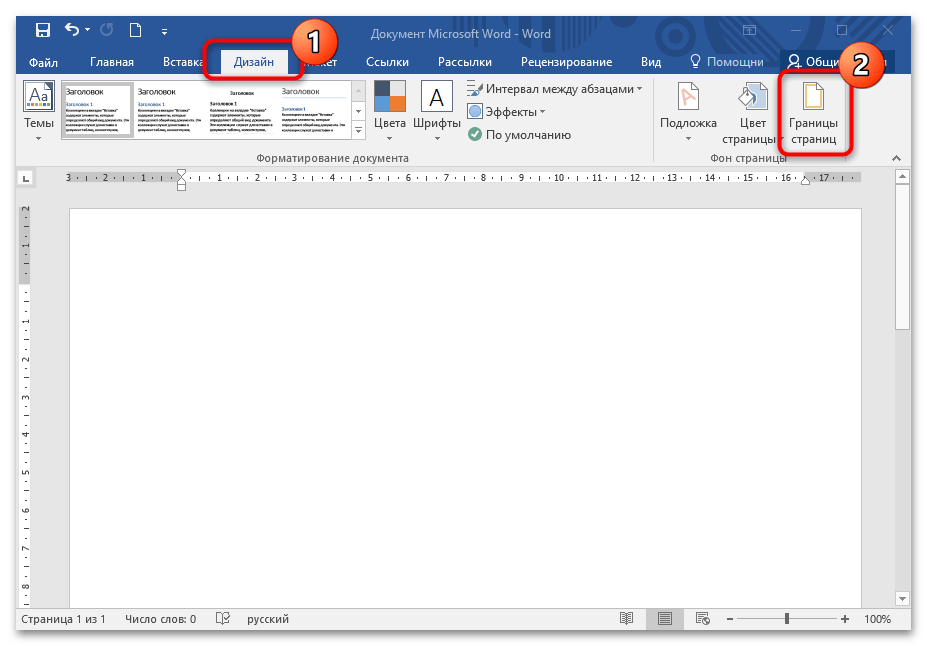
Если требуется создать обрамление для всей страницы с текстом, это можно осуществить с помощью встроенных функций MS Word на вкладке дизайна. Чтобы добавить рамку вокруг всей страницы, выполните следующие шаги:
- В открытом документе откройте вкладку «Дизайн» на верхней панели. В блоке с фоном страницы нажмите на кнопку «Границы страниц».
![]()
- В открывшемся окне на вкладке «Страница» в разделе «Тип» выберите шаблон с рамкой. Можно также определить, к какой части документа будут применены границы. Для этого раскройте меню «Применить к:».
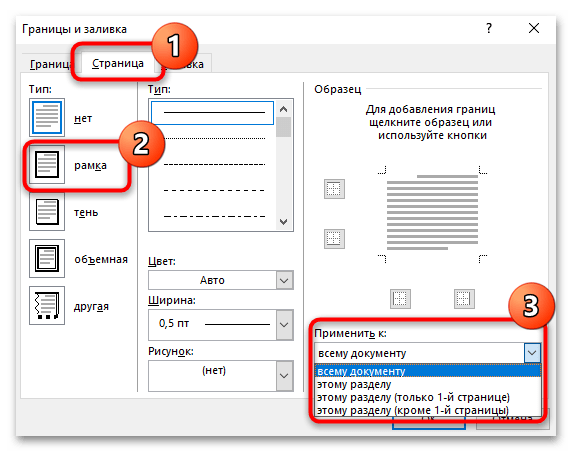
- Для сохранения изменений щелкните по кнопке «ОК», расположенной внизу.

Таким образом, вы завершили процесс обрамления всей страницы с текстом. В области с границами страниц у вас есть возможность поэкспериментировать и выбрать стиль линий, их ширину, цвет, а также добавить изображение, если это необходимо.
Вариант 2: Вокруг отдельного текста
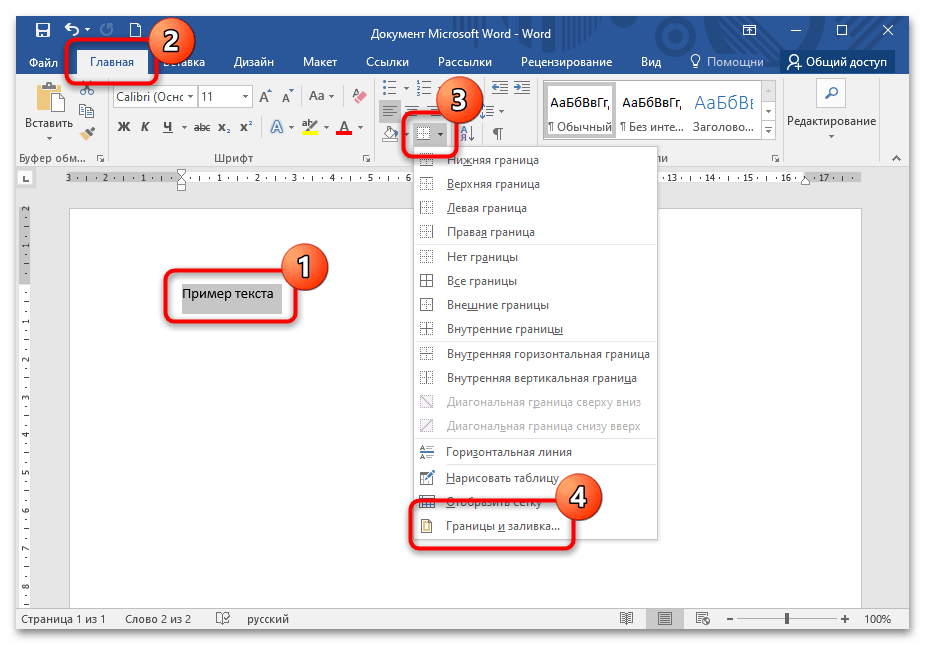
Чтобы добавить границы не для всей страницы, а для отдельного абзаца, действовать придется иначе. Для добавления рамки вокруг определенного текста в документе нужно проделать следующее:
Выделите нужный отрывок текста, затем, находясь на вкладке «Главная», нажмите на стрелку около иконки в виде квадрата в разделе «Абзац». Из появившегося списка выберите пункт «Внешние границы».

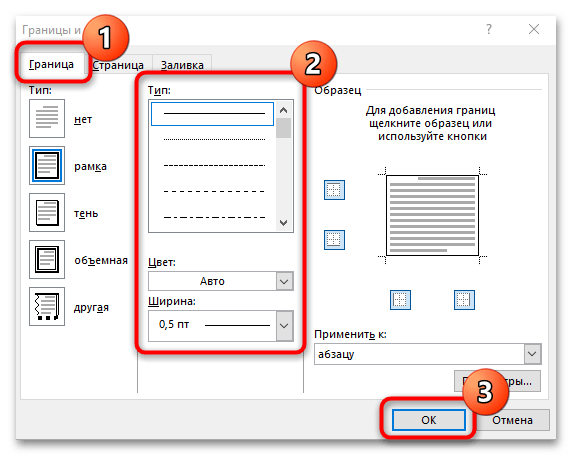
В отличие от добавления границ для страницы, красивую рамку с рисунками для абзаца сделать нет возможности.



