
Подпись — это то, что может обеспечить неповторимый вид любому текстовому документу, будь то деловая документация или художественный рассказ. Среди богатого функционала программы Microsoft Word возможность вставки подписи тоже имеется, причем, последняя может быть как рукописной, так и печатной.
Создание рукописной подписи
Для того, чтобы добавить в документ рукописную подпись, сначала ее необходимо создать. Для этого вам понадобится белый лист бумаги, ручка и сканер, подключенный к компьютеру и настроенный.
Вставка рукописной подписи
- Возьмите ручку и распишитесь на листе бумаги.
- Отсканируйте страницу со своей подписью с помощью сканера и сохраните ее на компьютер в одном из распространенных графических форматов (JPG, BMP, PNG).
Примечание: Если у вас возникают сложности с использованием сканера, обратитесь к прилагаемому к нему руководству или посетите веб-сайт производителя, где тоже можно найти детальные инструкции по настройке и использованию оборудования.
Совет: Если у вас нет сканера, заменить его может и камера смартфона или планшета, но в данном случае, возможно, придется хорошенько постараться над тем, чтобы страница с подписью на фото была белоснежной и не выделялась в сравнении со страницей электронного документа Ворд.
Добавьте изображение с подписью в документ. Если вы не знаете, как это сделать, воспользуйтесь нашей инструкцией. 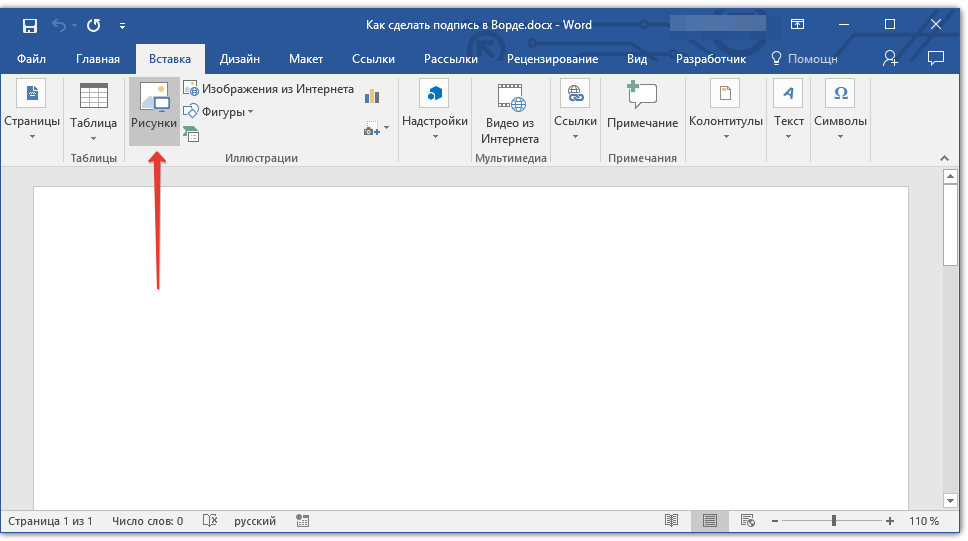 Урок: Вставка изображения в Word
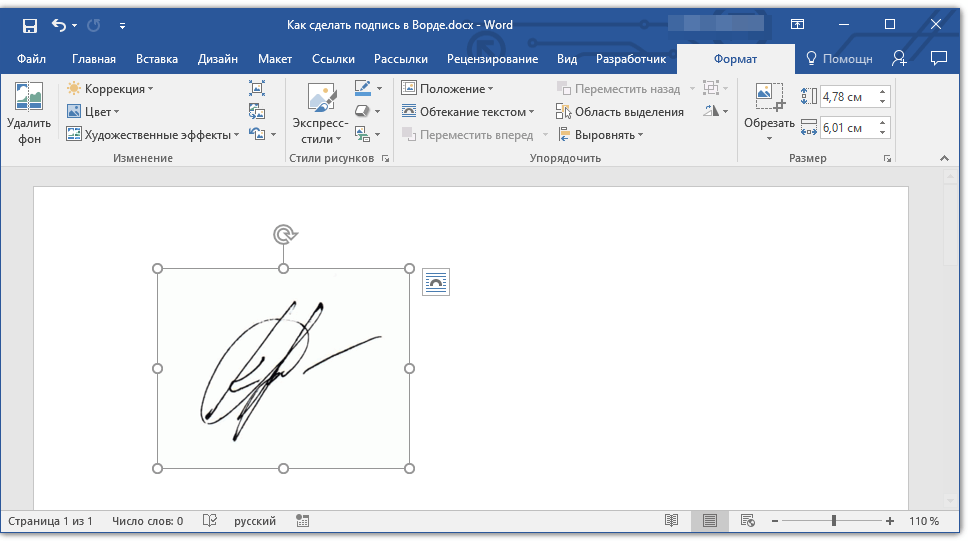 Урок: Как в Ворде обрезать картинку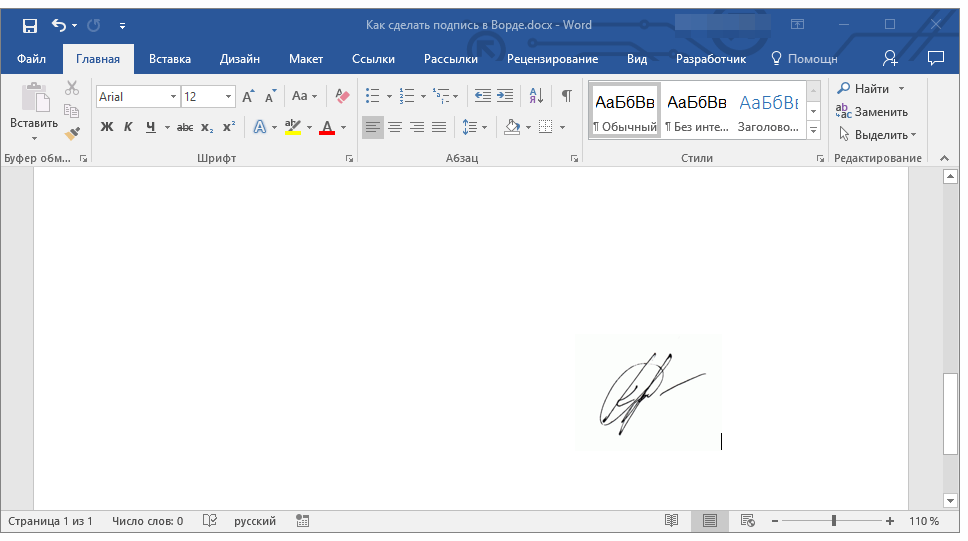
Если вам необходимо добавить к рукописной подписи машинописный текст, прочтите следующий раздел данной статьи.
Добавление текста к подписи
Довольно часто в документах, в которых необходимо поставить подпись, помимо самой подписи, нужно указать должность, контактные данные или какую-либо другую информацию. Для этого необходимо сохранить текстовые сведения вместе с отсканированной подписью в качестве автотекста.
- Под вставленным изображением или слева от него введите нужный текст.
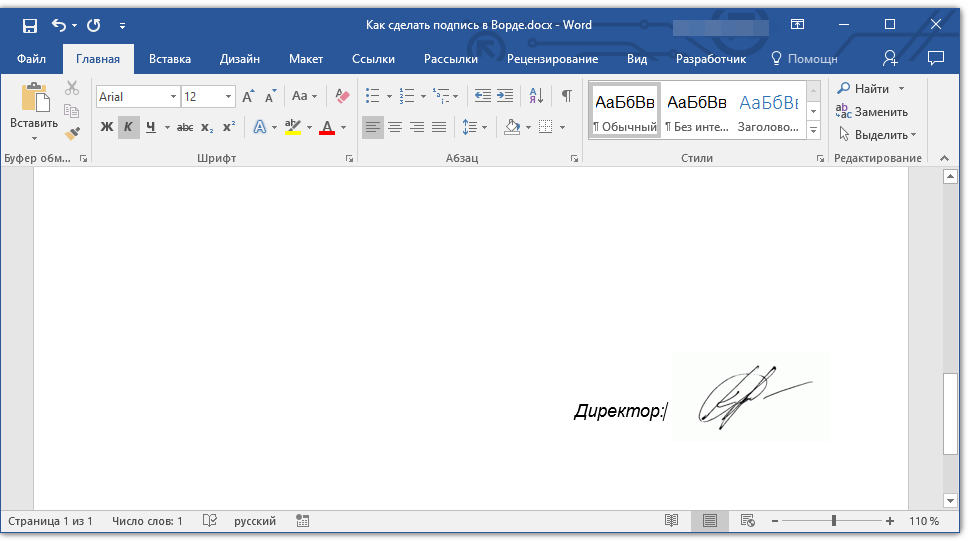
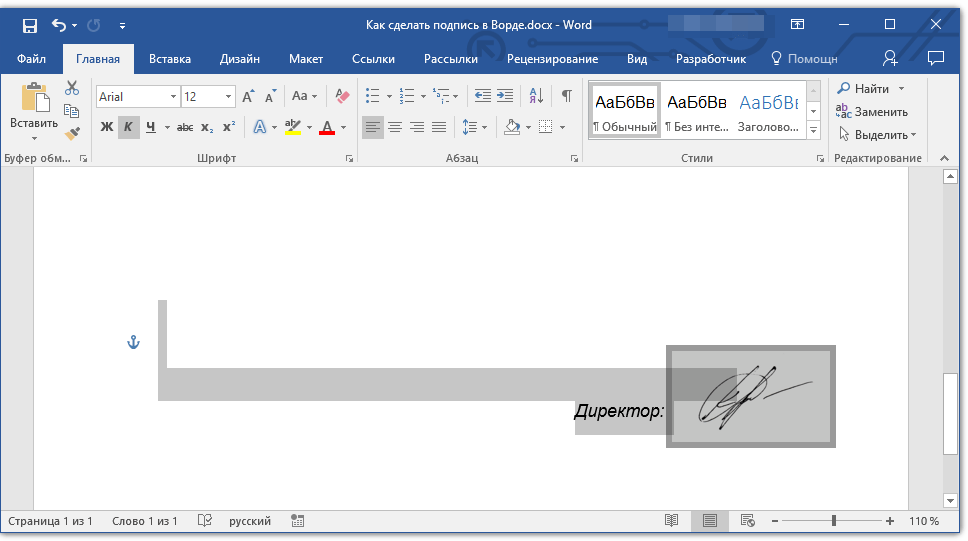
- Используя мышку, выделите введенный текст вместе с изображением подписи.
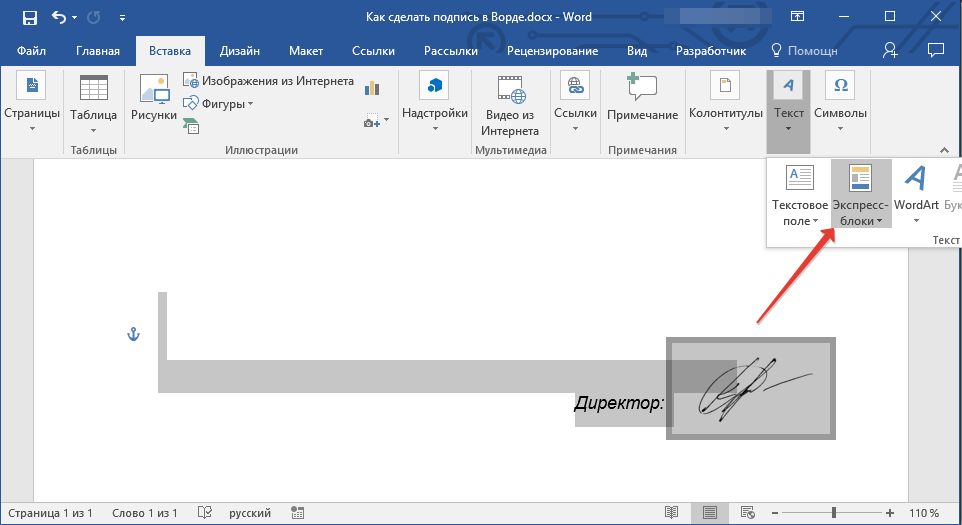
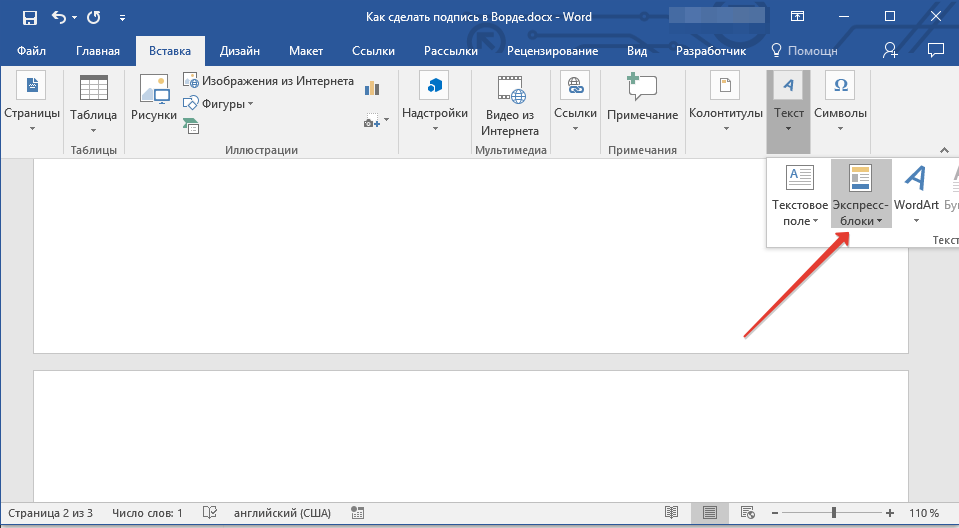
- Перейдите во вкладку “Вставка” и нажмите кнопку “Экспресс-блоки”, расположенную в группе “Текст”.
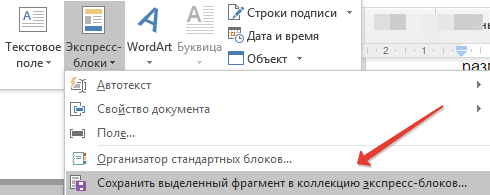
- В выпадающем меню выберите пункт “Сохранить выделенный фрагмент в коллекцию экспресс-блоков”.
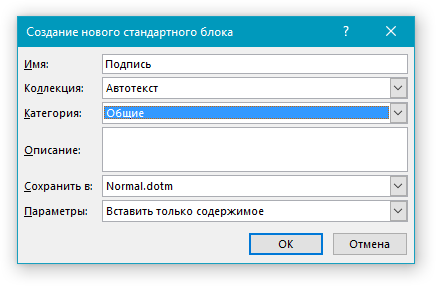
- В открывшемся диалоговом окне введите необходимую информацию: >
- Имя;
- Коллекция — выберите пункт “Автотекст”.
- Остальные пункты оставьте без изменений.
- Нажмите “ОК” для закрытия диалогового окна.
- Созданная вами рукописная подпись с сопровождающим текстом будет сохранена в качестве автотекста, готового для дальнейшего использования и вставки в документ.
Вставка рукописной подписи с машинописным текстом
Для вставки созданной вами рукописной подписи с текстом, необходимо открыть и добавить в документ сохраненный вами экспресс-блок “Автотекст”.
- Кликните в том месте документа, где должна находиться подпись, и перейдите во вкладку “Вставка”.
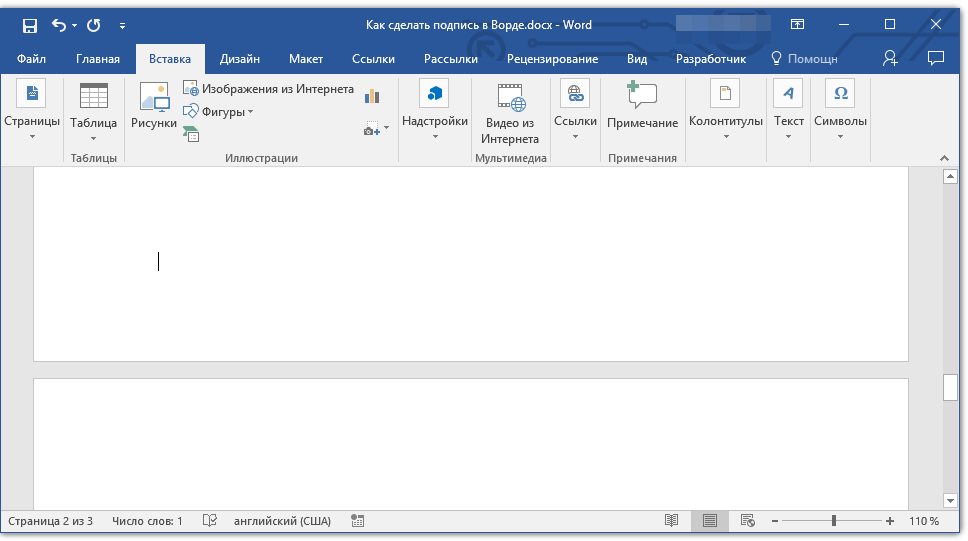
- Нажмите кнопку “Экспресс-блоки”.
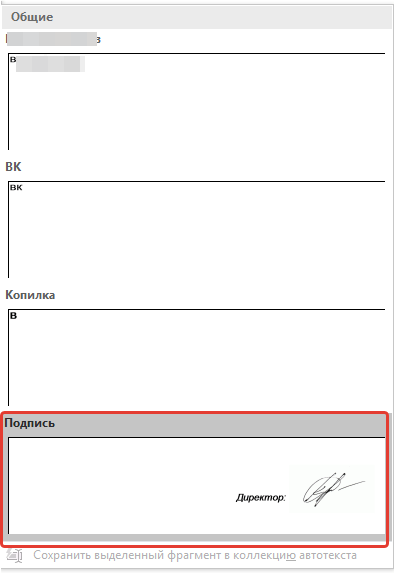
- В выпадающем меню выберите пункт “Автотекст”.
- Выберите в появившемся списке нужный блок и вставьте его в документ.
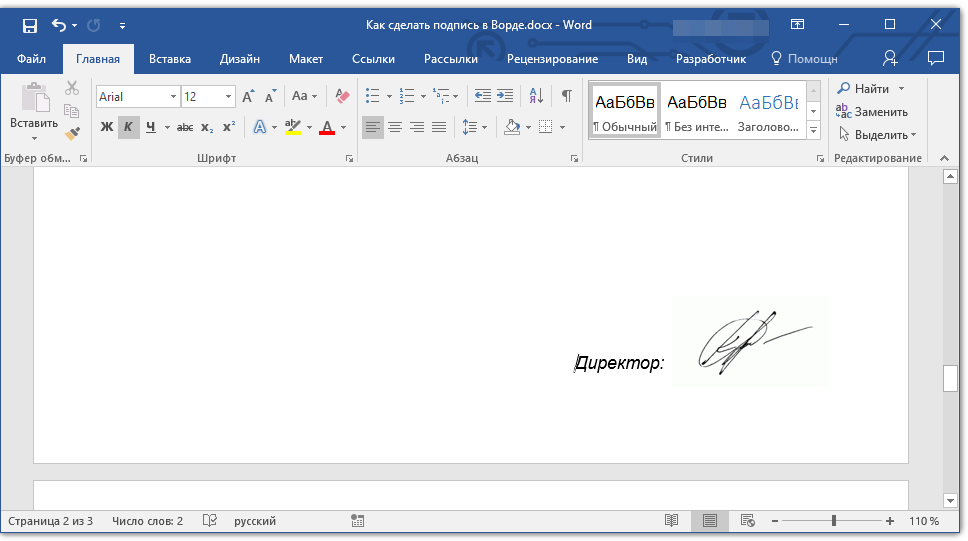
- Рукописная подпись с сопровождающим текстом появится в указанном вами месте документа.
Вставка строки для подписи
Помимо рукописной подписи в документ Microsoft Word можно также добавить и строку для подписи. Последнее можно сделать несколькими способами, каждый из которых будет оптимальным для конкретной ситуации.
Примечание: Метод создания строки для подписи зависит еще и от того, будет ли документ выводиться на печать или нет.
Добавление строки для подписи путем подчеркивания пробелов в обычном документе
Ранее мы писали о том, как в Ворде подчеркнуть текст и, помимо самих букв и слов, программа позволяет также подчеркивать и пробелы между ними. Непосредственно для создания строки подписи нам понадобится подчеркнуть только пробелы.
Для упрощения и ускорения решения задача вместо пробелов лучше использовать знаки табуляции.
- Кликните в том месте документа, где должна находиться строка для подписи.
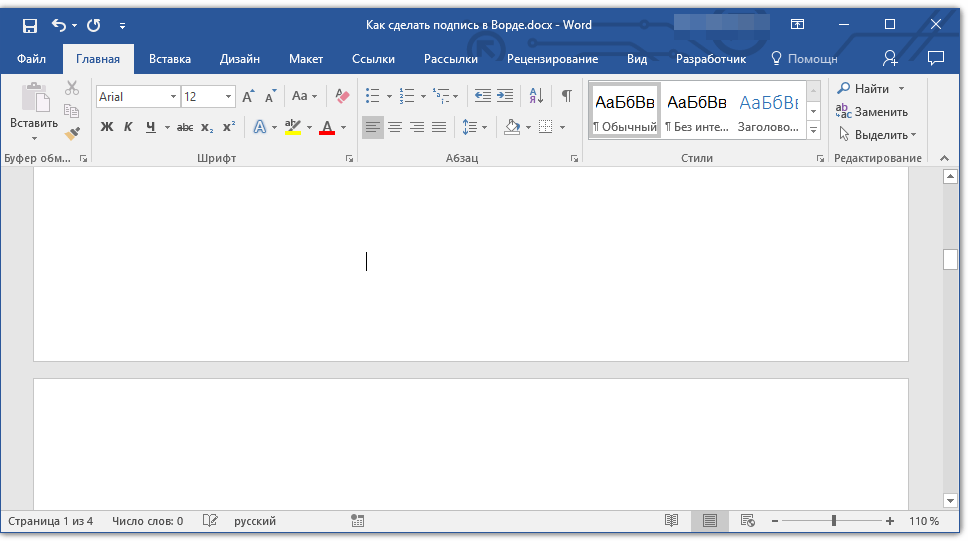
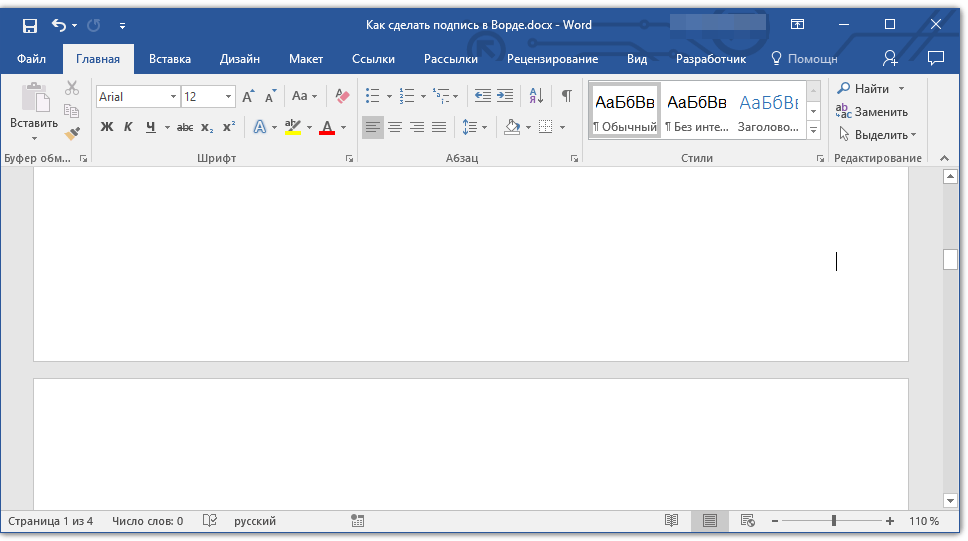
- Нажмите клавишу “TAB” один или более раз, в зависимости от того, какой длины строка для подписи вам нужна.
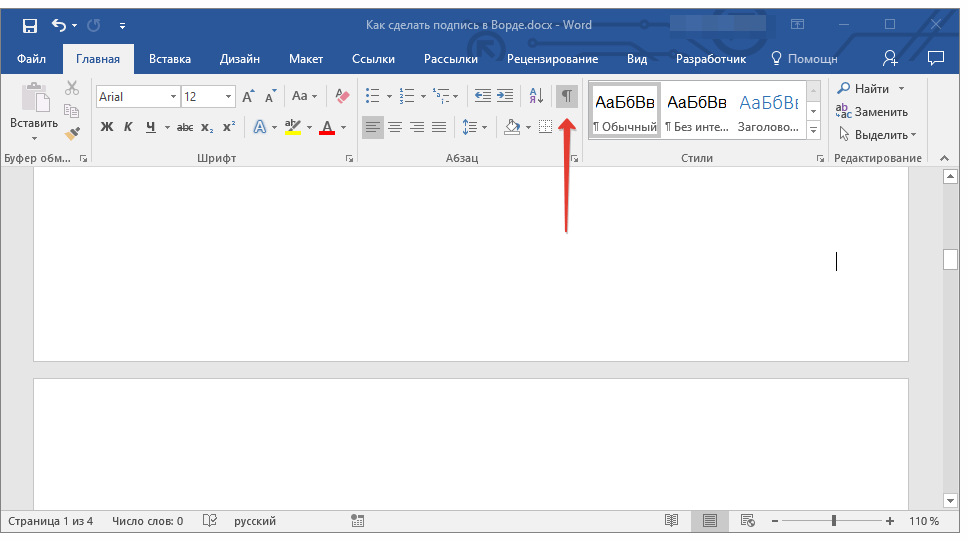
- Включите режим отображения непечатаемых знаков, нажав на кнопку со знаком “пи” в группе “Абзац”, вкладка “Главная”.
- Выделите знак или знаки табуляции, которые нужно подчеркнуть. Они будут отображаться в виде небольших стрелок.
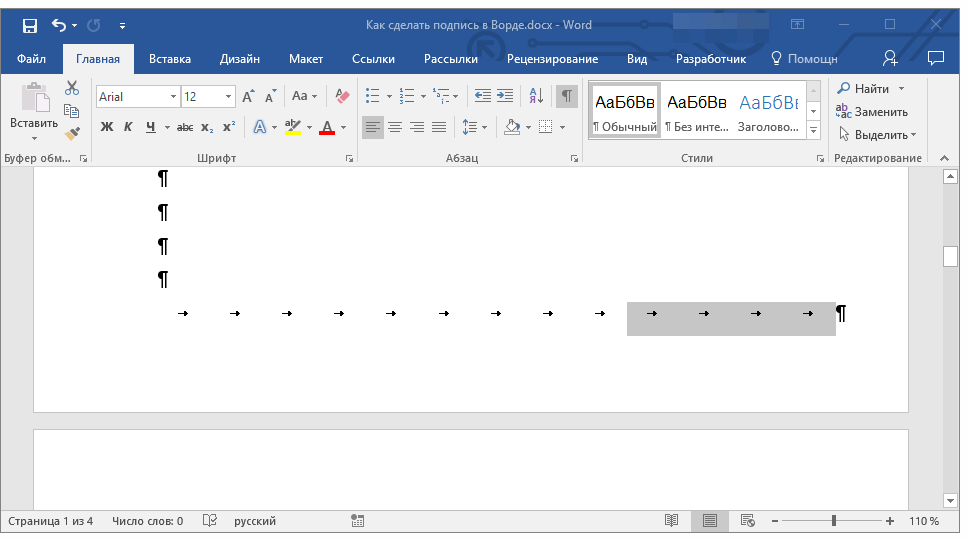
- Выполните необходимое действие: >
- Нажмите “CTRL+U” или кнопку “U”, расположенную в группе “Шрифт” во вкладке “Главная”;
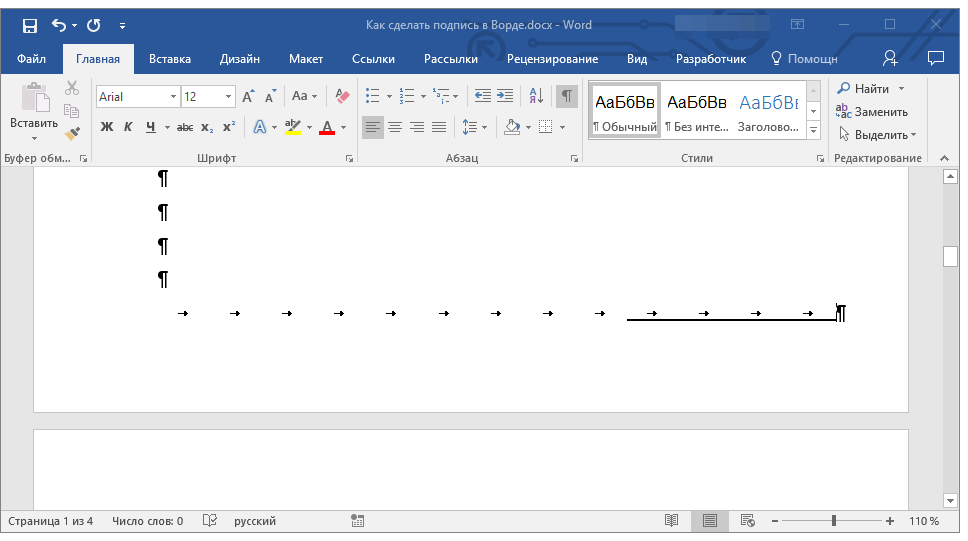
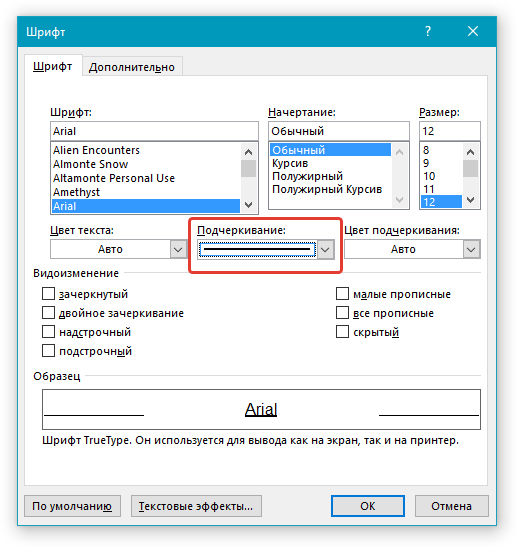
- Если стандартный тип подчеркивания (одна линия) вас не устраивает, откройте диалоговое окно “Шрифт”, нажав на небольшую стрелку в правой нижней части группы, и выберите подходящий стиль линии или линий в разделе “Подчеркивание”.
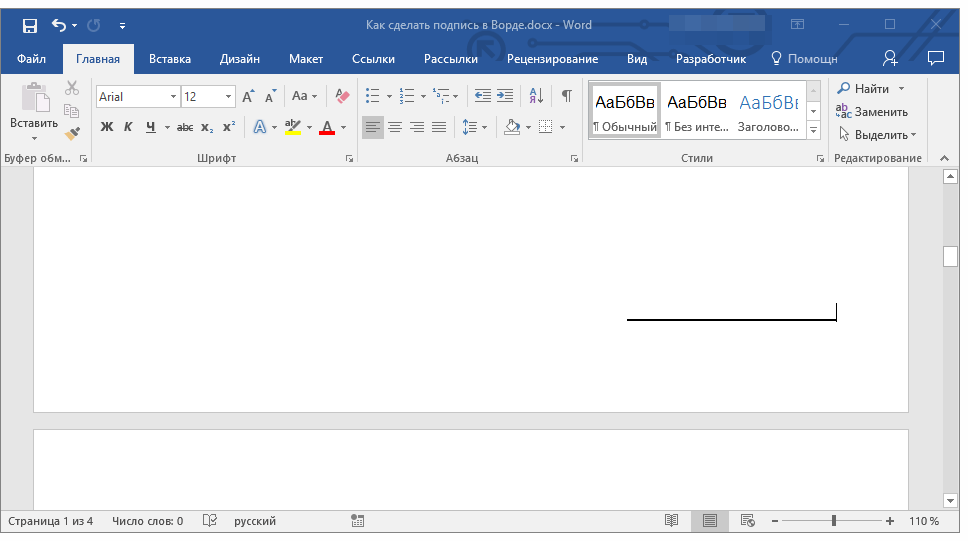
- На месте установленных вами пробелов (знаков табуляции) появится горизонтальная линия — строка для подписи.
- Отключите режим отображения непечатаемых знаков.
Добавление строки для подписи путем подчеркивания пробелов в веб-документе
Если вам необходимо создать строку для подписи посредством подчеркивания не в документе, готовящемся к печати, а в веб-форме или веб-документе, для этого необходимо добавить ячейку таблицы, в которой видимой будет только нижняя граница. Именно она и будет выступать в качестве строки для подписи.
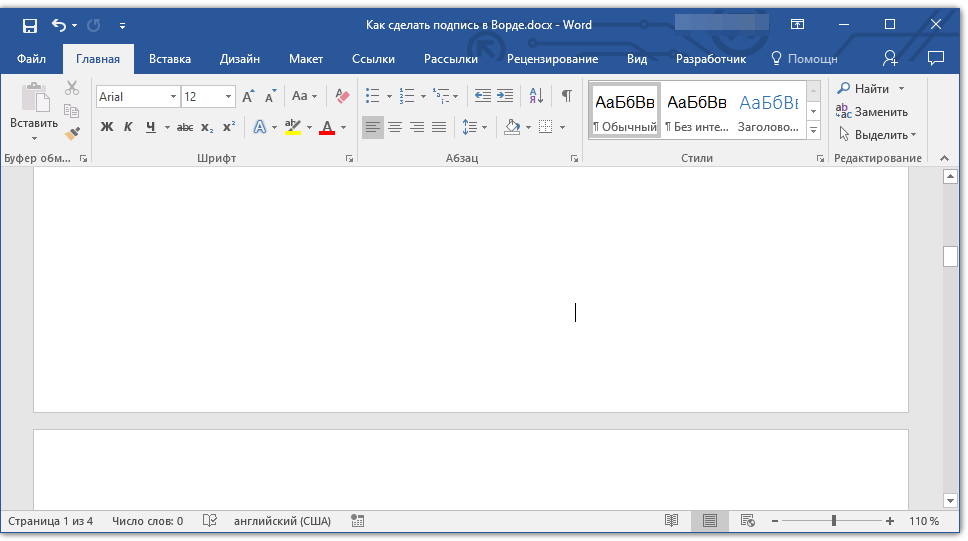
В данном случае при вводе текста в документ, добавленная вами линия подчеркивания будет оставаться на своем месте. Линия, добавленная таким образом, может сопровождаться вводным текстом, к примеру, “Дата”, “Подпись”.
Вставка линии
- Кликните в том месте документа, где нужно добавить строку для подписи.
- Во вкладке “Вставка” нажмите кнопку “Таблица”.
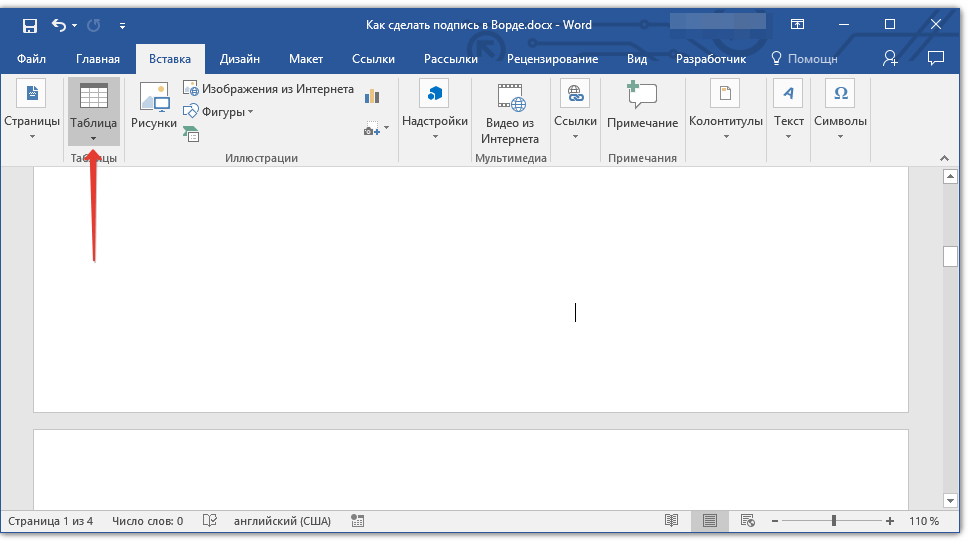
- Создайте таблицу размером в одну ячейку.
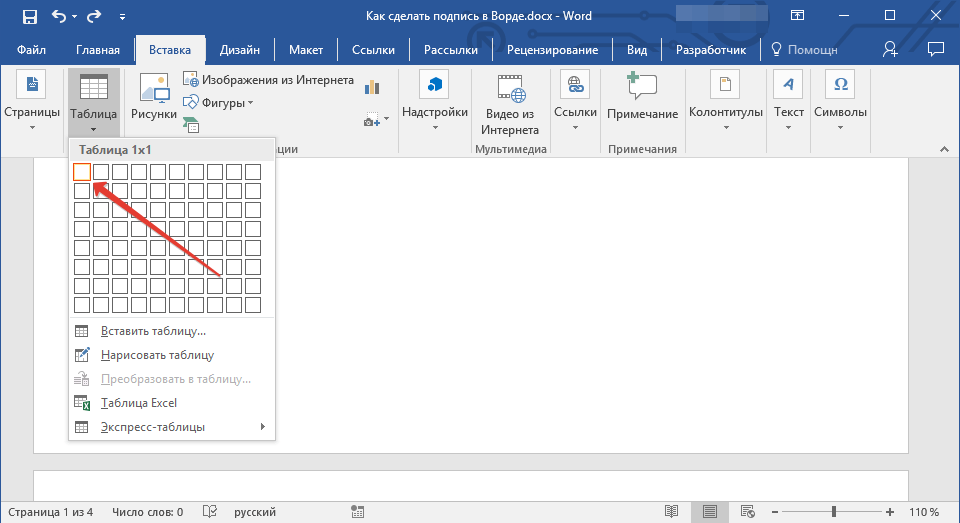 Урок: Как в Ворде сделать таблицу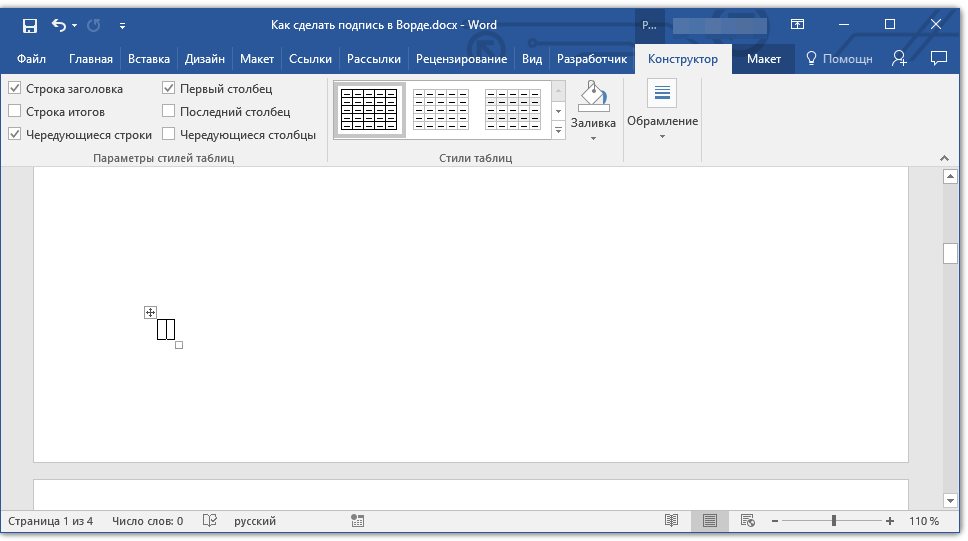
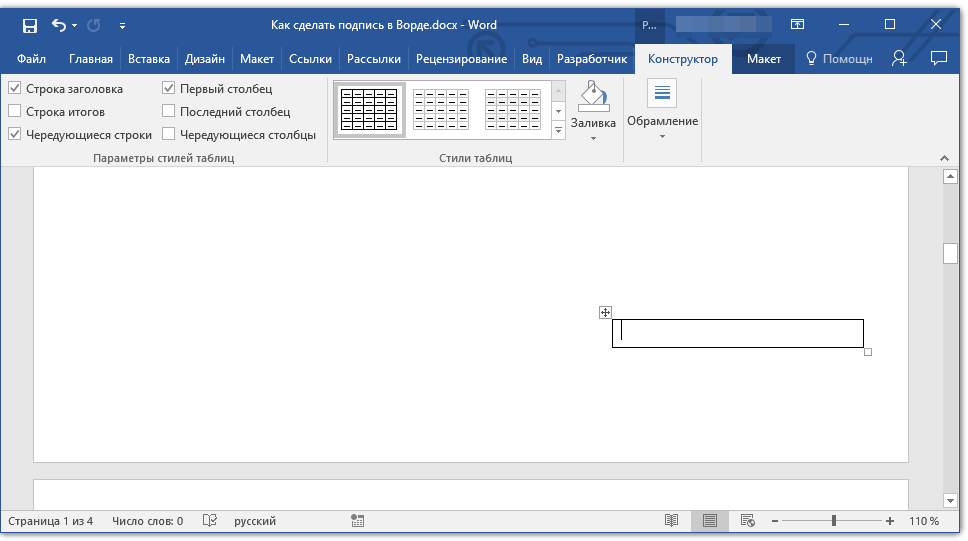
- Переместите добавленную ячейку в нужное место документа и измените ее размер в соответствии с необходимым размером создаваемой строки для подписи.
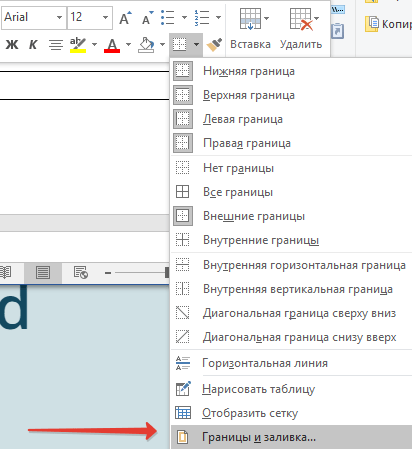
- Кликните правой кнопкой мышки по таблице и выберите пункт “Границы и заливка”.
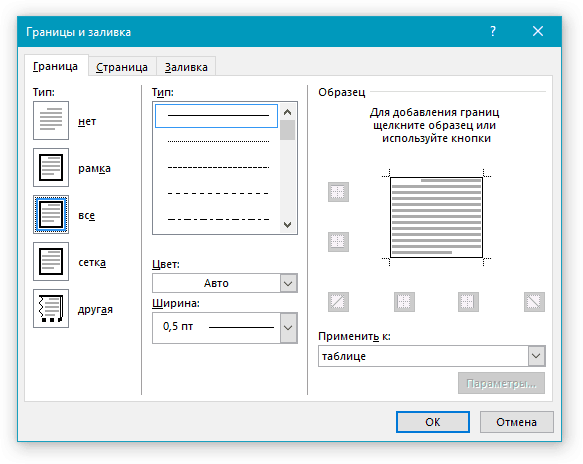
- В открывшемся окне перейдите во вкладку “Граница”.
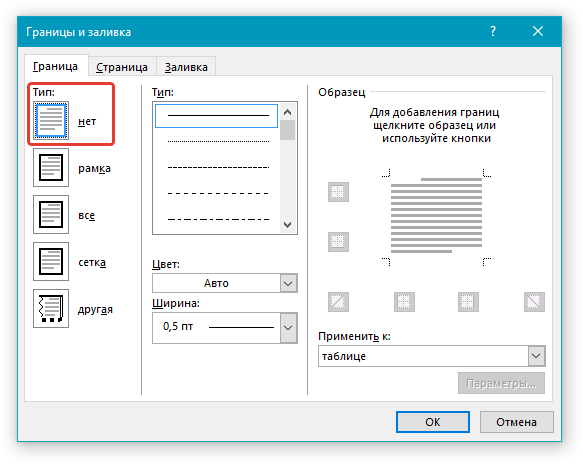
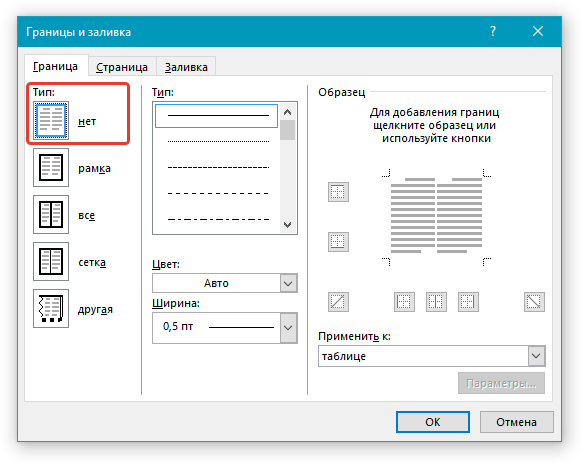
- В разделе “Тип” выберите пункт “Нет”.
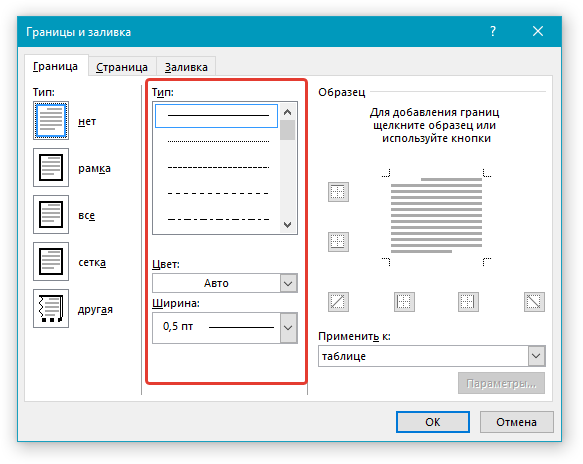
- В разделе “Стиль” выберите необходимый цвет линии строки для подписи, ее тип, толщину.
- В разделе “Образец” кликните между маркерами отображения нижнего поля на диаграмме, чтобы отобразить только нижнюю границу.
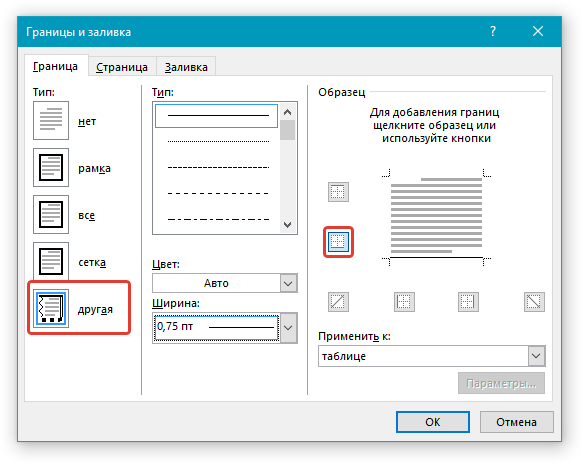
Примечание: Тип границы изменится на “Другая”, вместо ранее выбранного “Нет”.
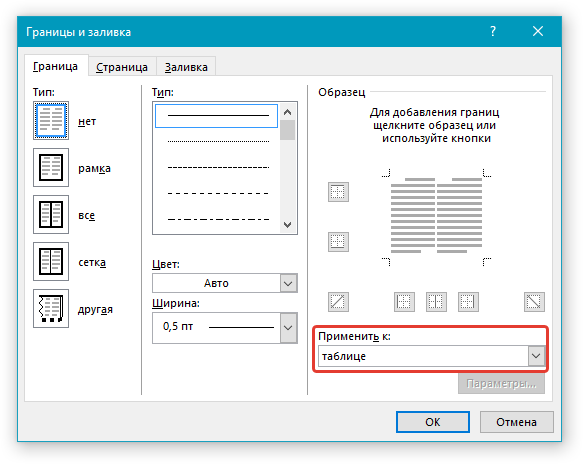
В разделе “Применить к” выберите параметр “Таблица”. 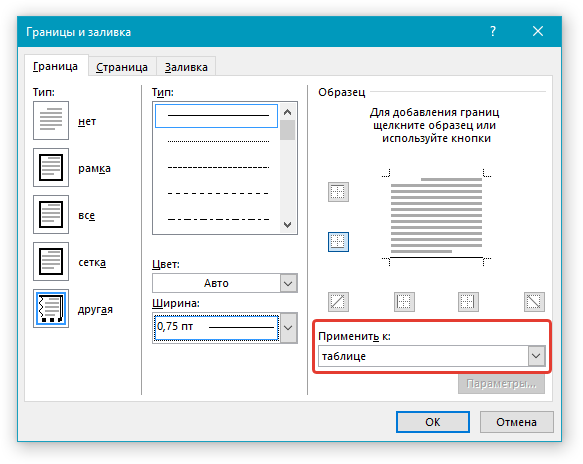
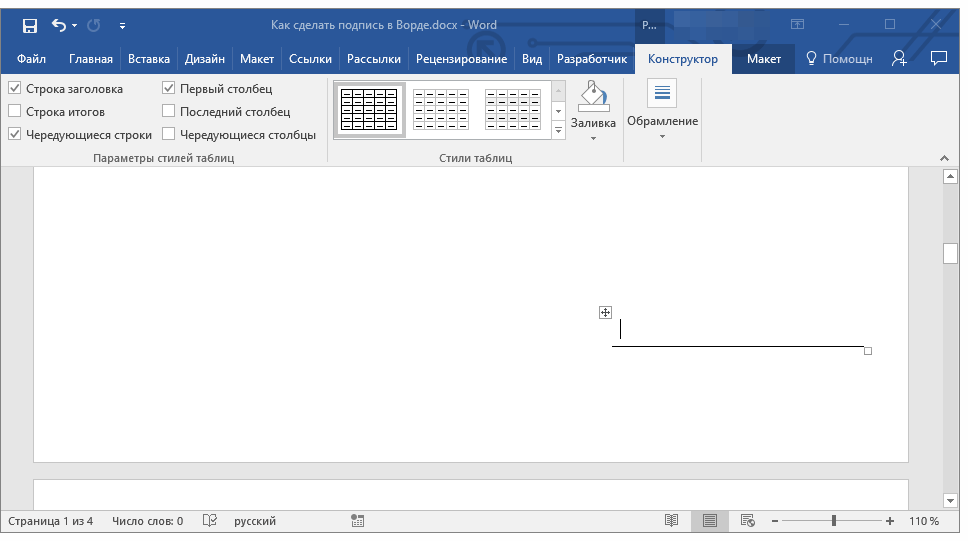
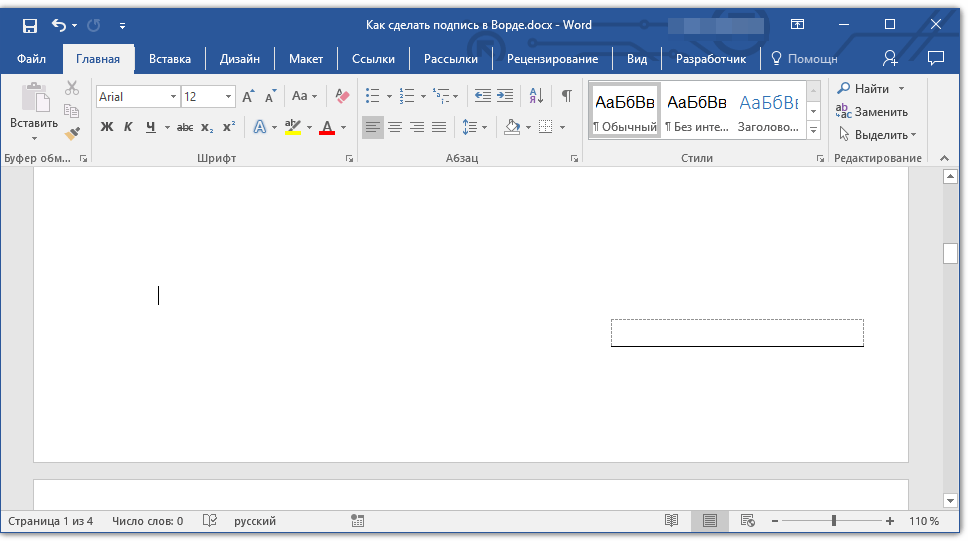
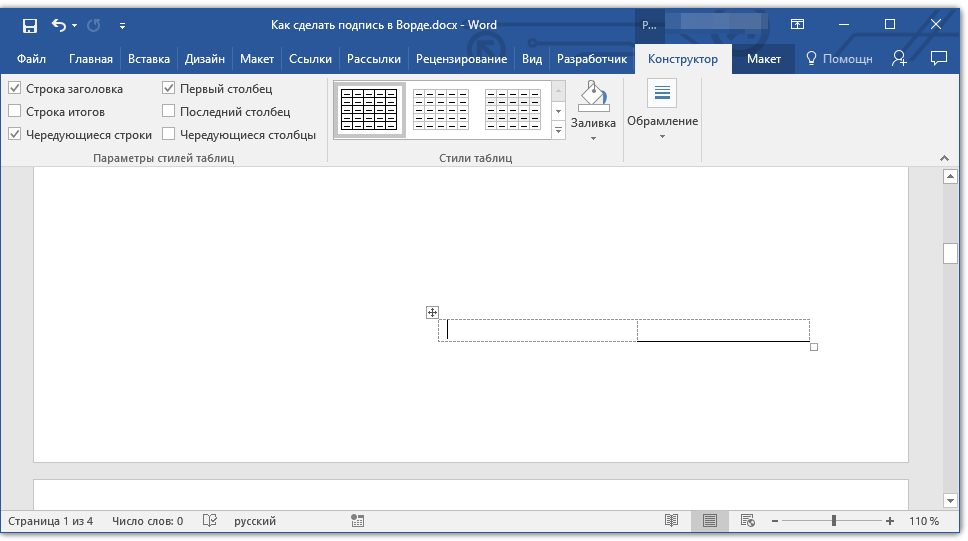
Примечание: Для отображения таблицы без серых линий, которые не будут выведены на бумагу при печати документа, во вкладке “Макет” (раздел “Работа с таблицами”) выберите параметр “Отобразить сетку”, который расположен в разделе “Таблица”.
Вставка линии с сопровождающим текстом для строки подписи
Этот метод рекомендован для тех случаев, когда вам нужно не только добавить строку для подписи, но и указать возле нее пояснительный текст. Таким текстом может быть слово “Подпись”, “Дата”, “ФИО”, занимаемая должность и многое другое. Важно, чтобы этот текст и сама подпись вместе со строкой для нее, находились на одном уровне.
- Кликните в том месте документа, где должна находиться строка для подписи.
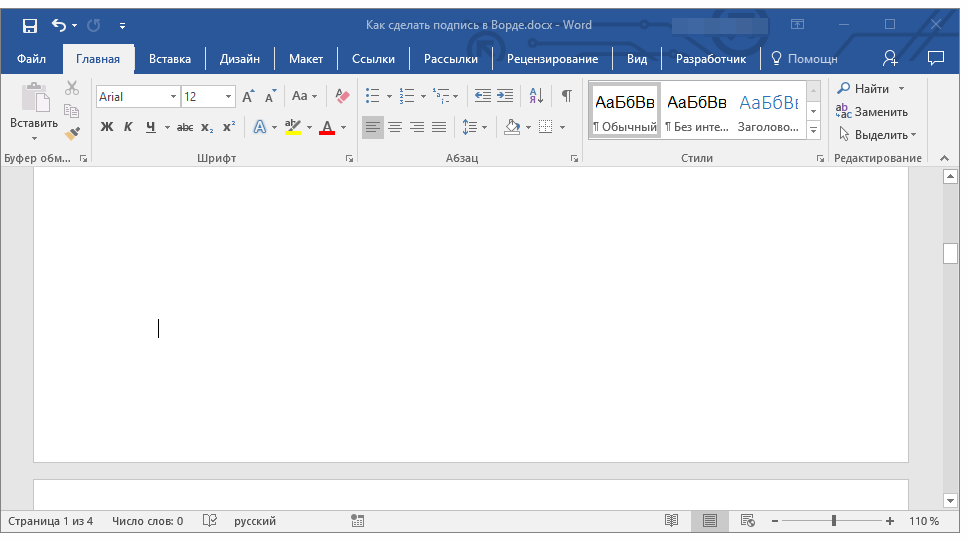
- Во вкладке “Вставка” нажмите на кнопку “Таблица”.
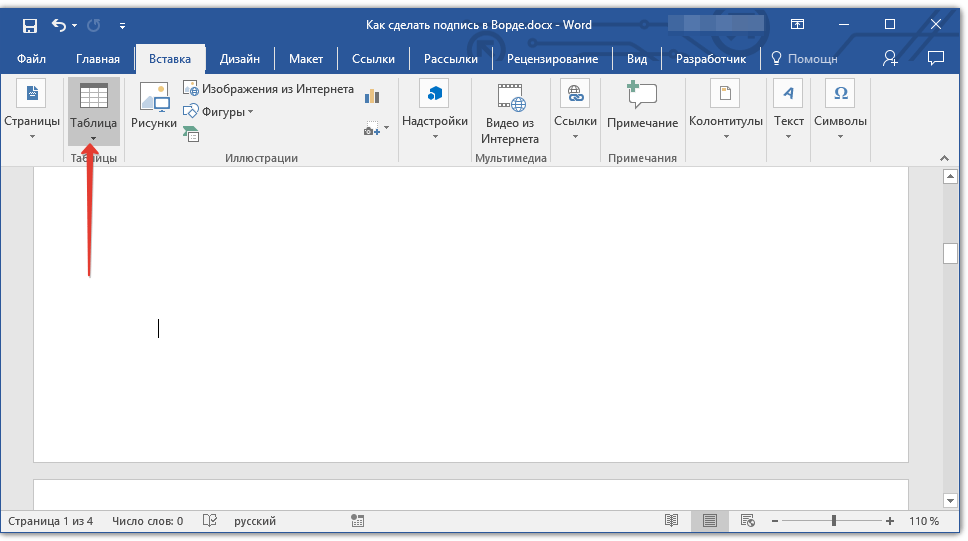
- Добавьте таблицу размером 2 х 1 (два столбца, одна строка).
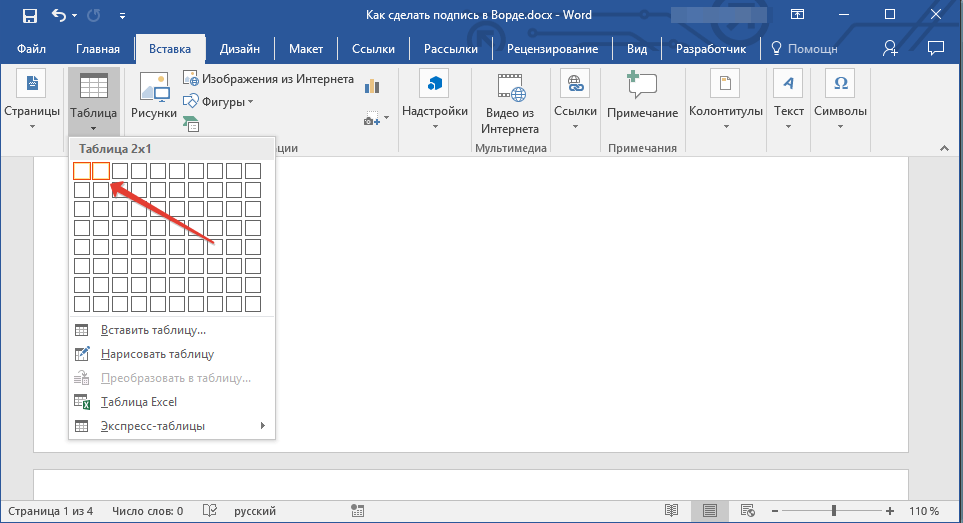
- Измените местоположение таблицы, если это необходимо. Измените ее размер, потянув за маркер в правом нижнем углу. Отрегулируйте размер первой ячейки (для пояснительного текста) и второй (строка подписи).
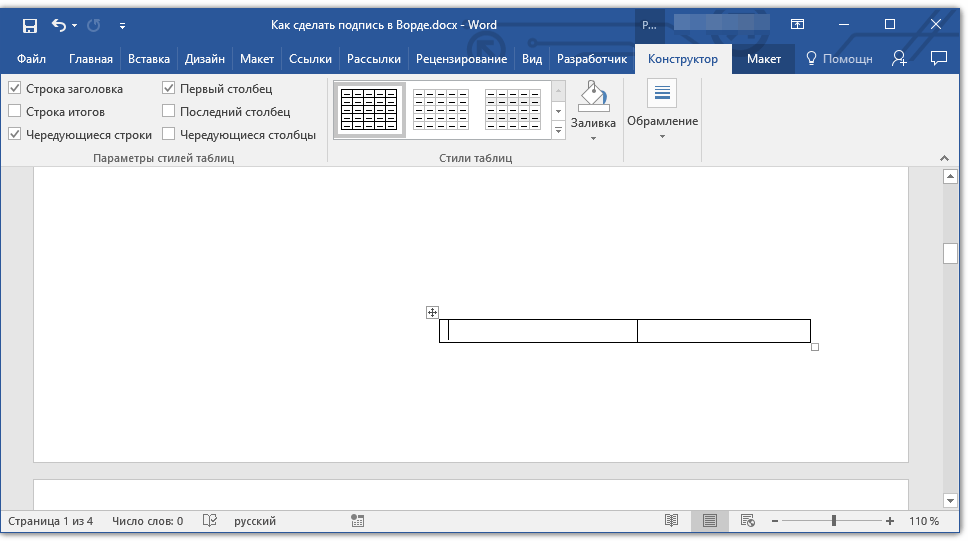
- Кликните правой кнопкой мышки по таблице, выберите в контекстном меню пункт “Границы и заливка”.
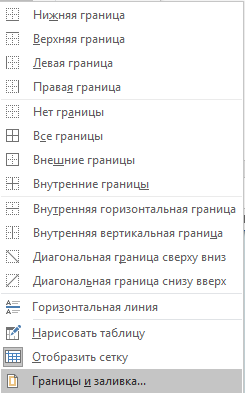
- В открывшемся диалоговом окне перейдите во вкладку “Граница”.
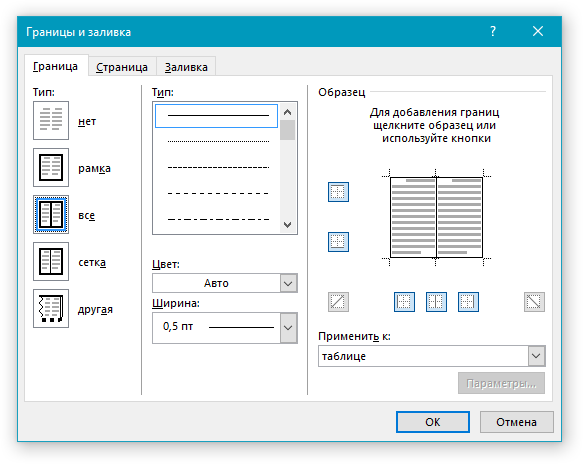
- В разделе “Тип” выберите параметр “Нет”.
- В разделе “Применить к” выберите “Таблица”.
- Нажмите “ОК” для закрытия диалогового окна.
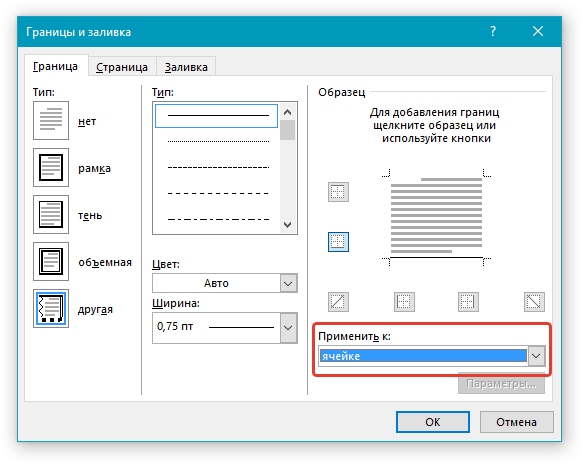
- Кликните правой кнопкой в том месте таблицы, где должна находиться строка для подписи, то есть, во второй ячейке, и снова выберите пункт “Границы и заливка”.
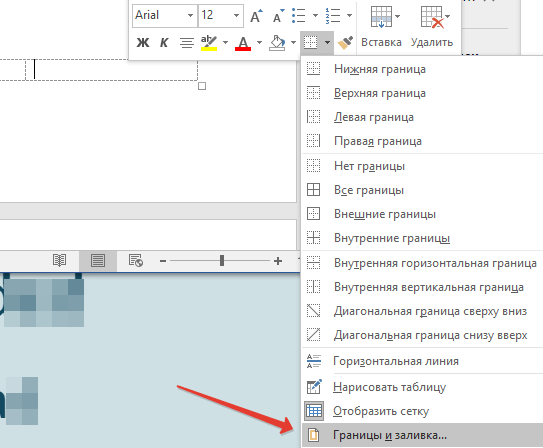
- Перейдите во вкладку “Граница”.
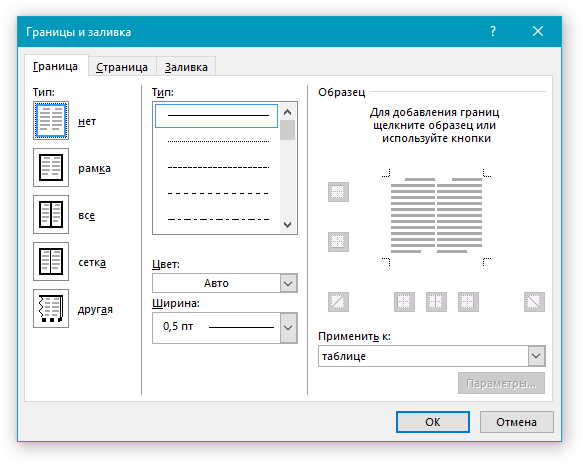
- В разделе “Стиль” выберите подходящий тип линии, цвет и толщину.
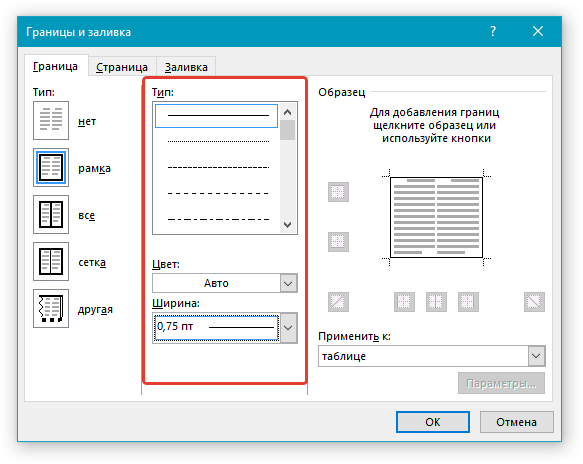
- В разделе “Образец” кликните по маркеру, на котором отображено нижнее поле, чтобы сделать видимой только нижнюю границу таблицы — это и будет строка для подписи.
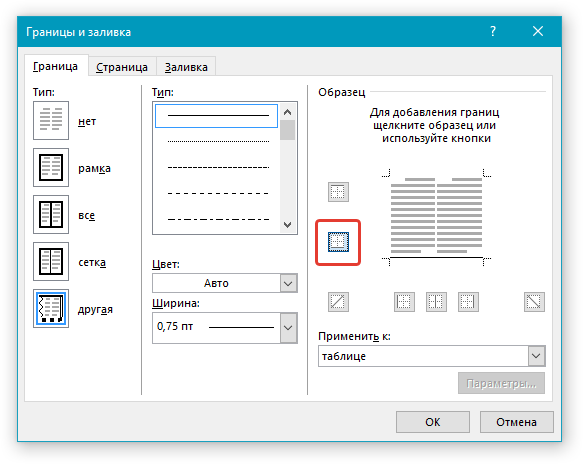
- В разделе “Применить к” выберите параметр “Ячейка”. Нажмите “ОК” для закрытия окна.
- Введите необходимый поясняющий текст в первой ячейке таблицы (ее границы, в том числе и нижняя линия, не будут отображаться).
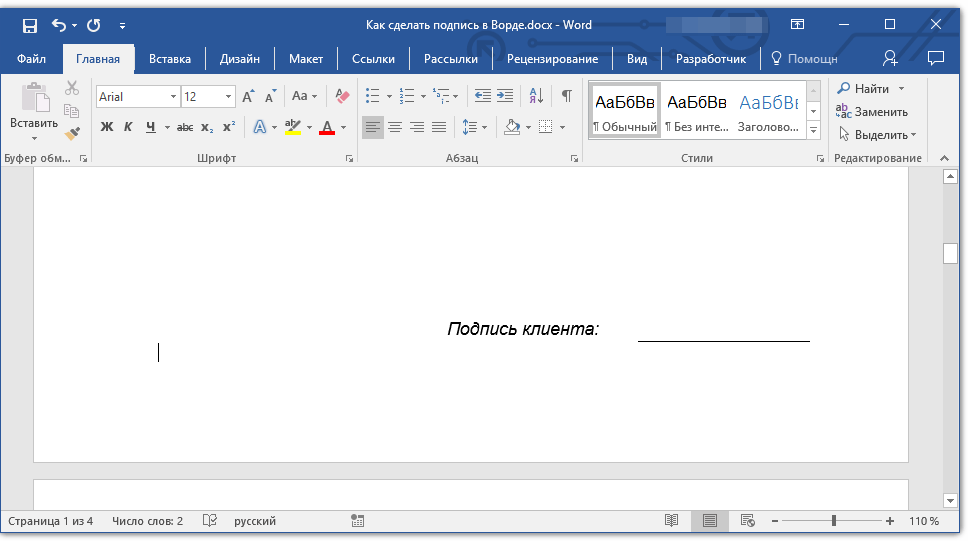
Примечание: Серая пунктирная граница, обрамляющая ячейки созданной вами таблицы, на печать не выводится. Чтобы скрыть ее или, наоборот, отобразить, если она скрыта, нажмите на кнопку “Границы”, расположенную в группе “Абзац” (вкладка “Главная”) и выберите параметр “Отобразить сетку”.
Вот, собственно, и все, теперь вы знаете обо всех возможных методах поставить подпись в документе Microsoft Word. Это может быть как рукописная подпись, так и строка для добавления подписи вручную на уже распечатанном документе. В обоих случаях подпись или место для подписи могут сопровождаться пояснительным текстом, о способах добавления которого мы вам тоже рассказали.
Как в Ворде сделать подпись для официальных документов
Чтобы подписать бумаги, необязательно их распечатывать — в Word можно оцифровать собственную подпись и подставить ее в любой документ. Рассказываем, как сделать последний штрих в оформлении документов правильно. И не только.


Пакет программ Microsoft Office по-прежнему остается самым популярным в мире офисным инструментом. Особенно востребован мощный редактор Word, который позволяет создавать текстовые файлы разных форматов. Одним из важных преимуществ этого приложения является возможность добавления к документам Word личной подписи, благодаря чему можно делать подлинными цифровые файлы, не распечатывая их. Если вы еще не знаете как сделать подпись в Ворде, ниже делимся простой инструкцией.
- Создание графической подписи в Word
- Создание текстовой подписи
- Создание строки для подписи
- Создание автоматической подписи
Создание графической подписи в Word
Функция подписания полезна, если вы работаете на удаленке или сделали выбор в пользу концепции безбумажного офиса. Особенно если вы часто создаете документы, которые требуют официального подтверждения. Чтобы понять, как вставить подпись в Ворд, выполним несколько простых шагов.
- Открываем файл. Сперва нужно открыть тот документ, в который вы планируете добавить подпись.
- Выбираем место для подписи. Для этого необходимо разместить курсор в любом месте текстового поля.
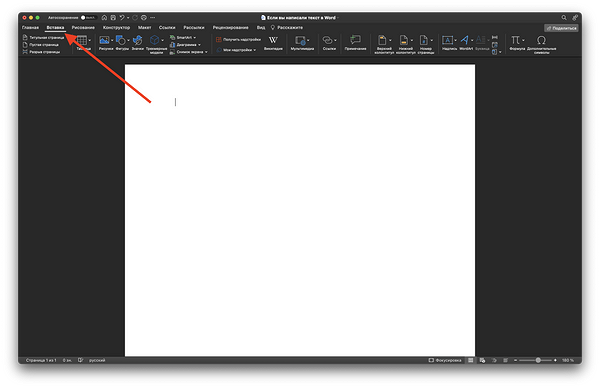
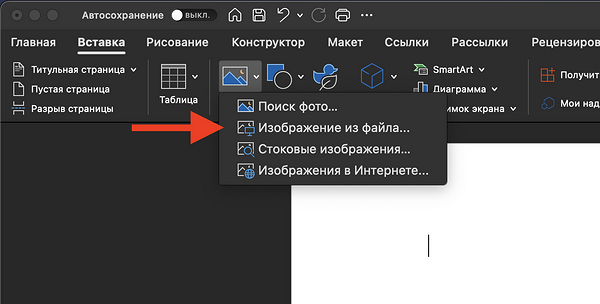
- Вставляем изображение. Для это следует воспользоваться функцией «Вставка» в верхней панели меню и выбрать там «Изображение». Далее указываем файл с изображением и жмем кнопку «Вставить». Предварительно необходимо расписаться на бумаге и отсканировать подпись, сохранив файл в формате .bmp, .jpg или .png. Это также может быть картинка штампа или печати.
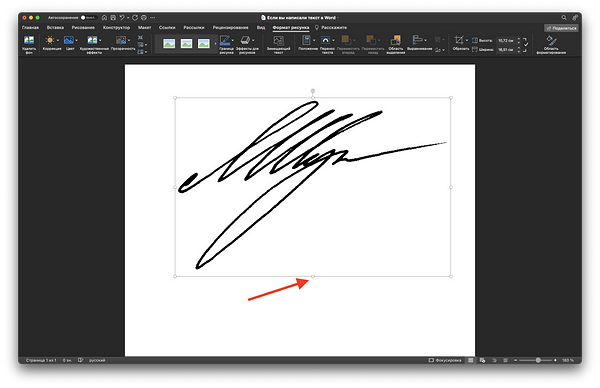
- Форматируем подпись. Нужно выделить вставленное изображение и, используя функции форматирования, установить размеры, границы и прочие параметры объекта.
- Настраиваем свойства. На этом этапе можно заблокировать размер и позицию подписи, а также установить ее поверх всех объектов. Для этого подойдут функции «Формат объекта» и «Расположение» в контекстном меню (правый клик мышью по подписи).
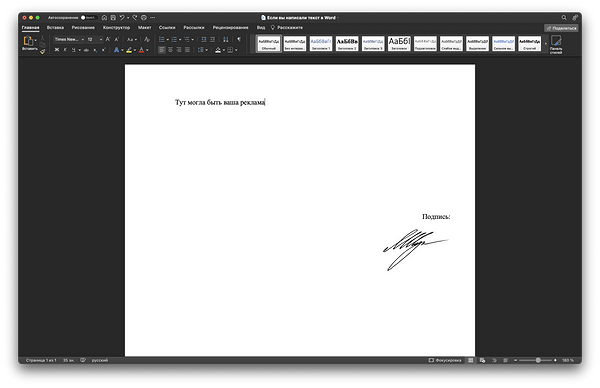
- Завершаем добавление подписи. Когда все параметры установлены, нужно еще раз удостовериться, что подпись имеет необходимые размеры и нужное расположение. Если все устраивает, то сохраняем документ как рисунок. Потом его можно добавлять в любой документ в качестве подписи, в том числе в готовый.
Теперь вы знаете, как подписать Ворд подписью. Благодаря этому все документы в Microsoft Word можно сделать официальными и достоверными.
Создание текстовой подписи
В текстовом редакторе Word можно не только подписывать документы, но и создавать подписи к картинкам, таблицам, формулам и другим объектам. Для этого существует простой инструмент под названием «Подпись». Чтобы им воспользоваться, достаточно:
- Щелкнуть по объекту, к которому нужно добавить подпись.
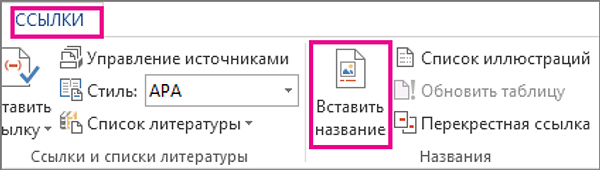
- Перейти в меню «Ссылки» и выбрать пункт «Вставить название».
- В открывшемся окне можно выбрать готовую подпись или создать свою.
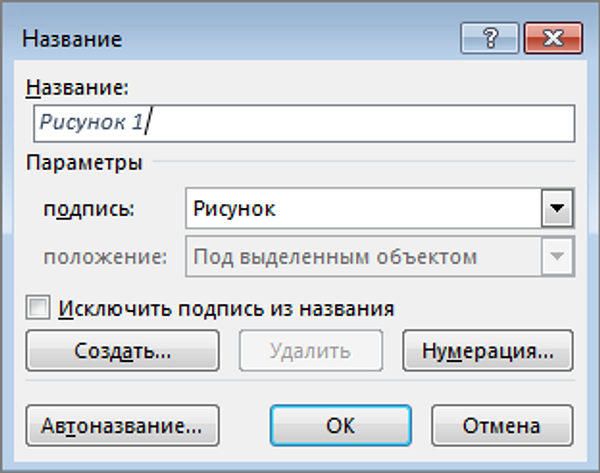
- Подтверждаем создание подписи кнопкой «Создать» и переходим к дальнейшей работе с документом.
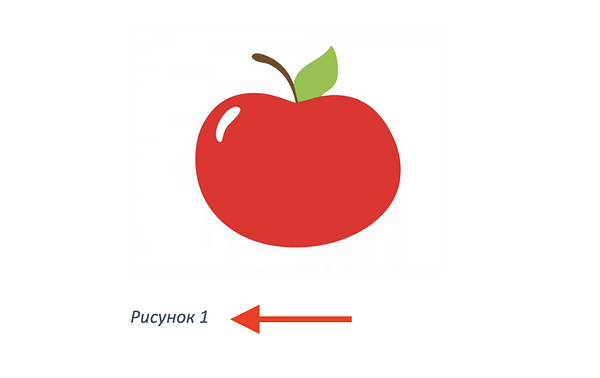
Вот такая подпись у вас может получиться. При добавлении аналогичных подписей к следующим рисунками они должны нумероваться автоматически.
Создание строки для подписи
Зачастую в документах требуется создать поле, в которое позже можно поместить цифровую подпись или расписаться после распечатывания. Делается это легко — достаточно один раз создать шаблон со всеми необходимыми данными. Вот инструкция:
- Откройте документ и щелкните в том месте, где необходимо разместить поле для подписи.
- Нажмите «Вставить» в верхнем меню и выберите пункт »Строка подписи».
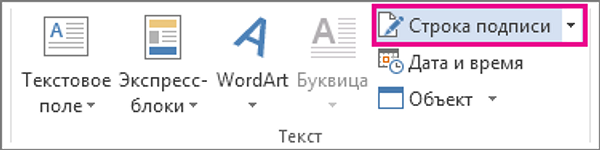
- В меню «Настройка подписи» заполните все поля.
- Нажмите кнопку ОК.
- Строка подписи появится в документе.
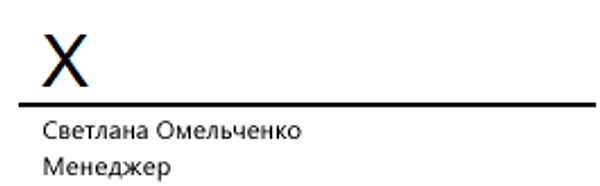
Таким образом можно быстро создавать поля с автоматически заполненными текстовыми данными. Это удобно, если вы работаете в компании, где практически каждый день необходимо создавать документы для подписи как сотрудниками, так и третьими лицами.
Создание автоматической подписи
Не все пользователи Microsoft Word знают, как добавить подпись в ворде, чтобы программа автоматически заполнила все поля и отформатировала текст за вас. Такой функционал существует и удобен для тех, кто создает множество корпоративных документов с одним и тем же контентом. Например, когда в текст нужно постоянно добавлять должность, номер телефона, адрес электронной почты и другие сведения. Чтобы сохранить шаблон с такой часто используемой информацией для вставки, необходимо сделать следующее:
- Выделите готовый текст или объект.
- Откройте меню «Вставить» в верхней панели и выберите пункт «Экспресс-блоки».
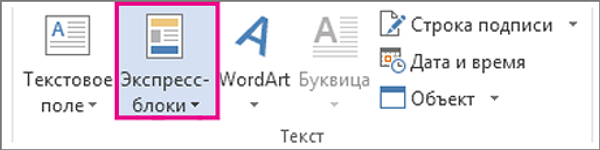
- После чего щелкните по пункту «Сохранить выделенный фрагмент в коллекции быстрых частей». Должно открыться окно «Создание нового стандартного блока».
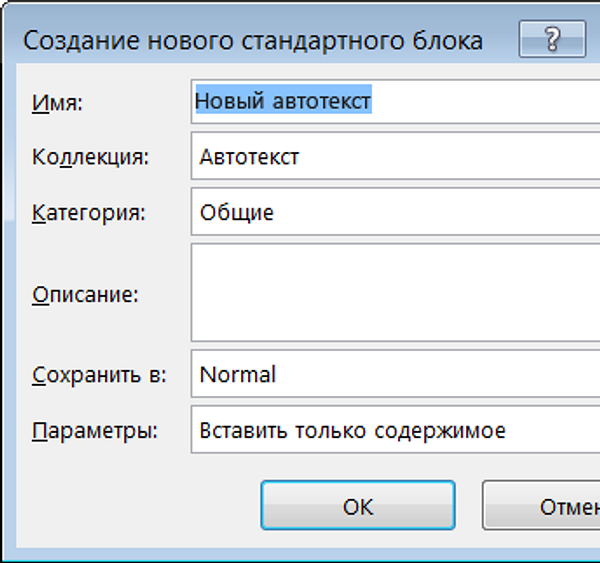
- Введите название шаблона в поле «Имя», затем в списке «Коллекция» выберите «Автотекст» и подтвердите создание кнопкой «ОК».
- Теперь, чтобы вставить готовый шаблон в любой документ, необходимо установить курсор в нужное место, затем перейти по пути «Вставить» — «Экспресс-блоки» — «Автотекст» и выбрать сохраненный ранее блок подписи.
В итоге программа должна автоматически вставить заранее подготовленную информацию. Это может быть только текст или текст с изображениями, включая вашу личную подпись.
Ein Word-Dokument signieren

Einer der wichtigsten Schritte auf dem Weg zu einem wahrhaft papierlosen Büro ist die elektronische Unterschrift in Word. Wenn du ein Dokument ausdrucken, dann signieren und schließlich wieder einscannen musst, ist das nicht nur mühsam, sondern schlichtweg unnötig. Hier zeigen wir dir die beiden Möglichkeiten, mit denen du eine Signatur in Word erstellst.

Zwei Methoden zum Signieren eines Word-Dokuments
Du hast zwei Möglichkeiten, deine Unterschrift in ein Word-Dokument einzufügen:
- Du scannst die Unterschrift.
- Du erstellst die Signatur direkt in Word, z. B. mit einem Wacom Pen.
Ein Wacom Pen ist die bequemere Lösung – ganz besonders, wenn du häufig Dokumente elektronisch signieren möchtest. Und mit dem Stift kannst du noch viel mehr tun, beispielsweise elektronische Randnotizen in Word eintragen oder auch zeichnen. Beide Möglichkeiten zum Signieren eines Word-Dokuments werden hier näher erklärt.
Signieren in Word mit einem Wacom Pen


Eine Unterschrift scannen und in Word einfügen


Eine elektronische Unterschrift in Word ausschneiden


Rechtsgültigkeit der elektronischen Unterschrift
Insbesondere bei Unterschriften in elektronischer Form sind die Sicherheit und die Echtheit von Dokumenten wichtig. Es ist nur allzu leicht, eine Unterschrift in elektronischen Dokumenten zu fälschen. Im Prinzip kann jeder, der ein Dokument mit deiner eigenhändigen Unterschrift hat, diese Unterschrift abfotografieren und elektronisch in ein Word-Dokument einfügen. Genau deshalb gibt es verschiedene Sicherheitsstufen für elektronische Unterschriften. Die sicherste Möglichkeit ist eine digitale Signatur mit Zertifikat.
Für bestimmte Dokumente ist dies sogar vorgeschrieben, damit deine Unterschrift überhaupt gültig wird. Bei anderen Dokumenten, z. B. in einem Bewerbungsschreiben oder für die Kündigung eines Abonnements, reicht es völlig, wenn du ein Bild mit deiner digitalen Unterschrift einfügst oder das Dokument gleich mit dem Wacom Pen unterschreibst. Die Software von Wacom für die digitale Tinte beruht auf der WILL-Technologie (Wacom Ink Layer Language). Diese Technologie gibt deine Unterschrift auf vielen Geräten und in zahlreichen Anwendungen mit biometrischer Genauigkeit wieder.



