
Для повышения удобства работы в Microsoft Word разработчики включили внушительный ассортимент встроенных шаблонов документов и стилей их оформления. Пользователи, которым стандартных ресурсов окажется недостаточно, могут легко создать как собственный шаблон, так и уникальный стиль. Именно о создании стиля мы расскажем в этой статье.
Все доступные в Word стили можно найти на вкладке «Главная» в группе инструментов с простым названием «Стили». Здесь можно выбрать различные стили для оформления заголовков, подзаголовков и основного текста. Также есть возможность создать новый стиль, основываясь на уже существующем или начать с чистого листа.
Создание стиля вручную
Это отличная возможность отрегулировать все аспекты написания и оформления текста в соответствии с вашими предпочтениями или условиями, которые вам предъявляют.
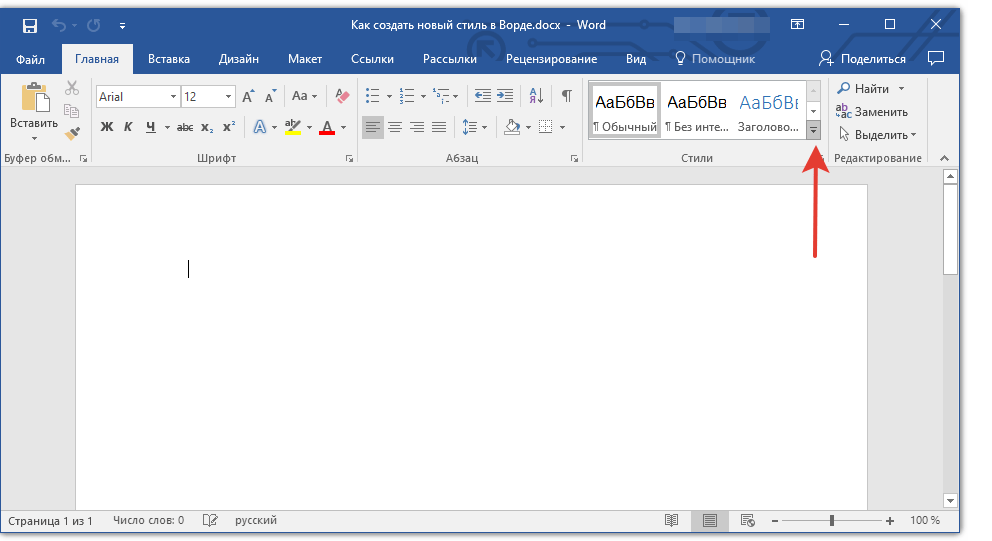
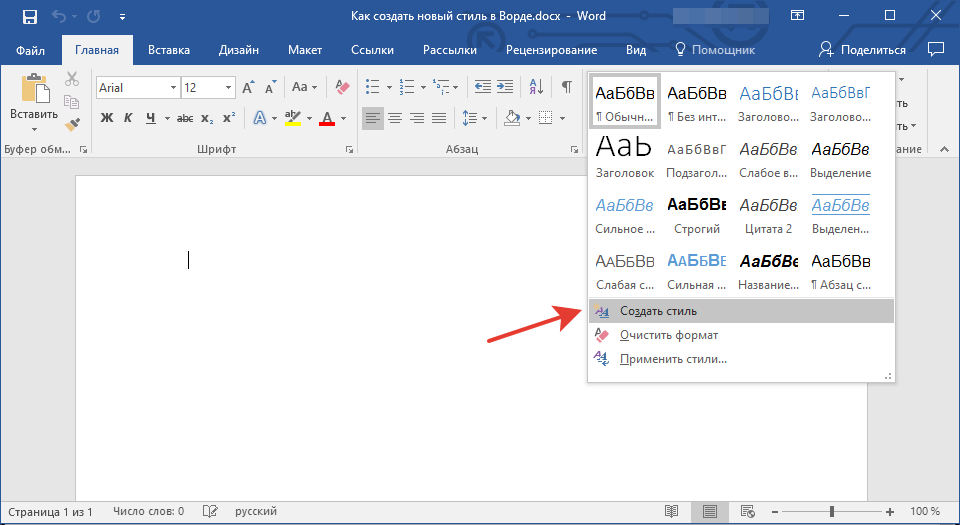
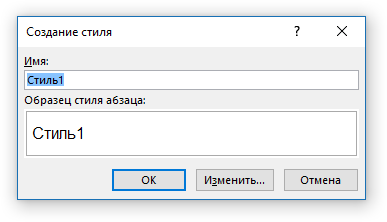
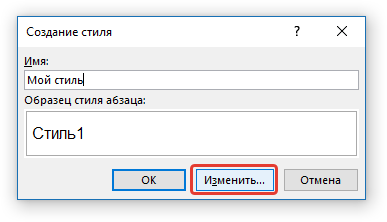

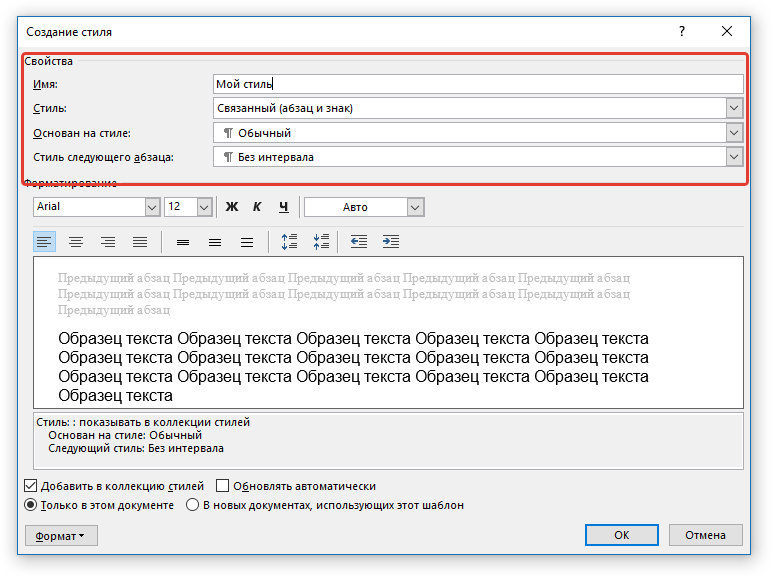
В разделе «Свойства» можно изменить следующие параметры:
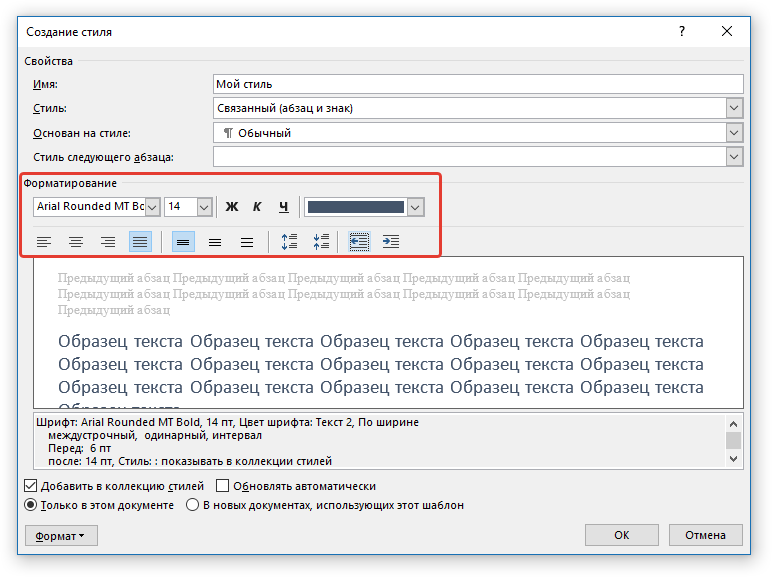
В категории «Настройки форматирования» имеется возможность задать такие параметры:
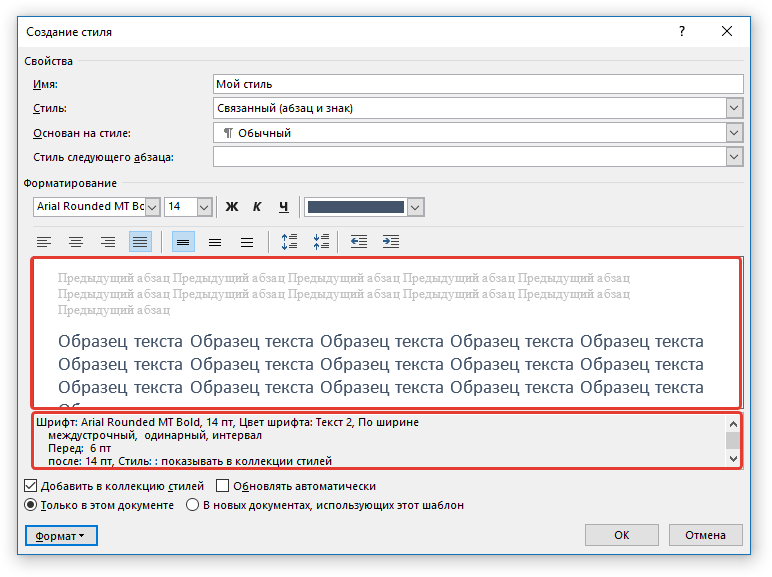
Важно: Любые корректировки, которые вы производите, видны в области с заголовком «Образец текста». Ниже этого поля перечислены все параметры шрифта, которые вы установили.
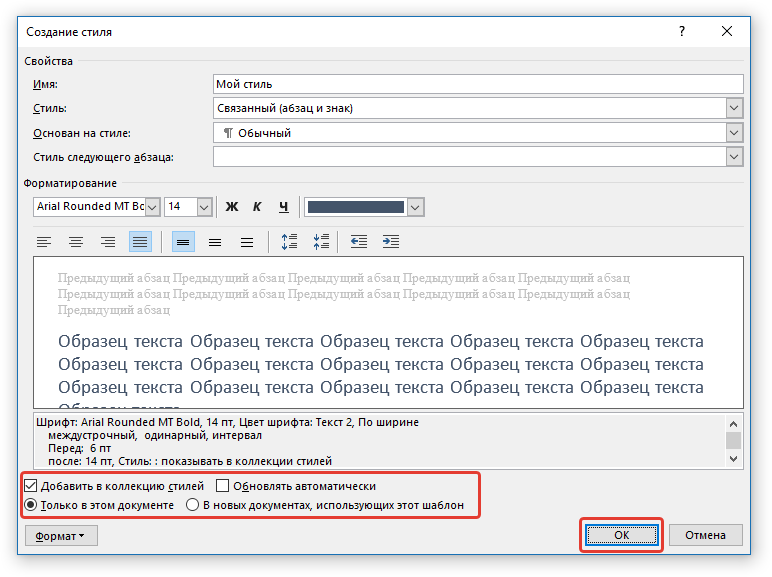
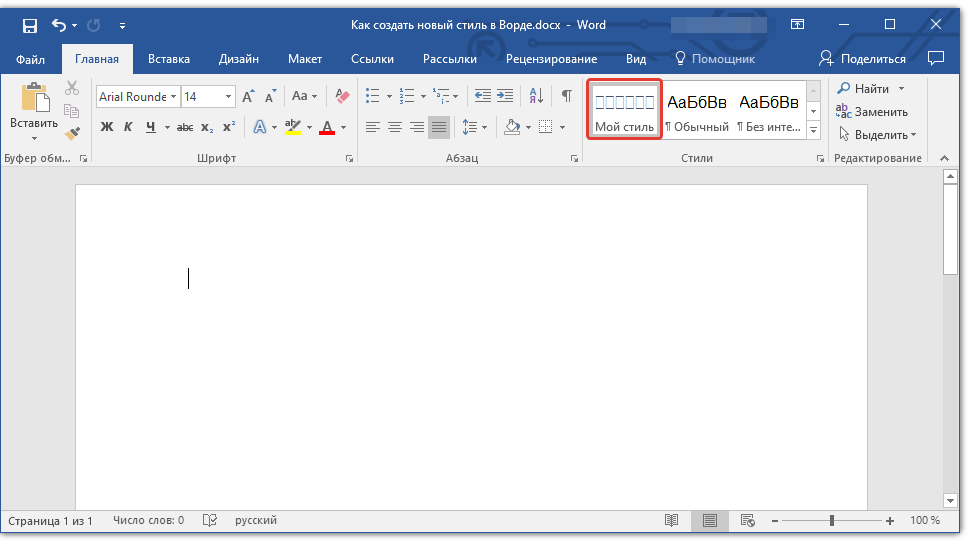
На этом этапе достаточно, как вы можете заметить, разработать индивидуальный стиль в Ворде, который впоследствии можно применить для оформления ваших документов, совсем не представляет трудности. Желаем вам удачи в дальнейшем освоении функций этого текстового редактора.
Использование стилей при наборе и форматировании текста в редакторе Word
Перед каждым студентов ВУЗа и СУЗа стоит непростая задача — своевременно и качественно выполнять все задания по всем предметам. В целях углубления знаний и обретения новых, закрепления полученных навыков учащиеся выполняют контрольные, лабораторные и курсовые работы.
Андрей Адкомдр
Дата: 20 апреля 2020 года
Каждый студент высшего и среднего специального образования сталкивается с сложной задачей — вовремя и качественно завершать все учебные задания по каждому предмету. Для углубления своих знаний, приобретения новых умений и укрепления уже полученных навыков обучающиеся занимаются выполнением контрольных, лабораторных и курсовых работ.
При написании указанных проектов важно не просто провести исследование, зафиксировать полученные результаты, но и правильно его оформить в соответствии с требованиями ВУЗа и рекомендациями научного руководителя.
Чаще всего ошибки в курсовых и дипломных проектах встречаются в теоретической части (из-за невнимательности или халатности учащихся) и оформлении. Одним из важнейших требований при выполнении студенческих и научных работ является грамотная обработка и оформление текста, графических материалов. Для этого автор может использовать действующие стили форматирования и редактирования текста в пакете MS Office Word.
Что такое стиль при наборе текста и стиль форматирования?
В каждом ВУЗе закреплены определенные требования, предъявляемые к студенческим и научным работам. Одним из обязательных условий оформления курсовых, дипломных и иных работ является то, что они должны быть напечатаны в текстовом редакторе распечатаны а листах формата А4. Самым популярным текстовым редакторов для учащихся СУЗов и ВУЗов является MS Office Word.
Нужна помощь преподавателя?
Мы всегда рады Вам помочь!

Согласно действующим правилам, все студенческие и научные работы должны быть написаны в соответствии с научным стилем. Это означает, что автор исследования должен самостоятельно обработать найденные источники информации и изложить свои мысли, описать ход исследования и полученные результаты с учетом профессиональной терминологии и принципов краткости, емкости, логичности и последовательности. В тексте не должно быть никаких ошибок (орфографических, стилистических, пунктуационных, логических, в расчетах и пр.). Также не место в проекте жаргонам, нецензурной лексике, просторечным и эмоционально-окрашенным словам.
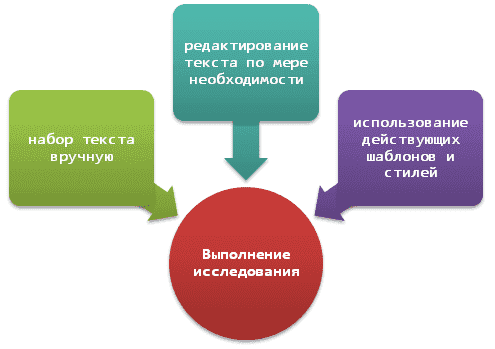
Учащийся имеет возможность обращать внимание на манеру написания уже в процессе ручного ввода текста. Кроме того, есть возможность изменить оформление документа с помощью имеющихся «Стилей форматирования» в MS Office Word. Важно выбрать подходящий стиль или разработать и сохранить «индивидуальный» стиль.
Использование Стилей форматирования имеет ряд преимуществ:
Как пользоваться панелью «Стиль форматирования текста» в MS Office Word?
В использовании указанной «вкладки» не ничего страшного. Сейчас мы расскажем, как и что следует делать в пакете MS Office Word.
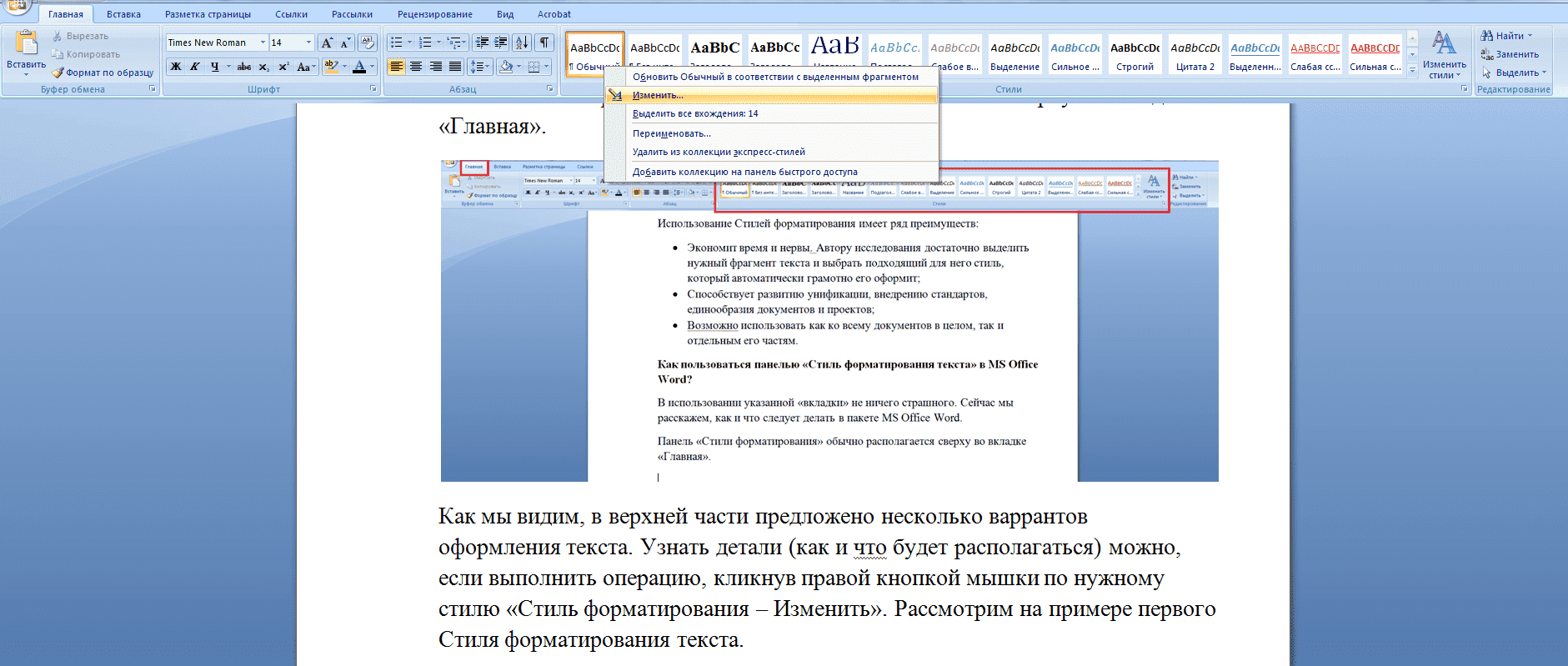
Панель «Стили форматирования» обычно располагается сверху во вкладке «Главная».
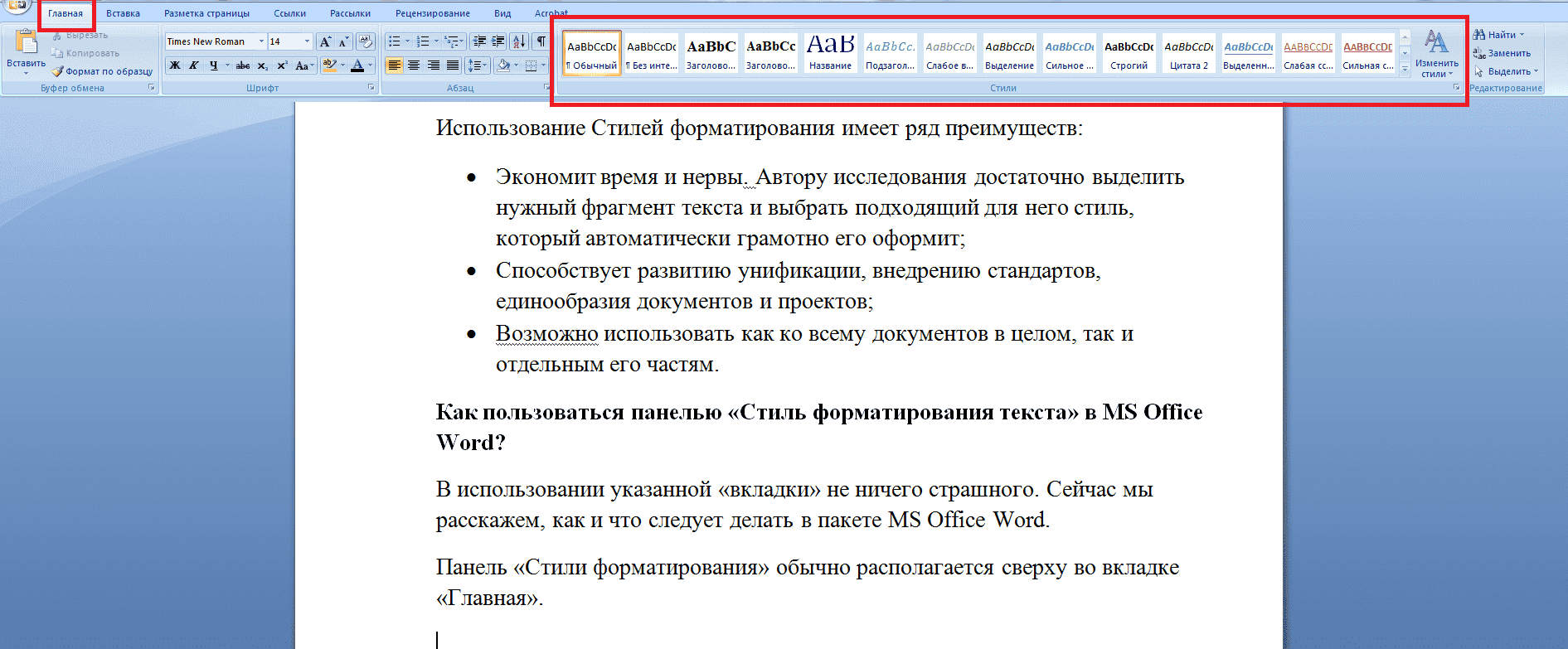
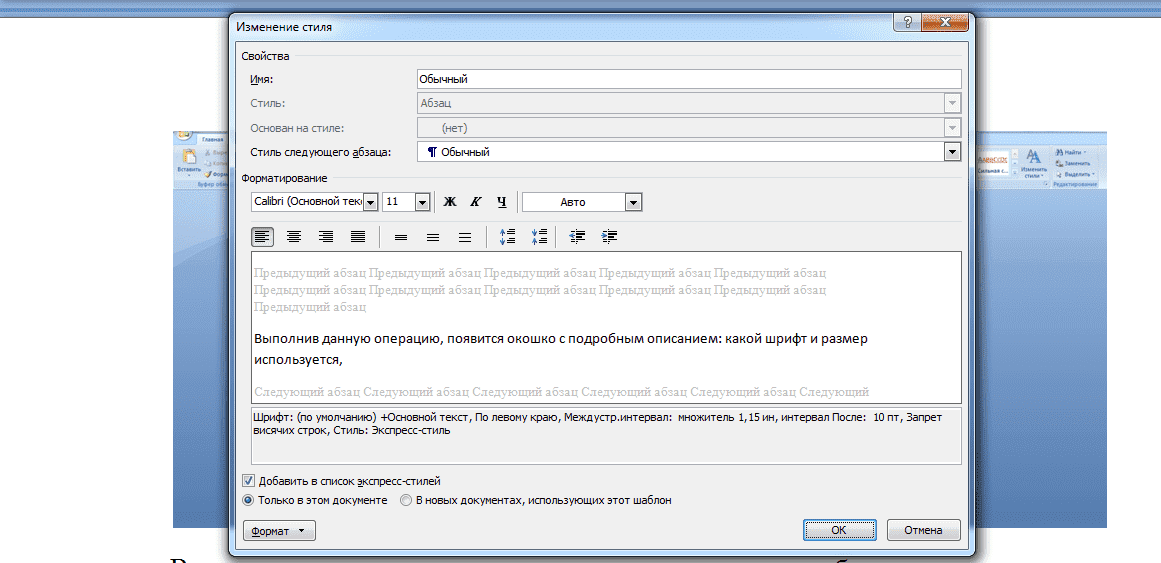
На верхней панели представлены различные варианты оформления текста. Чтобы получить более подробную информацию о том, как будет выглядеть текст, достаточно щелкнуть правой кнопкой мыши на нужном стиле «Стиль форматирования – Изменить». Давайте рассмотрим первый стиль форматирования текста в качестве примера.
Выполнив данную операцию, появится окошко с подробным описанием: какой шрифт и размер используется, какие параметры действуют для оформления следующего абзаца.
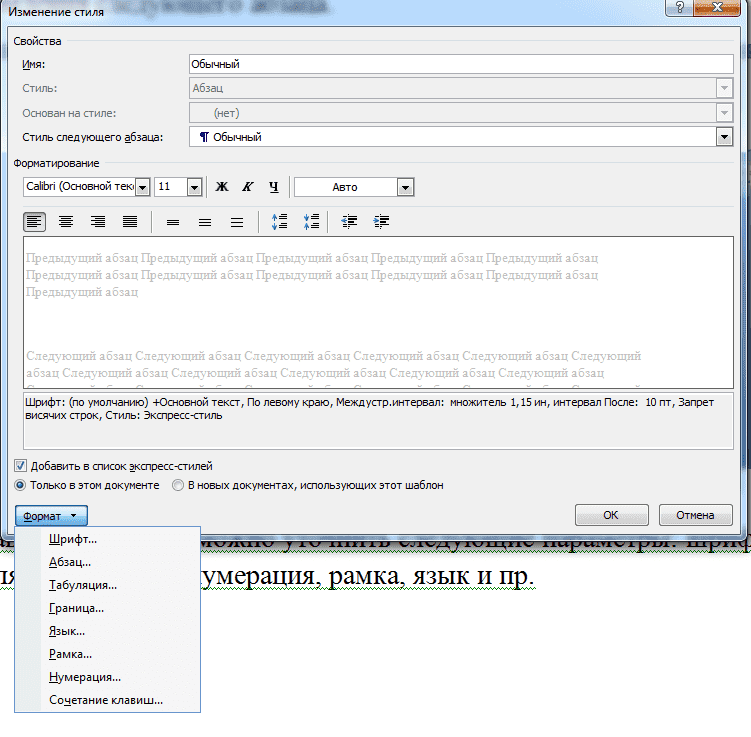
Нажав на «Формат», можно уточнить следующие параметры: шрифт, абзац табуляция, граница, нумерация, рамка, язык и пр.
При необходимости каждый предложенный стиль можно «перенастроить» под нужные параметры, правильно заполнив все вышеуказанные поля, а затем применять при оформлении текста.
Легко ввести текст и затем, выделив необходимые части, применить к ним соответствующий стиль, соответствующий всем требованиям университета.
Форматирование текста (абзаца, предложения и пр.) также можно сделать при помощи короткой команды. Для этого достаточно выделить фрагмент работы, кликнуть правой кнопкой мышки и появится небольшое окошко с указанием шрифта, размера, расположением текста на странице, цвет и пр.
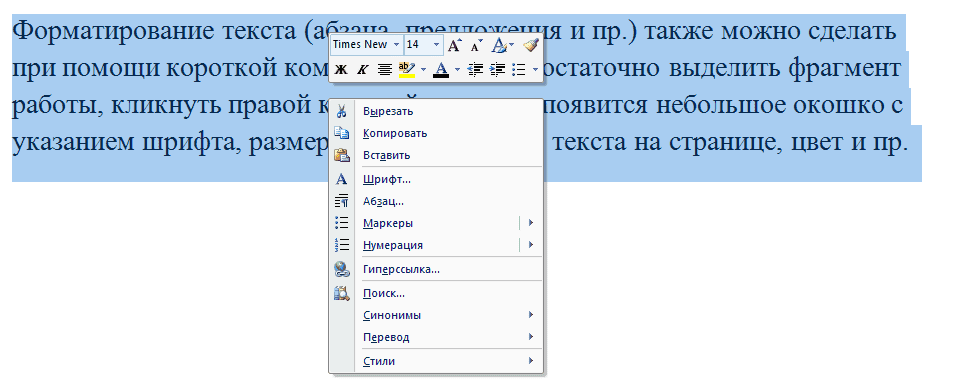
В этом случае автор исследования также можно изменить нужные параметры, но они будут применены исключительно к выделенной части проекта.
С помощью использования стандартных (или отредактированных) стилей форматирования текста студент может быстро оформить заголовки разделов, расположить и оформить материал и пр.
В наше время практически вся деятельность человека связана с технологиями: компьютеры, ноутбуки, гаджеты, доступ в Интернет, мобильная связь, роботы и т.д. Каждый студент должен не только осваивать теоретические аспекты своей специальности, но и уметь правильно оформлять все документы, учитывая современные инструменты и возможности.
Трудности с учебой?
Помощь в написании студенческих и аспирантских работ!



