
Сегодня я расскажу вам, как создать заголовок в Ворде. Для удобства я разделил статью на две части. В первой части мы подробно изучим встроенные стили заголовков. Вы узнаете, почему использование этих стилей предпочтительнее, чем ручное форматирование заголовков.
Во второй части мы подробно рассмотрим, как создать заголовок в соответствии с вашими конкретными требованиями.
Использование встроенных стилей
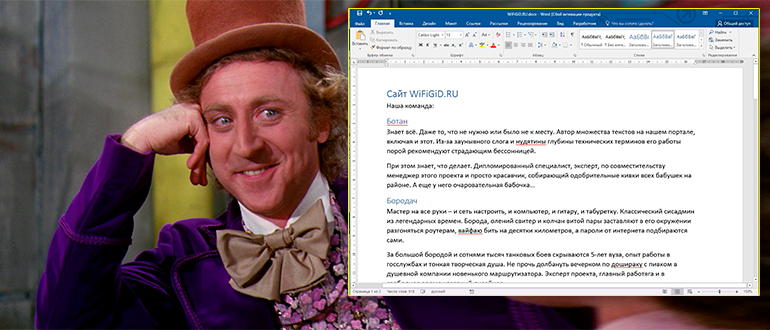
Рассмотрим, каким образом можно корректно оформить заголовок в Word. Естественно, первое, что приходит на ум, – это увеличить размер шрифта и выровнять текст по центру. Однако такой подход не рекомендуется.
Во-первых, если вы работаете с однотипными документами по одному и тому же ГОСТ, то вам нужно будет постоянно вручную выбирать шрифт, нажимать на кнопку центрировать текст и т.д.
Во-вторых, если вам понадобится создать оглавление позже, это придется делать вручную. В-третьих, такой подход не является профессиональным решением.
В данной главе я объясню, что такое встроенные стили, а также расскажу о принципах их работы и способах применения.
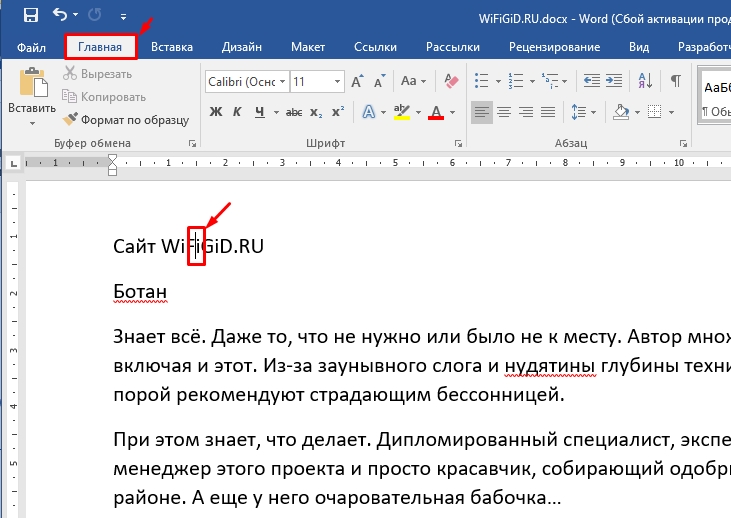
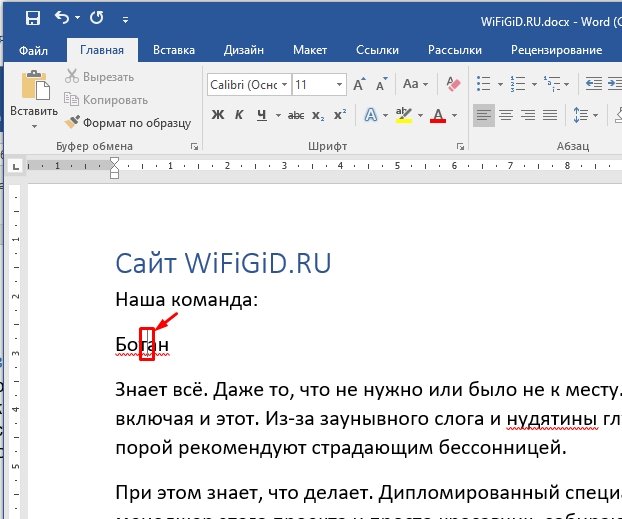
- В качестве примера я взял текст со страницы «О нас» на нашем сайте. Давайте выделим первое оглавление – достаточно просто кликнуть один раз левой кнопкой мыши. Выделять текст полностью не нужно.
- После этого перейдите на вкладку «Главная».
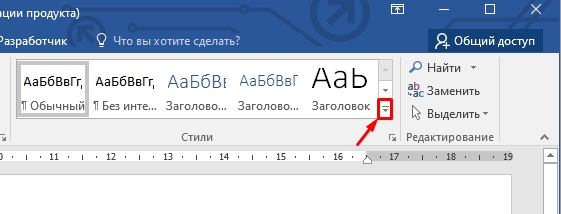
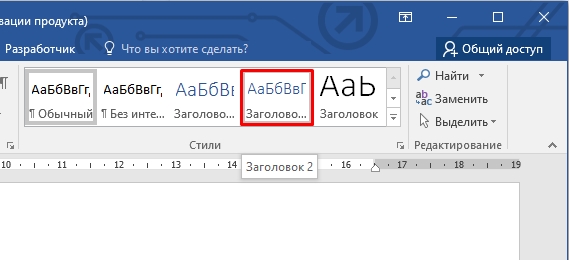
- Находим раздел «Стили» и раскрываем полный список.
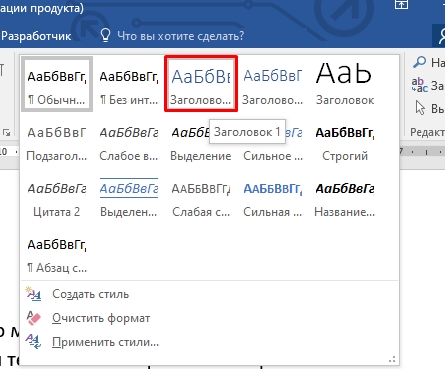
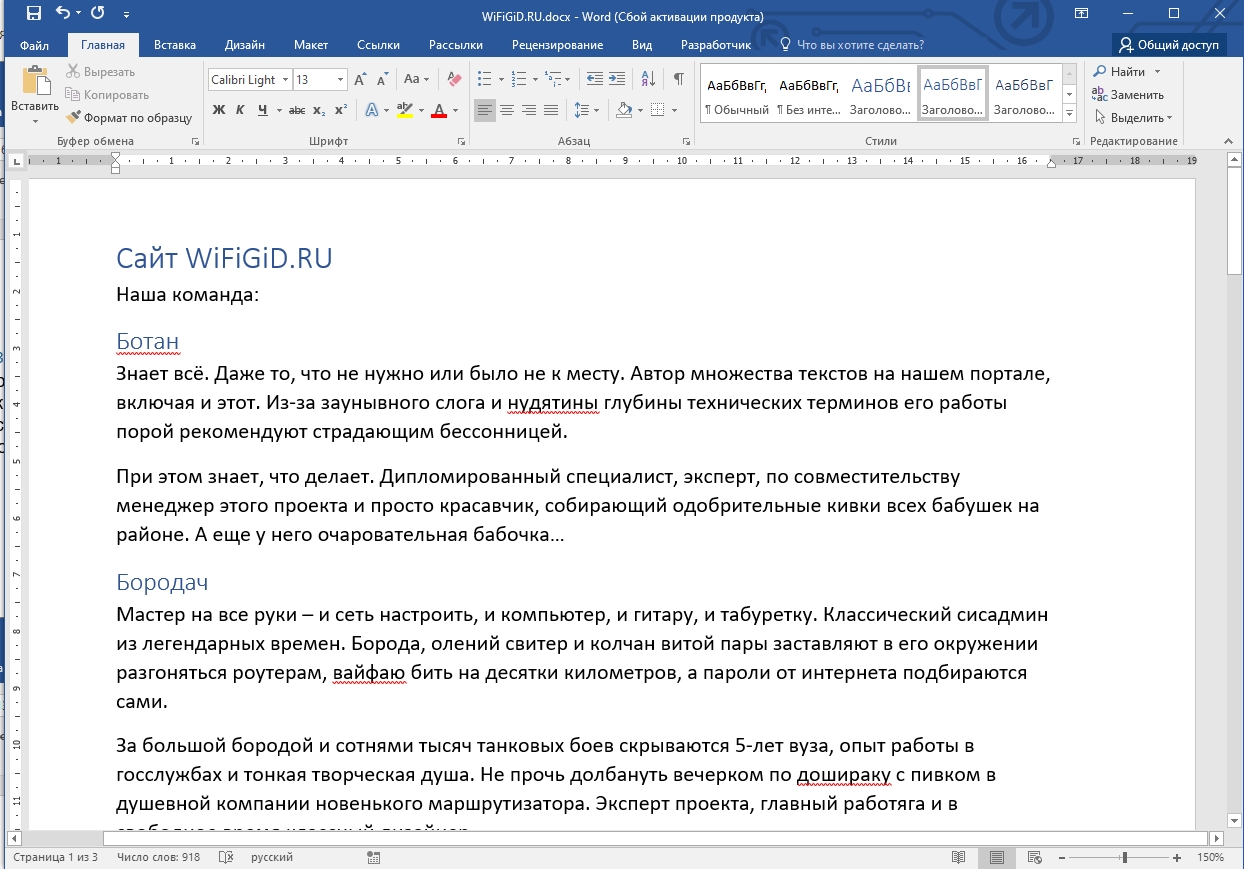
- Наша первая надпись стала заголовком первого уровня. Как видите, надпись стала выделяться на фоне остального текста, как цветом, так и размером. Теперь давайте для остальных подзаголовков установим другой стиль. Выделяем подзаголовок ниже.
- Выбираем заголовок 2-го уровня.
- Текст стал более понятный, но самое главное мы применили конкретные стили, которые можно будет использовать по назначению.
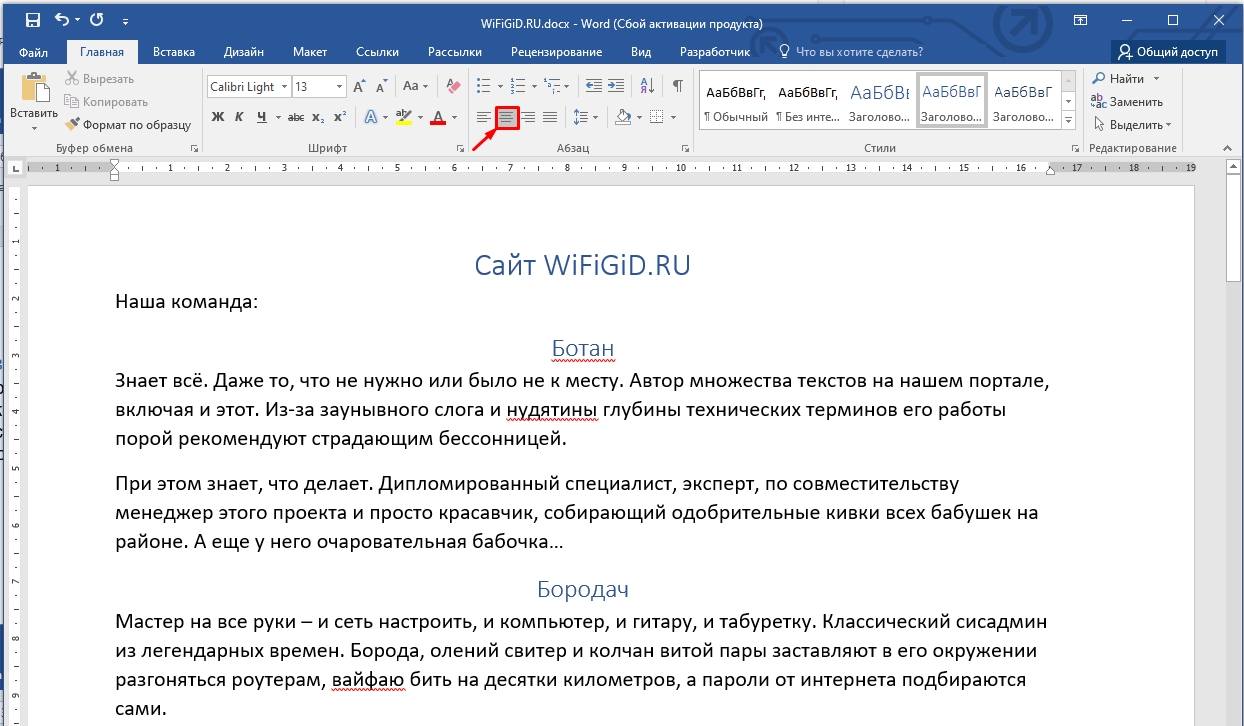
- Для удобства чтения вы можете установить их по центру, но, если у вас большой документ, делать эту вручную постоянно тоже не удобно, поэтому можете пока отложить это занятие. Мы этим займемся во второй главе.
Давайте теперь посмотрим иерархию заголовков. На самом деле все достаточно просто, и каждый новый уровень является подзаголовком предыдущего:
И так далее. Обратите внимание, что заголовки третьего и четвертого уровня не будут отображаться в списке стилей, пока вы не добавите хотя бы один заголовок более высокого уровня. Для (изучения) попробуйте удалить стили со всех заголовков и посмотрите на список стилей – тогда станет понятно, о чем идет речь. Насчет структуры, думаю, вы уловили суть.
Теперь рассмотрим, зачем нужны эти заголовки и почему важно использовать окно «Стили», вместо того чтобы выполнять всё вручную. Я применил различные стили заголовков к нашему тексту. Вы можете сделать то же самое со своим. Теперь перейдите на вкладку «Вид», и в секции «Показать» отметьте опцию «Область навигации» – это удобный инструмент, позволяющий быстро перемещаться к определенной главе в крупных документах. Попробуйте кликнуть левой кнопкой мыши по любому заголовку, и вы мгновенно окажетесь на нужной странице.
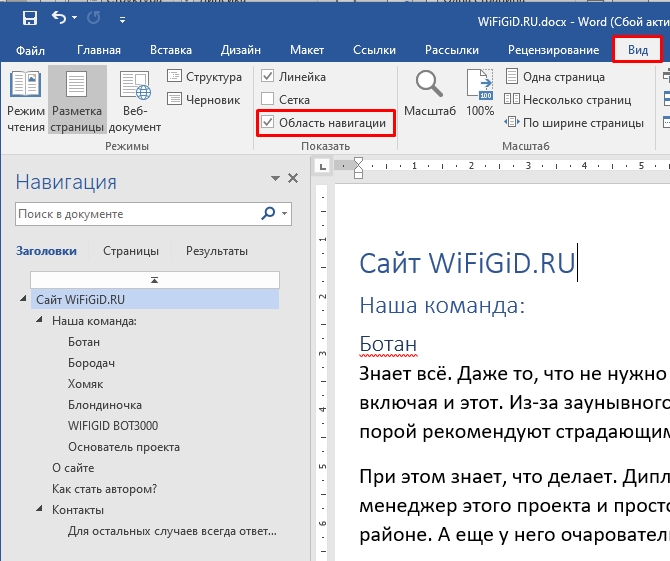
Важно отметить, что все заголовки располагаются по строгой иерархии. Это значительно упрощает автору навигацию по тексту.
РЕКОМЕНДАЦИЯ! Обычно в книге или документе имеется лишь один заголовок 1-го уровня – это, по сути, название самого файла. Тем не менее, лучше уточнить этот аспект по ГОСТу, который вы используете для оформления текста.
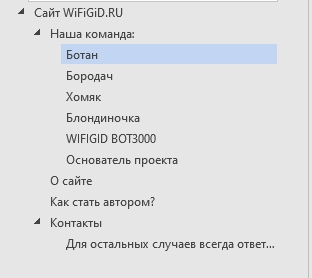
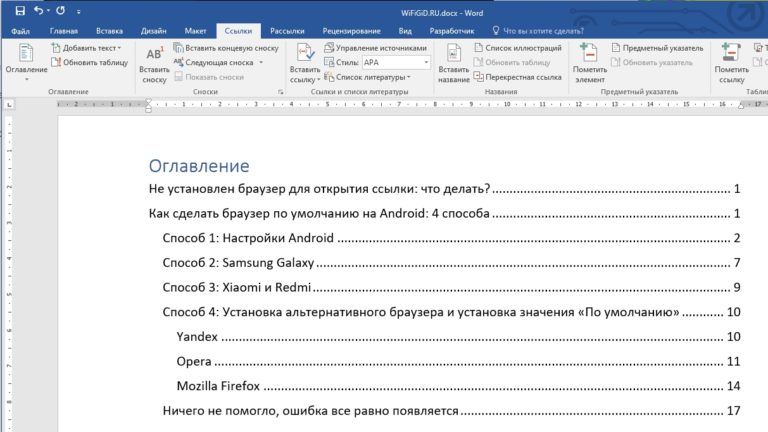
Дополнительно это полезно, если вы работаете с Web-сайтами и размещаете статьи и тексты в интернете. При копировании и вставке такого текста, например, в тот же самый WordPress редактор – текст автоматически делится на подзаголовки нужного уровня.
Как сделать свои стили?
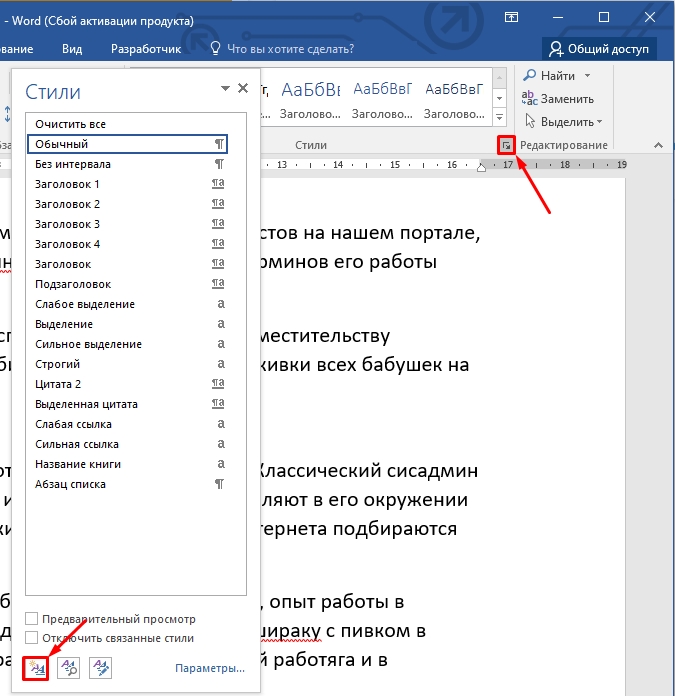
Итак, мы теперь поняли, что работу с заголовками стоит вести только через окно стилей. Но проблема в том, что использовать встроенные стили не всегда уместно, да и по ГОСТ они не подходят. Поэтому лучше создать свой заголовок в Word. Для этого в том же разделе нажмите по маленькому квадратику со стрелкой.
Откроется вспомогательное окно – найдите кнопку «Создать стиль» и нажмите по ней. Кнопка находится внизу.
Теперь давайте разберем все настройки:
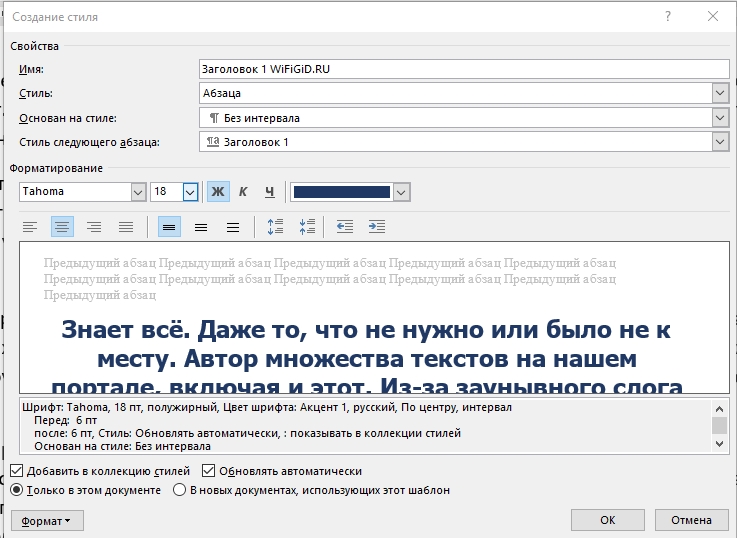
В качестве дополнительных настроек:
Вы можете заметить еще одну кнопку «Формат» – через неё можно более точно настроить стиль. Там же можно изменить отступы, добавить границу и изменить шрифт. Подробно рассматривать окно «Формат» мы не будем, с этими параметрами можете поиграться самостоятельно. После всего, нажимаем «ОК» и применяем наш стиль.
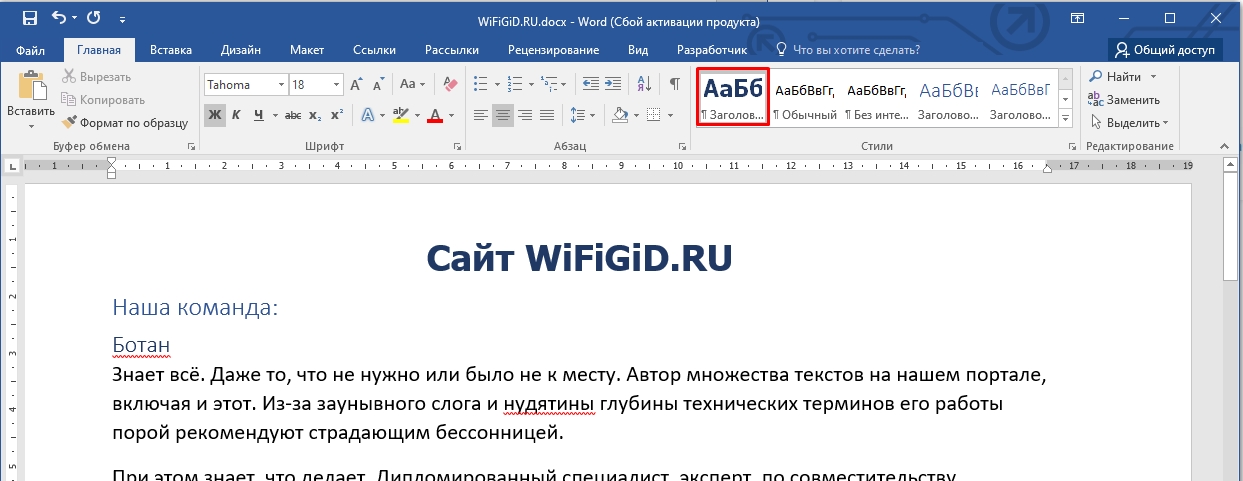
Я понимаю, что создавать стили не очень удобно и достаточно муторно, но сделав это один раз, вы существенно сэкономите себе время при работе с большими документами. На этом все, дорогие друзья. Советую ознакомиться и с другими уроками на нашем портале WiFiGiD.RU. Всем добра!
Как сделать в Ворде заголовок

Word
Текстовый редактор от Microsoft Office обладает большим количеством инструментов для настройки текста. Иногда в документе нужно сделать акценты на определенные названия или важные фрагменты.
Можно использовать обычный набор параметров: тип шрифта, его размер, цвет, насыщенность или наклон. Но такой метод слишком прост и не даст возможности сформировать эстетически привлекательный текст.
Microsoft Word имеет в своем арсенале целый набор различных стилей для создания заголовков и сегодня разберемся, как сделать в ворде заголовок.
Быстрее всего создать заголовок первого уровня можно при помощи раздела Стили во вкладке Главная на Панели инструментов. Выделяете нужный фрагмент текста и нажимаете быструю кнопку.

Такой формат обычно используется для заглавных названий статей или для выделения главных разделов в оглавлении к работе.
Создание такого заголовка аналогично предыдущему методу, только нужно использовать другую кнопку.

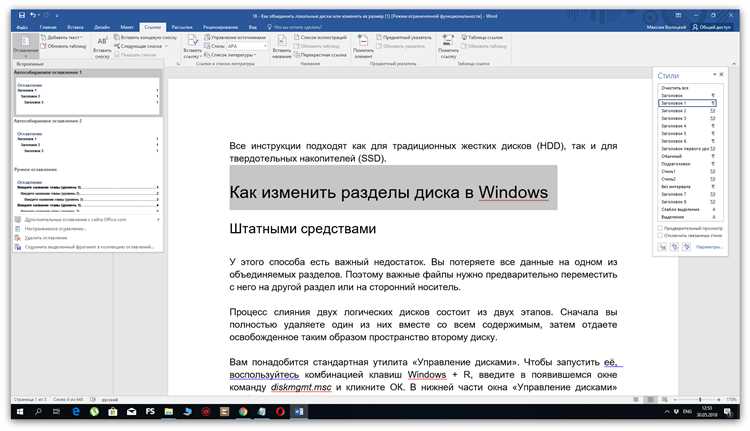
Панель быстрого доступа к стилям присутствует в более свежих версиях ворд, начиная с 2007 года. Но что делать, если по какой-либо причине нет такого удобного меню? Тогда нужно в разделе Стили нажать на стрелочку в правом нижнем углу блока, и откроется дополнительная панель, в которой будут все стандартные форматы текста.

Выделив текст, можно щёлкать по нужной строчке и сразу видеть результат форматирования. При помощи этой панели можно идеально подобрать стиль написания текста, чтобы он легко читался и не создавал напряжение для глаз.
Word также позволяет перенастраивать существующие форматы. Для этого нужно нажать на кнопку Изменить стили и произвести настройки.

Каждая из строк в меню обладает широким спектром инструментов, начиная от наборов стилей, заканчивая встроенными шрифтами и палитрами цветов.
Создать свой стиль
Помимо стандартного перечня форматов текста Microsoft Office Word позволяет создать свой собственный стиль. Для этого нужно проделать следующие действия:


После подтверждения всех операций, индивидуальный стиль будет зафиксирован в экспресс-панели, и станет доступной опция его применения в любой части документа.
Как видите, ворд позволяет сделать текст более красивым и презентабельным за счет встроенных настроек форматирования. А если шаблон подобрать не удалось, то есть возможность создать свой уникальный стиль, в котором можно учесть все мелочи.
Применение стилей к заголовкам в Word: простое и эффективное руководство
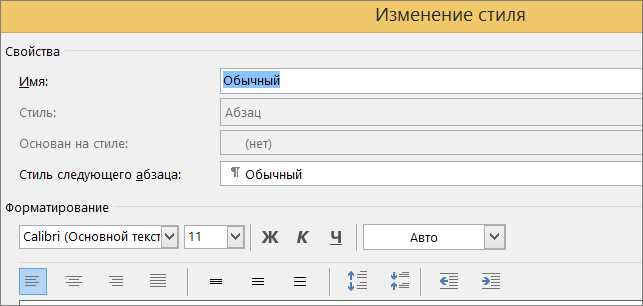
Создание и применение стилей к заголовкам в программе Microsoft Word является важным элементом форматирования текста и делает документ более удобным для чтения. Правильное использование стилей поможет вам создавать профессиональный и структурированный документ.
Применение стилей к заголовкам позволяет быстро изменить форматирование всех заголовков в документе. Вместо того, чтобы изменять каждый заголовок отдельно, вы можете просто изменить стиль, и все заголовки, отформатированные данным стилем, автоматически применят новое оформление.
Освоив работу со стилями в программе Microsoft Word, вы сможете создавать документы с профессиональным внешним видом и легко изменять их форматирование в соответствии с вашими потребностями.
Варианты стилей для заголовков в Word
Когда вы работаете с документами в программе Word, важно использовать правильные стили для заголовков, чтобы они выглядели профессионально и соразмерно с остальным текстом.
Если вы хотите создать нумерованный или маркированный список заголовков, в Word также есть стили «Список 1» и «Список 2». Они добавляют соответствующие маркеры или номера к каждому заголовку, чтобы упорядочить их в документе.
Также можно использовать таблицы, чтобы организовать заголовки в виде сетки, чтобы они были ясны и упорядочены. Вы можете добавить таблицу с заголовками и разделить ее на ячейки, чтобы каждый заголовок имел свое место в таблице.
Выбор шрифта и размера
При выборе шрифта следует обратить внимание на его стиль и читабельность. Шрифт должен быть достаточно четким и не вызывать затруднений при чтении текста. Более того, выбранный шрифт должен отражать стиль и характер документа, подчеркивая его особенности.
Размер шрифта также имеет значение и должен быть определен в зависимости от цели документа и предполагаемой аудитории. Для печатных документов, предназначенных для чтения в бумажном формате, рекомендуется использовать шрифт размером от 10 до 12 пунктов. В то же время, для документов, предназначенных для чтения на экране, удобно использовать шрифт размером от 12 до 14 пунктов, чтобы обеспечить комфортное чтение без напряжения глаз.
Кроме величины шрифта, важно учитывать и межстрочный интервал. Он должен быть подходящим, чтобы текст был легко воспринимаем и не вызывал усталости во время чтения. Рекомендуется применять интервал в пределах от 1,15 до 1,5, ориентируясь на личные предпочтения и требования к оформлению.
Обобщая вышесказанное, выбор шрифта и размера является важным аспектом форматирования текста в Word. Правильно подобранные параметры помогут улучшить восприятие документа и сделать его более удобочитаемым и профессиональным.
Как изменить цвет и выравнивание заголовков?
Для того чтобы изменить цвет и выравнивание заголовков в Word, можно использовать функционал стилей. Стили позволяют применять различные настройки к тексту, включая его цвет и выравнивание.
Для начала нужно выделить заголовок, к которому хотим применить стили. Это можно сделать с помощью функции выделения текста. Затем необходимо открыть окно стилей с помощью кнопки на панели инструментов или через меню «Главная».
Далее нужно выбрать нужный стиль для заголовка. В меню стилей можно выбрать уже готовые стили или создать новые. После выбора стиля нужно открыть его настройки, в которых можно задать нужный цвет и выравнивание текста.
Цвет заголовка можно изменить, выбрав его в настройках стиля и задав нужный цвет из палитры или указав шестнадцатеричный код цвета. Выравнивание текста можно изменить, выбрав нужную опцию в настройках стиля.
После всех настроек нужно применить стиль к заголовку и убедиться, что изменения отобразились. В случае необходимости можно проверить результат печати или экспортировать документ в другой формат для просмотра на другом устройстве.
Таким образом, с помощью стилей в Word можно легко изменить цвет и выравнивание заголовков, добавив им нужное оформление и улучшив внешний вид документа.
Изменение цвета заголовков в Word
В программе Word существует возможность применить разные цвета к заголовкам текста, чтобы выделить их на странице.
Для изменения цвета заголовков можно использовать стили, которые позволяют задать цвет шрифта и фона для каждого уровня заголовка.
Сначала необходимо определить определенный заголовок, к которому мы планируем изменить цвет. Это можно сделать, выделив его в тексте или кликнув на него.
Затем необходимо открыть окно «Стили», которое можно найти на панели инструментов или вкладке «Главная» в меню программы.
В окне «Стили» выбираем нужный нам стиль заголовка и нажимаем на него правой кнопкой мыши. В открывшемся контекстном меню выбираем пункт «Изменить».
В окне «Изменение стиля» переходим на вкладку «Форматирование». Здесь можно увидеть различные параметры форматирования, включая цвет шрифта и цвет фона.
Для изменения цвета шрифта нужно щелкнуть на кнопке «Цвет шрифта» и выбрать нужный цвет из выпадающего списка. Для изменения цвета фона нужно щелкнуть на кнопке «Заливка» и выбрать нужный цвет из палитры.
После выбора цвета нужно нажать на кнопку «ОК» для сохранения изменений.
Теперь выбранный заголовок будет отображаться с заданным цветом шрифта и фона.
Выравнивание текста
Первым способом выравнивания является выравнивание по левому краю. При таком выравнивании все строки текста выровнены по левому краю документа. Этот вид выравнивания наиболее часто используется в текстовых документах, где не требуется выделение заголовков или особых элементов.
Другим способом выравнивания текста является выравнивание по правому краю. При таком выравнивании все строки текста выровнены по правому краю документа. Этот вид выравнивания часто применяется в деловой корреспонденции или при создании презентаций, где требуется более формальный вид визуального оформления.
Также существует выравнивание по центру, при котором все строки текста выровнены по центру документа. Такое выравнивание обычно используется для создания заголовков или для придания особой выразительности определенным блокам текста.
Возможно использовать выравнивание по ширине. При таком подходе текст будет располагаться как с левой, так и с правой стороны страницы, что придаст ей аккуратный и сбалансированный вид. Выравнивание по ширине особенно удобно для документов, содержащих изображения или таблицы, так как позволяет тексту обтекать графические элементы.
Как изменить стиль заголовков?
Кроме функции оформления текста, можно изменить стиль заголовков через панель инструментов. Для этого необходимо выбрать нужный заголовок и внести необходимые изменения в его форматирование, например, изменить размер шрифта или добавить выделение.
Другой способ изменения стиля заголовков — создание пользовательского стиля. Это позволяет создать уникальный стиль, который можно применить к одному или нескольким заголовкам в документе. Пользовательские стили удобны при работе с большим объемом текста или при необходимости создания корпоративного стиля.
Еще один способ изменения стиля заголовков — использование шаблона. Шаблон предлагает готовые стили заголовков, которые можно применить к документу целиком или к его частям. Шаблоны удобны при создании документов определенного типа, например, бизнес-плана или научной статьи.
Важно помнить, что стили заголовков не только улучшают внешний вид документа, но и позволяют создавать его структуру. Они помогают читателям навигировать по тексту и быстро находить нужную информацию. Поэтому выбор и изменение стиля заголовков важно уделить достаточное внимание.
Применение жирного и курсивного начертания
Жирное начертание применяется для выделения ключевых слов и фраз, делая их более заметными и привлекательными для читателя. Например, если вы хотите подчеркнуть важность определенного пункта в документе, вы можете применить жирное начертание к этой фразе.
Курсивное начертание используется, когда необходимо выделить цитаты, названия книг, журналов или другие важные элементы текста. Курсивное начертание также может использоваться для создания эффекта акцента или эмоционального оттенка в словах или фразах. Например, если вы цитируете авторитетного источника в своем документе, вы можете применить курсивное начертание к цитате, чтобы она лучше выделялась.
Вопрос-ответ:
Для чего применяется жирное начертание текста?
Жирное начертание текста используется для выделения наиболее важных или ключевых слов или фраз в тексте. Оно помогает привлечь внимание читателя и подчеркнуть значимость определенных элементов.
Когда применяется курсивное начертание текста?
Курсивное начертание текста используется для выделения слов или фраз, которые имеют особую значимость или несут дополнительную информацию. Также курсив может применяться для обозначения иностранных слов или цитат.
Можно ли одновременно применять жирное и курсивное начертание текста?
Да, можно одновременно применять и жирное и курсивное начертание текста. Такое сочетание позволяет еще сильнее выделить определенные слова или фразы и выразить особую смысловую нагрузку.
Какой шрифт лучше использовать для жирного или курсивного начертания?
Для выделения текста жирным шрифтам рекомендуется применять плотные шрифты, тогда как для курсива подойдут шрифты с наклонными буквами. Однако окончательный выбор шрифта всегда определяется общим стилем текста и его предполагаемыми читателями.



