
Все про работу с excel, word, access, powerpoint

Находка для тех, чьи девушки и супруги работают в сфере услуг: маникюр, брови, ресницы и так далее. Вы же наверняка задумывались, как помочь своей половинке зарабатывать больше? Но что делать, если во всех этих маркетингах и процедурах не разбираешься от слова «совсем»? Мы нашли выход — это сервис VisitTime Чат-бот для мастеров и специалистов, который упрощает ведение записей: — Сам записывает клиентов и напоминает им о визите — Персонализирует скидки, чаевые, кешбек и предоплаты — Увеличивает доходимость и помогает больше зарабатывать А еще там первый месяц бесплатно, поэтому лучшее, что вы можете сделать сейчас — установить или показать его своей принцессе Всё интуитивно понятно и просто, достаточно нажать на этот текст и запустить чат-бота
Как сделать свой стиль в word?

Для большего удобства использования Microsoft Word, разработчики этого текстового редактора предусмотрели большой набор встроенных шаблонов документов и набор стилей для их оформления. Пользователи, которым обилия средств по умолчанию будет недостаточно, могут с легкостью создать не только свой шаблон, но и собственный стиль. Как раз о последнем мы и поговорим в данной статье.
Урок: Как в Ворде сделать шаблон
Все доступные стили, представленные в Word, можно просмотреть на вкладке «Главная», в группе инструментов с лаконичным названием «Стили». Здесь можно выбрать различные стили оформления заголовков, подзаголовков и обычного текста. Здесь же можно создать и новый стиль, используя в качестве его основы уже имеющийся или же, начиная с нуля.
Урок: Как в Ворде сделать заголовок
Создание стиля вручную
Это хорошая возможность настроить абсолютно все параметры написания и оформления текста под себя или под требования, которые перед вами выдвигают.
1. Откройте Word, во вкладке «Главная» в группе инструментов «Стили», непосредственно в окне с доступными стилями, нажмите кнопку «Больше», чтобы отобразить весь список.

2. Выберите в открывшемся окне пункт «Создать стиль».

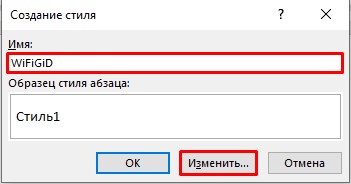
3. В окне «Создание стиля» придумайте название для вашего стиля.

4. На окно «Образец стиля и абзаца» пока можно не обращать внимание, так как нам только предстоит приступить к созданию стиля. Нажмите кнопку «Изменить».

5. Откроется окно, в котором как раз-таки и можно выполнить все необходимые настройки свойств и форматирования стиля.

В разделе «Свойства» можно изменить следующие параметры:
- Имя;
- Стиль (для какого элемента он будет применен) — Абзац, Знак, Связанный (абзац и знак), Таблица, Список;
- Основан на стиле — здесь можно выбрать один из стилей, который будет лежать в основе вашего стиля;
- Стиль следующего абзаца — название параметра вполне лаконично говорит о том, за что он отвечает.

Полезные уроки по работе в Ворд:Создание абзацевСоздание списковСоздание таблиц
В разделе «Форматирование» можно настроить следующие параметры:
- Выбрать шрифт;
- Указать его размер;
- Установить тип написания (жирный, курсив, подчеркнутый);
- Задать цвет текста;
- Выбрать тип выравнивания текста (по левому краю, по центру, по правому краю, по всей ширине);
- Задать шаблонный интервал между строк;
- Указать интервал перед или после абзаца, уменьшив или увеличив его на необходимое число единиц;
- Установить параметры табуляции.

Полезные уроки по работе в WordИзменение шрифтаИзменение интерваловПараметры табуляцииФорматирование текста
Примечание: Все изменения, которые вы вносите, отображаются в окне с надписью «Образец текста». Непосредственно под этим окном указаны все параметры шрифта, которые вы задали.

6. После того, как вы внесете необходимые изменения, выберите, для каких документов будет применяться этот стиль, установив маркер напротив необходимого параметра:
- Только в этом документе;
- В новых документах, использующих этот шаблон.

7. Нажмите «ОК» для того, чтобы сохранить созданный вами стиль и добавить его в коллекцию стилей, которая отображается на панели быстрого доступа.

На этом все, как видите, создать собственный стиль в Ворде, который можно будет использовать для оформления своих текстов, совсем несложно. Желаем вам успехов в дальнейшем изучении возможностей этого текстового процессора.
Мы рады, что смогли помочь Вам в решении проблемы.
Задайте свой вопрос в комментариях, подробно расписав суть проблемы. Наши специалисты постараются ответить максимально быстро.
Помогла ли вам эта статья?
Стиль в ворде. Многое зависит от стиля документа, который вы создаете в текстовом редакторе Word. Если вы часто пишете деловые письма, то и стиль документа должен соответствовать деловому письму. Если вы занимаетесь рассылкой пригласительных писем на всяческие торжества, то желательно, чтобы и стиль был торжественным и легким. Ну, хорошо, со стилями мы разобрались, а вот как создать свой стиль и применять его когда необходимо?
Если вы уже создавали какой-то документ, и меняли в нем цвет заголовка, размер и тип шрифта, то можете сразу создать стиль на его основе. Если у вас нет такого документа, то возьмите любой уже созданный документ и отформатируйте его так, как вам необходимо.
Создаем стиль в ворде
Прежде, чем создавать свой стиль в Ворде, необходимо научиться изменять шрифт в тексте: от его написания, до размера. Если для вас это уже не проблема, тогда вперед.
Создадим свой стиль в Ворде.
- Выделите текст в созданном и отформатированном документе.
- Вызовите меню экспресс-стилей, щелкнув на кнопке Дополнительные параметры в группе Стили на ленте.

- В открывшемся окне выберите меню Сохранить выделенный фрагмент как новый экспресс-стиль.

- В окне Создание стиля в поле Имя – введите название стиля и нажмите кнопку ОК.

- Теперь на ленте стилей появиться ваш новый стиль.

- Если вам необходимо задать дополнительные параметры стиля, то нажмите кнопку Изменить… в окне Создание стиля.

- Если хотите применить этот стиль не только в этом документе, но и во всех последующих, то установите переключатель на запись В новых документах, использующих этот шаблон.
- Лучше для стиля, который вы будете использовать от случая к случаю оставить переключатель на записи В новых документах, использующих этот шаблон. Будете выбирать его только когда необходимо.
- Нажмите кнопку ОК, чтобы сохранить свои изменения.
Таким образом, вы можете создать любые стили для разных случаев и использовать их в процессе работы. Это свойство очень удобно использовать вместе с шаблонами.
Видеоролик Стиль в ворде:
Понравилась статья — нажмите на кнопки:
Продолжение рассказа о создании своих стилей в разных версиях редактора Word.
В этой заметке речь пойдет о том, как создать свой стиль в редакторе Word 2007.
Параметры стиля остаются такими же, как было предложено в первой заметке. То есть, нам нужно создать стиль со шрифтом Courier размером 14 пунктов и полуторным междустрочным интервалом, а также должен быть отступ (первая строка) размером 1,25 см.
- Откройте для редактирования глобальный шаблон Normal.dotm. Как правило, глобальный шаблон Normal.dotm находится по следующему адресу: «C:Documents and SettingsApplication DataMicrosoftШаблоны»
- Откройте область задач Стили (вкладка Главная — группа команд Стили — кнопка вызова диалогового окна или воспользуйтесь сочатанием клавиш «Ctrl»+«Shift»+«Alt»+«S»).
- В открывшейся области задач нажмите кнопку Создать стиль: Откроется диалоговое окно Создание стиля:
- В поле Имя введите свое наименование вашего стиля. Например, «Мой_стиль».
- Поле Стиль оставьте без изменения. Там должна быть строка «Абзац».
- В поле Основан на стиле выберите строку «(нет)».
- В поле Стиль следующего абзаца выберите строку «Обычный». Это нужно для того, чтобы стиль автоматически переключался на другой стиль при нажатии кнопки Enter на клавиатуре.
- Для того, чтобы стиль имел нужное вам форматирование, я рекомендую либо нажимать соответствующие кнопки в этом окне, либо использовать кнопку Формат для выбора команд с расширенными настройками форматирования. >
- Для установки шрифта стиля «Courier» найдите и выберите в поле наименований шрифтов нужный шрифт.
- Для установки размера шрифта в 14 пунктов выберите этот размер в поле размера шрифта.
- Если нужно, чтобы шрифт был курсивными или имел полужирное начертание или даже подчеркивание, то нажмите соответствующие кнопки в окне. Здесь же можно выбрать и цвет шрифта, нажав на кнопку с буквой «А».
- Для установки полуторного интервала нажмите кнопку «Полуторный интервал».
- Чтобы применить к стилю первую строку (отступ красной строки размером 1,25 см), нажмите кнопку Формат и выберите из раскрывшегося меню команду Абзац. Откроется одноименное диалоговое окно.
- В поле первая строка выберите строку «отступ» и установите в следующем поле необходимый размер.
- Закройте все окна и в области задач Стили и форматирование появится новый созданный вами стиль:
- Сохраните все изменения в шаблоне и закройте редактор. Теперь вновь откройте редактор в обычном режиме и создайте какой-нибудь документ.
- Чтобы применить созданный вами стиль к какому-либо абзацу в документе, достаточно поместить курсор ввода в этот абзац и мышкой нажать в области задач Стили и форматирование на стиль «Мой_стиль». Формат абзаца изменится.
P.S. Кстати, можно специально и не открывать для редактирования шаблон Normal.dotm. Достаточно создать пустой документ (но основанный на глобальном шаблоне), создать в нем стиль по вышеприведенной методике, а затем нажать кнопку Изменить стиль (вкладка Главная — группа команд Стили).


В раскрывшемся подменю выберите команду По умолчанию. Все новые стили будут сохранены в шаблоне, на основе которого создан этот документ.
P.P.S. Спасибо всем, кто в комментариях к предыдущей заметке дал дополнительные советы и подсказки!
Как создать свой стиль в Word: полный урок
Всем привет! Сегодня мы посмотрим, как создать свой собственный стиль в текстовом редакторе Word. Я советую не пропускать этот урок, так как он очень важен для людей, кто хочет существенно сэкономить время при работе в этой программе. Также я советую после, подробно ознакомиться с уроком по созданию собственного шаблона. Да, два этих урока не очень веселые и могут показаться даже нудными, но они вам сильно помогут в будущем.
Где посмотреть встроенные стили?
Что такое стиль в Word?
Стиль в Word– это предустановленные настройки для определенного блока текста, которые сохранены в программе. Вы можете выбрать текст, нажать по стилю, и он сразу же будет отформатирован. То есть вам не нужно вручную выбирать шрифт, размер, отступы, жирность, выравнивание и т.д. Удобная вещь, если вы работаете с однотипными документами.
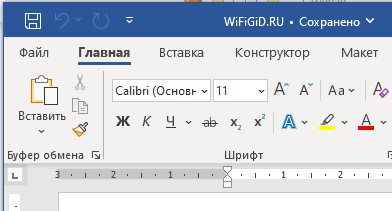
В первую очередь давайте же посмотрим, а где у нас находится панель стилей. Переходим на вкладку «Главная».
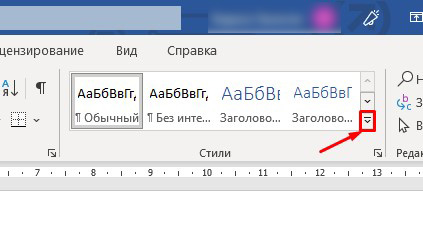
Теперь находим раздел «Стили». Вы уже можете сразу же выбрать какой-то из представленных стилей по умолчанию. Очень часто это помогает при копировании текста с Web-страниц, где сохранятся исходное форматирование, цвет текста, «жирность» и т.д. Нажмите по стрелочке вниз, чтобы увидеть весь список.
Создание своего стиля
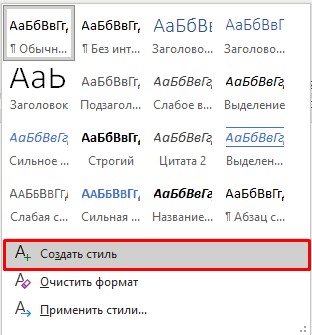
Ну и давайте же посмотрим, как создать свой стиль в Ворде. В списке всех уже существующих и встроенных стилей нажмите по кнопке «Создать стиль». Еще один очень важный момент – обратите внимание, что многие встроенные стили имеют определенный вид, заголовки, цитаты, абзацы и т.д. Например, заголовки часто используются для автоматического создания оглавления. Также с помощью заголовков можно быстро перемещаться по документу, если он слишком большой.
Введите название. На образец пока не обращайте внимания, ведь мы пока еще не приступили к созданию стиля. Чтобы изменить сами параметры и приступить к форматированию, нажмите по кнопке «Изменить».
Вы видите основное окошко, где мы и будем с вами работать.
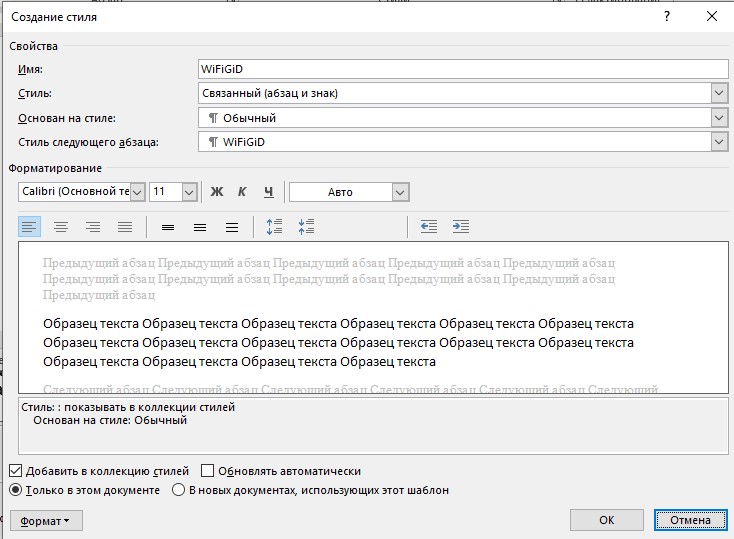
- Стиль – здесь мы указываем привязанность стиля к определенному объекту в Ворде. Например, можно задать отдельный стиль для таблицы или списка. Если вы хотите применять стиль к тексту, оставьте значение по умолчанию.
- Основан на стиле – можно выбрать стиль из списка или создать его с нуля.
- Стиль следующего абзаца – можно задать параметр, при котором данный стиль будет сразу же изменен при переходе на следующий абзац.
Ну и ниже вы увидите основные инструменты форматирования. Задаем шрифт, размер, жирность и курсив (если они нужны). Тут также можно изменить цвет текста. Далее указываем выравнивание абзаца и размер отступов.
Обратите внимание, когда вы делаете хоть какое-то изменение с параметрами форматирования, вместе с этим меняется образец. Как только все параметры будут установлены, нажмите два раза по кнопке «ОК». Новый стиль появится в списке, и вы сможете его использовать в любых текстах. Если вы работаете с одинаковыми документами, то советую все же прибегнуть к созданию собственного шаблона – это более глобальная настройка. Ссылку на урок я уже оставил в самом начале этой статьи.
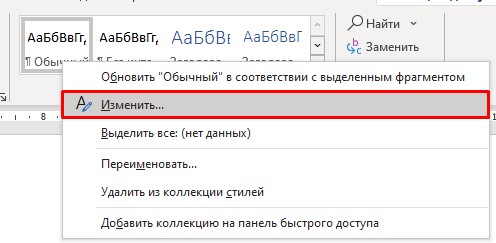
Как изменить уже существующий стиль текста в Word? – для этого нажмите по нему правой кнопкой мыши и из контекстного меню выберите «Изменить». Далее вы увидите то же самое окно с форматированием. После изменений просто нажмите «ОК», и стиль автоматически сохранится в программе.
Вот и все, дорогие друзья. Если что-то было непонятно, вы столкнулись с трудностями, ошибкой, у вас что-то не получается, и вы хотите получить персональную помощью от WiFiGiD.RU – просто напишите в комментариях. Всем добра и берегите себя!
Видео
Применение и удаление стилей в Microsoft Word
Научитесь применять и убирать стили в Microsoft Word для удобного форматирования документов. Этот курс поможет вам улучшить навыки работы с текстовыми документами.
В статье мы одним словом рассмотрим вопрос стилей. Давайте посмотрим, как применить стили в заголовках документа Word и удалить их в текстовом редакторе.
Стили в ворде это что?
Без правильно оформленного документа Word статью или книгу невозможно будет прочитать. Ведь читатели их не прочитают, потому что без заголовков и подзаголовков трудно понять, о чем написан материал. Следовательно, вам необходимо установить стили для текста.
Следовательно, стили в Word — это специальные шаблоны документов Word, с помощью которых стилизованы части документа. Например, стили могут определять заголовки, субтитры, абзацы, списки или таблицы Word. Как правило, в документе Word сохраняются все стили. Их можно использовать при выделении текста, а также можно удалить.
В Microsoft Word есть множество стилей, которые вы можете применить к своему тексту. Сегодня мы поговорим о стиле в заголовках Word 2007, поговорим о том, как их правильно настраивать и удалять.
Стили заголовков в Ворде, как применить
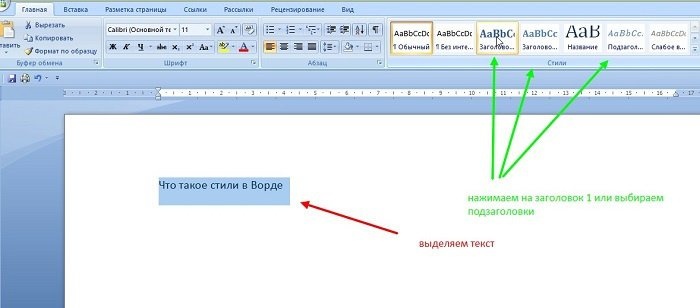
Применять стили заголовков просто. Первое, что нужно сделать, это открыть документ Microsoft Office Word с текстом на рабочем столе вашего компьютера.

После нажатия на выбранный стиль вы увидите заголовок в тексте (Экран 2).

На панели управления Word вы можете выбрать другие параметры для стилей. Щелкните стрелку в правом нижнем углу, чтобы открыть список.
Если вас не устраивают стандартные шаблоны стилей Word, вы можете нажать кнопку «Изменить стили» и выбрать другой стиль для текста (снимок экрана 3).

В разделе «Набор стилей» можно выбрать следующие стили:
- Word 2003;
- Word 2007;
- изысканный;
- превосходно;
- черное и белое;
- простой и рукописный;
- современный, строгий и традиционный.
Они применяются так же, как и предыдущие стили. Выделите также текст, затем выберите нужные параметры левой кнопкой мыши из набора стилей.
Как убрать стили в Ворде
Выше мы рассмотрели вопрос о том, какие стили есть в Word и как они применяются на практике. Теперь мы увидим, как удалить стили в документе Word, если они больше не нужны или их нужно заменить другими.
Затем, чтобы удалить стили в Word, выделите текст с ранее заданным стилем. Затем щелкните стрелку рядом со словом «Стили» (снимок экрана 4).

После нажатия этой кнопки вы получите уведомление с сообщением: «Удалить стиль из заголовка документа?» Нажмите кнопку «Да», чтобы удалить стиль из документа Word.
Есть еще один способ удалить стили в Word. Вы можете просто выделить текст в этом документе, а затем нажать кнопку «Обычное» слово вверху (Экран 5).

Тогда стиль вашего текста будет изменен на стандартную версию стиля.



