

В Microsoft Word можно настроить размер таблицы, размер столбцов и строк вручную или автоматически. Можно также изменить размер нескольких столбцов или строк и изменить пространство между ячейками. Сведения о том, как добавить таблицу в документ, см. в статье Вставка таблицы.
В этой статье
- Изменение ширины столбца
- Изменение высоты строки
- Придание нескольким столбцам или строкам одинакового размера
- Автоматическое изменение размера столбца или таблицы с помощью автоподбора ширины
- Отключение автоподбора ширины
- Изменение размеров всей таблицы вручную
- Добавление и изменение места в таблице
Изменение ширины столбца
Чтобы изменить ширину столбца, выполните одно из следующих действий:
- Наведите указатель на правую сторону границы столбца, которую вы хотите переместить, и удерживайте его, пока он не примет вид указателя изменения размера , а затем перетащите границу до нужной ширины.
- Чтобы задать точное значение для ширины столбца, щелкните ячейку в нем. На вкладке Макет в группе Размер ячейки щелкните в поле Ширина столбца таблицы, а затем укажите нужные параметры.
- Чтобы автоматически изменять ширину столбцов по содержимому, щелкните таблицу. На вкладке Макет в группе Размер ячейки нажмите кнопку Автоподбор, а затем щелкните Автоподбор по содержимому.
- Чтобы использовать линейку, выберите ячейку в таблице, а затем перетащите маркеры на линейке. Если вы хотите увидеть точную ширину столбца на линейке, при перетаскивании маркера удерживайте нажатой клавишу ALT.
Изменение высоты строки
Чтобы изменить высоту строки, выполните одно из следующих действий:
- Установите указатель на границу строки, которую вы хотите переместить, подождите, пока указатель не примет вид двусторонней стрелки , а затем перетащите эту границу.
- Чтобы задать точное значение для высоты строки, щелкните ячейку в ней. На вкладке Макет в группе Размер ячейки щелкните в поле Высота строки таблицы, а затем укажите нужную высоту.
- Чтобы использовать линейку, выберите ячейку в таблице, а затем перетащите маркеры на линейке. Если вы хотите увидеть точную высоту строки на линейке, при перетаскивании маркера удерживайте нажатой клавишу ALT.
Придание нескольким столбцам или строкам одинакового размера
- Выделите столбцы или строки, у которых должен быть одинаковый размер. Чтобы выбрать несколько разделов, которые не расположены рядом друг с другом, нажмите и удерживайте клавишу CTRL.
- На вкладке Макет в группе Размер ячейки щелкните Распространить столбцы
![Отображает кнопку]() или Распространить строки
или Распространить строки .
.
Наведите указатель на таблицу, пока не появится дескриптор перемещения таблицы , а затем щелкните дескриптор перемещения таблицы.
Одна или несколько строк
Щелкните слева от строки.
Столбец или несколько столбцов
Щелкните верхнюю линию сетки или границу столбца.
Щелкните левый край ячейки.
Автоматическое изменение размера столбца или таблицы с помощью автоподбора ширины
С помощью кнопки «Автоподбор» можно автоматически изменить размер таблицы или столбца по размеру содержимого.

- Выберите таблицу.
- На вкладке Макет в группе Размер ячейки нажмите кнопку Автоподбор.
- Выполните одно из следующих действий.
- Чтобы автоматически настроить ширину столбца, щелкните Автоподбор по содержимому.
- Чтобы автоматически настроить ширину таблицы, щелкните Автоподбор по ширине окна.
Отключение автоподбора ширины
Если вы не хотите, чтобы ширина таблицы или столбца настраивалась автоматически, можно отключить автоподбор.
- Выберите таблицу.
- На вкладке Макет в группе Размер ячейки нажмите кнопку Автоподбор.
- Щелкните Фиксированная ширина столбца.
Изменение размеров всей таблицы вручную
- Наведите курсор на таблицу, пока в правом нижнем углу таблицы не появится дескриптор изменения размера таблицы .
- Задержите указатель на маркере изменения размера, пока не появится двусторонняя стрелка .
- Перетащите границу таблицы до нужного размера.
Добавление и изменение места в таблице
Чтобы добавить пустое место в таблицу, можно настроить поля ячеек или интервал между ячейками.

Поля ячеек находятся внутри ячейки таблицы, как синяя стрелка в верхней части рисунка. Интервал между ячейками, как оранжевая стрелка внизу.
- Щелкните таблицу.
- На вкладке Макет в группе Выравнивание нажмите кнопку Поля ячейки, а затем в диалоговом окне Параметры таблицы:
- Выполните одно из указанных ниже действий. >
- В разделе Поля ячеек по умолчанию введите значения для верхнего, нижнего, левого и правого полей.
- В разделе Интервал между ячейками по умолчанию установите флажок Интервалы между ячейками и введите нужные размеры.
Примечание: Выбранные параметры будут применяться только к активной таблице. Для всех новых таблиц будет использоваться исходное значение.
Неразрываемая таблица
Есть ли возможность оформить таблицу одним абзацем,чтобы не допустить разрыва таблицы при переходе на новую страницу? В середине документа есть таблица из нескольких строчек. Пользователь добавляет строки в документ до таблицы. Вследствие чего может произойти разрыв таблицы по двум страницам. И вот этого надо избежать.
Да, такая возможность есть.
После этих действий таблица будет переноситься на другую страницу целиком без разрыва на отдельные строки.
Еще записи по вопросам использования Microsoft Word:
- вопросов и ответов по редактору Word (1 часть)
- Word 2007: добавляем свою вкладку и свои команды
- Word 2007: полотно, рисунки, линии
- Word 2007: смена формата сохранения файла
- Word 97 — решение проблемы с отображением символов на линейке
- Автоматизация текстового набора в Word
- Автоматическая нумерация билетов
- Автоматическая расстановка переносов
- Автоматическое сохранение документа при его закрытии
- Автотекст с последовательной нумерацией
- Белый текст на синем фоне в Word 2007
- Быстрое удаление границ у таблицы
- Ввод повторяющихся фрагментов текста в Word 2007
- Ввод часто повторяющихся фрагментов текста
- Вертикальное выравнивание текста
- Возможно ли запретить копирование текста из документа Word?
- Вопрос о работе с графиками (диаграммами) в Word
- Вопросы и ответы о гиперссылках в редакторе Word
- Вставка будущей даты
- Вставка документа с книжной ориентацией в документ с альбомной ориентацией
- Вставка скопированного текста в предопределенном формате
- Вставка текста с полями в нижний колонтитул
- Вставка текста с помощью кнопки
- Выделение видимой части экрана
- Выделенный текст не заменяется при введении нового текста
Совсем идиотский вопрос по Word?
Есть word документ, в котором кто-то особо умный создал таблицу с алгебраическими формулами внутри. И мне, как полагается, надо таблицу оптимизировать по размеру и попутно добавить в неё ещё немного других формул.

Короче говоря, проблема следующая:
Попытка мышкой перетащить границу таблицы вверх ни к чему не приводит, ноль реакции.
- Вопрос задан более трёх лет назад
- 14481 просмотр
Комментировать Решения вопроса 1
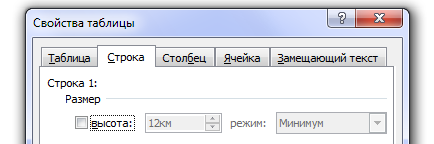
Уберите/Сбросьте фиксированные абсолютные размеры для ширины строк/столбцов


Вот эти два поля как-то связаны. Сейчас думаю над фиксом
Попробуйте изменить форматирование с помощью инструментов: «Ластик» (удаление границ таблицы) и «Нарисовать таблицу». А ещё лучше напишите, какие конкретно изменения нужно сделать.
Спасибо, получилось Но это какие-то, гм, костыли выходят = Можно ли сделать так, чтоб границы можно было передвигать как-нибудь независимо друг от друга? Чувствую, придется в гимпе таблицы рисовать))
Таблица в ворде не двигается вместе с текстом
пробелами так же не двигается, а перескакиевает на конец таблицы и предлагает писать там. как решить проблему? документ пересоздавался, 10раз копировалось и вставлялось. безуспешно. вроде какое то обтекание текстом не знаю как убрать, помогите!!
Лучший ответ
Какой-то враг вставил ее внутрь объекта «надпись. » Кто-то распознавал текст со сканера ?
Наведите курсор на таблицу. В левом верхнем углу появится квадратик. Щелкните по нему. Выделится вся таблица. Вырежьте ее.
Вставьте в другое место.
Или ваша таблица — вообще не таблица, а рисунок или сборная солянка из объектов. Тогда выкинуть и сделать нормально.
Евгений ЗайцевУченик (171) 7 лет назад
Это бесполезно, там нет ни каких картинок чисто сделанная таблица в ворде, просто как я понял включилось какое то обтекание текста, и я не знаю как его отключить
Liru Искусственный Интеллект (115472) Еще раз. У объекта «таблица» нет свойства «обтекание», MS Word до 2010 включительно. Если у вас что то обтекает — значит таблица вставлена внутрь другого объекта, с прозрачной границей. Если вы чего не видите — это не значит, что его нет.
Остальные ответы Обычно таблица в ворде делается в екселе.
Кароче, лучший ответ это фуфел не рабочий. Чтобы таблица двигалась обычным enter-ом и не разрывалась, нужно зайти в свойства таблицы, во вкладке «Таблица» найти параметр «Обтекание» и установить в значение «нет»
Анастасия СидороваУченик (125) 3 года назад Спасибо, друг! Ира БроничУченик (101) 3 года назад Большое спасибо! Мария СтепановаУченик (132) 3 года назад
Просто человеческое спасибо!! Первый раз оставляю отзыв на ответ. но ты просто лучший. Диплом дело такое
Способы увеличения размера строки в Microsoft Word
Microsoft Word является одним из самых популярных текстовых редакторов, который используется как профессионалами, так и обычными пользователями по всему миру. Однако некоторые элементарные задачи могут вызвать затруднения у начинающих пользователей. Одной из таких задач является изменение высоты строки в Word.
В стандартном режиме для любого нового документа в Word используется шрифт размером 12 пунктов и межстрочное расстояние в 1,15 пункта. Однако, иногда возникает необходимость увеличить межстрочное расстояние, что делает текст более читабельным и удобным для просмотра.
Использование функции «Поиск и замена»
Чтобы воспользоваться этой функцией, откройте документ в Word и выберите вкладку «Начало» в верхней панели меню. Затем нажмите на кнопку «Заменить» в секции «Правка». В открывшемся окне введите слово или фразу, которую вы хотите заменить, и новое значение.
Вы также можете использовать различные параметры для настройки поиска и замены. Например, вы можете выбрать опцию «С учетом регистра», чтобы учитывать регистр букв при поиске и замене текста. Вы также можете выбрать опцию «Только целые слова», чтобы заменять только полные слова, а не части слов.
После того, как вы ввели нужные параметры, нажмите на кнопку «Заменить все», чтобы заменить все вхождения указанного слова или фразы в документе.
Использование функции «Поиск и замена» в Word может существенно упростить редактирование текста и помочь вам быстро внести желаемые изменения. Этот инструмент особенно полезен для увеличения строки и сделает вашу работу более эффективной и продуктивной.
Изменение параметров форматирования строки
В программе Microsoft Word есть несколько способов увеличить строку для достижения нужного внешнего вида документа. Изменение параметров форматирования строки может быть полезным, когда нужно подчеркнуть определенную информацию или сделать текст более заметным.
1. Использование увеличенного размера шрифта
Выберите нужный текст и измените его размер шрифта. Можно воспользоваться панелью инструментов, находящейся в верхней части программы, или воспользоваться командой изменения размера шрифта в меню «Формат».
2. Использование жирного шрифта
Если вы хотите сделать строку более выразительной, выделите нужный текст и примените к нему жирное начертание. Данная опция также находится в панели инструментов или в меню «Формат».
3. Изменение межстрочного интервала
Другой способ увеличить строку — изменить межстрочный интервал. Это можно сделать через меню «Формат» и выбрав пункт «Абзац», где можно изменить высоту строки или использовать заранее заданные значения.
4. Использование заголовков
5. Использование выравнивания строки
Если нужно сделать строку более заметной, можно изменить ее выравнивание. Выберите нужный текст и измените его выравнивание с помощью кнопок, расположенных на панели инструментов или в меню «Формат».
Используя указанные способы, вы сможете эффективно изменять параметры форматирования строки в программе Microsoft Word и создавать качественные и профессионально оформленные документы.
Изменение параметров шрифта
| 1. | Выделите нужный текст, который требуется увеличить. |
| 2. | На панели инструментов выберите вкладку «Шрифт». |
| 3. | В открывшемся диалоговом окне настройте параметры шрифта, такие как «Размер» и «Шрифт». |
| 4. | Измените значение поля «Размер» на нужное число, чтобы увеличить шрифт. |
| 5. | Нажмите кнопку «ОК», чтобы применить изменения. |
Теперь выделенный текст будет отображаться с увеличенным шрифтом. Вы также можете изменить другие параметры шрифта, такие как «Жирный» или «Наклонный», используя аналогичные шаги.
Использование стилей форматирования
Для использования стилей форматирования следуйте следующим шагам:
1. Выделите текст
Выберите абзацы или отдельные фрагменты текста, которые вы хотите увеличить. Для этого выделите нужный текст с помощью курсора.
2. Откройте панель стилей
Откройте панель стилей, которая находится в главном меню Word. Панель стилей позволяет выбрать и применить различные стили форматирования к выбранному тексту.
3. Выберите стиль форматирования
4. Примените стиль к выбранному тексту
Когда вы выбрали нужный стиль форматирования, просто щелкните на нем, чтобы применить его к выбранному тексту. Выделенный текст должен измениться в соответствии с выбранным стилем.
5. Проверьте результат
После применения стиля к выбранному тексту проверьте результат. Увеличилась ли размер шрифта и межстрочное расстояние? Если все сделано правильно, то теперь ваш текст будет выглядеть более увеличенным и читабельным.
Использование стилей форматирования в Word – это быстрый и удобный способ увеличить строку и сделать текст более читабельным. Этот метод также помогает сохранить единообразный стиль форматирования в документе.
Применение межстрочного интервала
Межстрочный интервал в текстовых документах играет важную роль, влияя на удобочитаемость и внешний вид текста. В Microsoft Word можно легко изменить интервал между строками для повышения читабельности или создания определенного стиля форматирования.
Для изменения межстрочного интервала в Word, необходимо выделить нужный текст или весь документ, затем применить один из следующих способов:
| 1. Использование раскрывающегося меню | Выберите текст и откройте вкладку «Разметка страницы» в верхней панели инструментов Word. Затем найдите в разделе «Параграф» кнопку с меткой «Интервал» и выберите желаемый вариант (например, «Внутренний» или «Множитель»). |
| 2. Использование диалогового окна «Параграф» | Выделите текст и нажмите правой кнопкой мыши. В контекстном меню выберите пункт «Параграф» и откройте вкладку «Интервал». В диалоговом окне «Параграф» вы сможете выбрать нужный интервал между строками. |
| 3. Использование комбинации клавиш | Выделите текст и нажмите сочетание клавиш Ctrl+1, Ctrl+2 или Ctrl+5. Это позволит быстро установить одинарный, двойной или полуторный интервал между строками соответственно. |
| 4. Использование кнопки «Параграф» во вкладке «Главная» | Выберите текст и найдите в верхней панели инструментов Word кнопку с меткой «Параграф». Нажмите на нее и откроется панель с дополнительными параметрами форматирования, включая интервал между строками. |
| 5. Использование смарт-тегов | Для быстрого изменения межстрочного интервала можно воспользоваться смарт-тегами. Вставьте следующий код перед выделенным текстом: , где [значение] — желаемое значение интервала в пикселях. Закройте тег вставкой после текста. |
Выбирайте подходящий способ в зависимости от ваших предпочтений и требований к документу. Эффективное использование межстрочного интервала позволит сделать ваш текст более удобным и привлекательным для чтения.
Использование отступов и выравнивания
Для увеличения строки в Word можно воспользоваться отступами и выравниванием текста. В этом разделе мы рассмотрим несколько способов достичь этой цели:
- Использование отступов – один из наиболее распространенных способов увеличения строки в Word. Для этого необходимо выделить нужный абзац текста и открыть вкладку «Разметка страницы». Затем выбрать пункт «Отступы» и ввести соответствующие значения для отступов сверху и снизу.
- Использование выравнивания – эффективный способ увеличить строку в Word. Выравнивание позволяет распределить текст по ширине страницы, что в свою очередь может увеличить количество символов на строку. Для выравнивания текста необходимо выделить нужный абзац текста и открыть вкладку «Разметка страницы». Затем выбрать нужный вид выравнивания – по левому краю, по правому краю, по центру или по ширине.
- Использование отступов абзаца – еще один способ увеличить строку в Word. Для этого необходимо выделить нужный абзац текста и открыть вкладку «Разметка страницы». Затем выбрать пункт «Отступы абзаца» и ввести соответствующие значения для отступов слева и справа.
- Использование заголовков – еще один способ увеличить строку в Word. Заголовки позволяют выделить важные части текста и увеличить шрифт. Для этого нужно выбрать нужный текст и выделить его как заголовок, выбрав соответствующий уровень заголовка.
- Использование пространства между строками – это еще один способ увеличить строку в Word. Для этого необходимо выделить нужный абзац текста и открыть вкладку «Разметка страницы». Затем выбрать пункт «Межстрочный интервал» и ввести соответствующие значения для пространства между строками.
Использование отступов, выравнивания, отступов абзаца, заголовков и пространства между строками позволяет легко увеличить строку в Word и сделать текст более читаемым и понятным.
Применение таблиц для увеличения строки
Чтобы применить таблицу для увеличения строки в Word, следуйте этим простым шагам:
- Вставьте таблицу в документ Word, выбрав вкладку «Вставка» в верхней панели инструментов и нажав кнопку «Таблица».
- Укажите желаемое количество столбцов и строк.
- Выберите ячейку, которую вы хотите увеличить и откройте вкладку «Макет» на панели инструментов таблицы.
- Измените ширину и высоту ячейки, увеличивая их значения.
- Повторите шаги 3-4 для всех ячеек, которые вам необходимо увеличить.
Используя этот метод, вы можете контролировать внешний вид строк в документе Word, создавая более просторный и увеличенный текст.



