
Когда мы работаем с текстом в Microsoft Word, часто возникает необходимость изменить ширину букв, чтобы сделать текст более эстетически привлекательным или чтобы соответствовать определенным требованиям форматирования. В этой статье мы расскажем вам о том, как легко и быстро сделать буквы узкими в Word.
Сначала выделите текст, к которому вы хотите применить узкий шрифт. Затем откройте вкладку «Шрифт» в верхней панели инструментов программы Word. В открывшемся меню найдите опцию «Размер» и выберите желаемую ширину шрифта. Можно использовать числовые значения, чтобы точно указать, насколько узкими должны быть буквы.
Примечание: Не все шрифты имеют опцию изменения ширины букв. Узкую полосу можно найти в шрифтах, таких как Arial Narrow, Franklin Gothic Book и Times New Roman Narrow.
Кроме того, вы можете использовать горячие клавиши для более быстрого изменения ширины букв. Нажмите комбинацию клавиш Ctrl + D для открытия меню «Шрифт». Затем перейдите на вкладку «Символ» и найдите опцию «Ширина». Выберите желаемую ширину, нажмите «ОК» и изменения будут применены к выделенному тексту.
Теперь, когда вы знаете, как сделать буквы узкими в Word, вы можете легко и быстро форматировать текст, чтобы он соответствовал вашим требованиям. Не бойтесь экспериментировать с разными шрифтами и ширинами букв, чтобы найти идеальный стиль для ваших документов!
Переход в режим редактирования документа
Перед тем, как приступить к узкому форматированию букв, необходимо перейти в режим редактирования документа в программе Microsoft Word. Для этого вам потребуется открыть нужный документ в программе.
Далее, на верхней панели инструментов вы найдёте вкладку «Редактирование». Щёлкните на ней, чтобы открыть дополнительные функции связанные с редактированием документа.
После этого, вам необходимо изменить выделение со страницы документа на текстовое поле, чтобы иметь возможность редактировать его содержимое.Для этого нажмите посреднику кнопку в режиме «расширения» либо нажмите на тот момент, когда видите курсор как вертикальную палочку и выделяйте нужный текст
Когда вы дополнили редактирование текста и хотите вернуться в обычный режим просмотра документа щелкните по кнопке вкладки «Редактирование», чтобы завершить режим редактирования.
Теперь, когда вы находитесь в режиме редактирования документа, вы можете перейти к изменению ширины букв в программе Microsoft Word.
Выделение текста, который нужно сделать узким
Чтобы выделить текст, который нужно сделать узким в Microsoft Word, следуйте данным инструкциям:
Шаг 1: Откройте документ в программе Microsoft Word.
Шаг 2: Выделите текст, который вы хотите сделать узким, с помощью курсора мыши. Можно выделить как одно слово, так и несколько абзацев.
Шаг 3: Нажмите правую кнопку мыши на выделенный текст. Появится контекстное меню.
Шаг 4: В контекстном меню выберите пункт «Форматирование» и затем «Шрифт». Откроется окно «Шрифт».
Шаг 5: В окне «Шрифт» найдите поле «Ширина», которое находится в разделе «Параметры символов». Стандартным значением является «100%». Введите значение, которое соответствует узкому состоянию шрифта, например «50%».
Шаг 6: Нажмите кнопку «ОК», чтобы применить изменения. Выделенный текст станет узким.
Открытие вкладки «Шрифт» в верхней панели инструментов
Для того чтобы начать изменять ширину букв в программе Microsoft Word, необходимо открыть вкладку «Шрифт» в верхней панели инструментов. Это можно сделать с помощью нескольких простых шагов:
- Откройте документ, в котором хотите изменить ширину букв.
- Выберите вкладку «Шрифт» в верхней панели инструментов. Обычно она расположена справа от вкладки «Вставка» и содержит иконки со свойствами текста.
- После нажатия на вкладку «Шрифт» откроется дополнительная панель с настройками шрифта. В этой панели вы увидите различные опции, позволяющие изменить ширину букв, включая «Узкий» или «Сжатый» шрифт.
- Выберите нужный вам вариант шрифта, чтобы задать узкую ширину букв.
После выполнения этих шагов вы сможете изменить ширину букв в вашем документе. Запомните, что эти изменения будут применены только к выделенному тексту или новому тексту, который вы начнете набирать после изменения шрифта. Если вы хотите применить изменения ко всему документу, выберите весь текст перед открытием вкладки «Шрифт».
Изменение параметра «Масштаб» в окне «Шрифт»
Для того чтобы изменить масштаб букв в Microsoft Word, нужно зайти в окно «Шрифт», где можно настроить различные параметры текста.
1. Выделите нужный текст, который вы хотите сделать узкими буквами.
2. Нажмите правой кнопкой мыши на выделенный текст и выберите пункт «Шрифт» в контекстном меню.
3. В открывшемся окне «Шрифт» найдите раздел «Масштаб» и введите нужное значение в поле рядом с ним. Можно указать значение в процентах или в долях (например, 80% или 0.8).
4. Нажмите кнопку «OK», чтобы сохранить изменения и закрыть окно «Шрифт». Теперь выбранный текст должен измениться в соответствии с указанным масштабом.
Если вам необходимо изменить масштаб для нескольких отдельных частей текста, можно повторить описанные выше шаги для каждого отдельного блока.
Таким образом, изменение параметра «Масштаб» в окне «Шрифт» позволяет легко и быстро сделать буквы узкими в Microsoft Word. Этот метод особенно полезен при создании документов, требующих особого форматирования, например, презентаций или различного рода декоративных текстов.
Применение изменений и проверка результата
После того как вы внесли необходимые изменения в документе, для просмотра результатов можно воспользоваться следующими способами:
- Нажмите сочетание клавиш Ctrl + S, чтобы сохранить изменения. Затем нажмите Ctrl + P, чтобы открыть предварительный просмотр документа и убедиться, что буквы стали узкими.
- Нажмите правой кнопкой мыши на документе и выберите «Предварительный просмотр». Это позволит вам увидеть, как будут выглядеть буквы после сохранения.
- Если вы использовали специальный шрифт для создания узких букв, убедитесь, что этот шрифт установлен на компьютере, на котором будет открываться документ. В противном случае, буквы могут отображаться по-другому.
Проверьте внимательно каждую страницу вашего документа, чтобы убедиться, что изменения применены правильно и буквы выглядят узкими. Если результат не соответствует вашим ожиданиям, вернитесь к шагу, в котором вы вносили изменения, и проверьте настройки еще раз.
Сохранение изменений и закрытие документа
Когда вы внесли все необходимые изменения в свой документ и готовы сохранить его, в Microsoft Word есть несколько способов выполнить эту операцию.
Способ 1: Щелкните по кнопке «Сохранить» на панели инструментов быстрого доступа. Эта кнопка обычно имеет значок дискеты и находится слева от кнопки «Открыть». После нажатия на нее документ будет сохранен в том месте, которое было указано при его создании или последнем сохранении.
Способ 2: В меню «Файл» выберите опцию «Сохранить». Затем укажите место сохранения и имя файла и нажмите кнопку «Сохранить».
После сохранения документа можно закрыть его для завершения работы. Для этого также есть несколько способов:
Способ 1: Щелкните по кнопке «Закрыть» на панели инструментов быстрого доступа. Эта кнопка обычно имеет значок крестика и находится справа от кнопки «Сохранить».
Способ 2: В меню «Файл» выберите опцию «Закрыть».
При закрытии документа, если внесены изменения, Word может попросить вас сохранить изменения перед закрытием. В таком случае следуйте указаниям программы и сохраните изменения, если необходимо.
Как в Word сделать из больших букв маленькие
Необходимость быстро сменить большие буквы на маленькие может возникнуть в момент, когда пользователь забыл про нажатую клавишу Caps Lock и написал весомую часть текста, либо просто скопировал часть такого текста со стороннего ресурса и вставил её в свой документ. Иногда подобная необходимость появляется тогда, когда пользователь хочет убрать все заглавные символы из фрагмента текста, оставив лишь строчные. Разберёмся, как в Ворде сделать из больших букв маленькие.
Как сделать большие буквы маленькими
Переписывание огромного куска текста вручную только потому, что он по случайности был выполнен с нажатой клавишей [knopka]Caps Lock[/knopka] – далеко не самая эффективная трата времени. Выделим два основных варианта решения задачи, связанной со сменой регистра символов во всём тексте или в отдельном его фрагменте.

При помощи инструмента «Регистр»
Абсолютно не важно, в каком регистре написаны символы в документе – они остаются теми же самыми символами. Благодаря этому сменить «высоту» букв можно при помощи встроенного в Word инструмента.
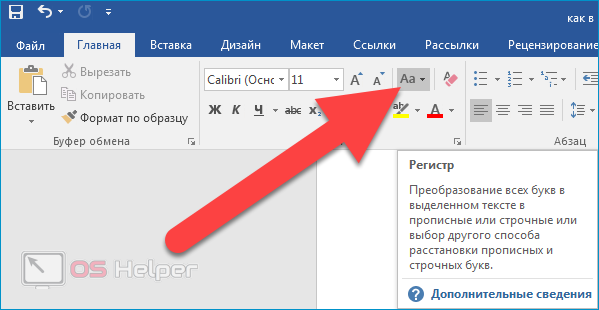
Инструкция по его использованию выглядит следующим образом:
- Выделяем тот фрагмент текста, регистр которого хотим изменить. Чтобы сразу выделить весь документ, можно нажать сочетание клавиш [knopka]Ctrl[/knopka]+[knopka]A[/knopka].
- Открываем пункт меню «Главная» и нажимаем на кнопку «Регистр» — она выполнена в форме символа «Аа» и расположена немного правее поля, предназначенного для выбора стиля шрифта и размеров символов.
- Выбираем подходящий вариант дальнейших действий – «Как в предложениях» или «Все строчные». Чтобы полностью отразить текст – строчные сделать прописными, а прописные строчными – останавливаемся на пункте «Изменить регистр».
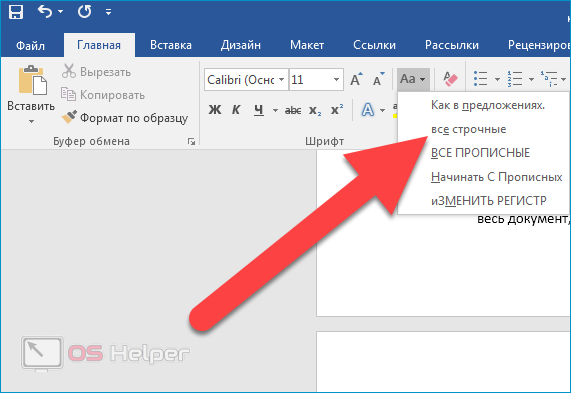
Кнопка «Как в предложениях» сделает первую букву предложения прописной, а остальные строчными; «Все строчные» — сменит все символы на их маленькие варианты; «Начинать с прописных» — сделает большой первую букву каждого слова.
Через горячие клавиши
Популярность Word от Microsoft во многом обусловлена тем, что он крайне удобен в использовании – например, практически на каждое действие привязана своя комбинация горячих клавиш. Подобная комбинация подготовлена и для ситуаций, когда нужно быстро сменить регистр в тексте или в его отдельной части.
Алгоритм работы прост:
- Выделяем нужный фрагмент или весь текст целиком.
- Прожимаем сочетание клавиш [knopka]Shift[/knopka]+[knopka]F3[/knopka].
- Вновь прожимаем соответствующую комбинацию, если хотим, чтобы первая буква каждого предложения превратилась в прописную.
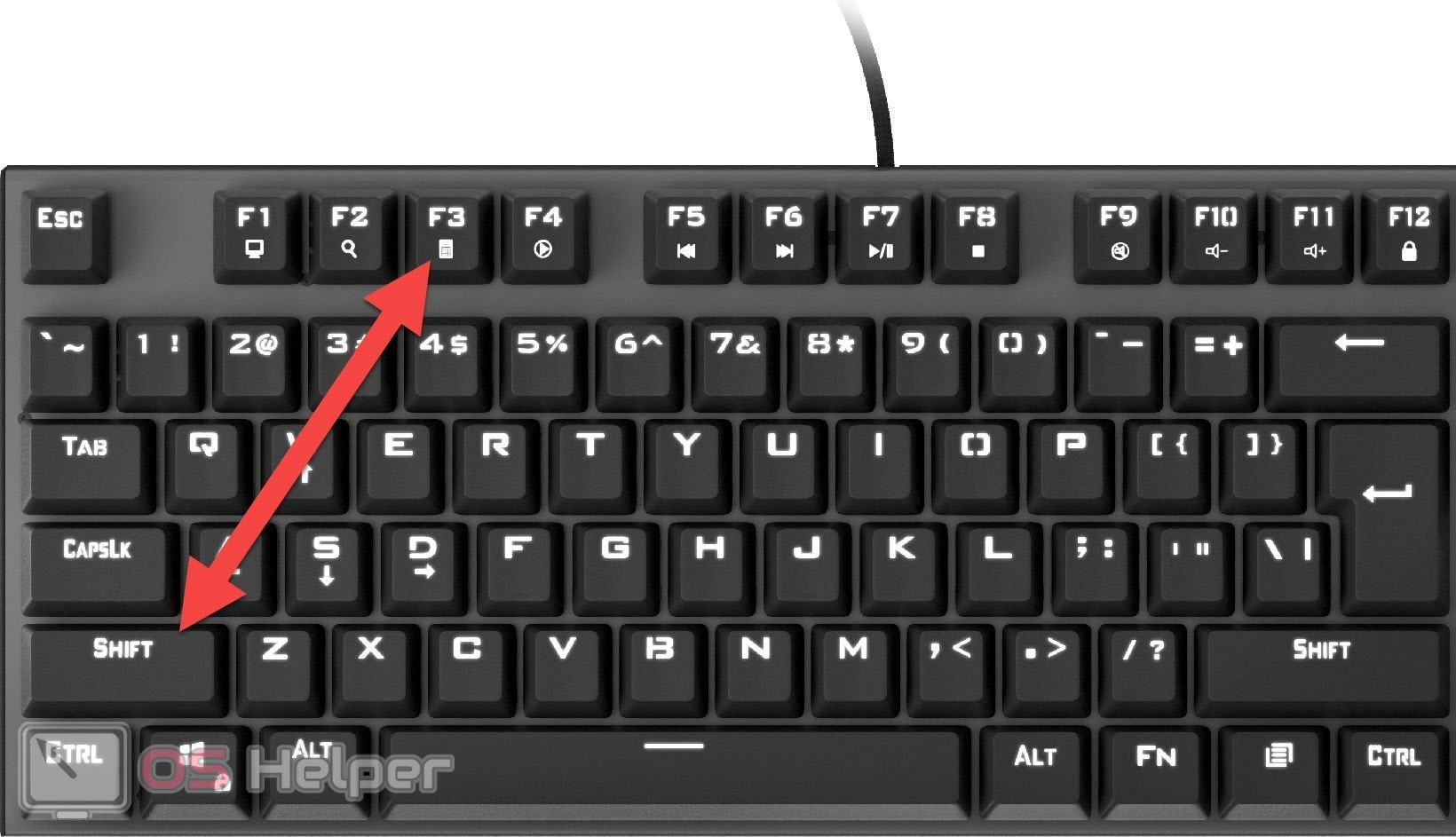
Горячие клавиши достаточно удобны в использованы, но при этом позволяют лишь менять размер всех символов или тех букв, которые находятся в начале предложения. Такие инструменты, как «Изменить регистр» и «Начинать с прописных» всё же придётся искать в меню.
Замена на малые прописные
Помимо полноценной смены регистра символов Word предлагает пользователю дополнительную функцию, при помощи которой из обычных прописных можно сделать малые прописные, при этом они всё равно будут выше, чем обычные строчные.
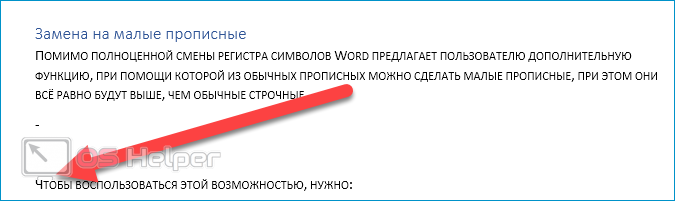
Чтобы воспользоваться этой возможностью, нужно:
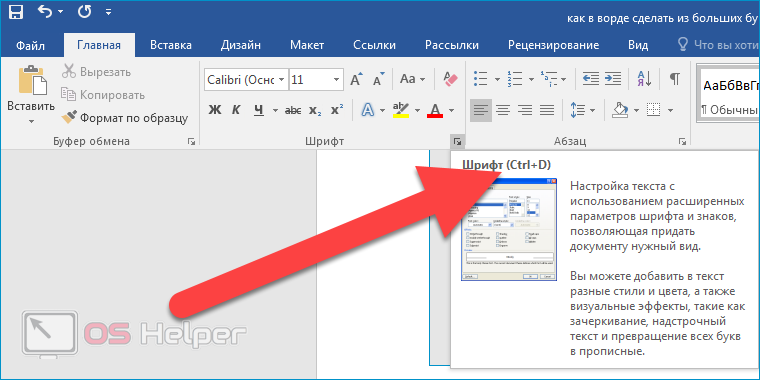
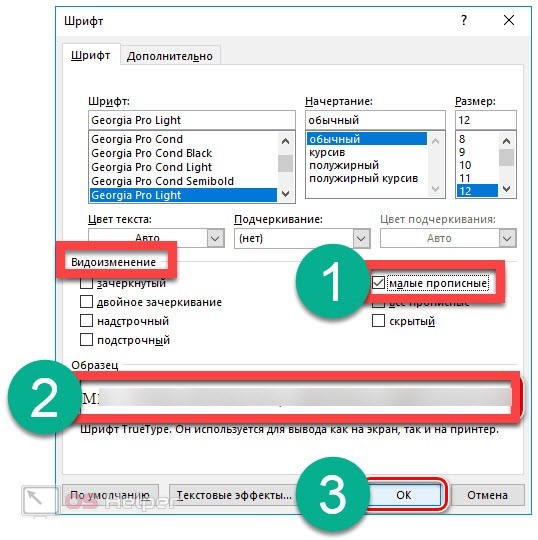
- Выделить нужную часть текста, открыть раздел «Главное» в верхнем меню, найти блок «Шрифт» и кликнуть по иконке параметров в правом нижнем углу этого блока.
- В пункте «Видоизменение» активировать вариант «Малые прописные», ознакомиться с примером того, как будет выглядеть текст после применения изменений, нажать на «ОК».
Мнение эксперта
Василий
Руководитель проекта, эксперт по модерированию комментариев.
Через расширенное меню можно заменить все символы на прописные, а Выполнить любые другие операции – добавить зачёркивание, изменить шрифт, выбрать начертание и поменять цвет.
Видеоинструкция
Ниже прикреплён небольшой ролик, в котором показаны основные способы быстрой смены больших букв на маленькие в любом документе, открытом через Microsoft Office Word.



