
Первым шагом является открытие «Панели управления» на вашем компьютере. Для этого нажмите на кнопку «Пуск» и найдите «Панель управления» в меню. После открытия «Панели управления» нажмите на раздел «Удаление программы».
В открывшейся вкладке вы увидите список всех установленных приложений на вашем компьютере. Найдите Microsoft Word в этом списке и нажмите на кнопку «Установить по умолчанию». Затем подтвердите свой выбор, следуя инструкциям на экране.
Установка Ворд в качестве программы по умолчанию на Windows
Если вы хотите, чтобы файлы в формате Word открывались автоматически в программе Microsoft Word на вашем компьютере, вам потребуется установить Ворд в качестве программы по умолчанию.
- Откройте меню «Пуск» и выберите «Настройки».
- В настройках выберите «Система».
- В левой части окна выберите «По умолчанию приложения».
- Прокрутите список до раздела «Word» и нажмите на него.
- Нажмите на кнопку «Установить по умолчанию».
Теперь, когда вы открываете файл в формате Word, он будет автоматически запускаться в программе Microsoft Word, если она установлена на вашем компьютере. Это упростит работу с файлами в формате Word и позволит избежать неудобств, связанных с постоянным выбором программы для открытия файлов.
Шаг 1: Откройте «Параметры»
Чтобы установить Ворд программой по умолчанию, вам необходимо открыть настройки вашего компьютера. Для этого выполните следующие действия:
| 1. | Нажмите на кнопку «Пуск» в левом нижнем углу экрана. |
| 2. | В появившемся меню выберите «Параметры». |
| 3. | В открывшемся окне «Параметры» найдите раздел «Приложения». |
Теперь вы готовы перейти к следующему шагу и указать Ворд как программу по умолчанию для открытия файлов.
Шаг 2: Найдите «По умолчанию»
После открытия панели «Системные настройки» вам необходимо найти раздел «По умолчанию». Обычно он расположен внизу списка настроек, поэтому прокрутите панель до конца, чтобы найти его.
В этом разделе вы увидите несколько опций, связанных со стандартными программами. Одна из этих опций будет «По умолчанию для приложений». Нажмите на нее, чтобы открыть соответствующие настройки.
В открывшемся окне «По умолчанию для приложений» вы увидите список всех категорий файлов и протоколов. Прокрутите этот список вниз, пока не найдете категорию «Документы Microsoft Office».
Далее щелкните на значок «Microsoft Word», который находится рядом с категорией «Документы Microsoft Office». Это позволит установить Ворд программой по умолчанию для открытия всех типов документов Microsoft Office, включая текстовые документы, электронные таблицы и презентации.
Шаг 3: Выберите «Ворд» в списке программ
После того как вы открыли «Настройки приложений по умолчанию», вам необходимо найти раздел «Приложения». В этом разделе вы найдете список всех программ, установленных на вашем компьютере. Прокрутите список вниз, пока не найдете программу «Ворд» или «Microsoft Word». Вы можете использовать поле поиска, чтобы найти программу быстрее.
Когда вы нашли программу «Ворд», нажмите на нее один раз левой кнопкой мыши. После этого вам появится раскрывающаяся панель с дополнительными действиями.
Как изменить программу по умолчанию для открытия документов в Ворде
Если у вас установлена программа Microsoft Word и вы хотите использовать ее для открытия всех документов по умолчанию, то вам потребуется сделать несколько простых шагов. Следуя этим инструкциям, вы сможете легко изменить программу по умолчанию для открытия документов в Ворде.
- Щелкните правой кнопкой мыши на любом документе, который вы хотите открыть в Ворде.
- Выберите опцию «Открыть с помощью» из контекстного меню.
- В появившемся списке выберите «Выбрать другую программу».
- Из списка доступных программ найдите Microsoft Word и выберите его.
- Установите флажок «Использовать это приложение для всех файлов данного типа».
- Щелкните на кнопке «OK», чтобы сохранить изменения.
После выполнения этих шагов все документы выбранного типа будут автоматически открываться в программе Microsoft Word. Если вам захочется изменить программу по умолчанию в будущем, вы можете повторить эти действия и выбрать другую программу.
Как установить Microsoft Office Word по умолчанию в Windows 10
Вы хотите установить приложение Microsoft Office Word по умолчанию в Windows 10? Хотите установить Word по умолчанию для определенного типа файла в Windows 10? В этом руководстве мы увидим четыре способа установить Office Word как текстовый редактор по умолчанию в Windows 10.
Когда вы устанавливаете MS Office на свой компьютер, программа установки автоматически устанавливает Word как программу по умолчанию для определенных типов файлов. Но не для всех типов файлов, которые он поддерживает. Например, он поддерживает PDF из коробки, но не установлен как приложение для просмотра и редактирования по умолчанию.
Если вы хотите, чтобы Word по умолчанию использовался для открытия других типов файлов, вы можете сделать это, выполнив рекомендации в одном из приведенных ниже способов.
Способ 1 из 4
Установите Word по умолчанию в Windows 10 с помощью приложения «Параметры»
Шаг 1. Откройте приложение «Параметры», для этого просто нажмите одновременно две клавиши – клавишу с логотипом Windows и букву I . Перейдите в группу настроек «Приложения» → «Приложения по умолчанию». Нажмите ссылку «Задать значения по умолчанию по приложению», чтобы открыть страницу, со всеми установленными приложениями и программами в Windows 10.
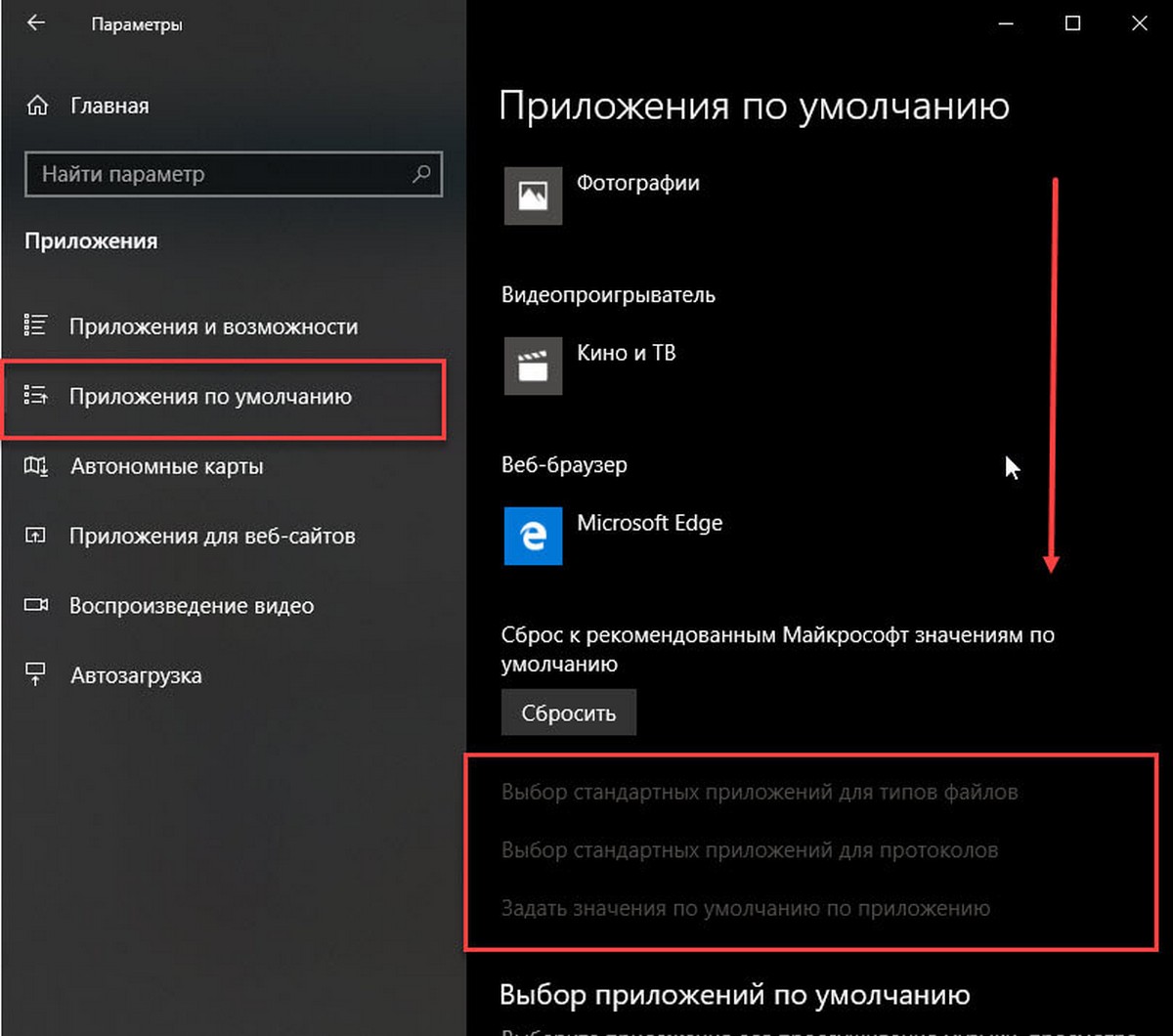
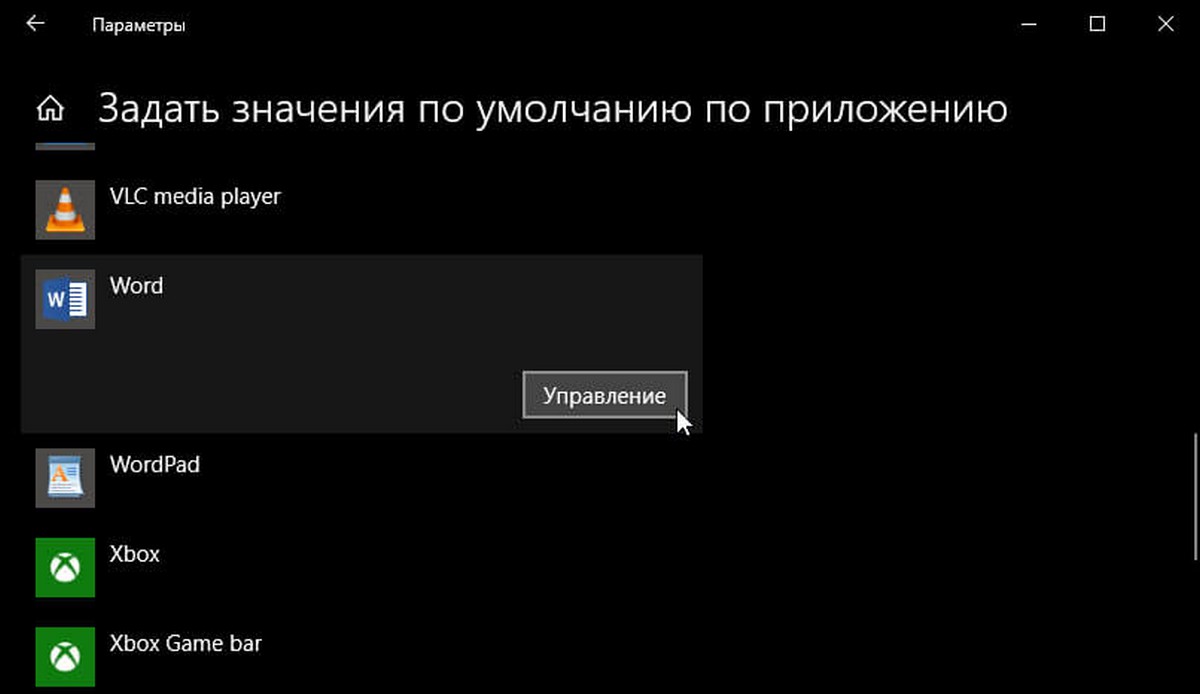
Шаг 2. Прокрутите страницу вниз, пока не найдете запись Word. Нажмите на нее, чтобы открыть скрытую кнопку «Управление». Нажмите кнопку «Управление».
Шаг 3. На открывшейся странице вы найдете все расширения файлов (типы файлов), поддерживаемые редактором Word, и установленным как программа по умолчанию для всех этих расширений.
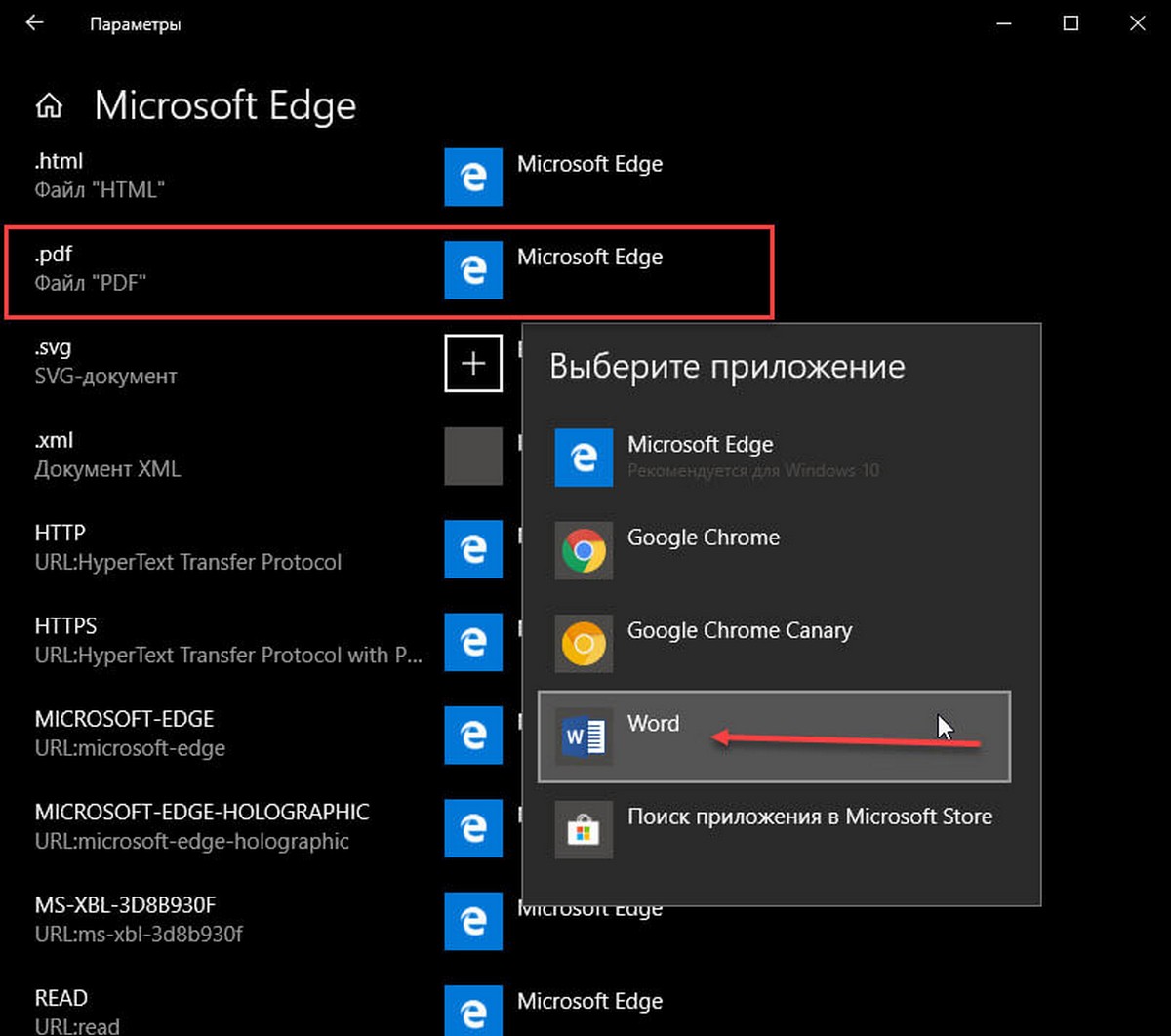
Чтобы установить Word по умолчанию для типа файла, кликните на значке программы рядом с ним, а затем кликните по программе Word из списка, чтобы установить программу по умолчанию.
Способ 2 из 4
Другой способ установить Word как редактор тестовых файлов по умолчанию в Windows 10
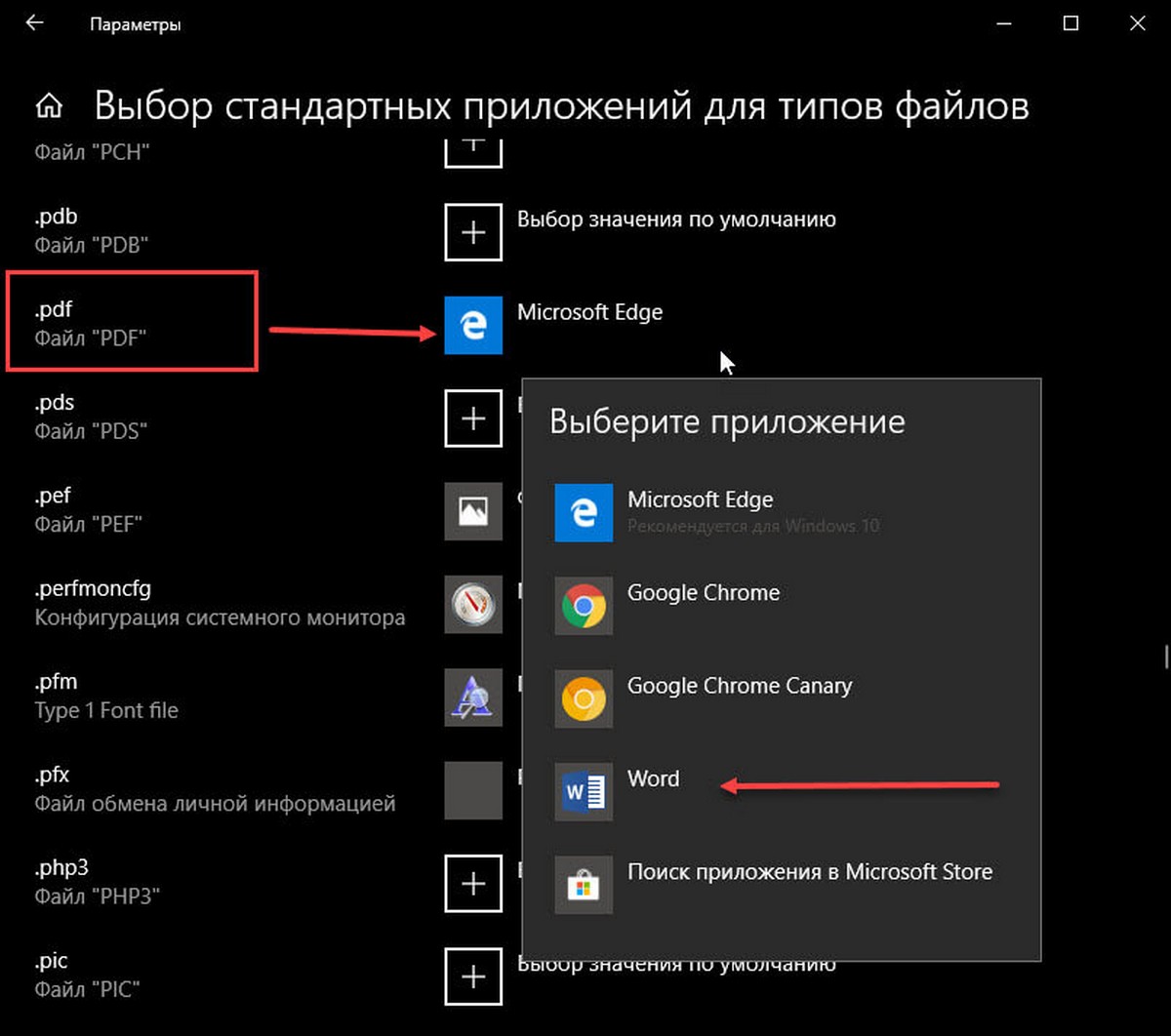
Шаг 1. Перейдите на страницу «Приложения» → «Приложения по умолчанию», а затем нажмите «Выбор стандартных приложений для типов файлов».
Шаг 2. Как вы можете видеть, на странице отображаются типы файлов и связанные с ними программы. Чтобы установить Word по умолчанию для определенного типа, кликните значок + или значок программы рядом с типом файла, а затем выберите из списка Word.
Способ 3 из 4
Установите Word по умолчанию с помощью контекстного меню
Шаг 1. Кликните правой кнопкой мыши файл (тип файла), для которого вы хотите, чтобы он открывался в Ворде в качестве программы по умолчанию, нажмите «Открыть с помощью» и нажмите «Выбрать другое приложение».
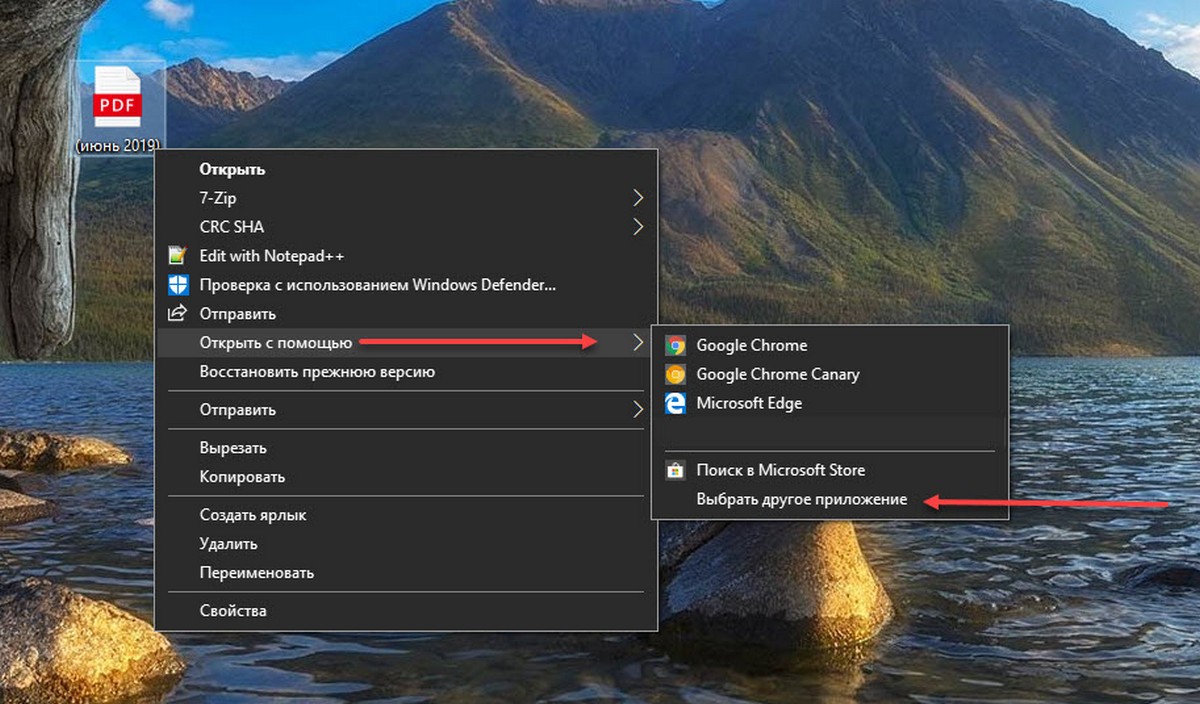
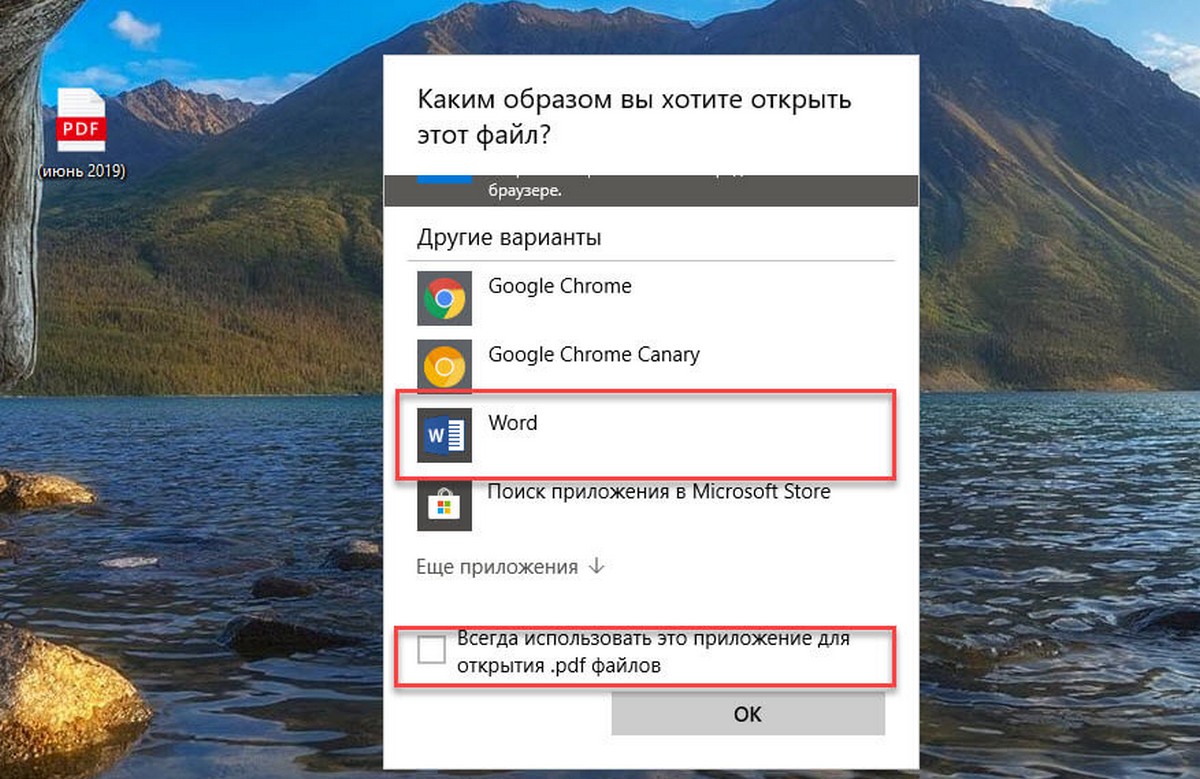
Шаг 2. Установите отметку — «Всегда использовать это приложение, для открытия типа файла». Выберите Word, если он отображается. Если нет, в низу списка нажмите ссылку «Еще приложения», чтобы увидеть программу Word в списке. Нажмите на запись Word, чтобы установить программу по умолчанию для выбранного типа файла.
Способ 4 из 4
Используйте «DefaultProgramsEditor», чтобы установить Word по умолчанию
Существует бесплатная сторонняя утилита под названием «DefaultProgramsEditor», позволяющая вам легко изменять ассоциации файлов в Windows 10. В программе реализовано классическое встроенное окно «Программы по умолчанию», которое было удалено из текущей версии системы.
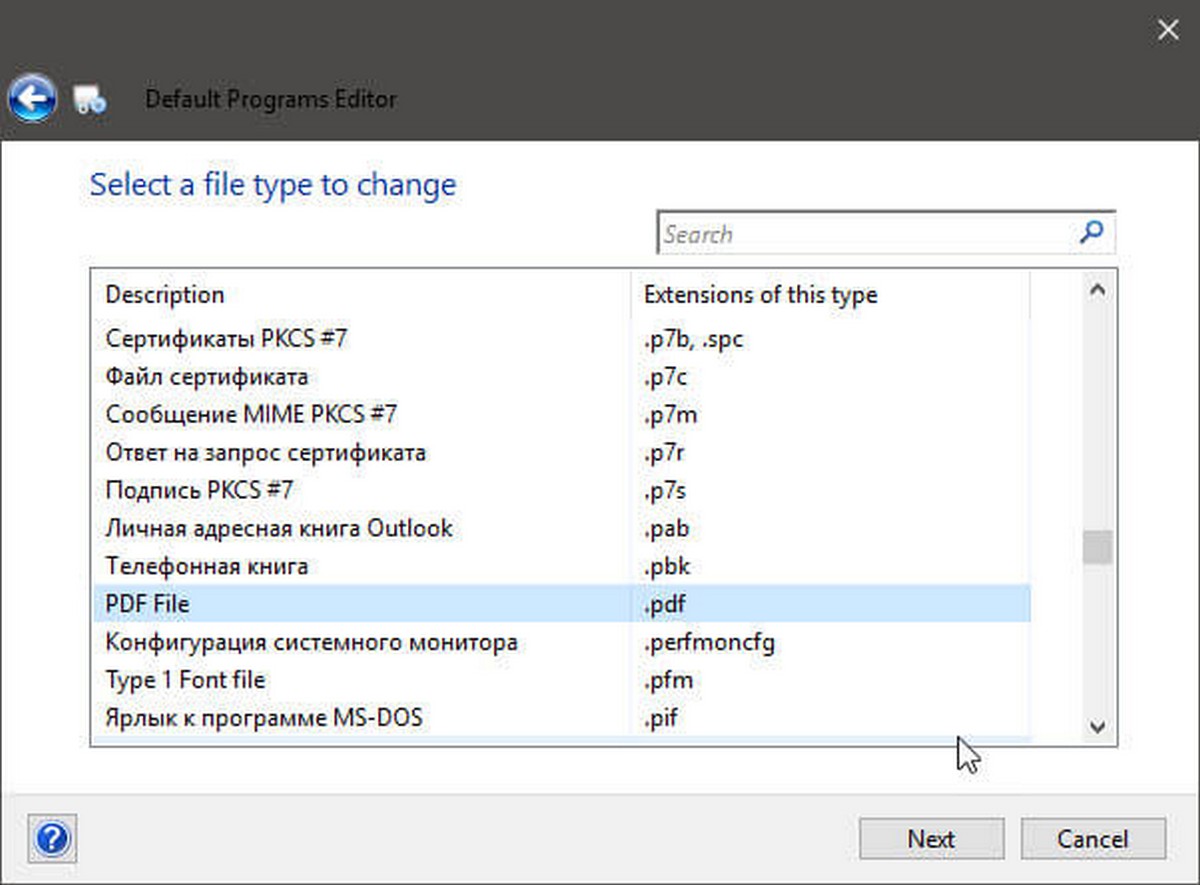
Утилита доступна на сайте — defaultprogramseditor.com



