
Хотите задать Microsoft Office Word в качестве программы по умолчанию в Windows 10? Необходима установка Word в качестве стандартного приложения для определенной категории файлов в Windows 10? В этом руководстве мы рассмотрим четыре метода, позволяющих установить Office Word в качестве основного текстового редактора в Windows 10.
При установке MS Office на ваш компьютер, инсталлятор автоматически назначает Word в качестве стандартной программы для определенных категорий файлов. Однако это не касается всех файлов, которые поддерживает программа. К примеру, Word изначально поддерживает PDF, но не устанавливается как приложение по умолчанию для их открытия и редактирования.
Если вы хотите, чтобы Word использовался как стандартное приложение для открытия других типов файлов, следуйте инструкциям в одном из методов ниже.
Способ 1 из 4
Установите Word по умолчанию в Windows 10 с помощью приложения «Параметры»
Шаг 1. Запустите приложение «Настройки», для этого одновременно нажмите клавишу с логотипом Windows и букву I. Перейдите в раздел «Приложения» → «Приложения по умолчанию». Кликните по ссылке «Задать значения по умолчанию для приложений», чтобы открыть страницу со списком всех установленных приложений и программ в Windows 10.
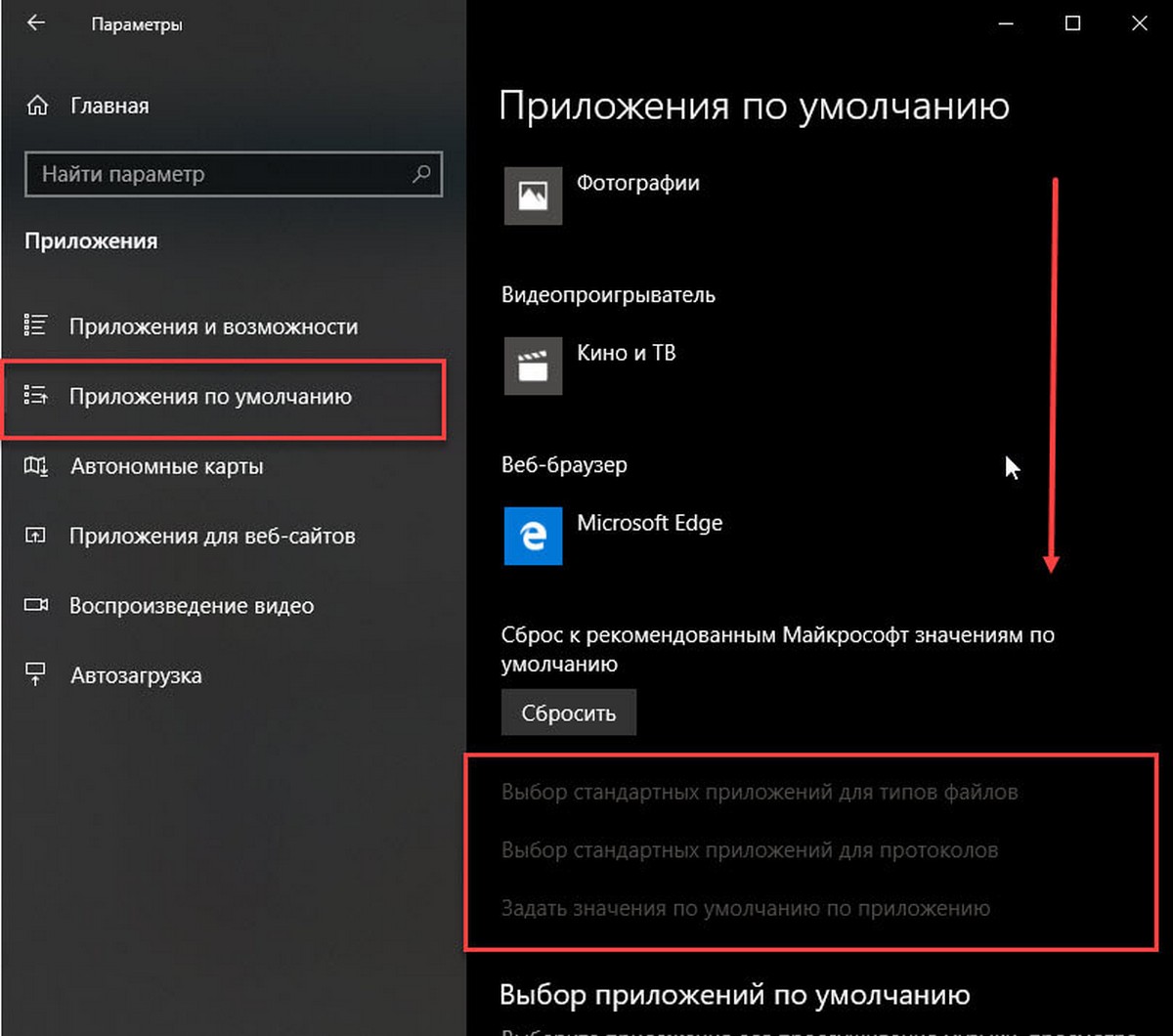
Шаг 2. Спуститесь вниз по странице, пока не появится запись Word. Кликните по ней, чтобы отобразить скрытую кнопку «Управление». Затем нажмите на кнопку «Управление».
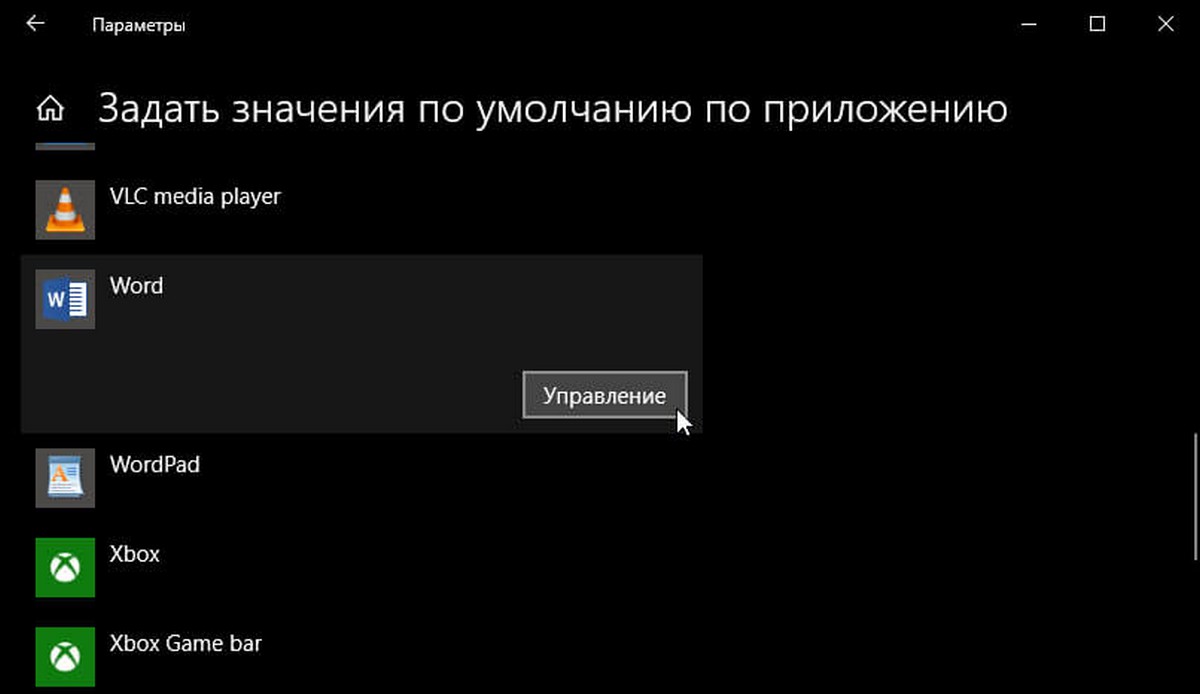
Шаг 3. На открывшейся странице вы найдете все расширения файлов (типы файлов), поддерживаемые редактором Word, и установленным как программа по умолчанию для всех этих расширений.
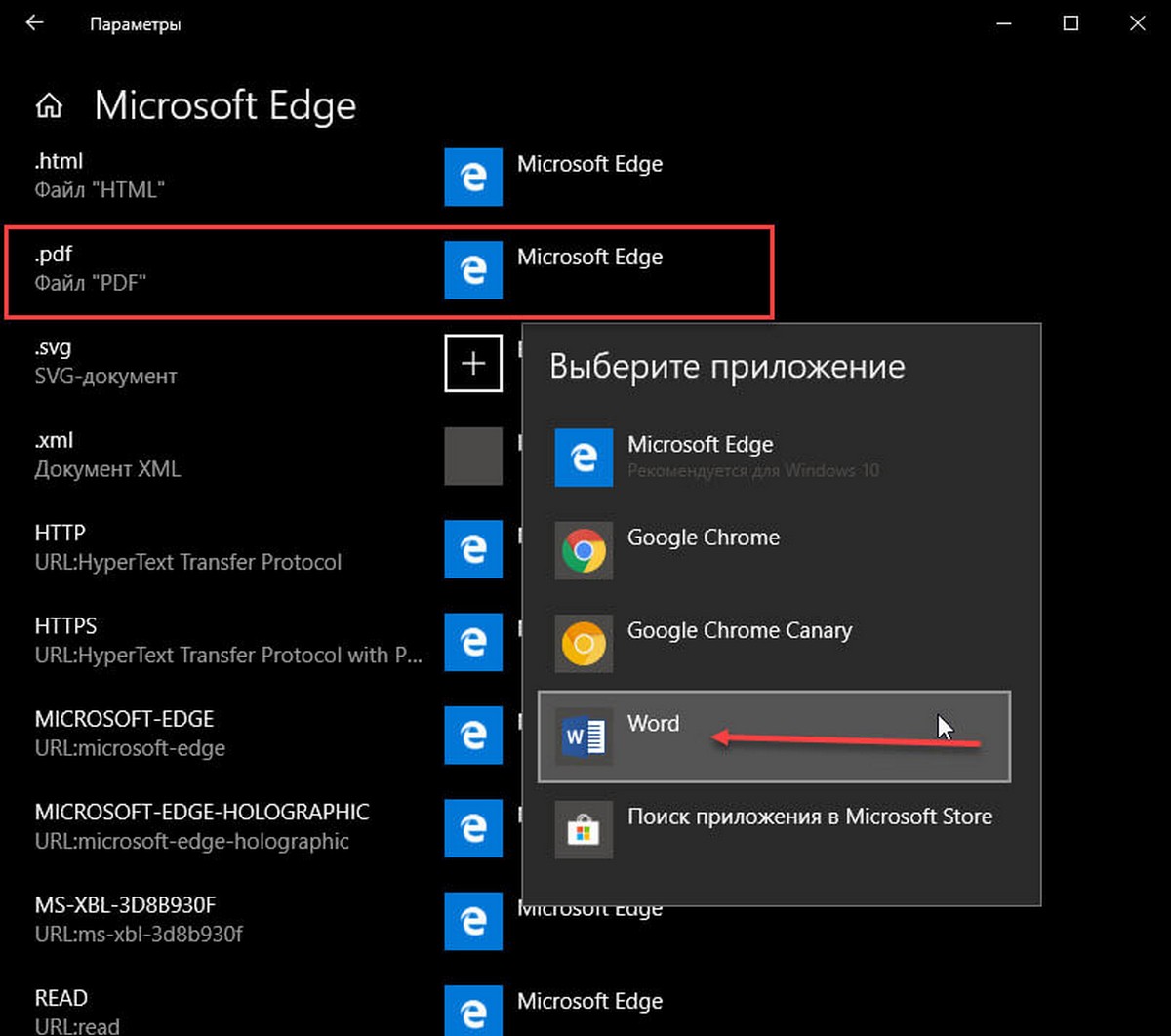
Для назначения Word в качестве программы по умолчанию для данного типа файла, нажмите на иконку приложения рядом с файлом, после чего выберите Word из предложенного списка, чтобы установить его в качестве основной программы.
Метод 2 из 4
Другой способ установить Word как редактор тестовых файлов по умолчанию в Windows 10
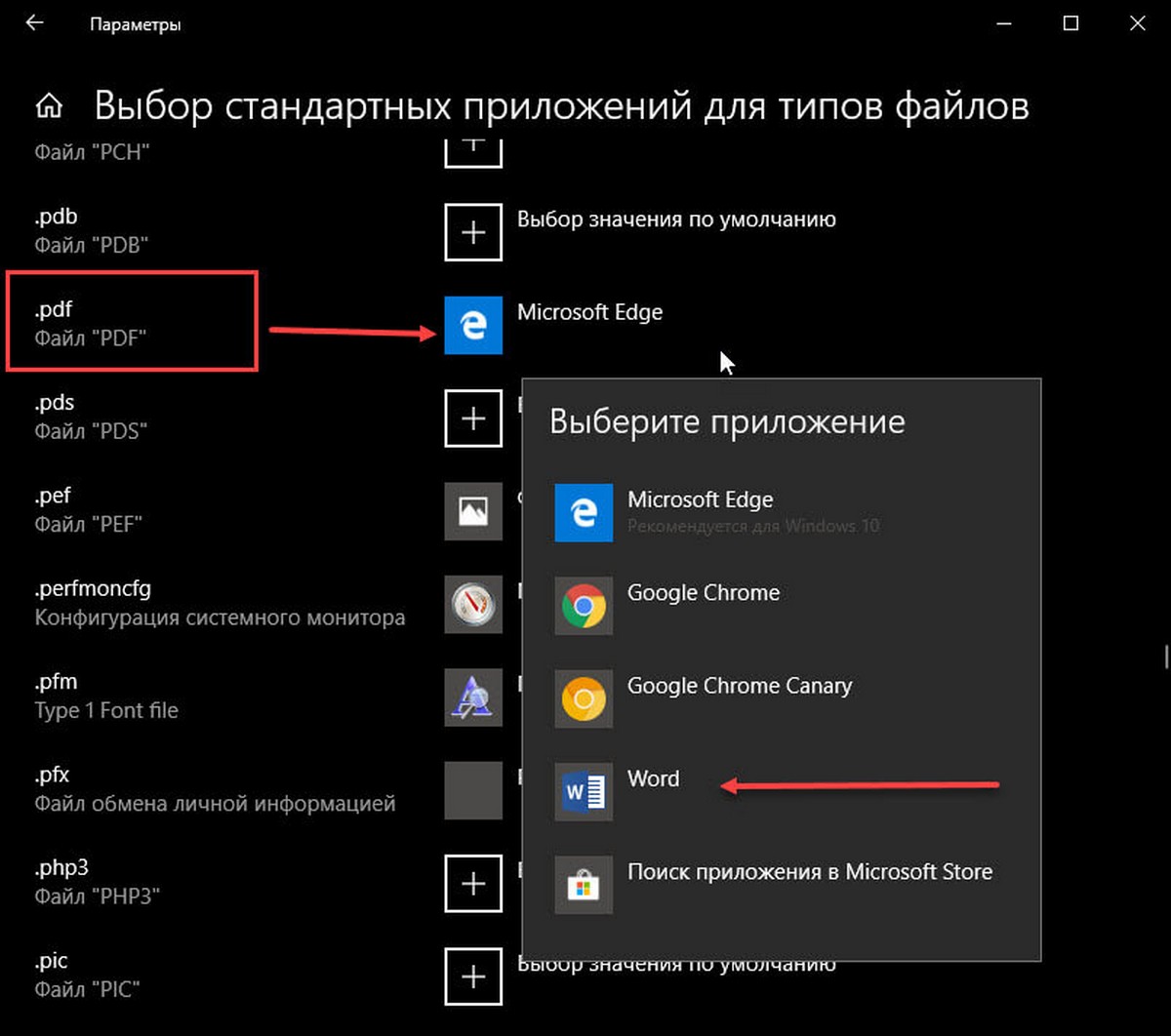
Шаг 1. Зайдите в раздел «Приложения» → «Установленные приложения», затем выберите «Настройка стандартных приложений для файловых форматов».
Шаг 2. Как вы можете видеть, на странице отображаются типы файлов и связанные с ними программы. Чтобы установить Word по умолчанию для определенного типа, кликните значок + или значок программы рядом с типом файла, а затем выберите из списка Word.
Способ 3 из 4
Установите Word по умолчанию с помощью контекстного меню
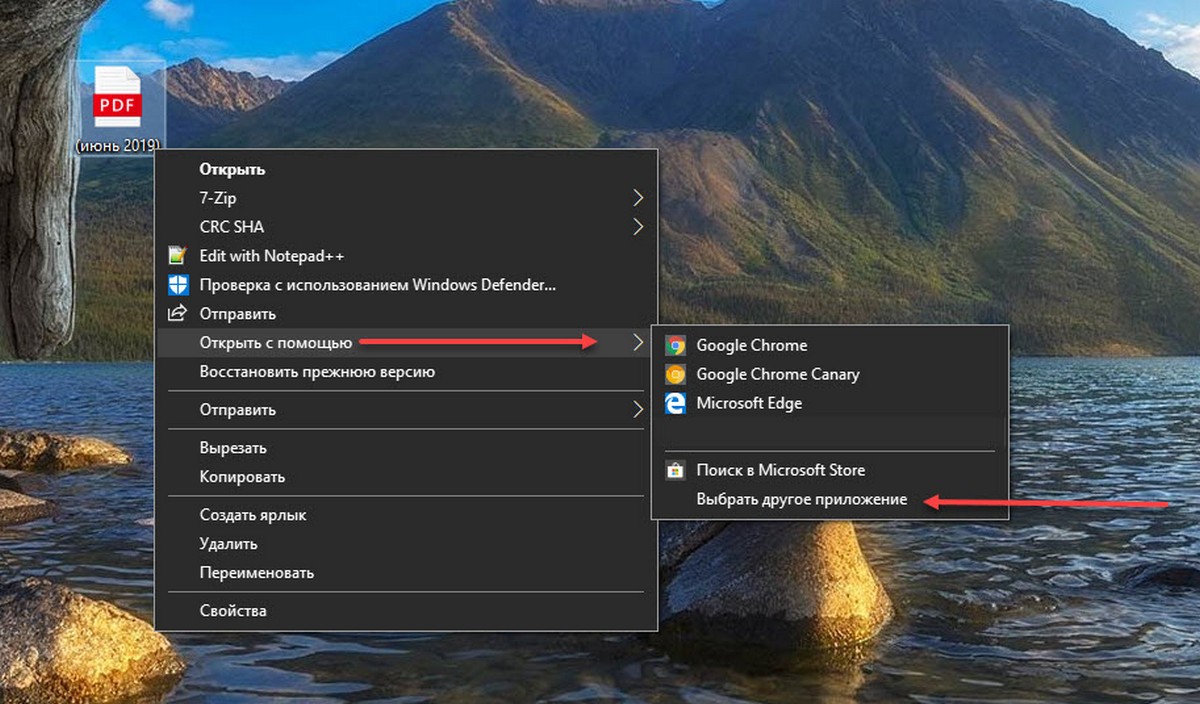
Шаг 1. Кликните правой кнопкой мыши файл (тип файла), для которого вы хотите, чтобы он открывался в Ворде в качестве программы по умолчанию, нажмите «Открыть с помощью» и нажмите «Выбрать другое приложение».
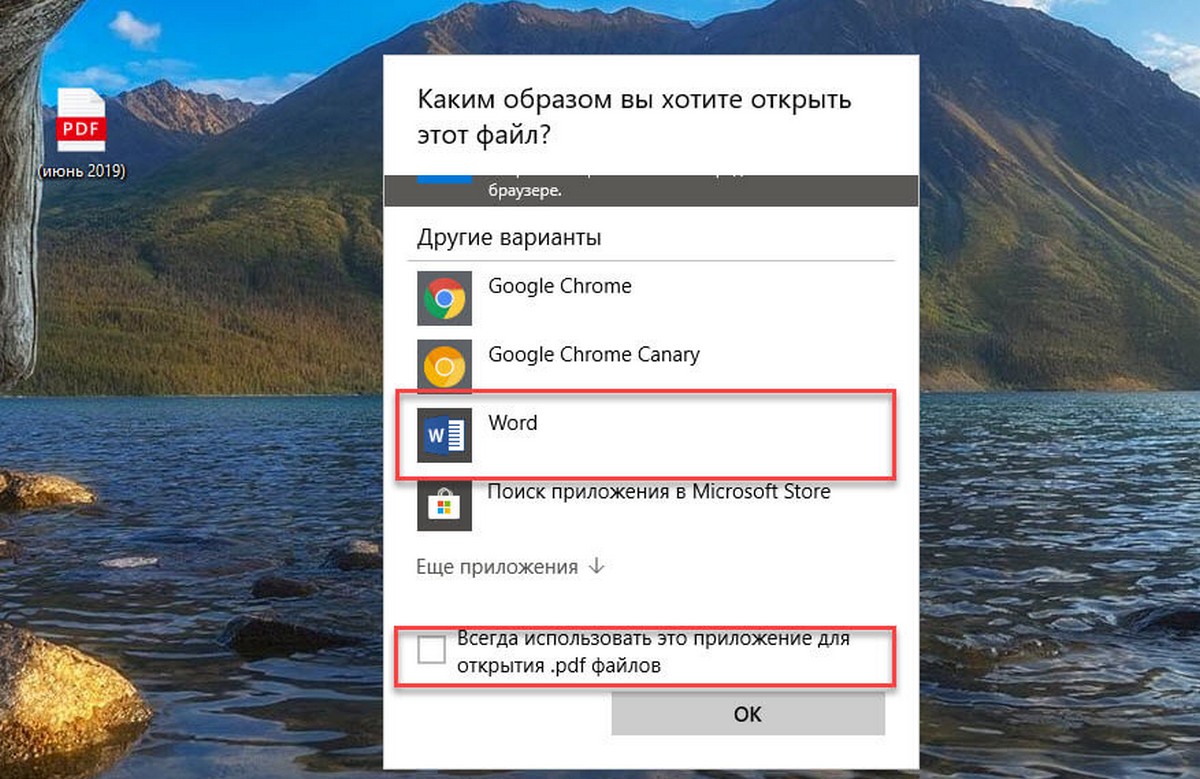
Шаг 2. Установите отметку — «Всегда использовать это приложение, для открытия типа файла». Выберите Word, если он отображается. Если нет, в низу списка нажмите ссылку «Еще приложения», чтобы увидеть программу Word в списке. Нажмите на запись Word, чтобы установить программу по умолчанию для выбранного типа файла.
Способ 4 из 4
Используйте «DefaultProgramsEditor», чтобы установить Word по умолчанию
Существует бесплатная сторонняя утилита под названием «DefaultProgramsEditor», позволяющая вам легко изменять ассоциации файлов в Windows 10. В программе реализовано классическое встроенное окно «Программы по умолчанию», которое было удалено из текущей версии системы.
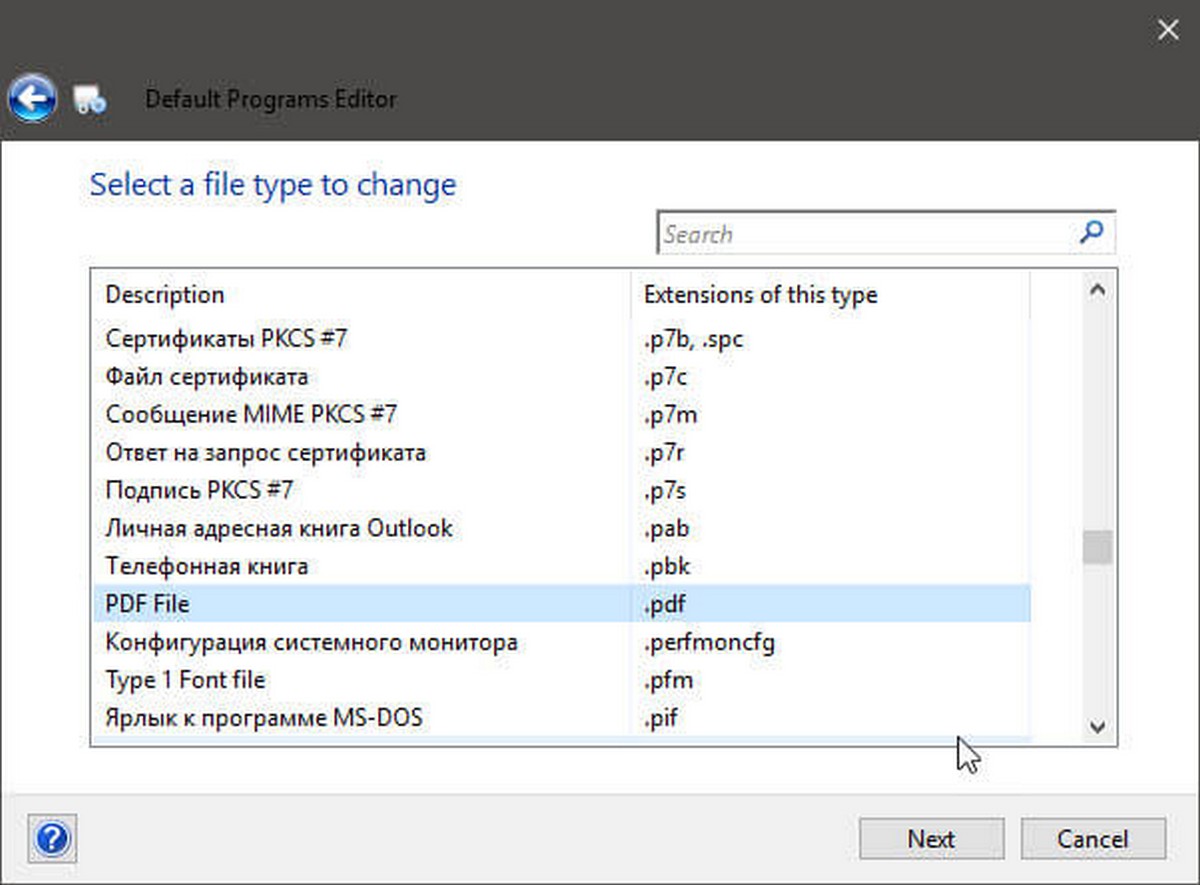
Утилита доступна на сайте — defaultprogramseditor.com
Компьютерная грамотность с Надеждой

Заполняем пробелы — расширяем горизонты!
Как открывать документ docx или doc удобной программой в Windows
Чтобы открыть файл на компьютере с Windows, нужно по нему кликнуть. Открывается файл той программой, которая установлена по умолчанию. Можно изменить эту программу на другую, более удобную.
Этот документ может быть открыт программой Word, либо WordPad, либо Блокнотом или иной программой, которая подходит для открытия, по мнению системы Windows. Таких программ на компьютере может быть несколько. Но только одна из них является той программой, которая автоматически, то есть, по умолчанию постоянно открывает документ docx.
Пользователь может самостоятельно выбрать другую программу по умолчанию для открытия определенных файлов. К примеру, если файлы формата docx или doc открываются в WordPad, их можно перенастроить для открытия в Word или в любой другой программе по выбору.
Как узнать, какие программы могут открывать документ docx на компьютере
Скриншоты приведены для Windows 7, но последовательность действий будет такой же для Win 10.
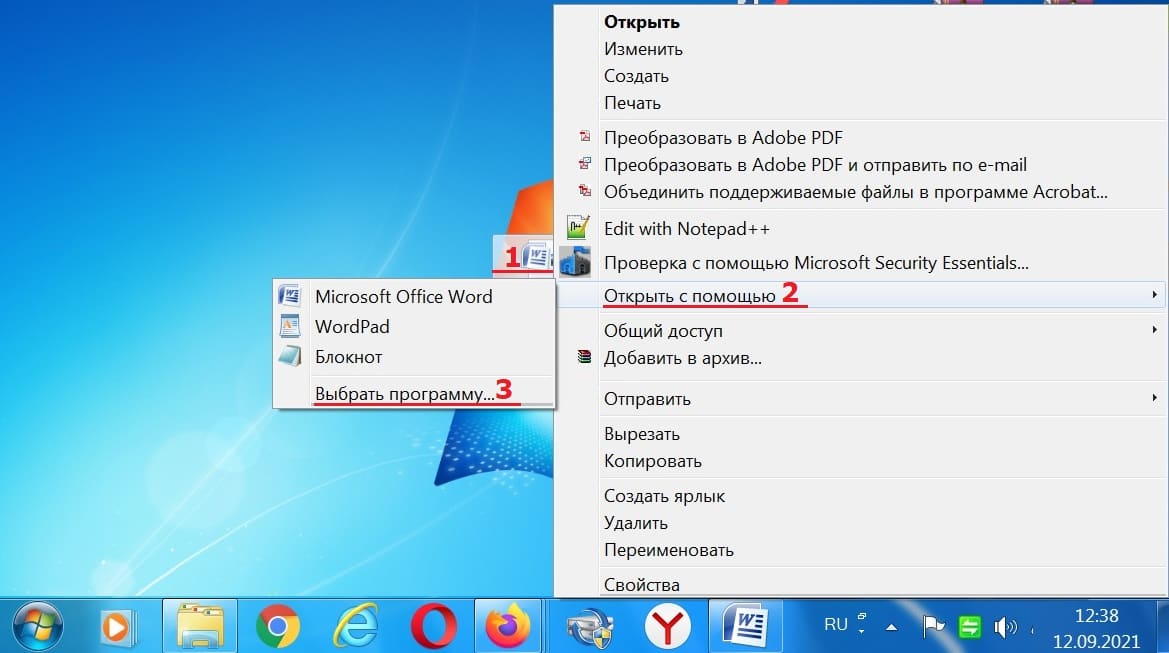
Давайте посмотрим, какие программы на компьютере можно использовать для открытия документа docx или doc. Для этого по файлу docx (цифра 1 на рис. 1) следует кликнуть ПКМ (правой кнопкой мыши).
Появится меню, в котором левой кнопкой мыши щелкаем «Открыть с помощью» (2 на рис. 1). Перед глазами предстанет список программ, с помощью которых можно открыть файл docx.
Выбор программы по умолчанию
Напомню, кликаем ПКМ (правой кнопкой мыши) по файлу docx. Далее выбираем «Открыть с помощью», а затем – «Выбрать программу» (цифра 3 на рисунке 1). В итоге перед нами появится окно «Выбор программы» (рис. 2).
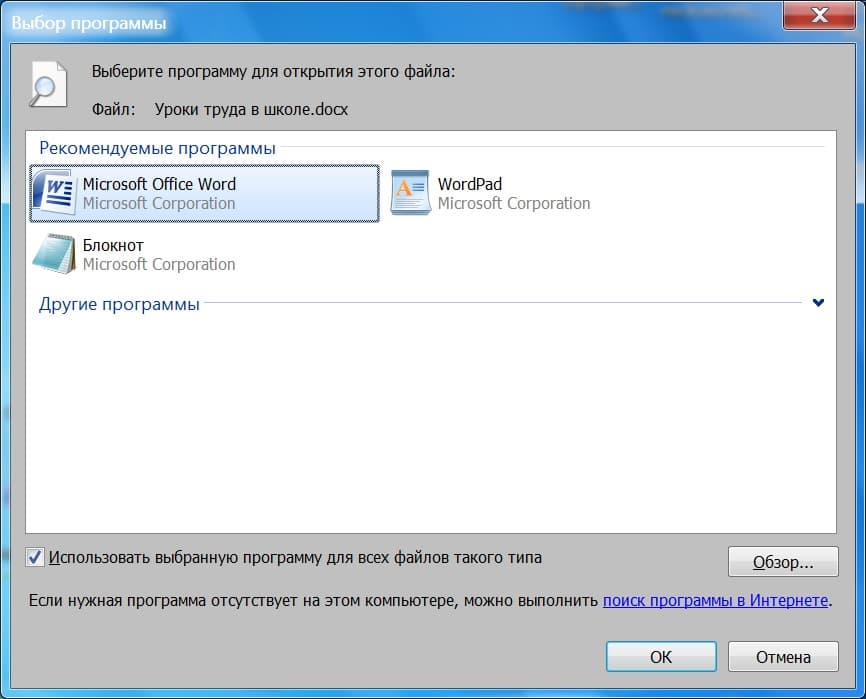
Рис. 2. Выбор программы для открытия файлов docx.
Осталось совсем немного. Нужно выбрать программу и сделать ее основной, то есть программой по умочанию. На рисунке 2 в качестве основной выбрана программа Word.
Как через Панель управления узнать, какая программа открывает файл по умолчанию
Есть еще один способ, чтобы выбрать подходящую программу для открытия файлов – через Панель управления.
На скриншотах представлена информация для операционной системы Windows 7. Будем использовать функцию поиска, доступную в данной ОС.
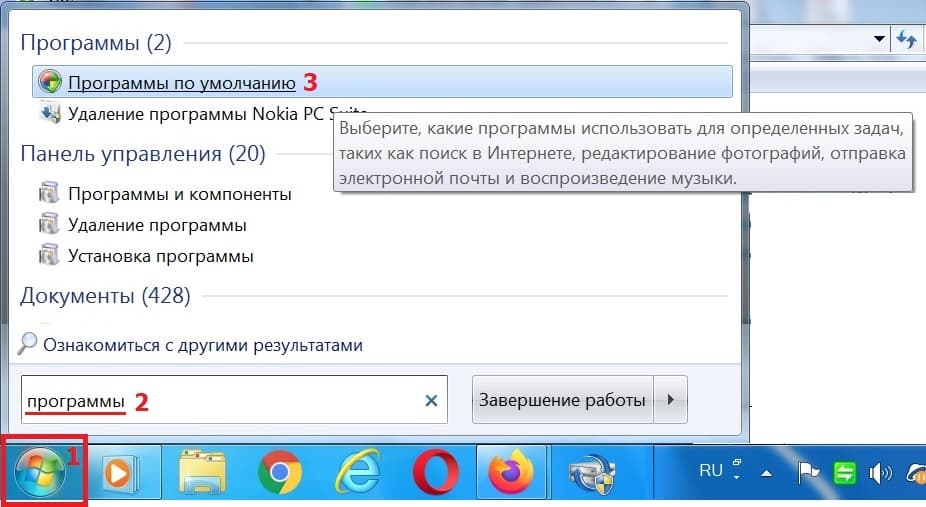
Рис. 3. С помощью поиска ищем, какие установлены «Программы по умолчанию».
Кликаем по кнопке «Пуск» (цифра 1 на рис. 3). В нижней строке набираем без кавычек «программы» (2 на рис. 3), нажимаем Enter. Сверху должен появиться вариант «Программы по умолчанию» (3 на рис.
3), щелкаем по нему.
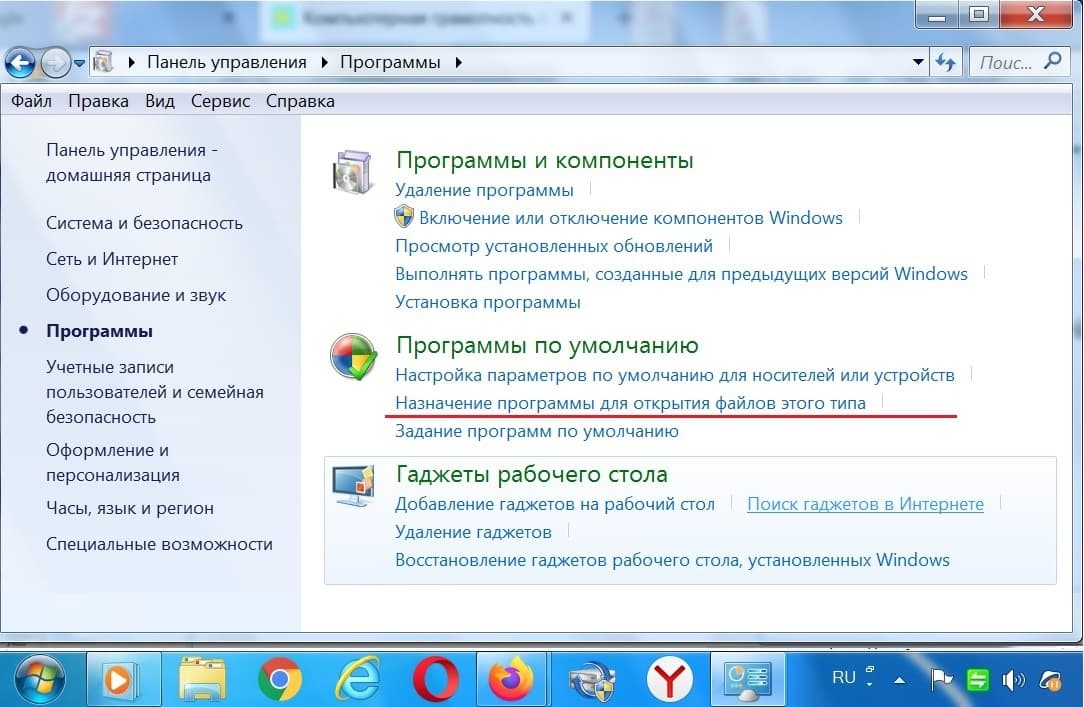
Рис. 4. Открываем «Назначение программы для открытия файлов этого типа».
Теперь среди «Программ по умолчанию» следует щелкнуть по параметру «Назначение программы для открытия файлов этого типа» (рис. 4).
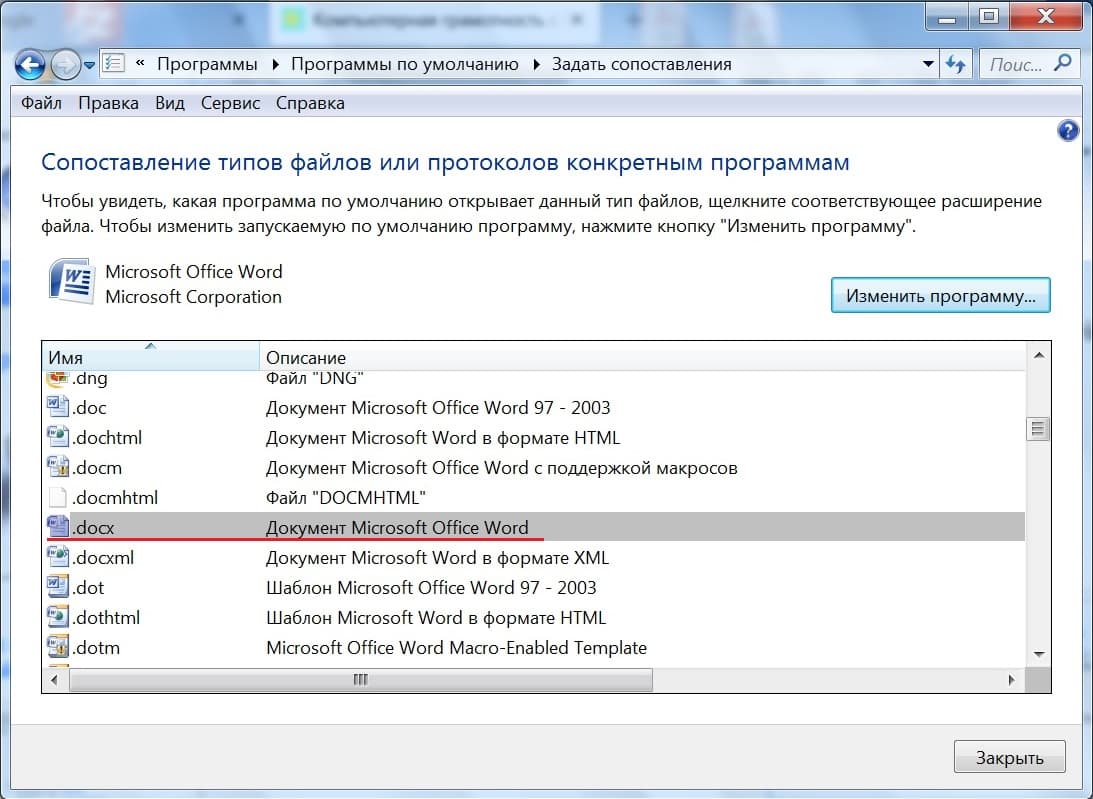
Рис. 5. Показано, какая программа по умолчанию установлена для открытия разных файлов.
В окне «Сопоставление типов файлов или протоколов конкретным программам» (рис. 5) можно увидеть, какая программа по умолчанию открывает тот или иной файл на компьютере.
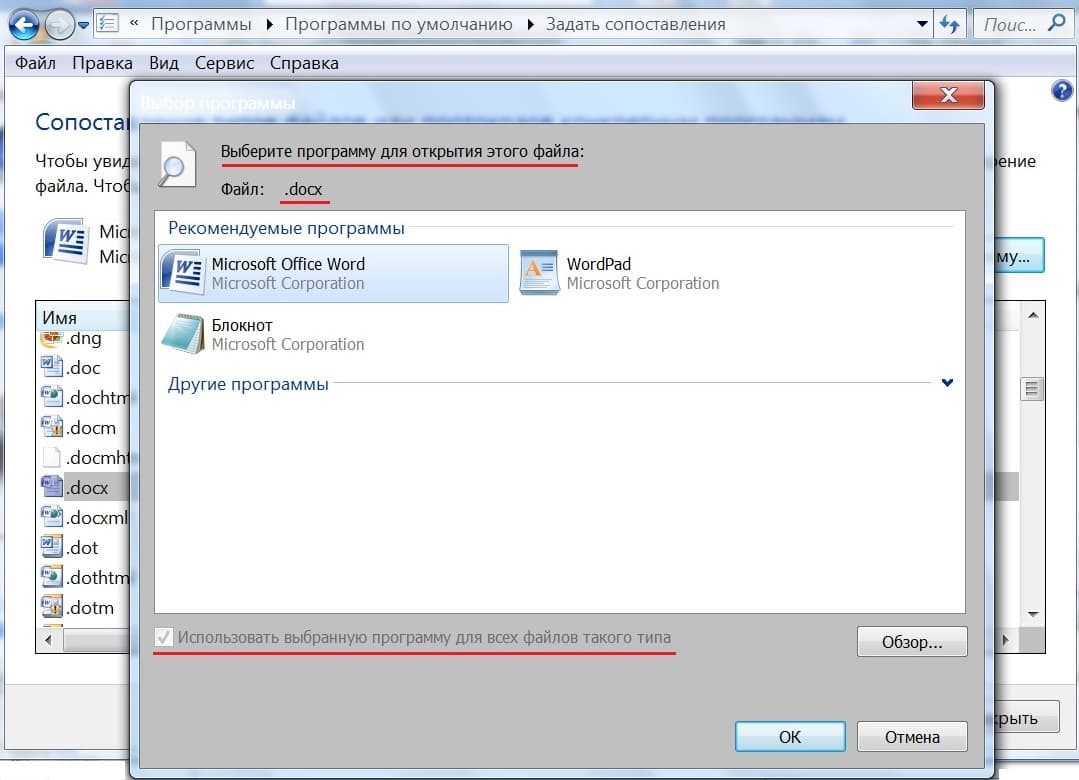
Рис. 6. Можно выбрать программу, которая будет по умолчанию открывать файл docx.
На рисунке 6 видно, что имеется список рекомендуемых программ для открытия файла docx. Нужно кликнуть по удобному для Вас варианту. Обязательно следует поставить галочку напротив «Использовать выбранную программу для всех файлов такого типа» и нажать «ОК».
Такой простой метод позволяет выбрать подходящее приложение для открытия файлов различных форматов. В предыдущем разделе мы рассмотрели это на примере файлов docx.
Видео: Как открывать документ docx или doc удобной программой в Windows
h3 1,0,0,0,0
Комментарии: 2 к “Как открывать документ docx или doc удобной программой в Windows”
НАДЕЖДА :
НАДЕЖДА! Обьясните мне на » пальцах» как найти ненужные файлы на диске С и понять что это именно они, удалить их , для освобождения места на диске в WINDOWS-7, чтобы освободить ненужные МЕГА-ГИТА БАЙТЫ в WINDOWS-7
Надежда Широбокова :
Здравствуйте. Вопрос про удаление «ненужных» файлов не такой простой, как кажется. У операционной системы Windows 7 есть системные файлы. Пользователи могут «нечаянно» удалить системные файлы. По их мнению, это совершенно «ненужные» файлы, но они занимают место. Если случайно удалить системные файлы, в итоге операционная система будет разрушена, нужно будет ее восстанавливать.
С этой задачей не каждый пользователь может справиться. Что можно сделать? Вы можете открыть папку Корзина, которая находится на рабочем столе Windows 7. И нажать сверху «Очистить» Корзину. На вашем компьютере есть личные файлы — это ваши фотографии, видео, документы, а Все файлы, которые Вы когда-либо скачивали из Интернета или создавали сами. Их можно удалять без проблем.
Если удалять жалко, можно сначала файл поместить в облако, например, в Яндекс.Диск. Псоле этого можно удалить этот файл с диска C: на компьютере. Как удалить личный файл или файл, скачанный из интернета?
Откройте Проводник, который находится внизу слева: https://www.compgramotnost.ru/wp-content/uploads/2017/01/gde-skachannye-fajly-v-Provodnike.jpg В Проводнике откройте папку Загрузки https://www.compgramotnost.ru/wp-content/uploads/2017/01/gde-skachannye-fajly-v-Provodnike.jpg. Там можно удалить все файлы, которые не жалко. Чтобы удалить файл, кликните по нему ПКМ (правой кнопкой мыши). Появится меню, в котором есть «Удалить», кликните на «Удалить».
Документ будет отправлен в Корзину. После удаления всех лишних файлов есть возможность очистить Корзину. В Проводнике доступен диск C: Вы можете выбрать диск C: и удалить с него другие ненужные документы, в которых вы уверены, что это ваши файлы, а не системные. Настоятельно не рекомендуется удалять системные файлы, так как есть риск нечаянно избавиться от важных документов.
Хотя, конечно, в интернете много рекомендаций по удалению «лишнего», а также имеются разные программы очистки, типа Cleaner. Но я не гарантирую, что компьютер будет нормально работать после применения подобных программ. Так устроены современные операционные системы, они постепенно накапливают множество «старых» файлов и почти никогда их не удаляют автоматически. Вероятно, операционные системы считают ВСЕ свои системные файлы НУЖНЫМИ.
Уважаемые читатели, рада Вас видеть! Меня зовут Надежда.
Задайте свой вопрос здесь: Спросить. Мой ответ придет на почту, указанную вами.



