
В текстовом редакторе Word нередко возникает необходимость добавить точку перед словом, чтобы подчеркнуть его важность или привлечь внимание. Один из способов достижения этого эффекта — использование жирной точки.
Для вставки точки перед нужным словом в Word необходимо изменить форматирование соответствующего знака. Сначала выделите слово или фразу, перед которыми вы хотите установить точку, затем на панели инструментов найдите пункт "Формат" и выберите "Шрифт".
В появившемся окне "Шрифт" будет множество вариантов для настройки текста. Вам следует найти настройку, отвечающую за вид точки, и активировать ее. Это может быть пункт "Оформить как символ", где необходимо выбрать жирную точку из предложенных символов.
После того, как вы выбрали нужную опцию, нажмите "Ок" и точка перед словом в программе Word будет добавлена. Теперь ваш текст будет выглядеть более выразительно и привлекательно, и вы сможете подчеркнуть важные моменты в нем.
Установка программы Word
1. Получите программу Word. Ее можно купить у авторизованных дистрибьюторов или загрузить установочный файл с официального веб-сайта Microsoft.
2. Откройте установочный файл. Следуйте появляющимся на экране указаниям. Нажимайте на кнопки "Далее" или "Установить", чтобы продолжить установку.
3. Выберите настройки установки. Во время установки Word вы можете выбрать, какие компоненты программы установить. Выберите необходимые компоненты и продолжите установку, нажимая "Далее".
4. Ожидайте завершение процесса установки. Установка Word может занять некоторое время, в зависимости от производительности вашего компьютера и размера приложения.
5. Все готово! Теперь программа Word успешно установлена на вашем компьютере. Вы можете открыть приложение и начать его использовать.
Теперь, когда Word установлена на вашем компьютере, у вас есть возможность создавать и редактировать документы, применять различные шрифты и стили, добавлять таблицы, изображения и многое другое!
Открытие документа в Word
При открытии документа в программе Microsoft Word пользователь может выбрать несколько способов:
1. Запустить программу Microsoft Word и выбрать функцию "Открыть" в главном меню. Затем нужно найти нужный документ на компьютере или в облачном хранилище и выбрать его для открытия.
2. Дважды щелкнуть на файле документа в проводнике или на рабочем столе компьютера. При этом, если на компьютере установлена программа Microsoft Word, она автоматически запустится и откроет выбранный документ.
3. В программе Microsoft Word можно открыть документ, используя функцию "Выполнить". Для этого нужно нажать комбинацию клавиш Win + R и в появившемся окне ввести команду "winword". Затем нужно найти и выбрать нужный документ для открытия.
4. В некоторых случаях, если документ получен по электронной почте или скачан из интернета, его можно открыть просто щелкнув на ссылке или вложении. При этом документ автоматически откроется в программе Microsoft Word.
Независимо от выбранного способа, при открытии документа в программе Microsoft Word пользователь получает доступ к различным инструментам и функциям для редактирования, форматирования и сохранения документа.
Вставка жирной точки в Microsoft Word
Как часто вам приходится добавлять в документ MS Word различные знаки и символы, отсутствующие на обычной компьютерной клавиатуре? Если вы хотя бы несколько раз сталкивались с данной задачей, наверняка, уже знаете о наборе символов, доступном в этом текстовом редакторе. Мы много писали о работе с этим разделом Ворда в целом, как писали и о вставке всевозможных символов и знаков, в частности.
В данной статье речь пойдет о том, как поставить жирную точку в Ворде и, традиционно, сделать это можно несколькими способами.
Обратите внимание: Толстые точки, которые есть в символах MS Word, находятся не внизу строки, как обычные точки, а по центру, как маркеры в списке.
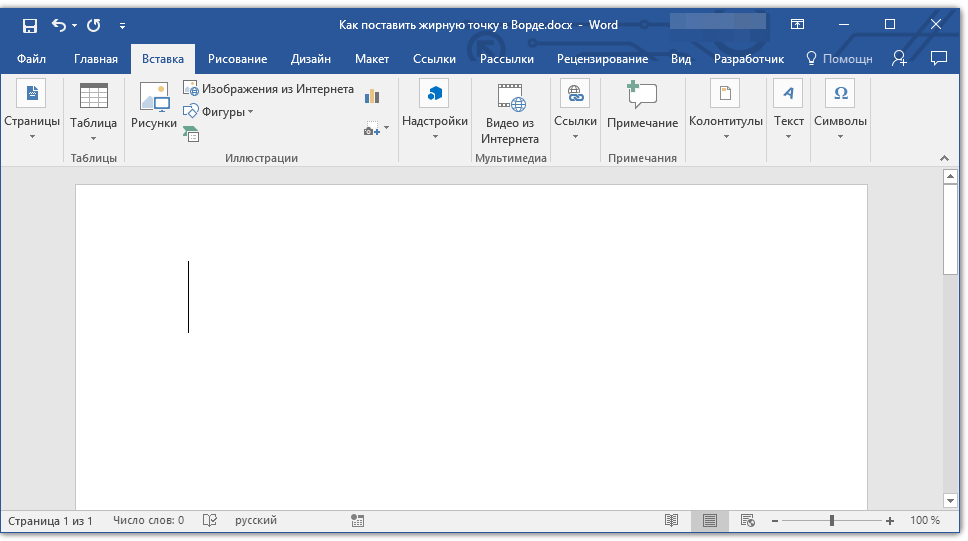
Разместите указатель курсора в месте, где должна находиться жирная точка, и перейдите во вкладку «Вставка» на панели быстрого доступа.

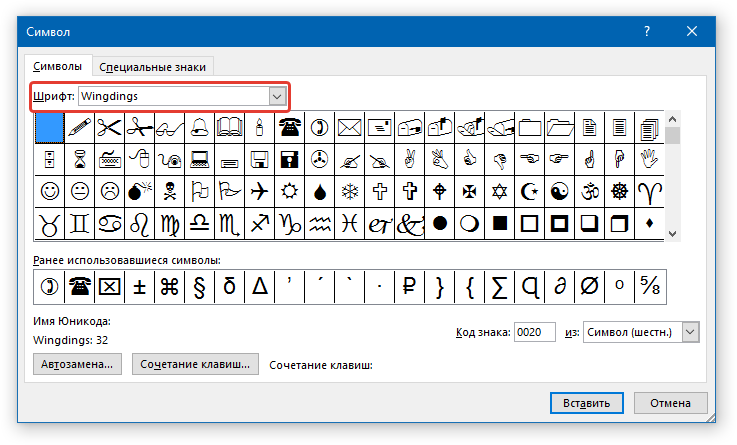

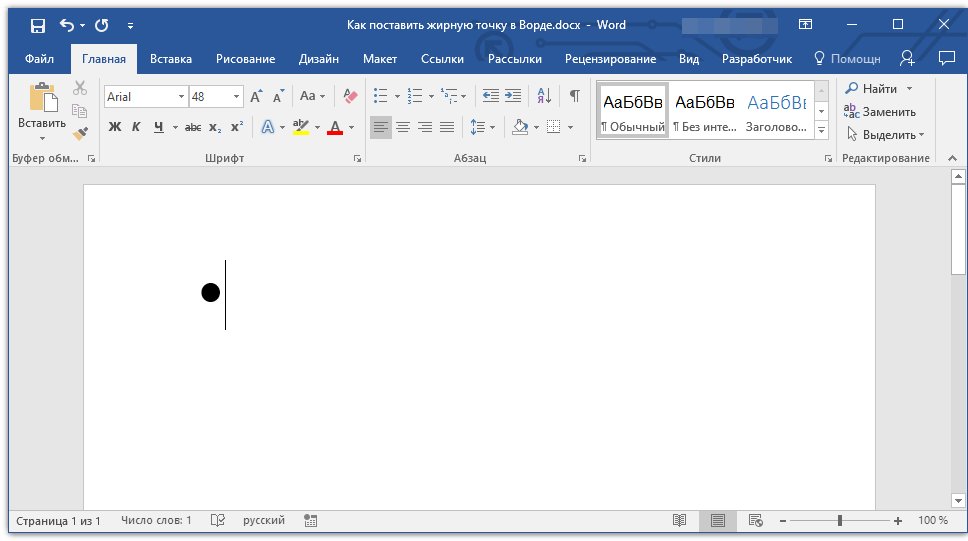
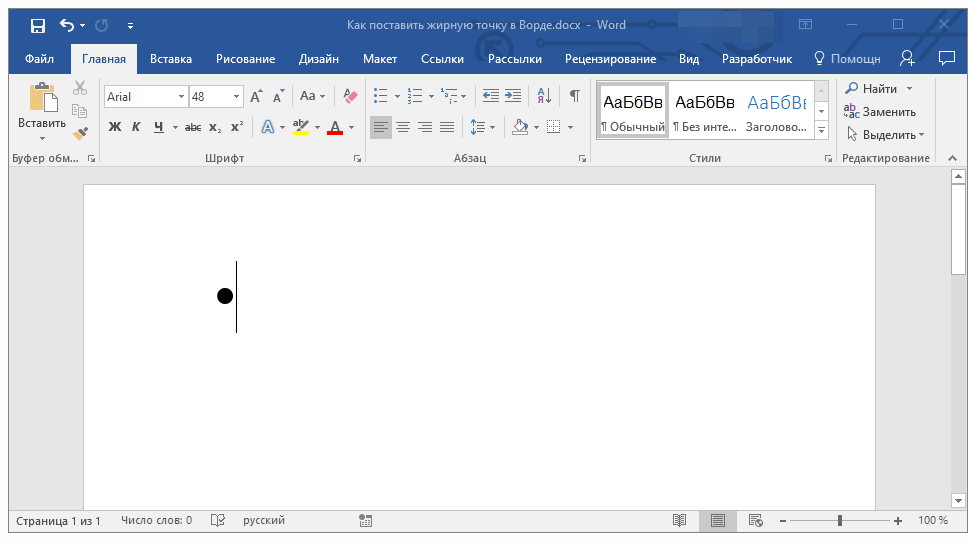
Учтите: В данном примере для лучшего восприятия применяется шрифт размером 48.
Вот пример того, как выглядит большая круглая точка рядом с текстом идентичного ей размера.

Как вы могли заметить, в наборе символов, входящих в состав шрифта «Wingdings», есть три жирных точки:
Как и у любого символа из данного раздела программы, у каждой из точек есть свой код:
| 158 | Стандартная круглая |
| 159 | Крупная круглая |
| 160 | Стандартная квадратная |
При необходимости, этот код можно использовать для быстрой вставки символа.


Существует еще один, самый простой способ добавить жирную точку в документ:
Установите курсор там, где должна быть жирная точка.
Зажмите клавишу «ALT» и нажмите цифру «7» цифровом блоке клавиатуры.
Вот, собственно, и все, теперь вы знаете, как поставить жирную точку в Ворде.



