
Когда дело доходит до обработки текста, Word, несомненно, является самым популярным инструментом. Его можно найти в Офисе и Microsoft 365 офисных пакетов. Среди его функций есть возможность вставки изображений. Проблема, которую мы можем найти, заключается в том, что при добавлении или удалении текста они автоматически перемещаются. Это может расстраивать, поскольку в конечном итоге приводит к изменению макета документа.
Однако, чтобы избежать этой досадной проблемы, текстовый процессор Microsoft предлагает своим пользователям возможность блокировать изображения в определенном месте документа. Таким образом, мы гарантируем, что они могут оставаться в фиксированном положении независимо от любых изменений, которые мы можем внести в документ. Для выполнения этой работы есть несколько способов, как мы увидим ниже. Многие проблемы с открытием и редактированием файлов MS Word можно решить, если вы восстановить документ Word с профессиональным инструментом восстановления. Программное обеспечение предназначено для поиска и иборьбы различных ошибок Word, чтобы вы могли продолжить работу с документом.

Способы закрепления изображения в Word
Далее мы увидим различные способы, которые предлагает нам инструмент редактирования текста Microsoft, чтобы иметь возможность исправить изображение в нашем документе без возможности его перемещения или прокрутки.
Используйте инструмент привязки изображения
С помощью этой функции мы сможем редактировать текст, сохраняя текущую позицию вставленного изображения. Для этого открываем документ Word, над которым работаем. Затем мы щелкаем вкладку «Вставка», а в разделе «Иллюстрации» нажимаем «Изображения», откуда мы можем вставить фотографию в середину экрана.

Позже мы щелкаем по нему правой кнопкой мыши, после чего открывается выпадающее меню. Здесь мы выбираем опцию «Переносить текст». Теперь мы выбираем нужный стиль из доступных опций, за исключением «В строке текста». Например, мы выбираем «За текстом».
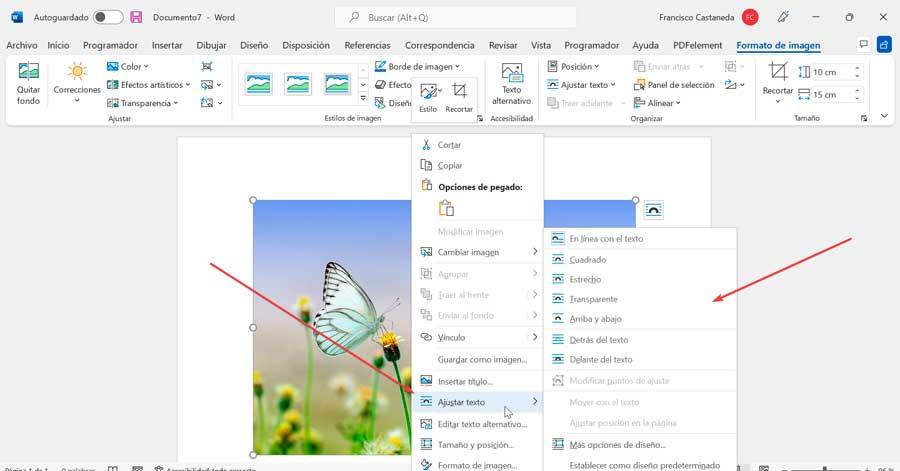
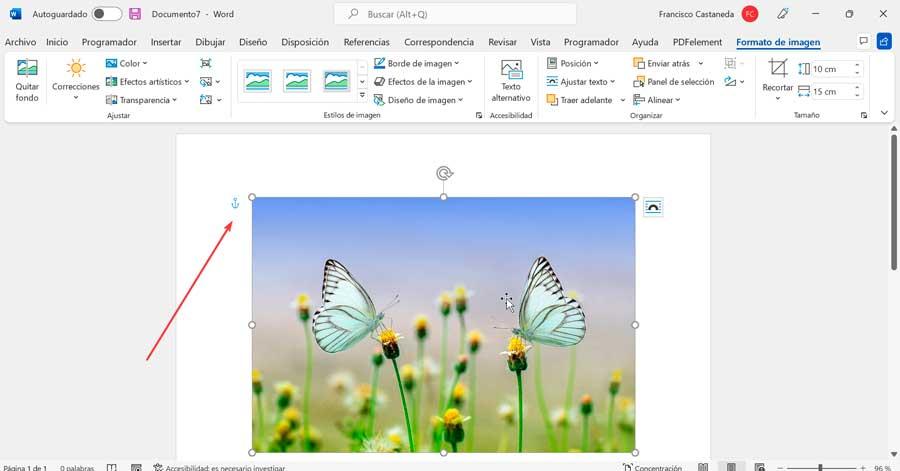
Теперь повторяем шаги и в контекстном меню, и теперь мы выбираем «Настроить положение страницы». Когда мы это сделаем, мы проверим, что в левой части изображения появляется значок привязки под названием «Разделитель объектов». С этого момента мы можем редактировать текст и вносить изменения, не перемещая изображение с его позиции.
Блокировать с помощью управления содержимым
Эта функция, которую мы увидим ниже, не только блокирует изображение, чтобы оно не двигалось, но и предотвращает его ошибочное удаление. Для этого в первую очередь нужно открыть документ, над которым мы работаем, и щелкнуть вкладку «Разработчик».
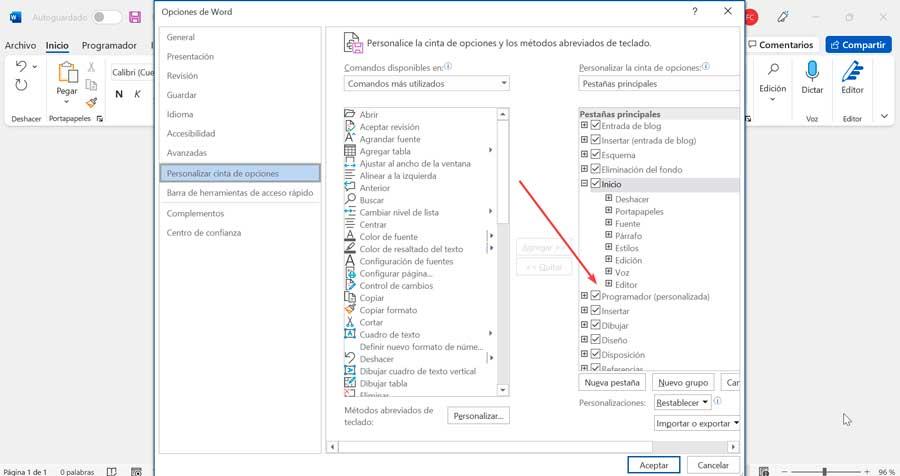
Если его не видно, нажмите «Файл» и «Параметры». Это покажет нам «Параметры Word», и мы нажмем «Настроить ленту». В списке справа мы отмечаем поле «Планировщик» и нажимаем «ОК», чтобы сохранить изменения.
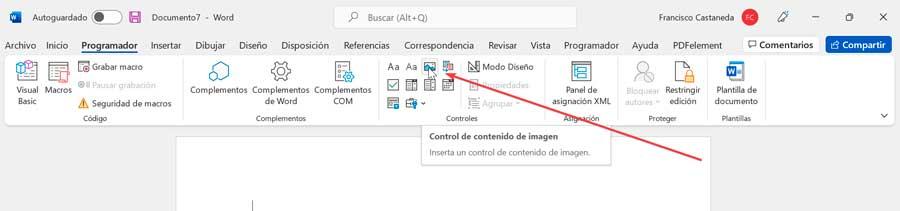
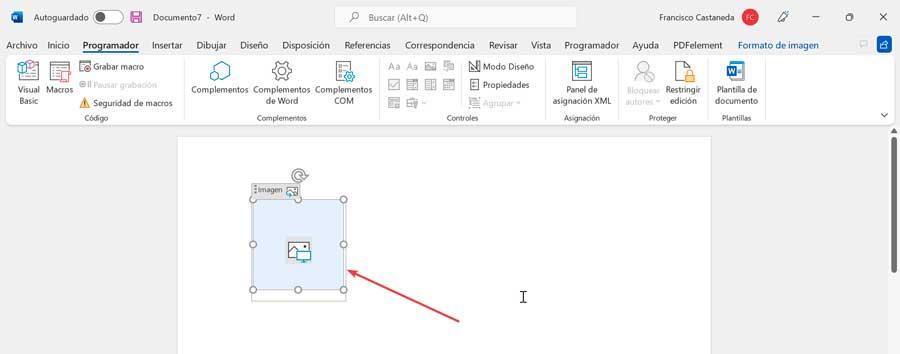
Теперь на вкладке «Программист» в разделе «Элементы управления» щелкните значок «Контроль содержания изображения» значок, вставив его в то место, где находится курсор.
Теперь приступим к добавлению изображения, которое хотим использовать. Для этого мы щелкаем значок изображения прямо в середине элемента управления содержимым. Откроется окно «Вставить изображение», мы выбираем его и вставляем.
Использование функции ограничения редактирования
В Word есть инструмент Restrict edition, с помощью которого мы можем защитить любое изображение паролем. Кроме того, использование этой функции также блокирует остальной контент, поэтому рекомендуется использовать ее только тогда, когда документ является общим, и мы не хотим вносить какие-либо изменения.
Для этого в первую очередь нужно открыть документ, над которым мы работаем, и добавить изображение из вкладок «Вставка» и «Изображения». Позже мы щелкаем вкладку «Обзор» и нажимаем кнопку «Защитить». Это покажет нам небольшое раскрывающееся меню, в котором мы выбираем опцию «Ограничить издание» .
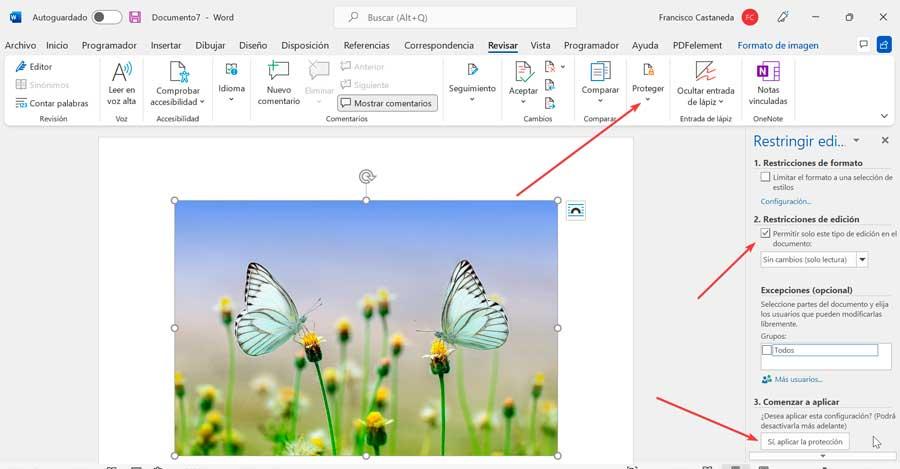
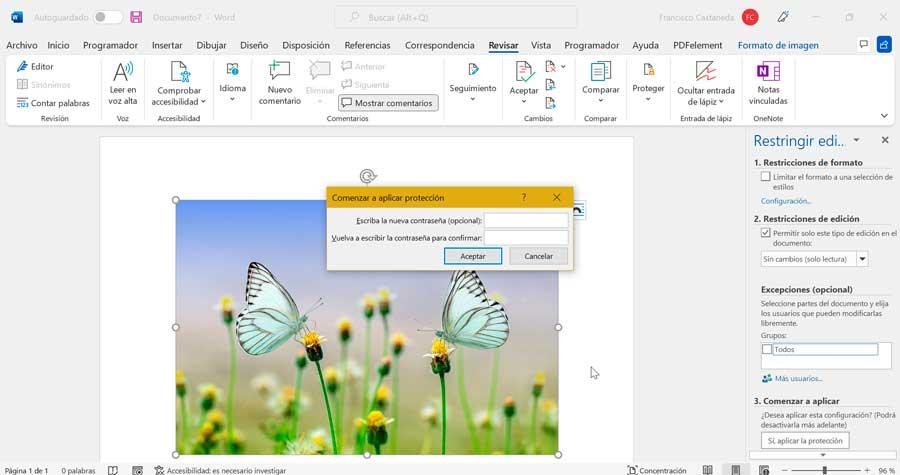
В правой части экрана откроется панель «Ограничить редактирование». Здесь у нас должен быть установлен флажок Разрешить только этот тип редактирования в документе в разделе «Ограничения на редактирование». Теперь в разделе «Начать применять» нажимаем на «Да, применить защиту» . Это откроет новое окно, где мы должны ввести пароль и нажать ОК. Просто мы должны хорошо запомнить пароль, чтобы иметь возможность редактировать или удалять изображение позже.
Используйте инструмент водяного знака
В случае, если мы используем изображение, установленное в качестве фона в нашем документе, эта опция позволит нам оставаться в фиксированной позиции, пока мы редактируем контент, чтобы мы не могли случайно перетащить его.
Процедура очень проста, и для этого нужно будет только открыть документ, который мы хотим отредактировать. Позже мы нажимаем на вкладку «Дизайн» и нажимаем кнопку «Водяной знак», которую находим в разделе «Фон страницы». Это откроет список опций, из которых мы должны выбрать «Пользовательские водяные знаки» .
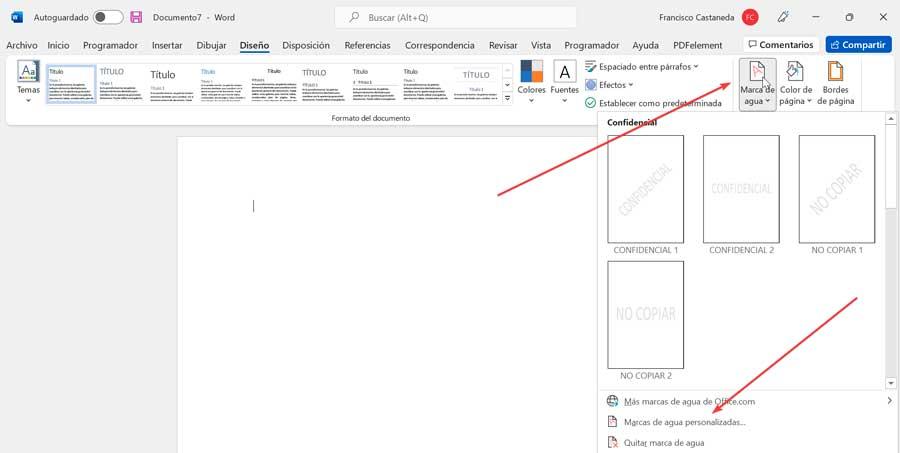
Затем откроется новое окно, в котором мы должны выбрать «Водяной знак изображения» и нажать «Выбрать изображение». Осталось только найти и добавить изображение, которое мы хотим использовать. Нажмите ОК, чтобы сохранить изменения, и фотография должна отразиться в нашем документе как заблокированный фон.
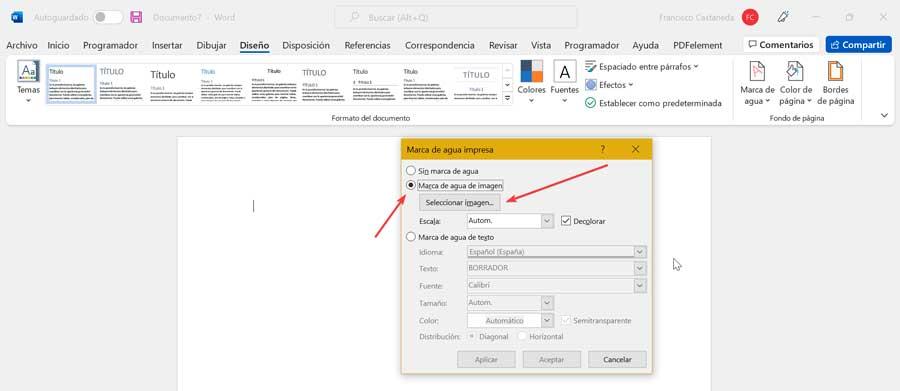
Блок с эффектами заливки
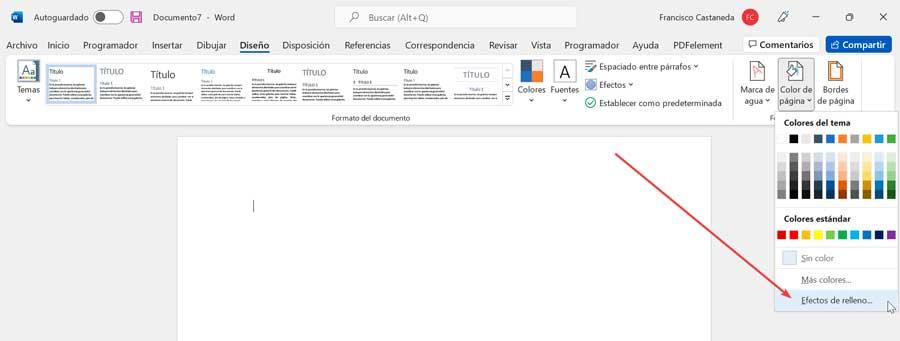
Другой вариант, который у нас есть, чтобы предотвратить перемещение вставленной фотографии во время редактирования текста, — это эффекты заливки. Для этого в первую очередь нужно открыть документ, над которым мы работаем, или, при необходимости, создать новый. Позже мы переходим на вкладку «Дизайн». Позже мы нажимаем кнопку «Цвет страницы», которую находим в разделе «Фон страницы». Затем мы нажимаем «Эффекты заливки», что открывает новое окно.
В этом новом окне мы должны щелкнуть вкладку «Изображение», а затем щелкнуть раздел «Выбрать изображение». Ищем изображение, которое хотим добавить, и нажимаем кнопку ОК. Это будет включать фоновое изображение с эффектами заливки, которые останутся заблокированными и неподвижными во время написания.
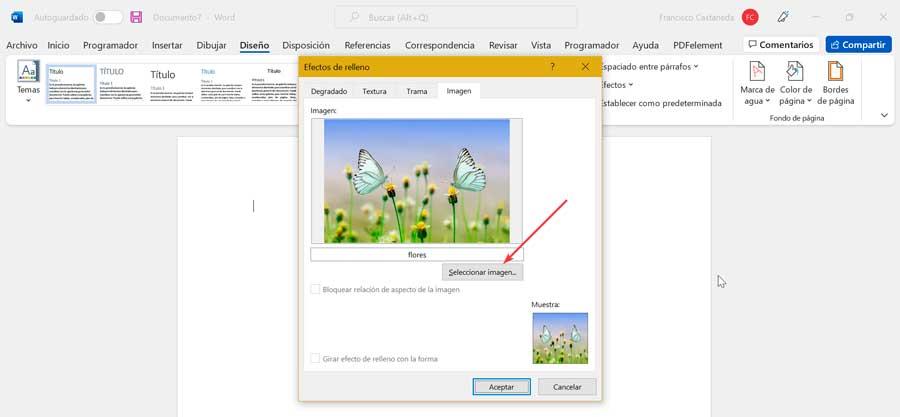
Блок с верхним и нижним колонтитулами
У нас также есть возможность заблокировать изображение с помощью функций «Верхний колонтитул» и «Нижний колонтитул», что может быть очень полезно, если изображение, которое мы хотим исправить, представлено корпоративными логотипами, поскольку оно будет отражено в заголовке. Для этого мы должны открыть необходимый документ или создать его.
Затем мы нажимаем на заголовок документа, который является верхней областью файла, где обычно помещается заголовок. Или мы можем щелкнуть нижний колонтитул внизу, где мы можем увидеть номера страниц.
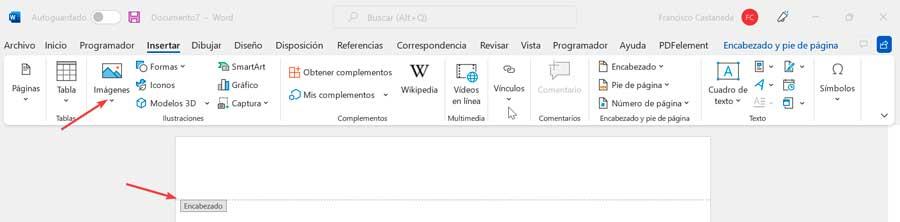
После того, как мы включили верхний или нижний колонтитул, щелкните вкладку «Дизайн». Позже мы нажимаем «Изображения» в разделе «Вставить» и добавляем желаемую фотографию или логотип. Наконец, мы дважды щелкаем по серой части окна, чтобы закрыть раздел, и проверим, как изображение было встроено.
Как удалить заблокированное изображение
После того, как мы зафиксировали наше изображение в документе, нам может потребоваться удалить его по какой-то причине. Это то, что можно легко сделать в зависимости от выбранного нами метода. Если это был инструмент привязки или элемент управления содержимым, нам просто нужно щелкнуть изображение и нажать клавишу DELETE на клавиатуре.
Если мы использовали функцию Restrict edition, достаточно будет запомнить пароль. Нам просто нужно нажать кнопку «Защитить и ограничить издание». Позже в боковом окне нажмите Остановить защиту. Осталось только ввести пароль. После снятия защиты щелкаем по фото и нажимаем клавишу УДАЛИТЬ на клавиатуре.
В случае использования водяного знака необходимо будет только нажать кнопку «Водяной знак» и выбрать опцию «Удалить водяной знак», чтобы он полностью исчез.
Если мы использовали инструмент «Эффекты заливки», просто выберите параметр «Цвет страницы», а затем нажмите «Нет цвета». Наконец, если мы используем раздел верхнего и нижнего колонтитула, нам нужно только получить к нему доступ, выбрать изображение и нажать клавишу DELETE на клавиатуре.
Как переместить картинку в Ворде
В любом документе, пусть то будет учебная статья, реферат, курсовая или дипломная работа, всегда без исключения присутствуют картинки. Когда появляется необходимость переместить картинку в другое место, статья теряет прежний корректный вид. Чтобы такого не случалось, давайте разберемся как правильно и свободно перемещать изображения в Ворде.
Работа с рисунком с помощью значка в 2013 и 2016
Если рисунок не перемещается по документу простым способом нажатия по нему, удерживания и перемещения по документу, или портит своим расположением структуру текста, то выберите должную версию Ворда ниже и повторите шаги.
Перемещение фото
В Ворде 2016 и 2013 работая с изображением, появляется специальный символ, нажав на который можно быстро и свободно перемещать картинку. Для этого нужно:
- Нажать по изображению, тем самым его выделив;
- Кликнуть по значку «Параметры разметки» в верхнем правом углу от изображения;
- Выбрать подходящий вариант обтекания в подразделе «Обтекание текстом»;
- Для свободного перемещения лучше всего выбрать «Перед текстом»;

- Рядом с рисунком появится значок «якоря». Наличие якоря будет указывать точное место расположения объекта в момент перемещения;
- Теперь рисунок свободно передвигается по тексту.
Закрепление и привязка рисунка

Чтобы закрепить картинку нужно кликнуть по правой кнопке мыши и выбрать «Обтекание текстом», далее «Зафиксировать положение на странице». При дальнейших манипуляциях с текстом картинка не сдвинется. Рядом с ней появится знак якоря, что означает не сдвигаемый объект.
На примере было установлено обтекание «Перед текстом». Если начать печатать текст над картинкой, то при увеличении объема он будет сдвигаться за картинку.
Внимание. Если сделать привязку к объекту, то изображение будет сдвигаться вместе с текстом, даже если к картинке применено «Зафиксировать положение на странице».
Нужно снять привязку. Нажав по картинке, перейдите во вкладку «Формат» — «Обтекание текстом» — «Дополнительные параметры разметки».

Далее в окне «Разметка» переключившись на раздел «Положение» снимите галочки в подпункте «Параметры».

Чтобы привязать к тексту рисунок наоборот поставьте галочки напротив «Перемещать вместе с текстом» и «Установить привязку».
Перемещение с помощью вспомогательного окна и вкладки «Формат»
Бывают моменты, когда при нажатии по рисунку не появляется специальный символ «Параметры разметки» как в Ворде2016. В таком случае, воспользуйтесь методом первым или вторым.
Перемещение рисунка в Ворде 2007-2016
Есть три метода сдвинуть фото в документе, для этого надо:
Метод 1. Вспомогательное меню
Нажать по фото правой клавишей мыши. Во вспомогательном окне указать «Обтекание текстом» и поставьте необходимый вид обтекания, к примеру, «Перед текстом»;

Теперь передвигать картинку можно без влияния на текст.
Метод 2. Вкладка «Формат»
Также можно использовать вкладку «Формат». Сделайте следующие шаги:
Кликните по картинке и перейдите на основную панель в окно «Работа с рисунками». Выберите «Обтекание текстом» и нужный вариант обтекания в списке. Удерживая рисунок мышью, переместите фото в нужное место в тексте.

Закрепление и привязка картинок к тексту в Ворде 2010 и 2007
Если надо закрепить картинку надо нажать по ней правой кнопкой мыши перейти в «Обтекание текстом» и указать обтекание «Перед текстом».

Опять кликнуть по фото правой кнопкой мыши и выбрать «Размер и положение» для Ворд 2010. Откроется окно «Разметка». Надо перейти во вкладку «Положение» и поставить галочку возле «Установить привязку». Сохраните изменения, нажав по кнопке «Ок».
Примечание. В Ворде 2007 нужно открыть «Обтекание текста» — «Дополнительные параметры» и в окне «Положение» поставить «Привязку».

Теперь двигая текст, картинка не будет сдвигаться с места.

Если нужно чтобы изображение сдвигалось вместе с текстом, укажите «Перемещать вместе с текстом».

Сдвиг изображения с помощью клавиш
При желании перемещать картинку строго горизонтально или вертикально можно удерживая клавишу «Shift».

Для маленьких сдвигов фотографии по статье надо удерживать клавишу «Ctrl» и управлять кнопками вверх, вниз, влево и вправо.




