

Microsoft Word обладает множеством полезных функций, которые делают его привлекательным для пользователей. Если вы установили офисный пакет от Microsoft, скорее всего, вам не потребуется другой текстовый редактор. В этом приложении вы можете вводить текст, работать с таблицами и графикой, украшать его с помощью буквиц и клипов, а также добавлять формулы и изображения.
Проблема с изображениями возникает, когда они начинают «блуждать» из места, куда вы их вставили, или же остаются на прежнем месте, хотя должны были быть перемещены. Текст и графика ведут себя как два соперничающих объекта, и они не желают уступать друг другу. Давайте разберемся, в чем причина и как можно избежать подобных проблем. Существует несколько способов вставки изображений в текст.
Вы можете вставить изображение, скопировав его и наклеив. Также доступен вариант перетаскивания файла на страницу, где редактируется текст, или через меню «Вставить — Изображение». Однако результаты будут различаться: в первом случае изображение будет связано с листом, а во втором — с конкретным абзацем.
Регулировка относительного положения текста и изображения выполняется с изображением, выбранным в меню «Формат». Вы можете настроить текст так, чтобы изображение было обернуто или помещалось позади или перед набранным текстом. Здесь вы также можете выбрать положение изображения относительно страницы. Но это всего лишь базовые настройки.
Существуют и более специфические параметры, которые применяются реже. Чтобы к ним получить доступ, перейдите в окне «Положение» к опции «Дополнительные параметры макета». Появится новое окно — «Дополнительная разметка». Здесь находятся две вкладки: — Перенос текста — Положение изображения. На вкладке Перенос по словам можно задать отступ от края изображения до текста.
Во вкладке «Положение изображения» осуществляется настройка его местоположения по горизонтали и вертикали. Возможно установка позиции как относительно различных элементов (страницы, поля, абзаца, символа), так и в абсолютных единицах по отношению к любому элементу. В этом разделе стоит обратить внимание на два дополнительных параметра.
Флажок «Переместить с текстом» привязывает изображение к текстовому элементу, чтобы изображение перемещалось вместе с ним. Например, если изображение помещено в абзац, а вы вставляете в него другой абзац, изображение переместится вместе с исходным абзацем. Если вы также установите флажок «Установить снова», изображение и текст, к которому оно привязано, всегда будут на одной странице. Используя эти настройки, вы сможете успешно подружиться с текстом и изображениями, чтобы результат вашей работы вас радовал.
Число комментариев на проверке: 0
Напишите ваш комментарий
О проекте

Проект “ЭдуЛенд!” в области карьеры и образования
3 метода более точного перемещения объектов в Word
Когда вы перемещаете текстовое поле или изображение в Word, кажется, что они привязываются к ближайшему пересечению линий в сетке. Но иногда мы хотим точно контролировать размещение этих объектов. В этой статье в основном будут рассмотрены 3 способа перемещения объекта именно в то место, куда вы хотите.
Способ 1: удерживайте клавишу «Alt», чтобы точно переместить объект
Например, мы хотим переместить текстовое поле ниже именно туда, куда мы хотим. Выполните следующие два шага:
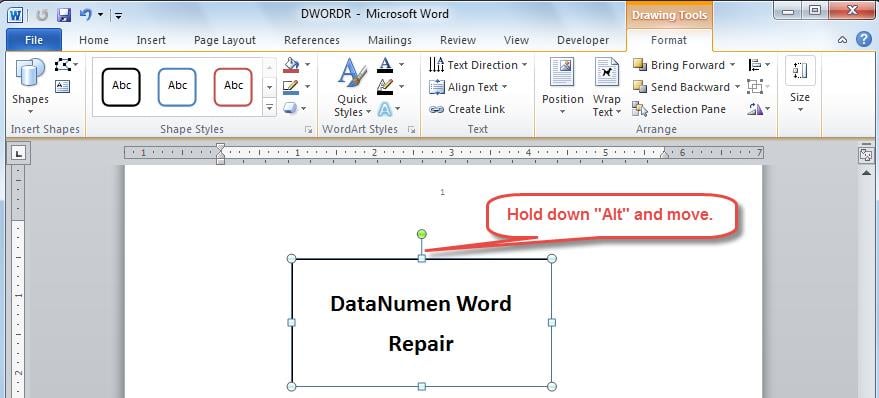
Поскольку мы удерживали клавишу «Alt», сетка не будет влиять на движение объектов. Но обратите внимание, что этот метод отключит только темп «привязки к сетке».rarили.
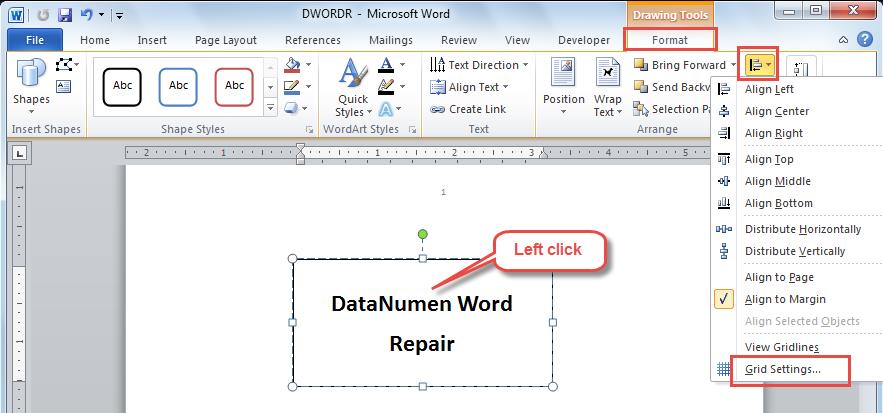
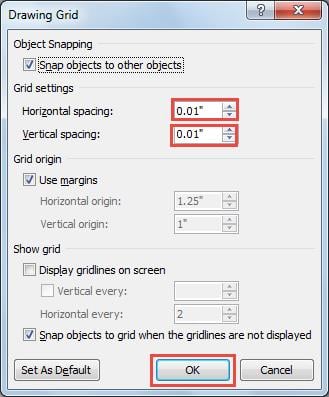
Метод 2: уменьшить горизонтальное и вертикальное расстояние сетки
Поскольку в нашем Word есть невидимая сетка, один простой способ — минимизировать интервалы сетки по горизонтали и вертикали. Для этого вы можете обратиться к этому разделу.
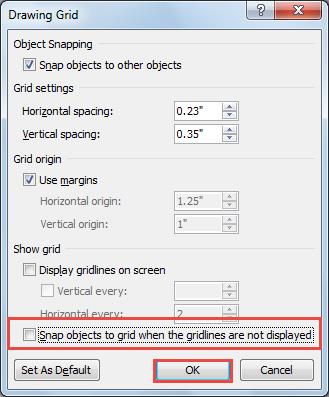
Способ 3: навсегда отключить параметр «Привязка к сетке»
Другой способ — отключить опцию «Привязать к», чтобы объекты не привязывались к сетке. И вы также можете отключить эту опцию навсегда. Следуйте этому разделу, чтобы узнать, как это сделать.
Word подвержен искажениям
Подводя итог, мы можем точно контролировать размещение текстовых полей или изображений в нашем Word. Хотя Word предлагает ахost полезных опций для обычных пользователей, он не может избежать повреждения файлов.
Таким образом, возникает потребность в специализированном инструменте для ремонтное слово. Благодаря своей передовой технологии он гарантирует восстановление вашего Word с выдающейся скоростью восстановления.



