
Нажмите правую кнопку мыши на абзаце, который необходимо отобразить на одной странице. В всплывающем меню выберите опцию Абзац. Затем в открывшемся окне Абзац перейдите на вкладку Положение на странице. В разделе Разбивка на страницы активируйте опцию не отрывать от следующего и нажмите кнопку ОК.
Как закрепить текст в ворде чтобы он не двигался?
Мы осуществляем выбор необходимого фрагмента текста. Заходим в вкладку «Макет» и выбираем пункт «Абзац». Затем кликаем на диалоговое окно и находим раздел «Положение на странице». Далее ищем опцию «Не отрывать от следующего» и ставим галочку.
Как закрепить документ в Word?
Выберите нужный документ в разделе Recent Documents (Последние документы) на правой панели окна Open (Открыть). Наведите курсор на его название. Рядом с наименованием файла появится иконка, напоминающая горизонтально лежащую канцелярскую булавку. При щелчке на неё вы сможете закрепить документ в этом списке.
Как перейти на новый лист в ворде?
Чтобы добавить пустую страницу в документ Word, установите курсор там, где она должна начинаться, и щелкните Вставка > Пустая страница. Откроется пустая страница, готовая к работе. Если нужно расширить свободное пространство, вы также можете вставить разрыв страницы.
Как зафиксировать объект в ворде?
Как зафиксировать картинку в Word?
Как закрепить таблицу?
Как удалить новый лист в ворде?
Как создать новый лист в гугл документе?
Как сделать страницу в ворде?
3 эффективных способа выравнивания и привязки текстов в документе Word
Каждый раз, когда мы создаем документ Word, мы не просто накапливаем слова, но должны позаботиться о формате файла. И одно дело — выравнивать тексты по левому краю, по центру или по правому краю. Вы могли бы использовать его при создании оглавления, резюме или анкеты. Тогда вот вопрос: как выровнять тексты и сделать так, чтобы они оставались на месте?
Некоторые из вас могут подумать о том, чтобы нажать кнопку «Удалить». Однако, если вы выполните выравнивание текста подобным образом, то при добавлении нового текста формат может измениться.
Вы можете ознакомиться с последующим видео:
Таким образом, для решения данной проблемы с хитростью вы можете использовать три метода, которые будут описаны в следующих абзацах. В качестве примера мы рассмотрим выравнивание текста по левому краю.
Способ 1: используйте таблицу
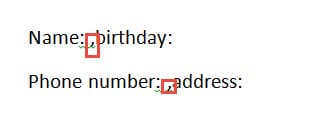
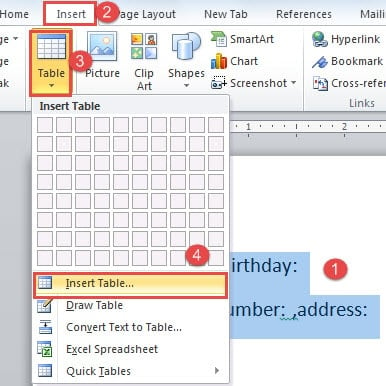
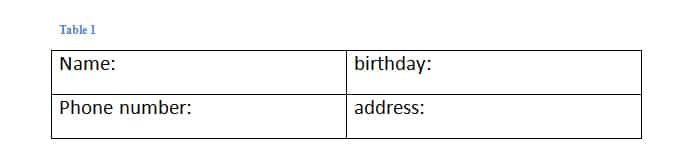
Щелкните знак плюса в левом углу таблицы, чтобы выбрать ее.
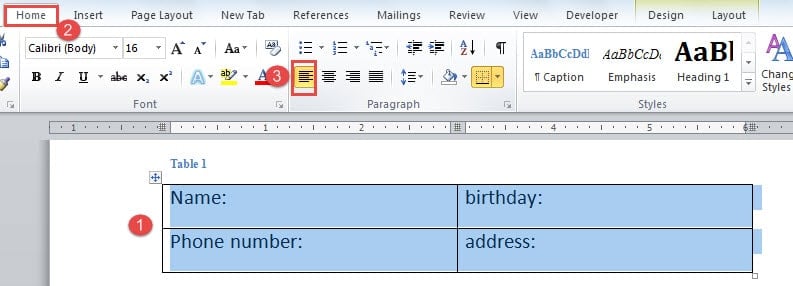
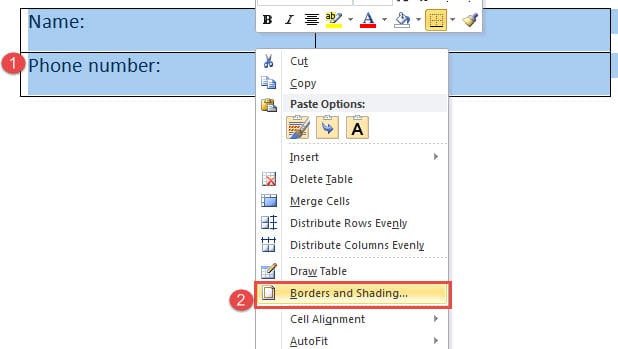
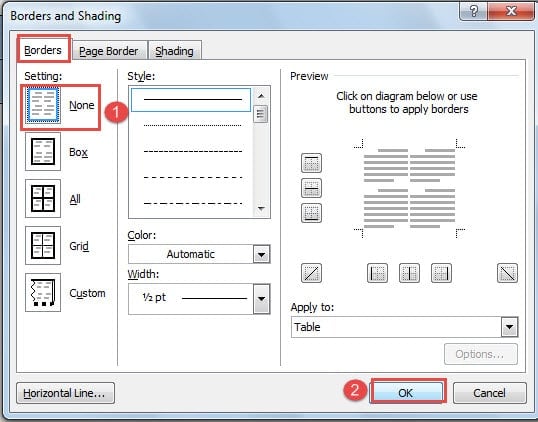
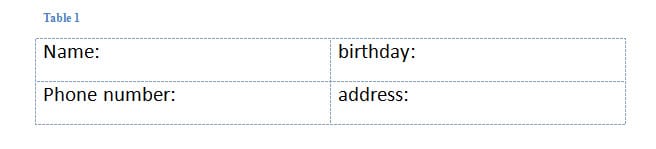
Вы можете проверить это видео, чтобы увидеть всю операцию:
Способ 2: использовать табуляцию
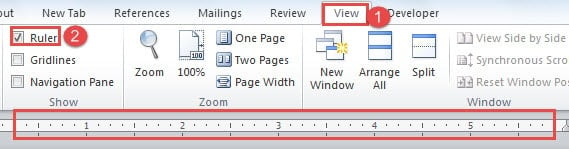
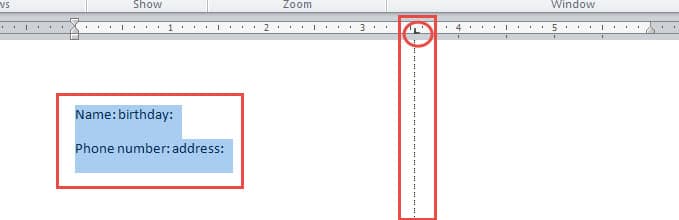
Вы можете посмотреть это видео:
Способ 3: поместить текст в несколько столбцов
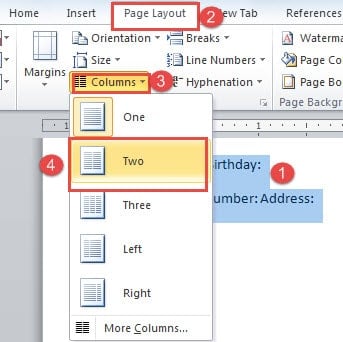
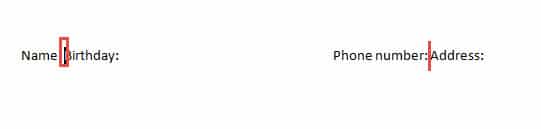
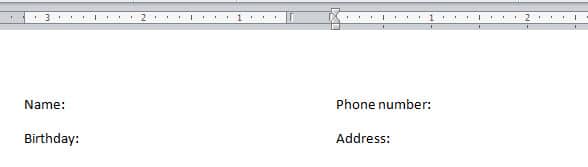
Вот чего вы добьетесь:
сравнение
| способы | Наши достоинства | Недостатки бонуса без внесения денег |
| Применяйте таблицу | 1. Для изменения порядка текста не требуется нажимать «Enter», как это делается в методе 3. |
2. Вы можете выровнять несколько строк текста одновременно.
1. Вы должны сначала преобразовать тексты в таблицу.
2. Вы должны удалить границы таблицы.
2. Вам не нужно нажимать «Enter», чтобы настроить порядок текстов, как в способе 3.
1. Сначала нужно показать «Линейку».
2. Вам необходимо несколько раз нажать клавишу «Tab», чтобы привести все тексты в соответствие.
Борьба с повреждением файлов
Хотя Word обладает таким большим количеством опций, позволяющих нам выполнять различные задачи, он все же подвержен недостаткам. И как только Word закроется, ваш файл пострадает. Тогда вам нужен продвинутый инструмент для восстановить файл ворд.
Как зафиксировать страницу в Word и создать структурированный документ без переключений
Microsoft Word является одним из наиболее популярных текстовых редакторов, который предоставляет множество возможностей для создания и форматирования документов. Одной из таких возможностей является зафиксирование страницы, что позволяет сохранить позицию содержимого относительно страницы.
Зафиксирование страницы может быть полезным в различных ситуациях. Например, вы можете зафиксировать заголовки или номера страниц, чтобы они оставались на своих местах при прокрутке документа. Это позволяет сохранить удобство навигации и облегчить чтение больших текстов.
Как же зафиксировать страницу в Word? Ответ прост — используйте функцию «Фиксировать панель». В верхней панели инструментов находится кнопка с изображением «Булавки», которая представляет функцию фиксации. Нажав на кнопку, вы зафиксируете страницу, и она останется на своем месте при прокрутке документа.
Как привязать страницу в Word
Существует несколько способов привязать страницу в Word:
Еще по теме Как создать отражение объекта в программе SketchUp
Теперь вы знаете несколько способов привязать страницу в Word. Выберите наиболее удобный для вас метод и управляйте своими документами с максимальным комфортом!
Способы зафиксировать содержимое страницы
Зафиксировать содержимое страницы в Word можно несколькими способами. Вот некоторые из них:
2. Использовать «Закрепленный элемент». Если вы хотите закрепить определенный текст или изображение на каждой странице документа, вы можете воспользоваться опцией «Закрепленный элемент». Просто выберите нужный элемент и нажмите «Закрепить», чтобы он был виден на каждой странице.
3. Применять «Таблицы». Один из методов сохранить информацию на странице — это использование таблиц. Вы можете создать таблицу на каждой странице и заполнить её необходимыми данными. Таким образом, вы сможете сохранить содержание на каждой отдельной странице документа Word.
4. Использовать «Закладки». Вы можете использовать функцию «Закладки», чтобы создать закладку на конкретной странице документа. Таким образом, вы сможете быстро перейти к нужной странице и зафиксировать ее содержимое.
Преимущества фиксации страницы
Еще по теме Почему у носорога кожа образует складки и что это значит — разбираем феномен «киплинг» у этих величественных животных
2. Упрощение совместной работы: Если несколько людей работают над одним документом, фиксация страницы позволяет каждому участнику видеть и редактировать только свои разделы, не затрагивая остальную часть. Это сильно упрощает и ускоряет коллективную работу, особенно при наличии большого объема информации.
3. Предотвращение случайных изменений: Когда страница зафиксирована, она становится недоступной для внесения изменений. Это предотвращает случайные перетаскивания, удаления или сворачивание важной информации. Таким образом, фиксация страницы помогает избежать непреднамеренного порчи документа и сохранить его целостность.
4. Улучшение навигации: Фиксирование страницы может быть особенно полезно при работе со сложными текстами, содержащими большое количество элементов. Она превращает страницу в отдельную сущность, которую можно легко переходить и редактировать независимо от остального документа. Это облегчает работу с длинными и сложными текстами.
5. Сохранение форматирования: Зафиксированная страница сохраняет все форматирование, стили и разметку, примененные к ней. Это позволяет сохранить конкретный внешний вид страницы, включая шрифты, отступы, выравнивание и многое другое. Таким образом, фиксация страницы помогает поддерживать единый стиль в документе и создавать профессионально оформленные страницы.
Все эти преимущества делают функцию фиксации страницы в Word неотъемлемой частью работы с документами. Она позволяет удобно управлять контентом, сохранять его целостность и облегчает совместную работу не только в рамках офиса, но и в образовательных и научных проектах.
Вопрос-ответ:
Отзывы
DreamyDoll
Я очень давно пользуюсь программой Word для создания и редактирования документов, и думаю, что у меня достаточно опыта, чтобы поделиться с вами некоторыми полезными советами. В процессе работы мне часто приходится фиксировать определенную страницу, чтобы она не смещалась при добавлении нового текста или изменении форматирования.
Сегодня я бы хотела поделиться с вами несколькими методами, как это можно осуществить.
Во-первых, вы можете использовать функцию «Фиксирование» в Word. Для этого просто выберите страницу, которую вы хотите зафиксировать, щелкните правой кнопкой мыши и выберите «Фиксация».
Теперь эта страница будет зафиксирована, и вы не сможете изменять ее содержимое или форматирование, пока функция «Фиксирование» не будет отключена. Этот метод особенно полезен, когда вам нужно сохранить определенные данные или расположение на странице. Во-вторых, вы можете использовать функцию «Оглавление» для фиксации страницы.
Просто вставьте содержимое, создайте оглавление и выберите «Обновить всё». Теперь ваше оглавление будет фиксировано, и вы сможете легко переходить к нужной странице, не беспокоясь о переносе или изменении. Наконец, вы можете использовать разделение окна для фиксации страницы.
Просто разделите окно на две части, щелкнув правой кнопкой мыши на нижней части горизонтальной полосы прокрутки. Затем пролистайте документ до нужной страницы и щелкните на ней. Теперь вы можете свободно писать или редактировать текст в одной части окна, не беспокоясь о смещении фиксированной страницы в другой части.
Этот метод особенно полезен, когда вам нужно сравнить или скопировать данные со страницы, не меняя ее расположения. Надеюсь, что эти советы помогут вам фиксировать страницу в Word и сделают вашу работу более удобной и эффективной. Удачи вам!



